


























 深耕数码兴趣领域














15
12
你确定会用iPhone?10个iOS“长按”技巧,按一下就会有惊喜
2022-06-25 17:31:16
25点赞
54收藏
29评论
前几天给大家分享了一波iOS的实用技巧,不少网友留言表示对其中的某些功能确实第一次知道,还是挺实用的。其实iOS的便捷功能还有很多,只不过我们日常使用中没有发现。本期继续分享一些iOS的使用技巧。

本期主要针对iOS的“长按”功能进行汇总!在分享之前,大家长按功能主要用来干什么呢?是复制粘贴,还是更多?
1.长按蓝牙
下拉呼出菜单栏,长按蓝牙图标,你可以在里面直接切换蓝牙连接设备。

2.长按手电筒
长按手电筒可以调节手电筒的亮度。

同理,长按其他图标,都可以呼出该图标下的其他功能,非常方便。再也不用进入设置里面,一层层点进去设置了。
3.长按切换输入法
切换输入法的时候,你是不是还在一下下点击左下角的地球呢?其实我们只要长按“地球”图标,可以选择你想要切换的任何输入模式。

还没完,当我们输入文字或者数字的时候,长按字母会出现带声调的字母。长按符号和数字同理。

输入网址之后,长按圆点直接出现网页后缀。

4.长按朗读
遇到不认识的文字,英文怎么办?很多人会找翻译软件,或者百度搜索。其实长按就可以直接朗读,另外想要知道某个表情是什么意思,也可以朗读出来。

要实现这个功能,需要在【设置】-【辅助功能】-【朗读内容】-【朗读所选项】中开启。

5.长按通知
下拉通知界面,长按通知可以查看详细信息。

如果嫌垃圾信息太多,不想看。长按右上角的【X号】可以清除所有消息。有强迫症,这个功能极度舒适。

6.长按设置返回
设置界面,我们进入到多个次级菜单,想要返回上一级,很多人应该都是一级一级的返回。其实只要长按左上角的“小箭头”,就能换出多层菜单,直接点击想要返回的那一层。

7.长按批量复制照片
如果你想批量复制照片,可以长按一张照片,拖动等待,接着点击其他想要复制的照片。这样就可以一次性复制多张照片。

8.长按同时录视频和拍照
在拍摄视频的时候看到不错的场景想要排成照片,打开相机,长按拍照按钮向右滑动,这样在拍摄视频的适合,可以通过右边的白色按钮拍照,一举两得。

9.长按计算器
我们用计算器计算了一个非常大的数字,想要把它记录下来,不用死记硬背。只要对着数字长按,就可以直接复制。

10.长按桌面图标
想要把多个APP转移到另外一个界面上,很多人会一个一个的拖动,效率非常低。长按一个需要移动的图标,图标抖动之后,然后选择所有需要移动的图标,可以一起移动。

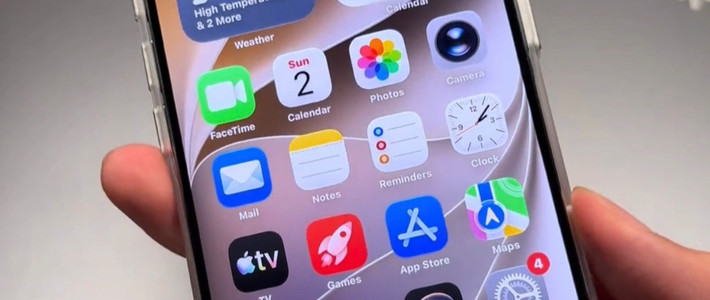
以上是10个iOS好用的长按技巧,当然iOS的长按功能不止这些。大家没事的时候,可以对任何地方进行长按操作,我相信都会按出不同的惊喜。只要善于利用长按功能,我相信你的iPhone使用起来会更加得心应手。

作者声明本文无利益相关,欢迎值友理性交流,和谐讨论~










校验提示文案
校验提示文案
校验提示文案
校验提示文案
校验提示文案
校验提示文案
校验提示文案
校验提示文案
校验提示文案
校验提示文案
校验提示文案
校验提示文案
校验提示文案
校验提示文案
校验提示文案
校验提示文案
校验提示文案
校验提示文案
校验提示文案
校验提示文案
校验提示文案
校验提示文案
校验提示文案
校验提示文案
校验提示文案
校验提示文案
校验提示文案
校验提示文案
校验提示文案
校验提示文案
校验提示文案
校验提示文案
校验提示文案
校验提示文案
校验提示文案
校验提示文案