
























5
3
不等618 - 戴尔24寸2K显示器P2421DC和P2421D多图开箱全网首测
2020-05-30 17:38:20
47点赞
108收藏
68评论
其实也不是不等618,而是戴尔的P系列显示器属于商用系列,货基本放大客户或者商用大单(分销商囤货),渠道单一,不太注重零售市场,也不铺B2C电商,因此,问了一圈基本618没什么大力度的优惠,甚至没有优惠。
言归正传
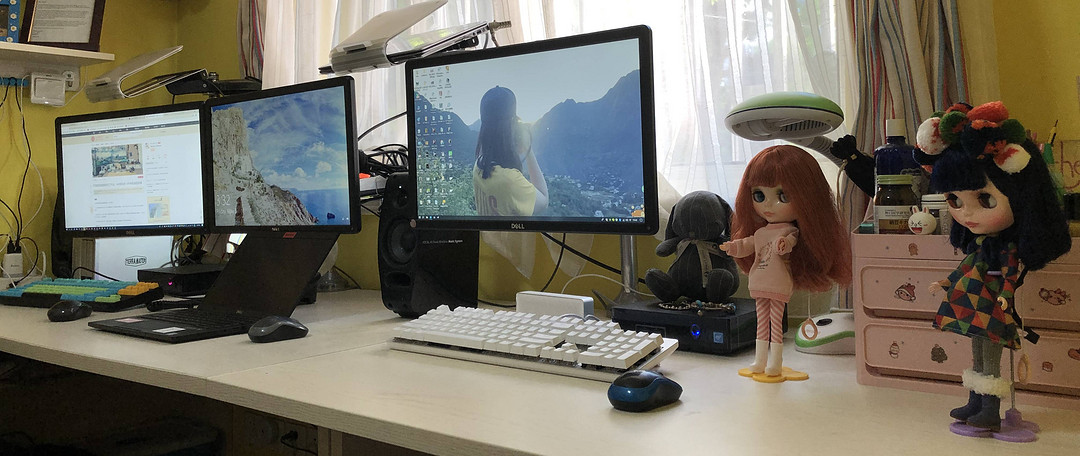
看过我之前文章的值友们知道,我的工作台上有三台显示器,型号都是戴尔E2214Hv,上市于2014年购于同年12月,也算尝了鲜,戴尔E系列显示器属于入门级别的型号,参数平平,够用就好21.5寸,MVA面板,8ms响应,3000:1对比度,16:9比例, LED背光,1080P全高清,VGA/DVI,16.7M显色,250ccd/m2亮度。看得出来,我对屏幕素质没什么太大追求,我需要的是为非游戏类兼顾办公和浏览,所以足够大(当年22寸算是较大的尺寸了,不像现在27是主流),同型号三台保持一致性就可以了。
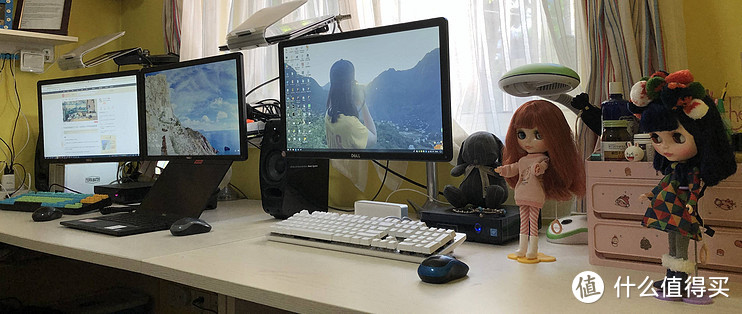 原来的E2214Hv三台
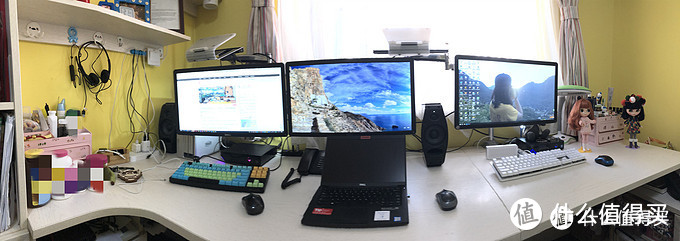 原来的E2214Hv三台
原文章:
这里偏个题,选择戴尔,显然我是戴尔的忠实拥趸,不光是戴尔的NBD(Next Biz Day下一工作日)上门服务涵盖了除家用系列外包括显示器在内的产品,显示器甚至都有三年NBD,值不少钱,省时省力,另外也是因为戴尔商用系列的整体品质非常靠谱,很多人会对各种品牌的各种型号表示不满,其实没有任何样本意义,那只是你一台“不幸”中招,不代表整体的故障率,当然戴尔的家用系列(尤其是Inspiron灵越)品控还是很一般的。我在从2005年开始碰过用过戴尔几乎全系的商用笔记本,从C系400/600,一路来从D系的400/410/420/600/610/620/630/520, E系列的3/5/7(戴尔从E系列开始了它的固定命名规则 - C/D/E是大代,目前还是E系列,第一个数字代表级别,3为入门机,5为中端机,7为高端机,第二个数字是屏幕尺寸,后面两个数字是和Intel CPU代数一致,比如3350, 就是入门级别13.3寸的第5代Intel酷睿,E7490就是高端级别14寸的第9代Intel酷睿),但是很快戴尔应要更换E代号为F了,因为今年新的商务系列又回归到Exx00,重新轮回了),还有Optiplex全系列台式机和Precision移动工作站。
另外一个原因是我们公司是戴尔的大客户,因此可以拿到大客户优惠价格,包括品质翻新机和优品,涵盖大部分配置的家用商用XPS和外星人(买外星人是最合算的,基本5-6折,因为单价贵,所以折扣下来很爽),因此自己家里购置的全系都是戴尔,目前是两台外星人Alpha(1代和2代),几台商用笔记本(大客户优品),显示器也不例外。
回到主题,显示器用了快6年了,随着2K,4K越来越主流,价格也越来越亲民,对于我这种在家时候显示器伴随我时间最长的生产力工具,遵循早用早享受的原则,种草已久的我终于忍不住决定今年618下手把三台换掉了。
选品牌型号按照一贯的风格,没花太多时间,我有我固定的目标明确的需求,因此现在大家热聊的面板素质,多少sRGB色域,多少刷新率,多少bit面板,什么类型面板,刷新率等等,对我来说意义不大,我只需要2K分辨率,支持VESA挂架是底线,大概浏览了一下主流产品和一些测评资讯,发现基本入门主流是这样的配置,三边细框+2K+8bit+TUV护眼+99%sRGB+60hz+IPS,有些会有1-2个性能上的特色比如118%sRGB(或者等同NTSC标准),75hz甚至144hz,带DP,带USB扩展等等,价格基本在1000-1400之间,AOC,优派,Acer,ThinkVision,Benq基本都能买到。
再看看戴尔,2K的型号24的可选的没几个,U系列贵,P系列,也就P2418D了,问了一圈价格下来供应商能做到1400一台(商用P系列显示器大客户无优惠价),就是三边细框+2K+8bit+TUV护眼+99%sRGB+60hz+IPS这样的标配。几乎都准备下单了,突然扫到了一个型号 - P2421D,然后又看到还有一个类似的叫P2421DC,快速网上搜索了一下,发现几乎没有测评没有文章,只知道是今年的新品,替换P2418D的,3月首先在日本发售,应该是刚到的大陆发售,以我一贯的喜欢尝鲜吃螃蟹的作风,一下子就被吸引了。立马了解了一下参数,P2421D基本就是P2418D的升级版,参数几乎一致,但是P2421DC的几个字眼亮瞎了我,USB-C接口支持65W反充,也就是说普通笔记本可以不用电源了,还有一个叫“菊花链”的东西,意思就是直接通过显示器DP扩展投屏。
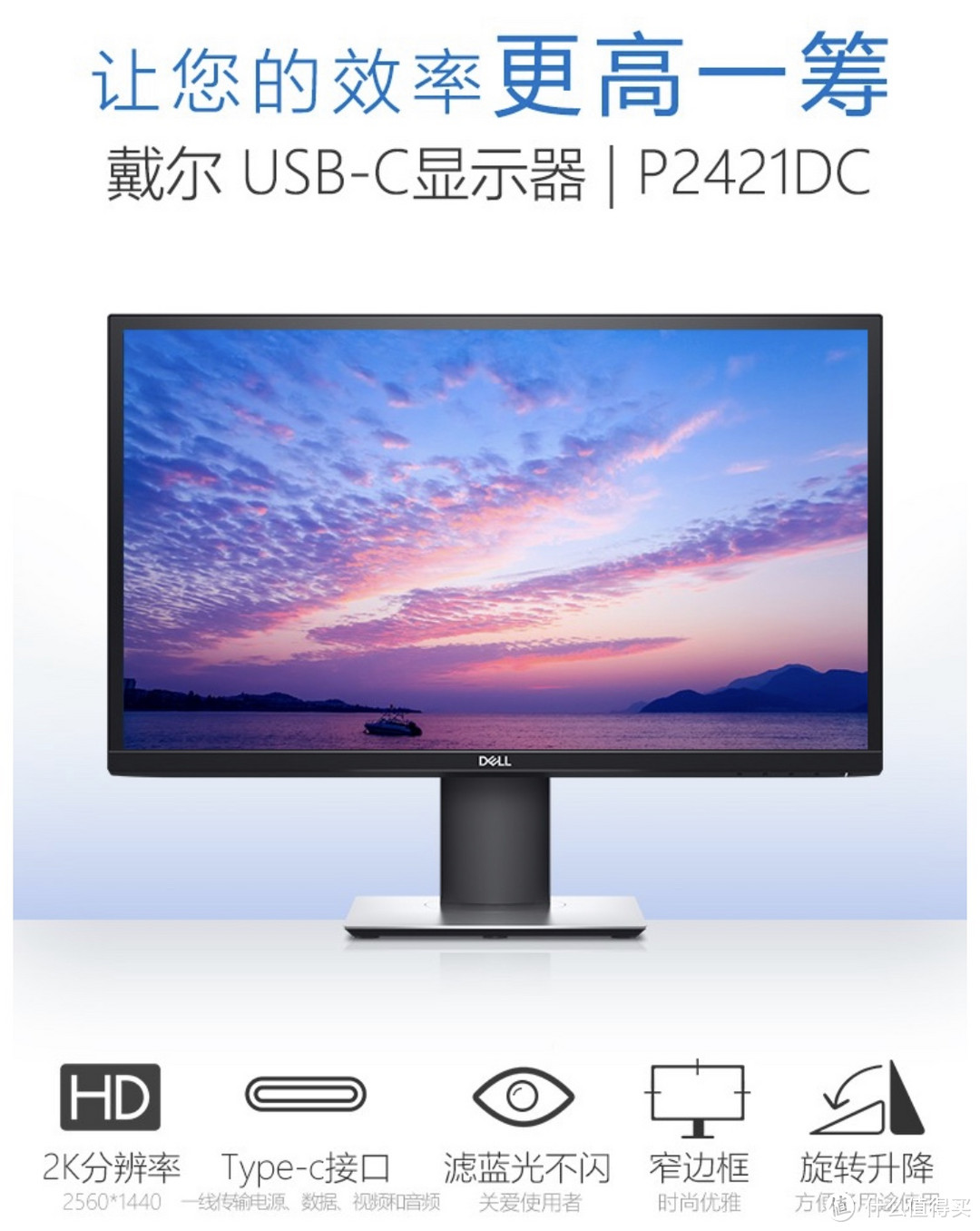
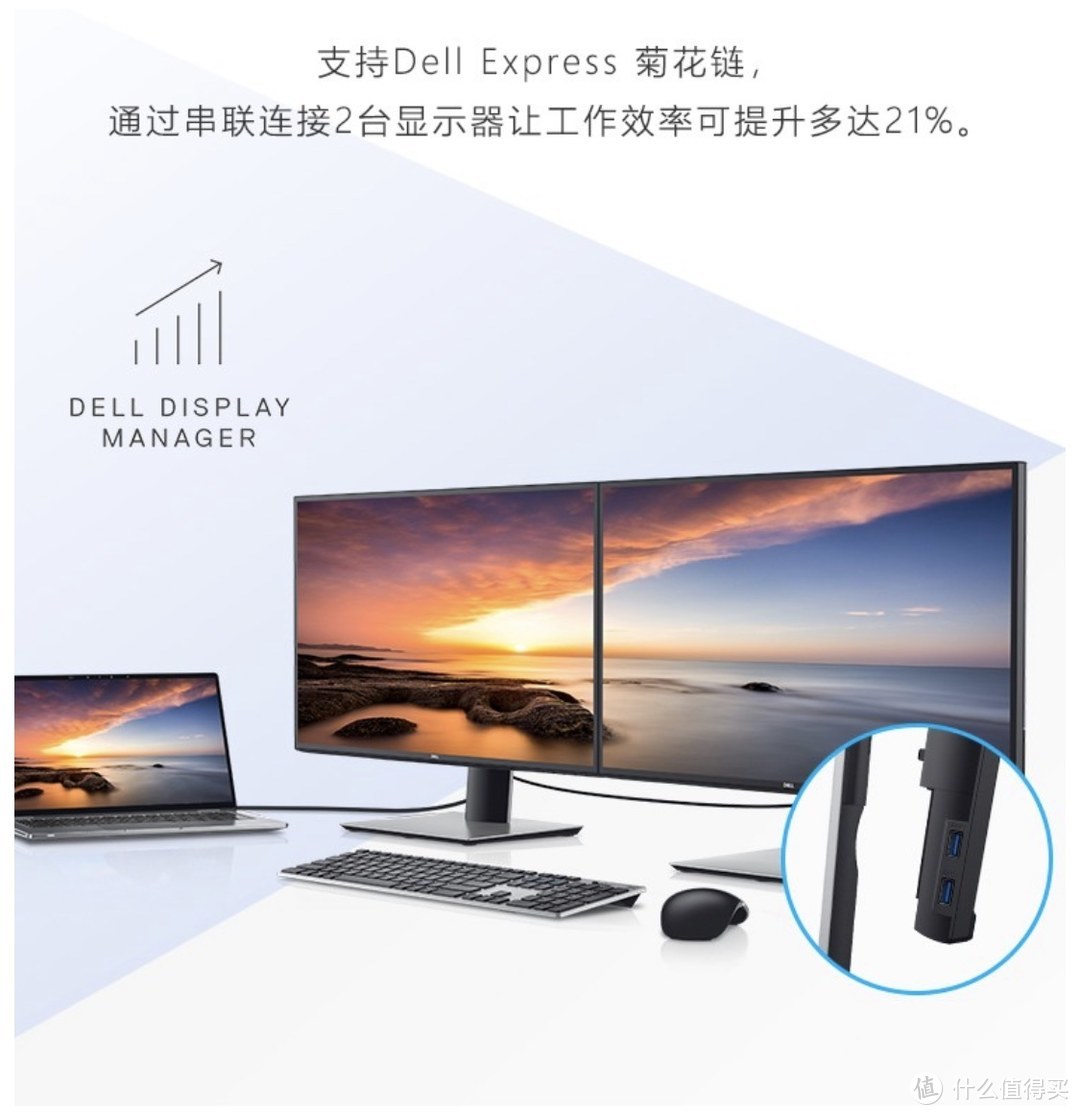
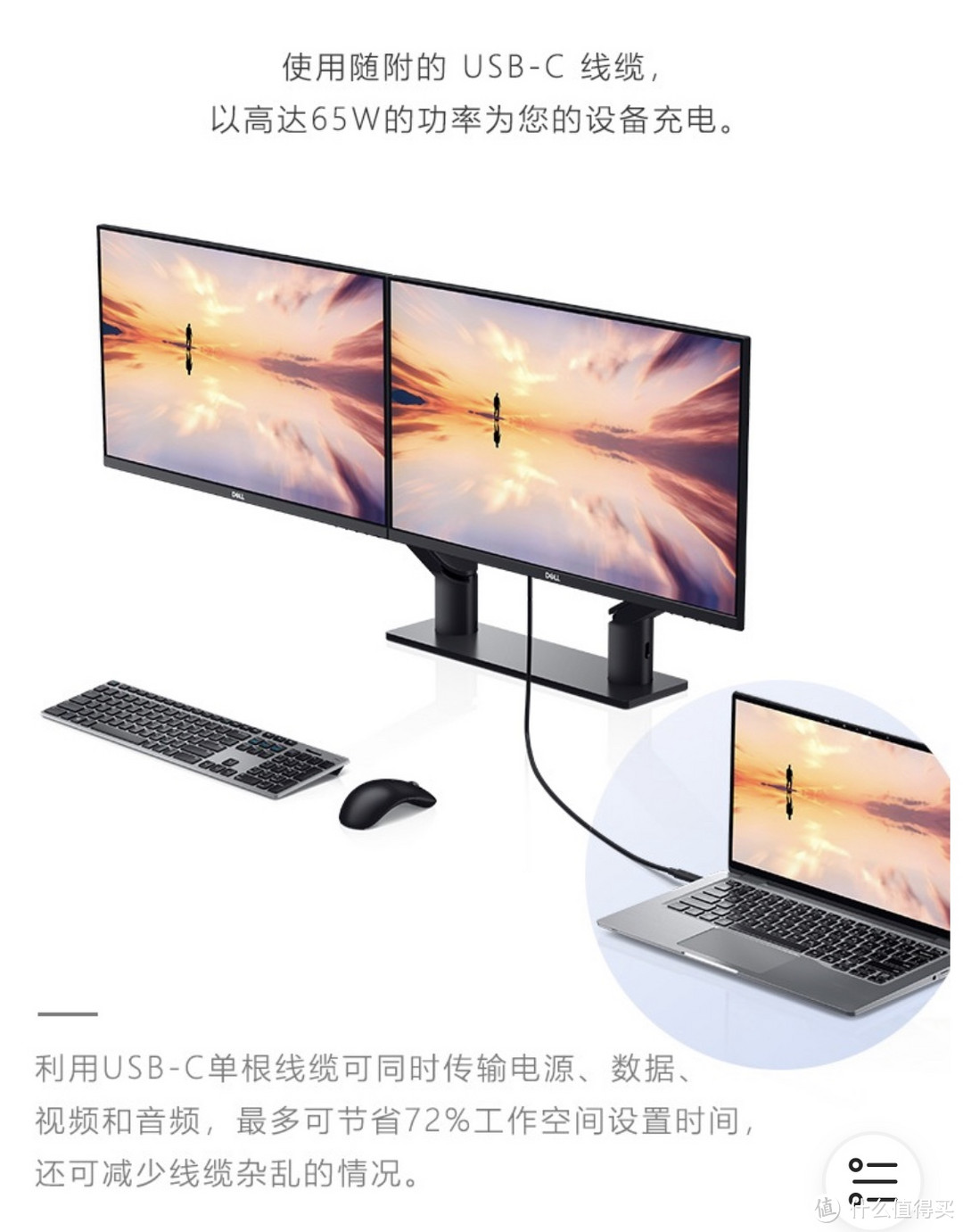
也就是说,未来桌面就一根USB-C连接到你的笔记本或者台式机(如果台式机也能USB-C供电),你就无须再连接其他数据线缆,显示器之间通过DP来扩展,也不占用另外的视频输出口,同时显示器的USB3.0扩展了USB口,其实原理就是在显示器内置了一个Docking,也就是USB-C扩展模块,这个东西我现在在用,戴尔的K17A,当然淘宝类似的USB-C扩展设备很多。
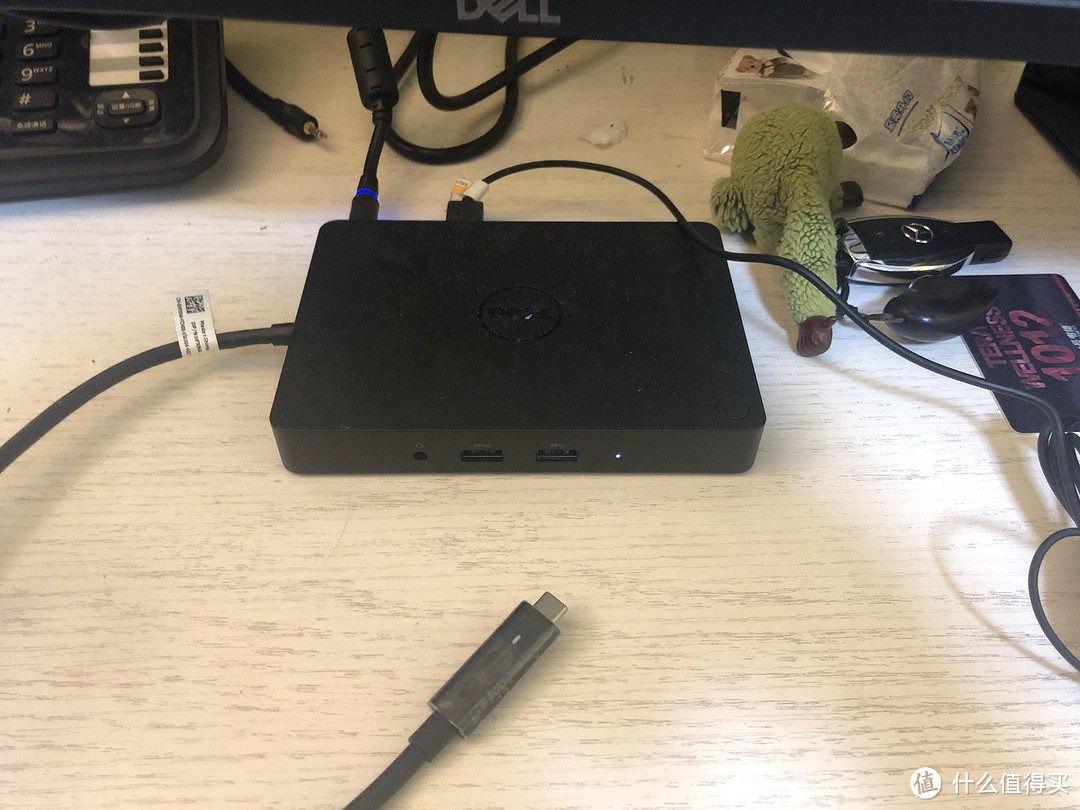
原先连接笔记本的戴尔K17AUSB-C扩展底座,有4个USB3.0,VGA,HDMI,耳机,DP,RJ45,用外置90w电源供电
所以原来,菊花链的目的,是为了桌面整洁,倒也不是什么黑科技,也不是新鲜的事物,不过因为应用场合不多,限制于性能,最多也就办公商用。。
另外我对“菊花链”这个名词做了一番研究,其实Dell官网对P2421DC介绍并没有提到“菊花链”(P2421D官网页面),而“菊花链”原本也不是特指这种显示扩展模式,很多网上商家对戴尔显示器菊花链介绍也是错误的,比如“Dell Express”,戴尔官方是没有这个称呼的
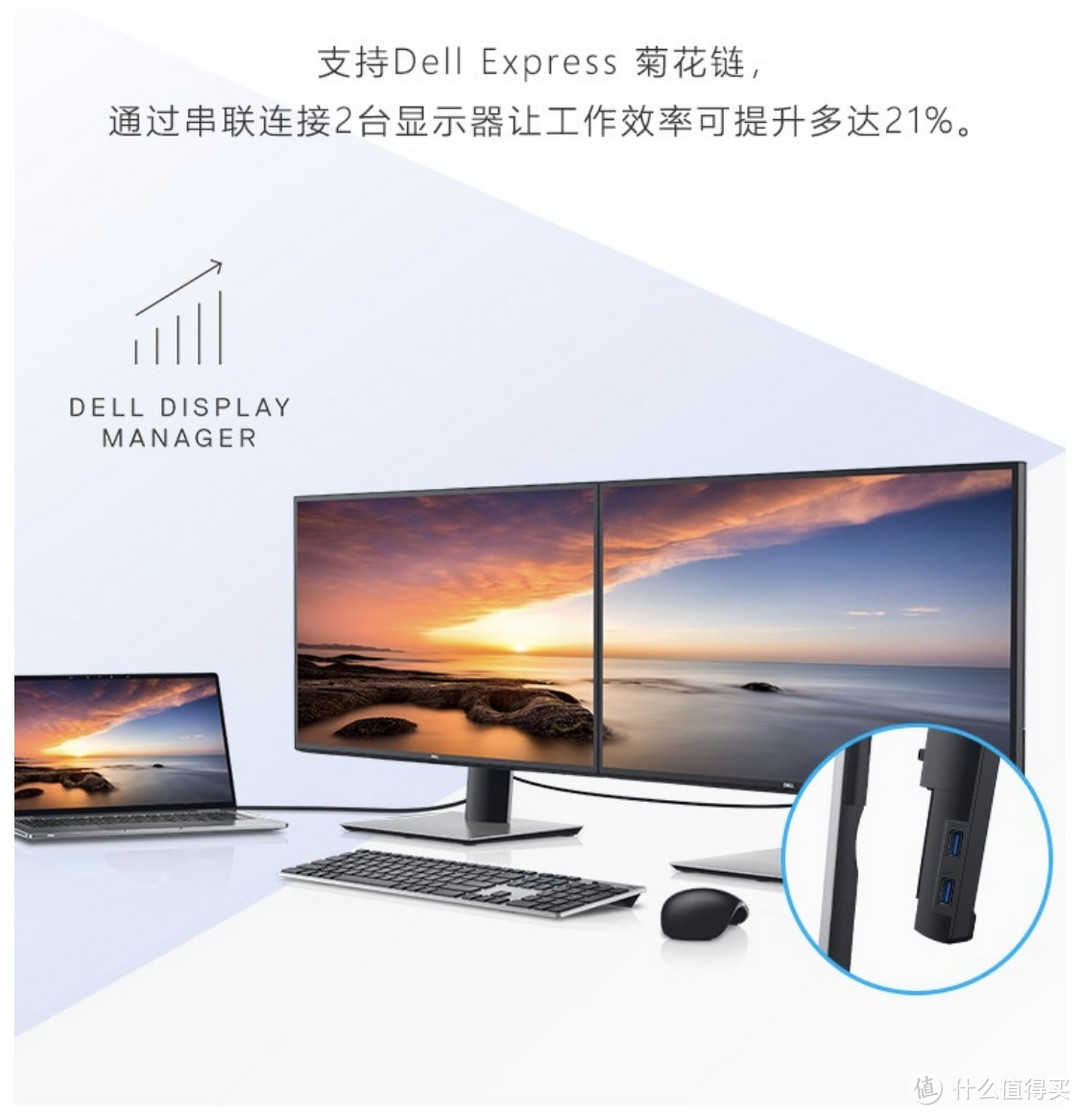 这个不是官网的文字说明,戴尔没有Dell Express这个称呼,也没有提到过菊花链
研究一番,原来戴尔官方把这个称呼为MST(Multi-Stream Transmission)
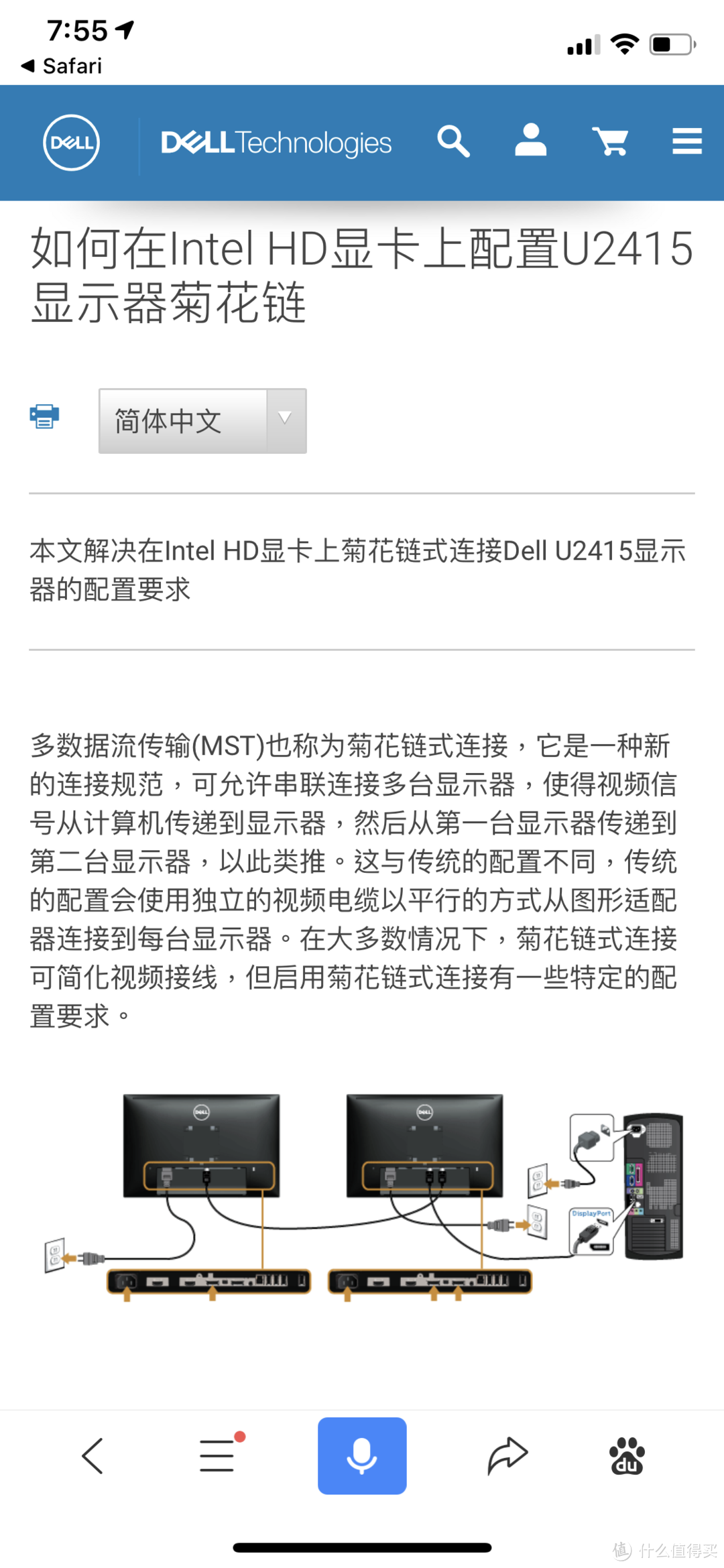
而在显示器上也是叫MST的开关
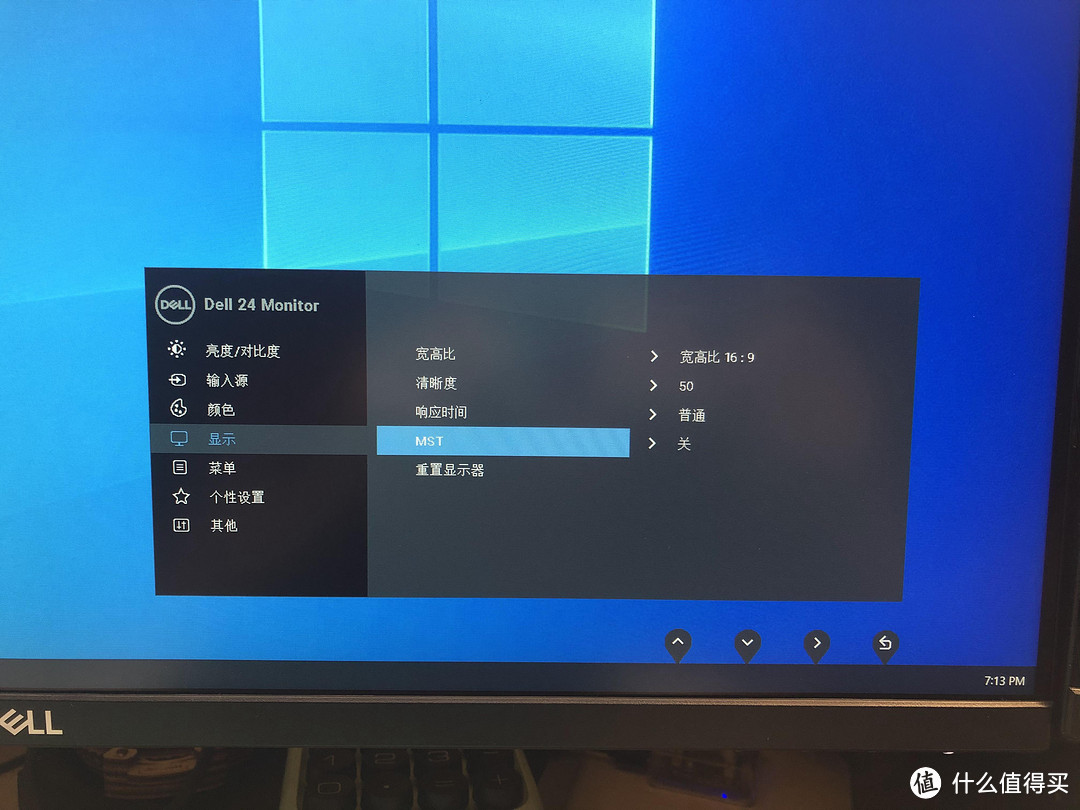 要启用屏幕扩展,需要在显示器菜单打开MST
因此,以后的内容,我将不再称呼该功能为菊花链,而是MST。
而P2421DC和P2421D的差别,就是USB-C接口和MST的功能,其他一致。
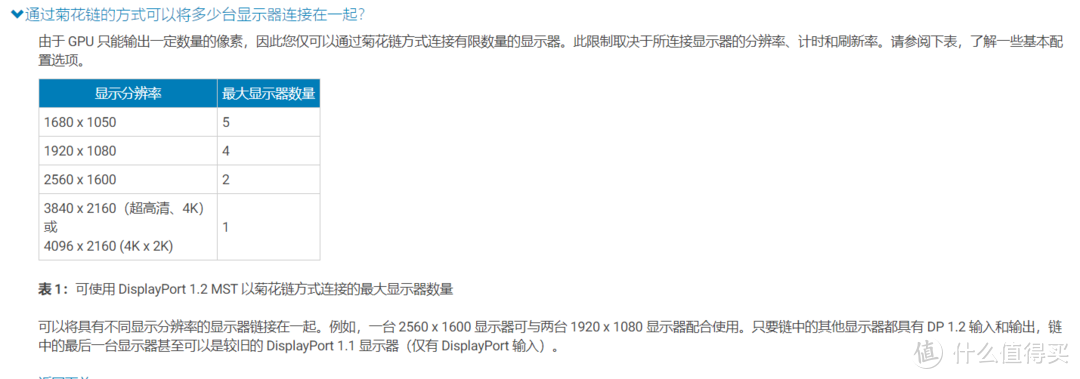
好了就定它了,那么我是否需要三台P2421DC呢?研究了一下,首先,MST是有数量限制的,主要还是取决于GPU的性能,如下图解释,其次,只有最后一台可以不需要MST显示器,只需要带DP口就可以了,中间都需要带MST功能的显示器,那么我三台其中一台是女主人单独连接,不需要考虑MST,那么我只需要一台P2421DC接一台P2421D,另外女主人单独一台P2421D,就满足了。
因此,第二天我先打了电话给我们戴尔大客户经理,首先被“夸奖”一番说消息很灵通,但是很遗憾,商用系列再一次没有内部优惠,只有官网和京东有铺货,因此我去看了一下,基本P2421DC在1900,P2421D在1600能拿下,最后我找了TB的几个商家给我报了底价,最低的4500包顺丰,当天拍板怒拿三台。
下面开始上美图了
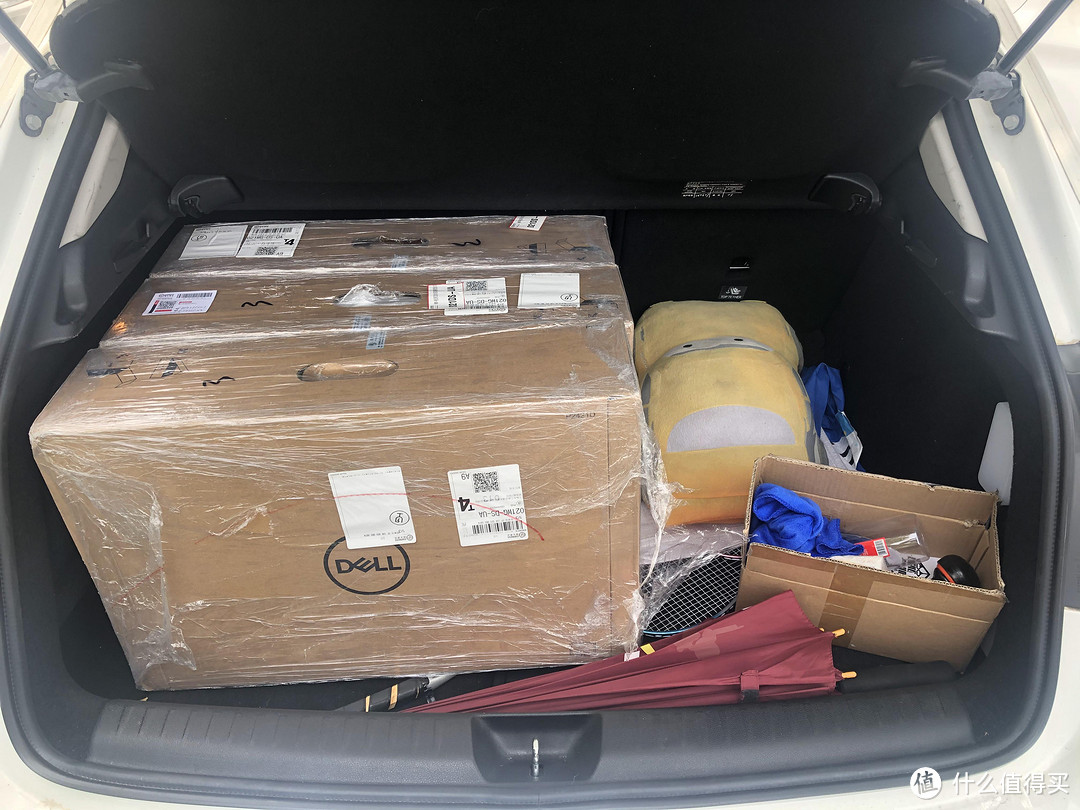 送公司,顺丰到货装车
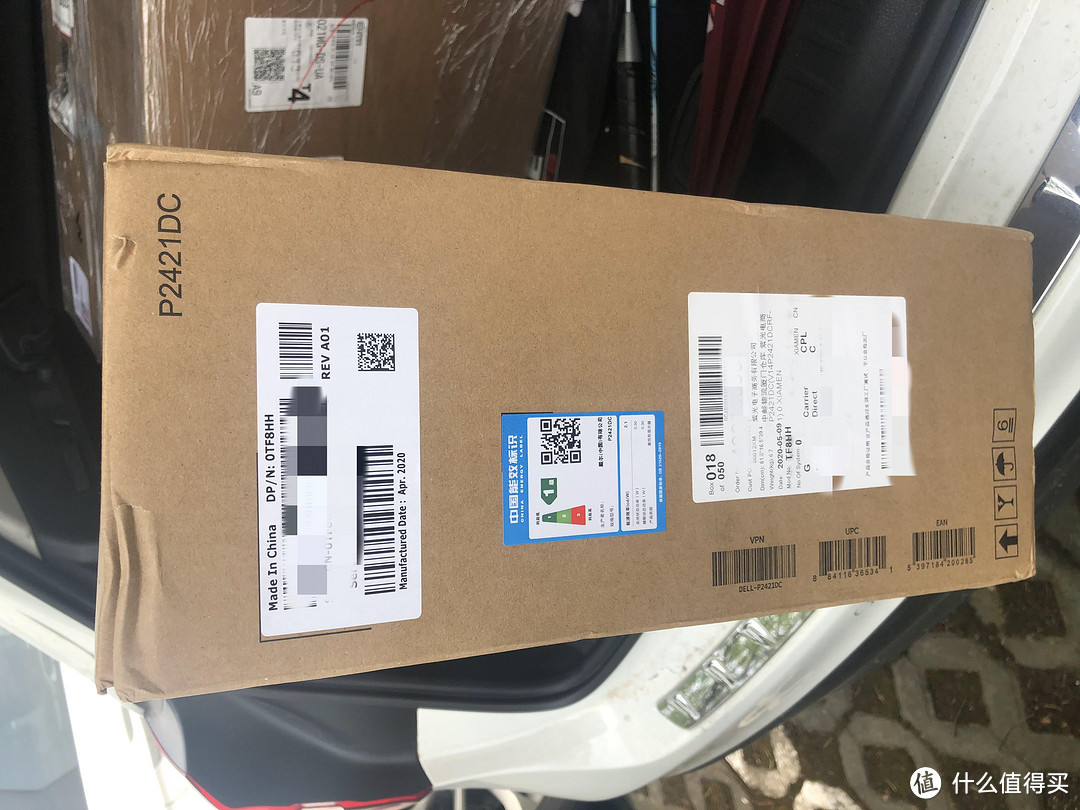 4月份出厂
4月份出厂
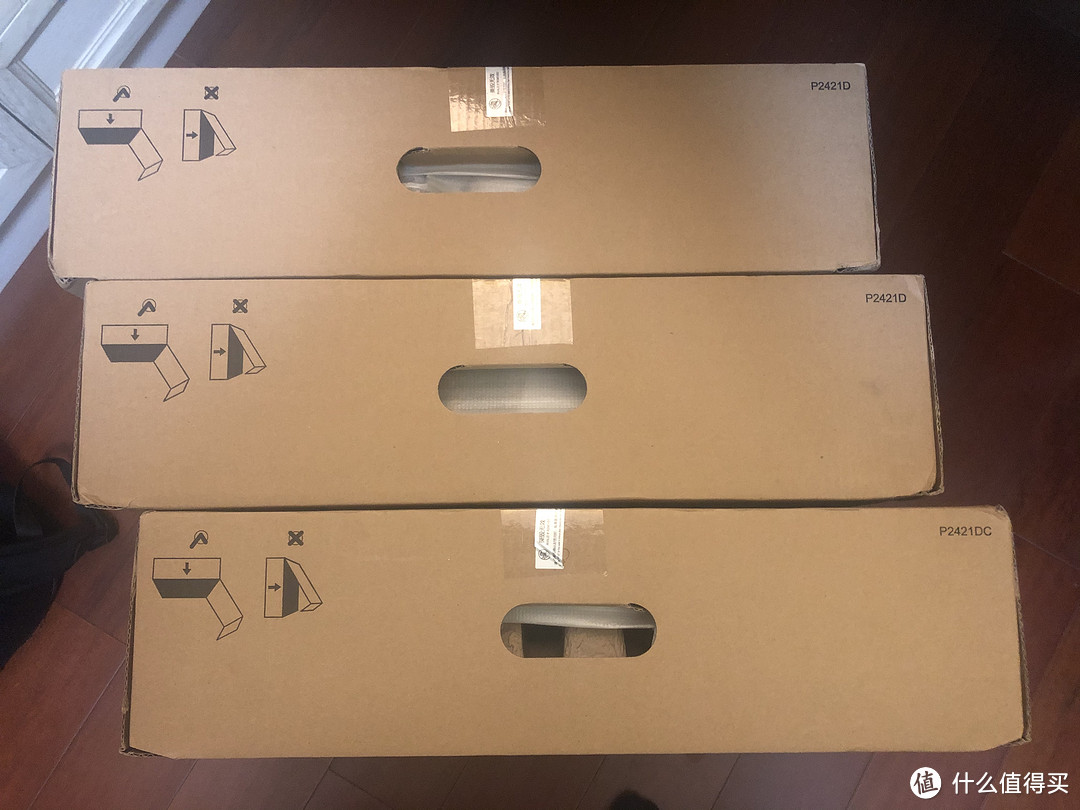 原包不拆
原包不拆
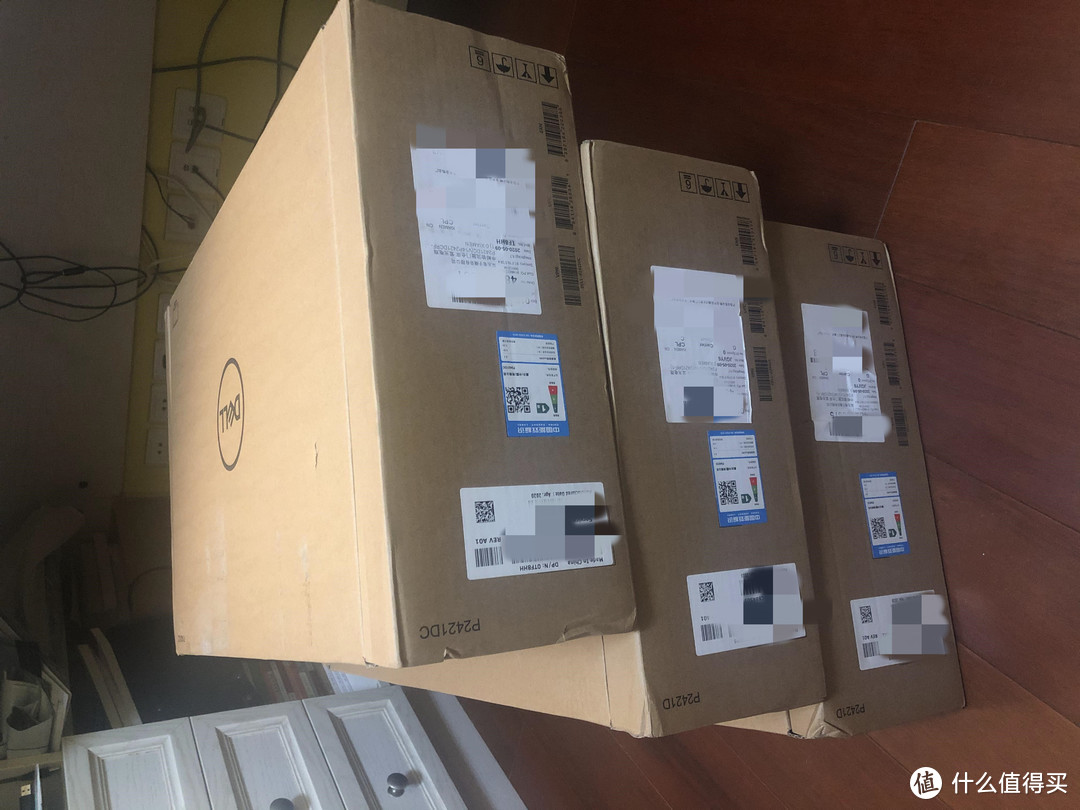 1台P2421DC,2台P2421D
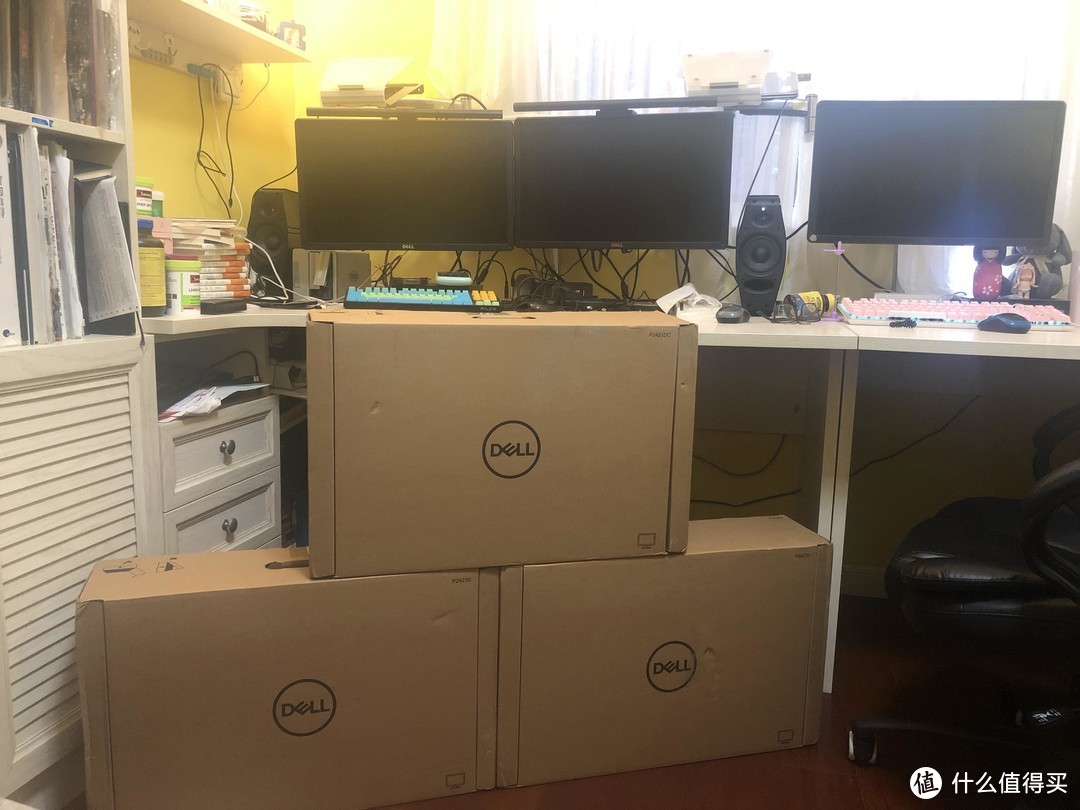
三换三,准备更换中
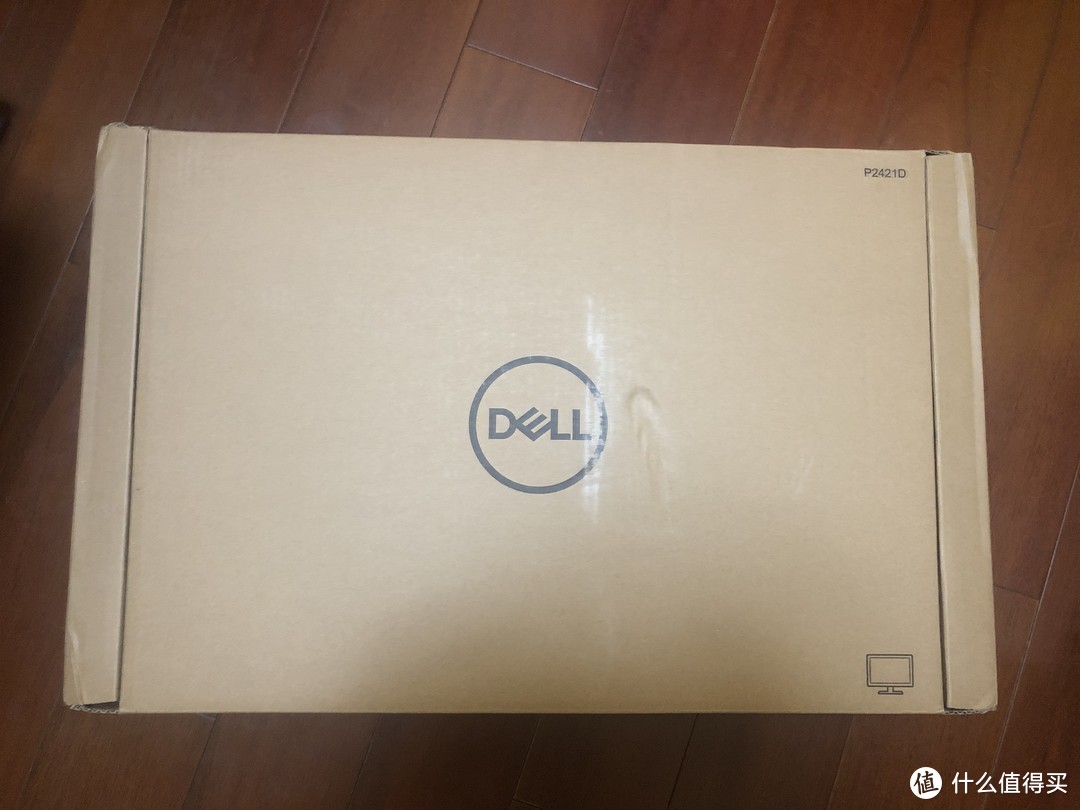 先拆P2421D,给家里女主人先换了
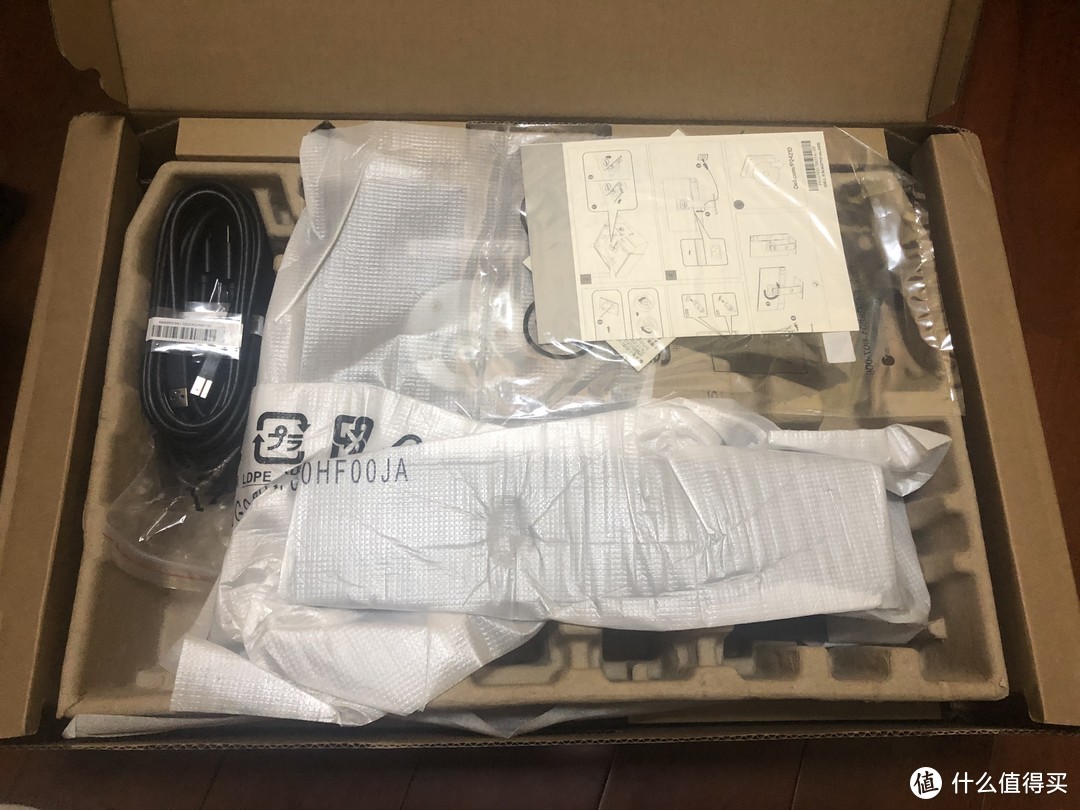 现在戴尔开始用顶开式包装,方便拿取,以前是侧拉出来的方式,另外隔断才用再生纸而非白色吹塑泡沫(一拉家里一堆泡沫粒),上层是传输线,支架和底座,说明书等等配件
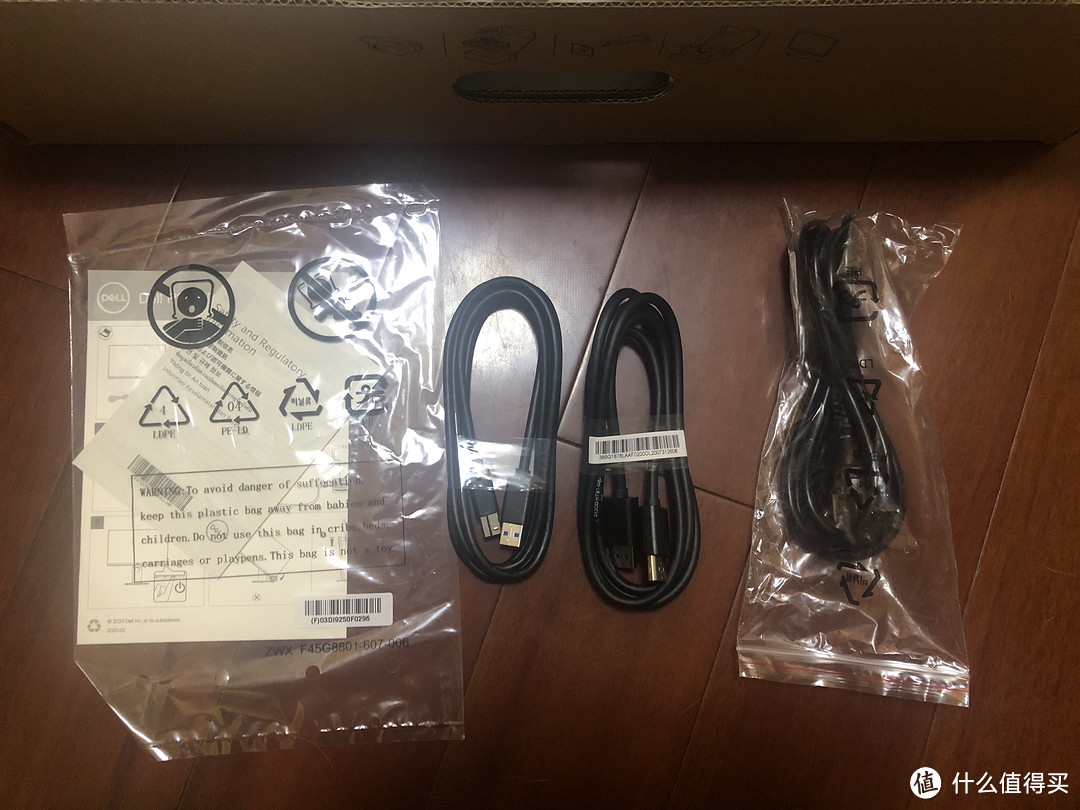 P2421D标配USB3.0数据线,标准DP线,电源线说明书
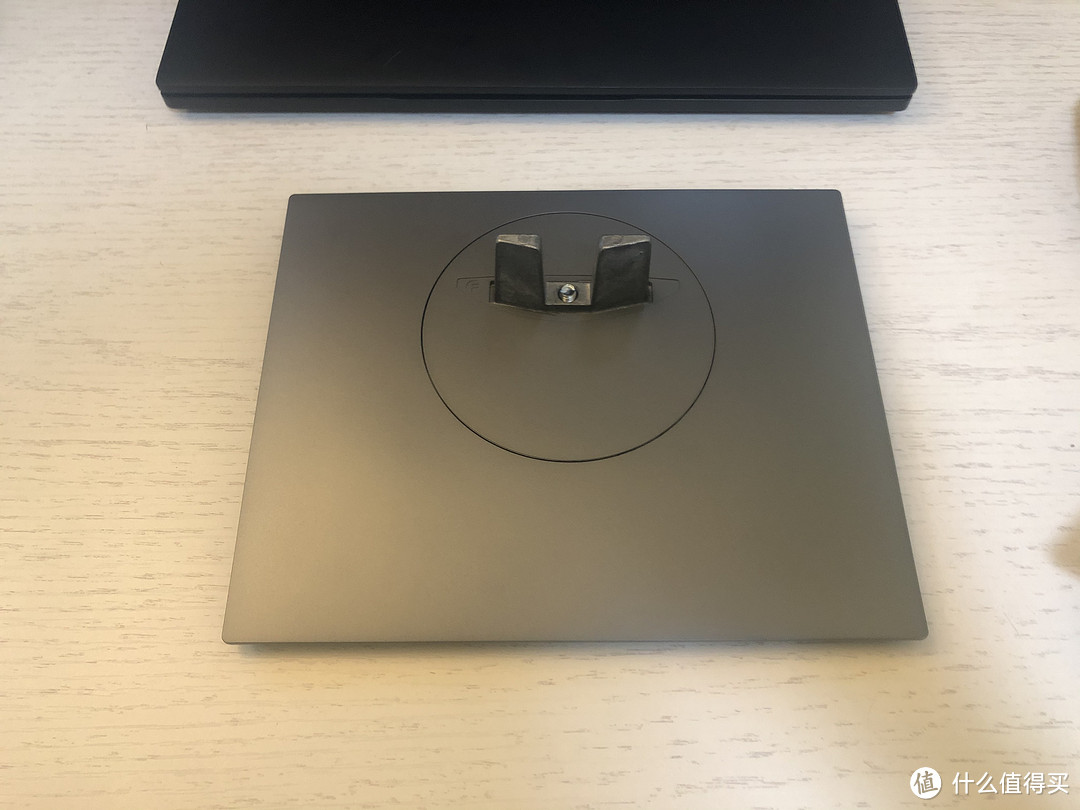 方形底座,360度旋转,支架直插
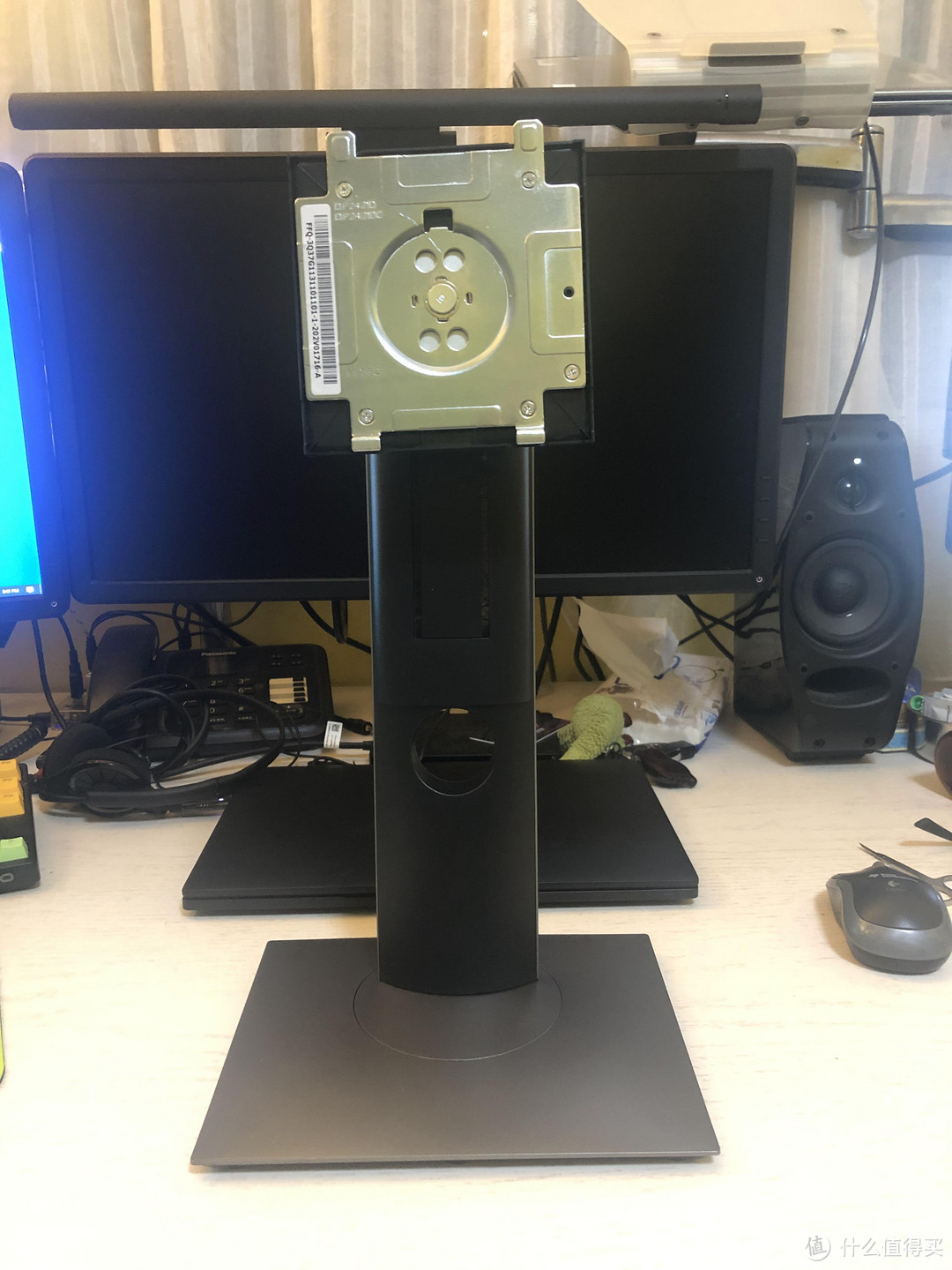 支架,标准戴尔商务系列范,面板是VESA100*100
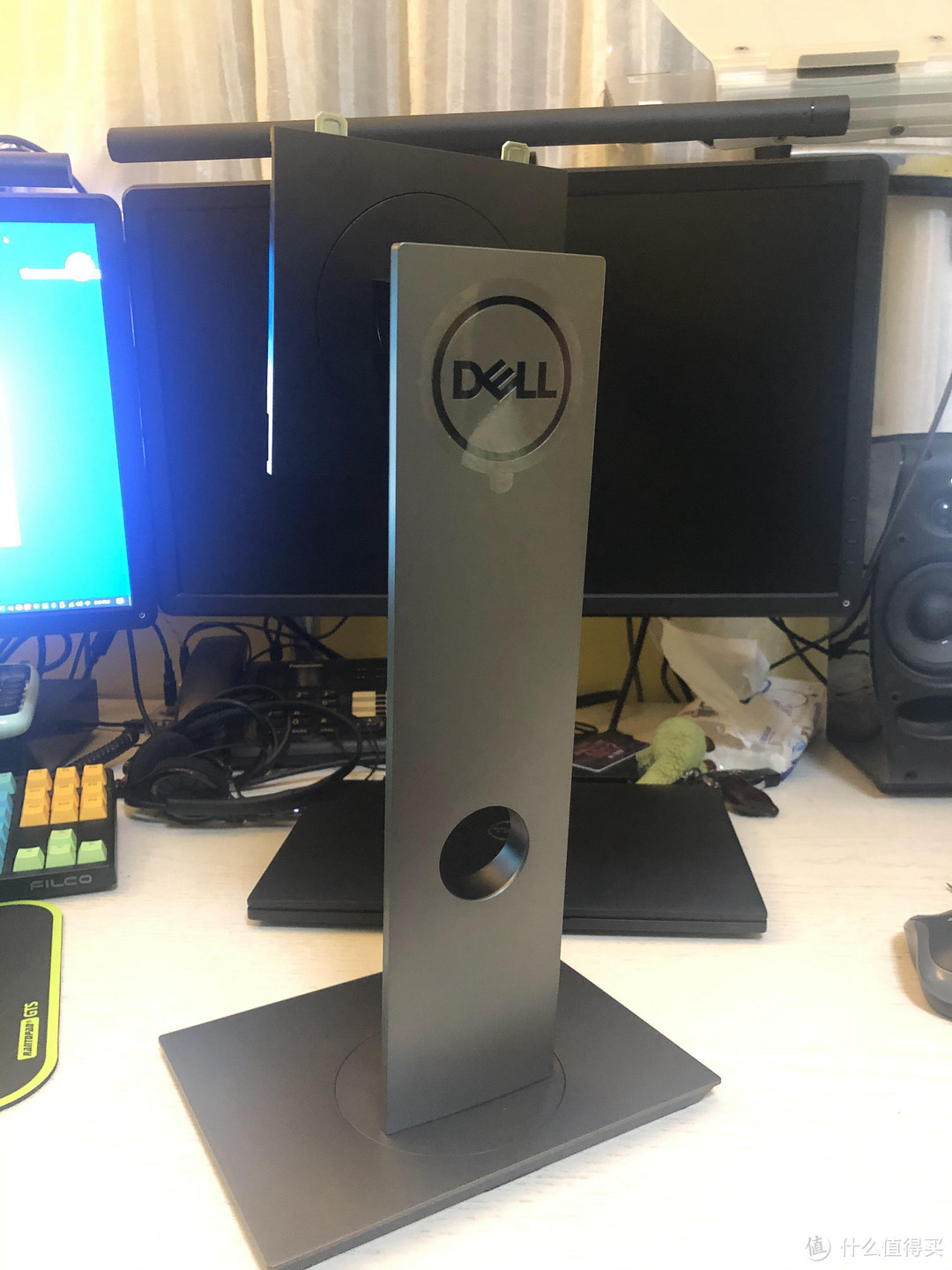 背面Delllogo和线缆出口
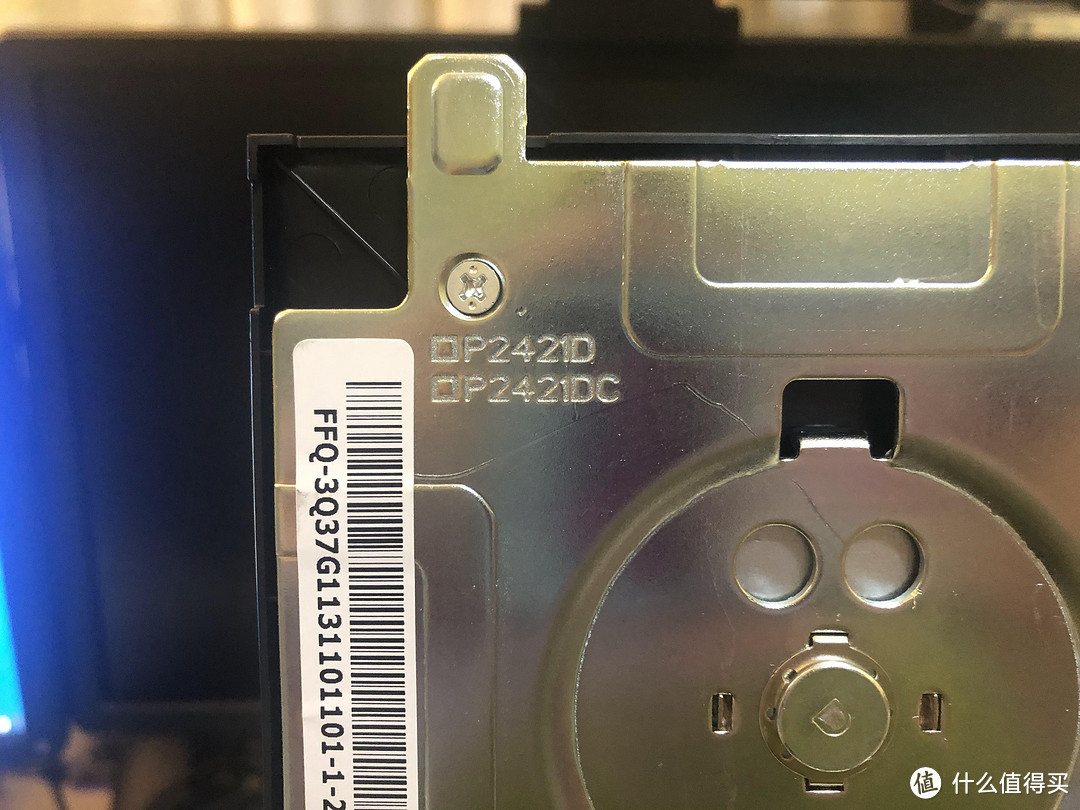 支架通用P2421D和P2421DC
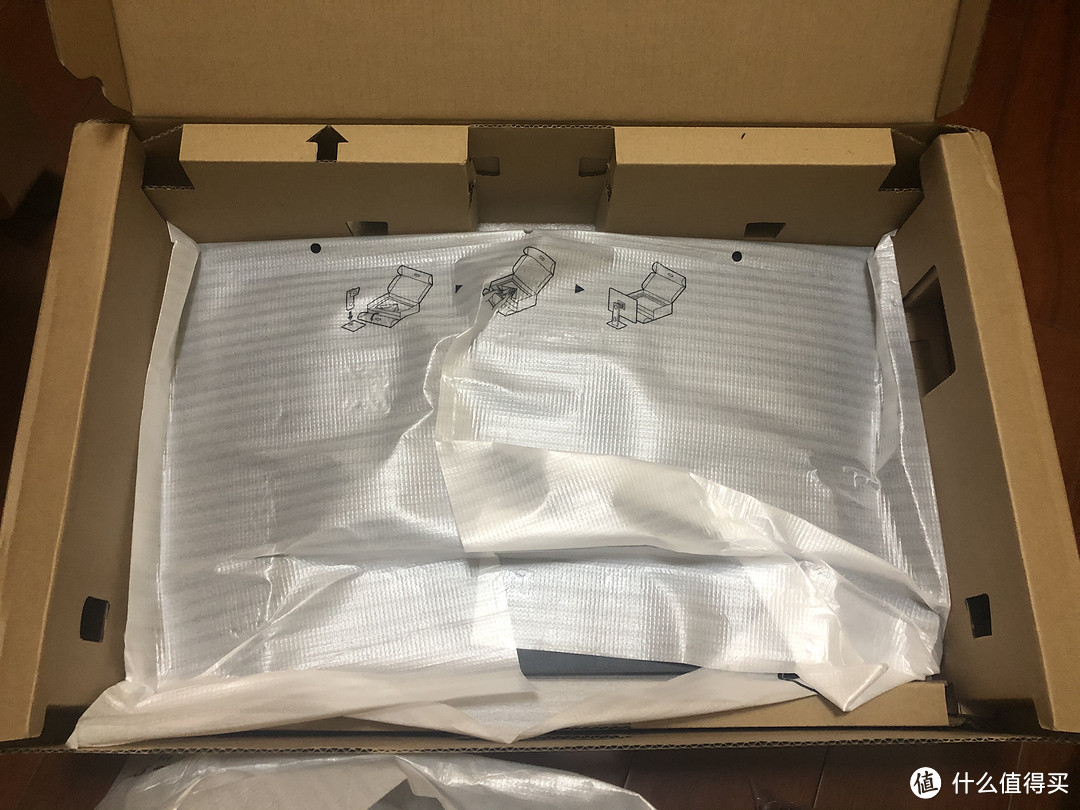 拿开隔断后,显示器主机展露
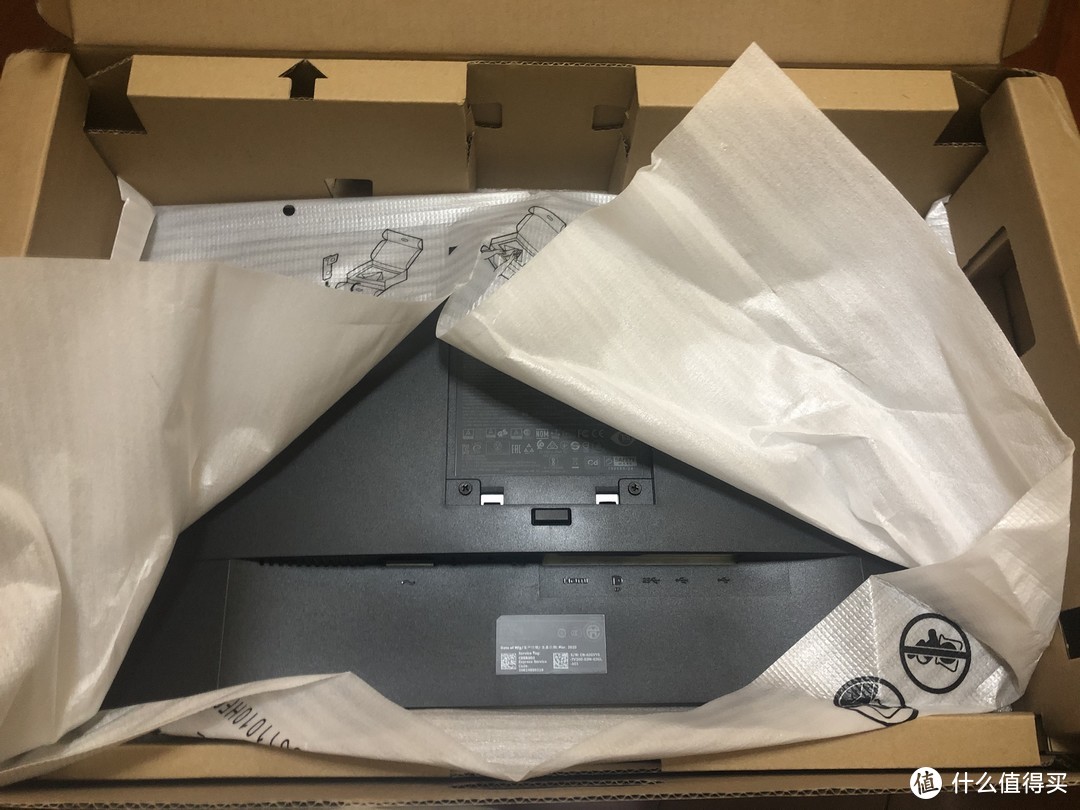 显示器背部朝上,拿起来建议从VESA凹槽这里下手以免损坏面板
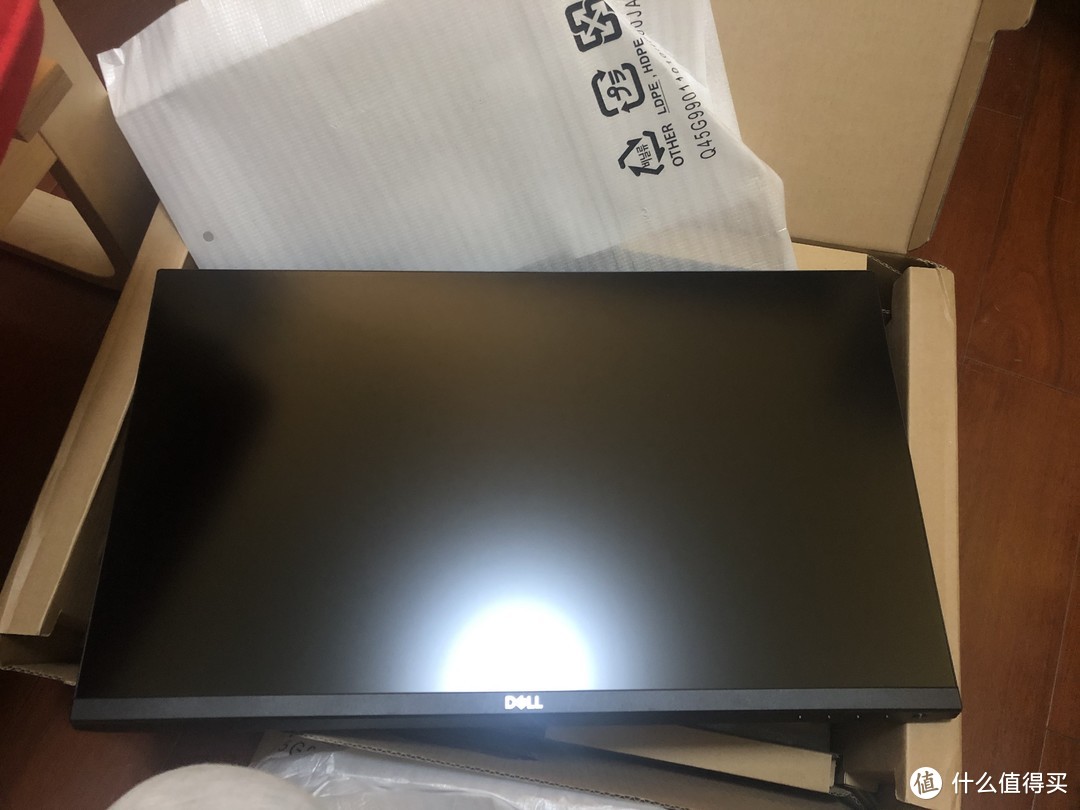 正面展示,三边细框,漂亮无比
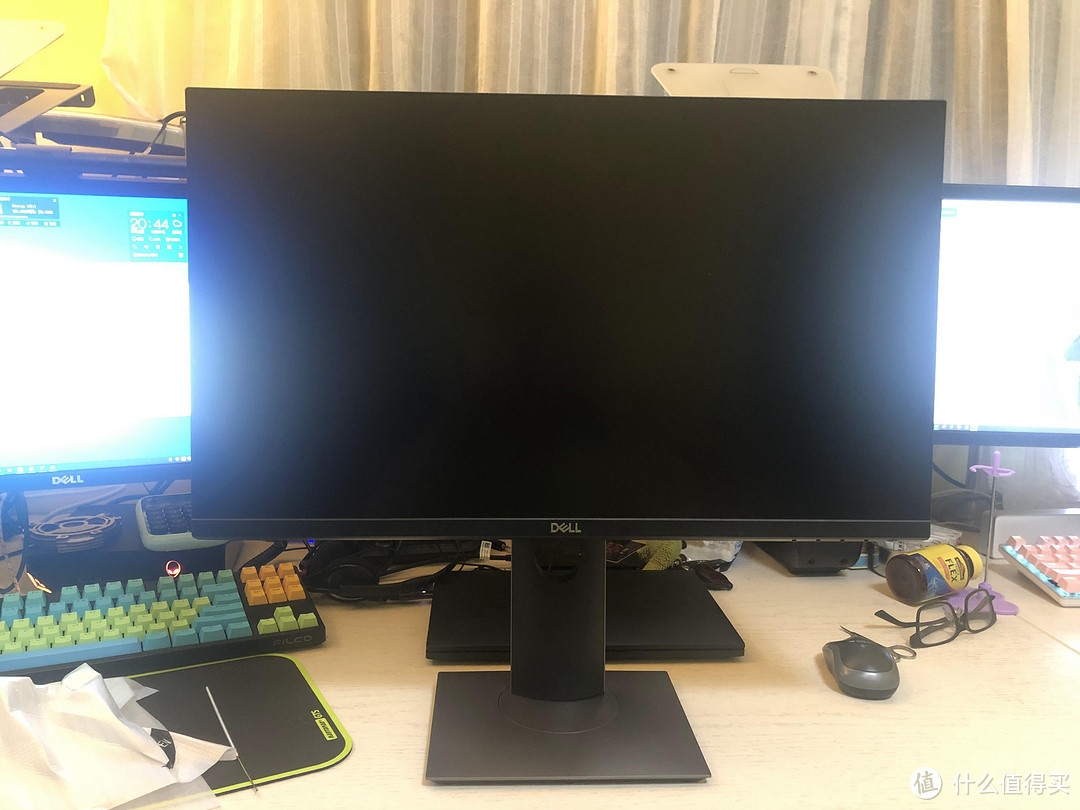 装上支架的样子(正面)
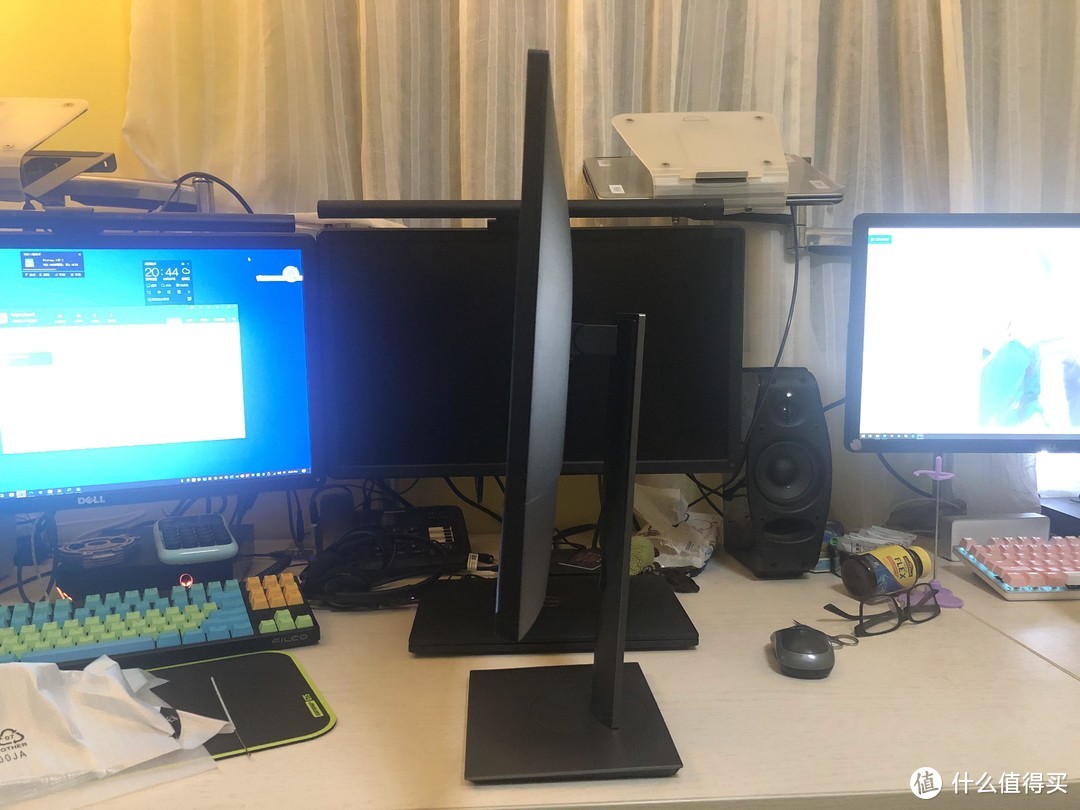 装上支架的样子(侧面)
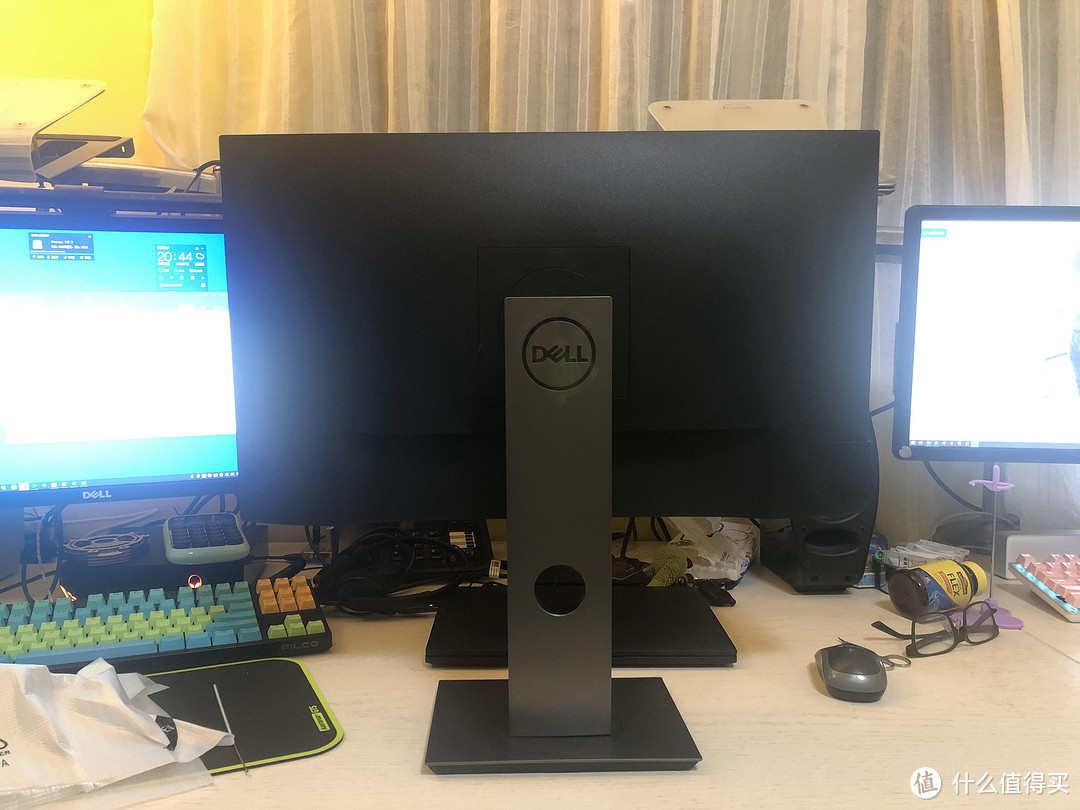 装上支架的样子(背面)
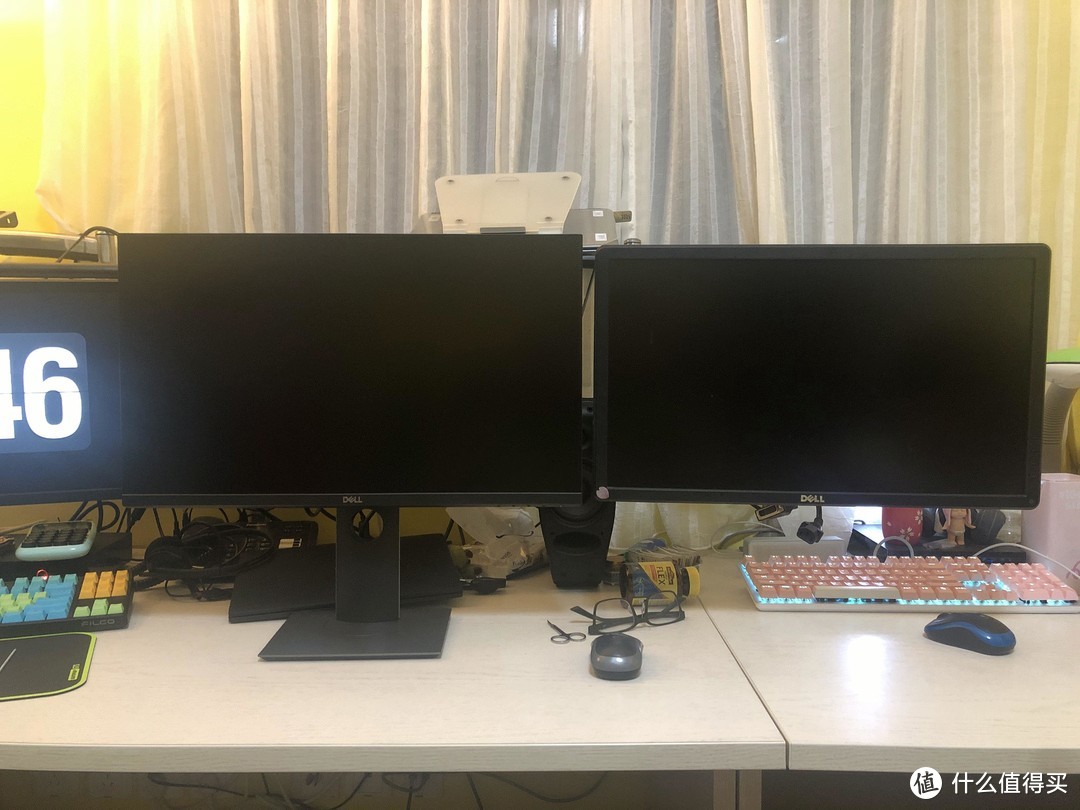 和边上老的E2214Hv对比,23.8寸和22.5寸大一小圈,但是细边和粗边让可视范围尺寸再一次拉大
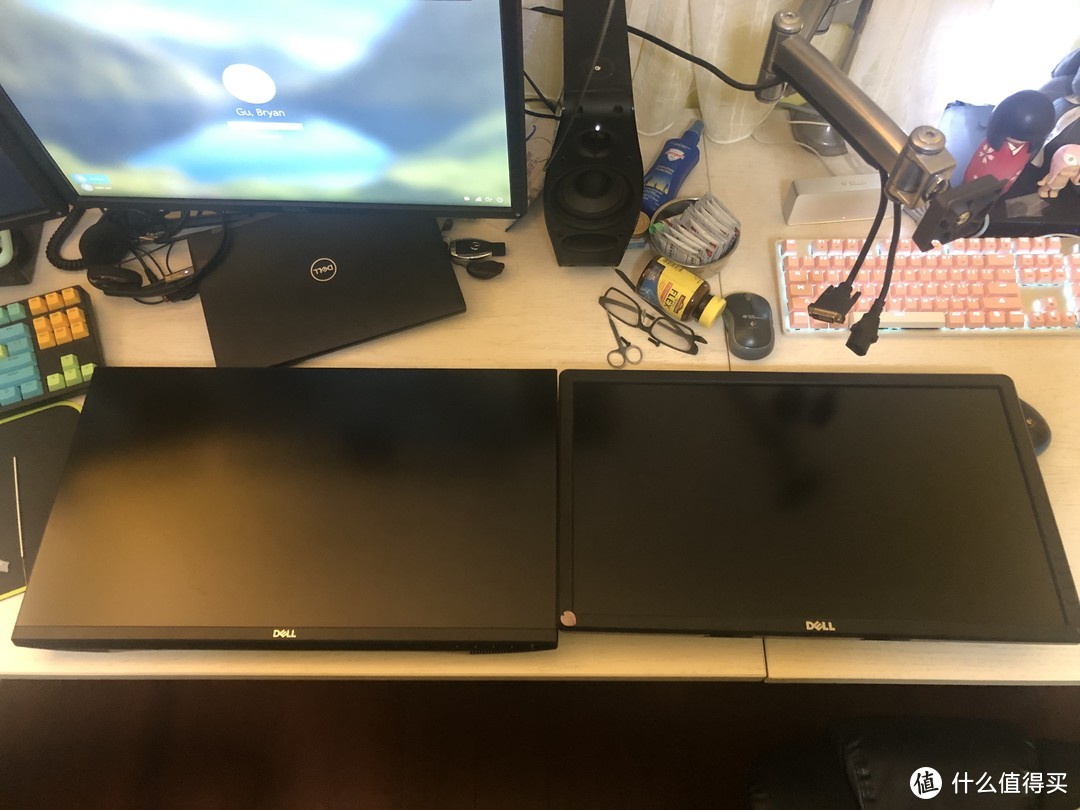 将显示器都取下来,我不需要原厂支架,用Humanscale挂,和边上老的E2214Hv再次对比,23.8寸和22.5寸大一小圈,但是细边和粗边让可视范围尺寸再一次拉大
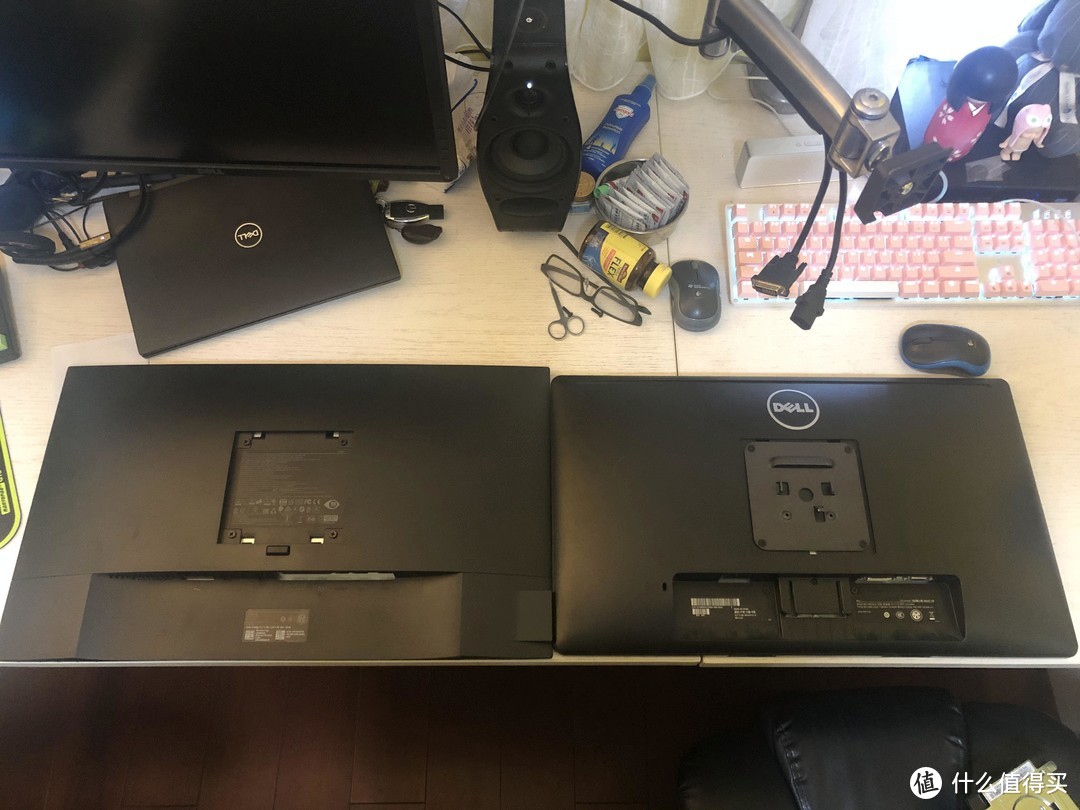 背后,其实设计无差异,中间100*100的VESA挂架孔
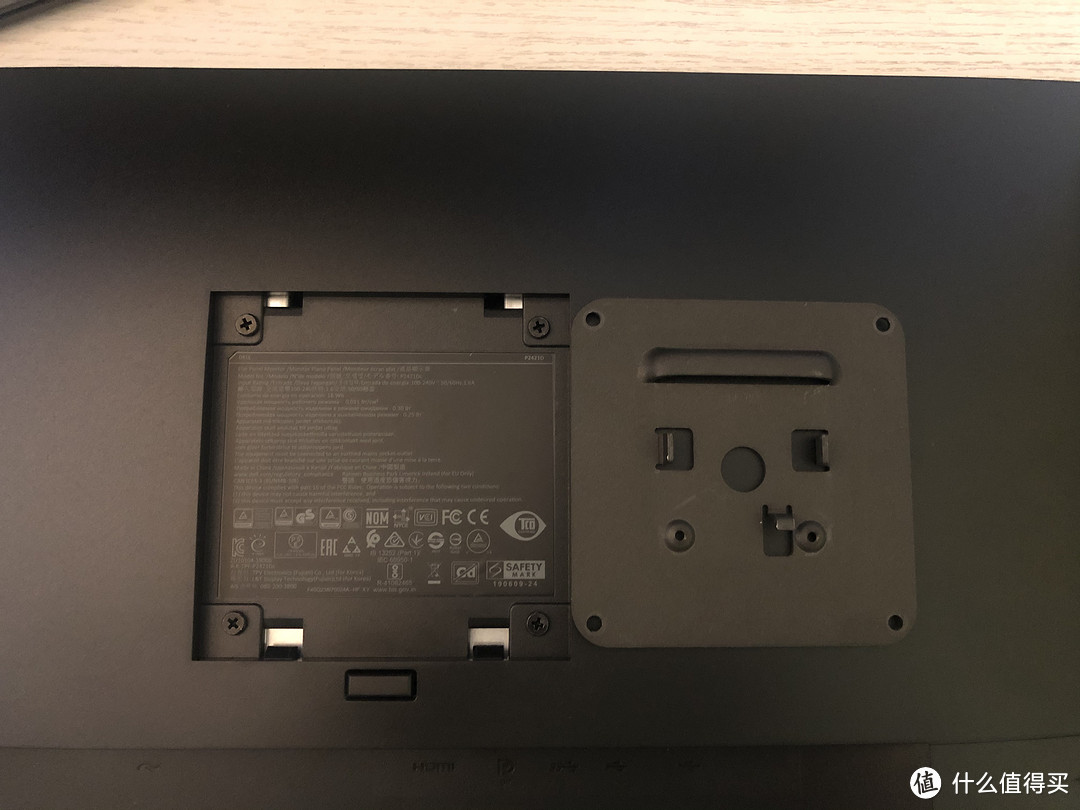 Humanscale的100*100VESA挂架板,将显示器的四颗螺丝拧下装上挂架板即可
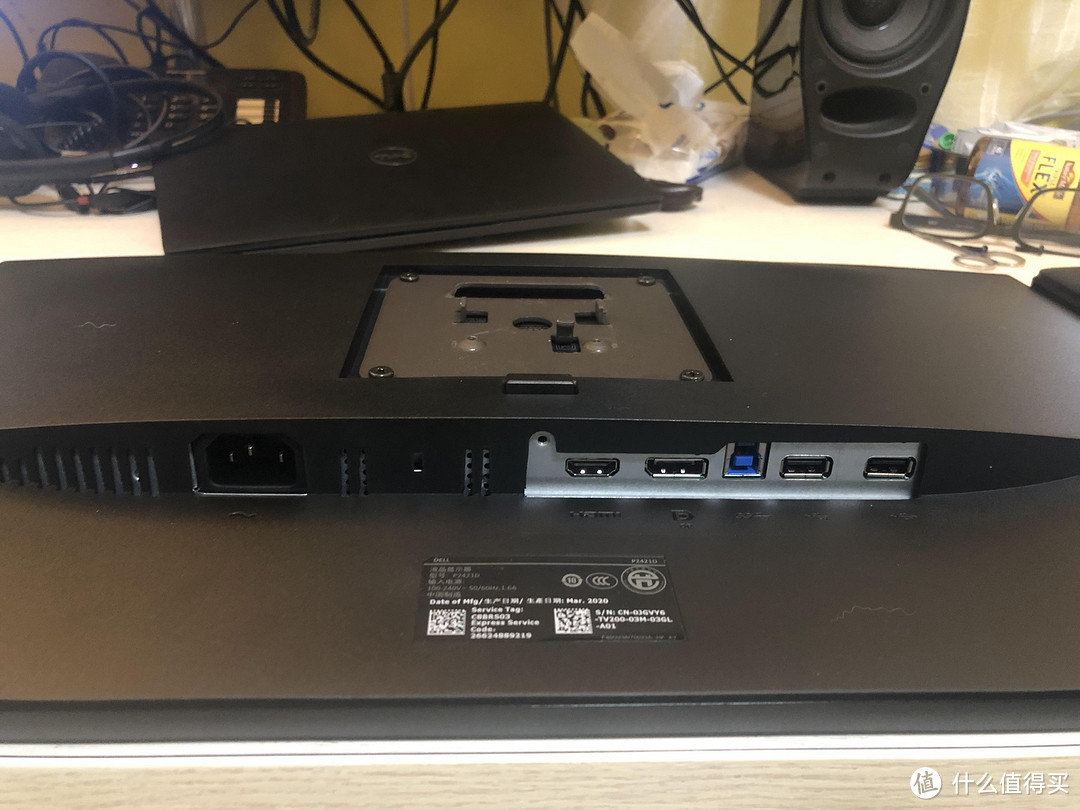 背后接口从左到右为电源,HDMI输入,DP输入,USB3.0输入,USB2.0两个
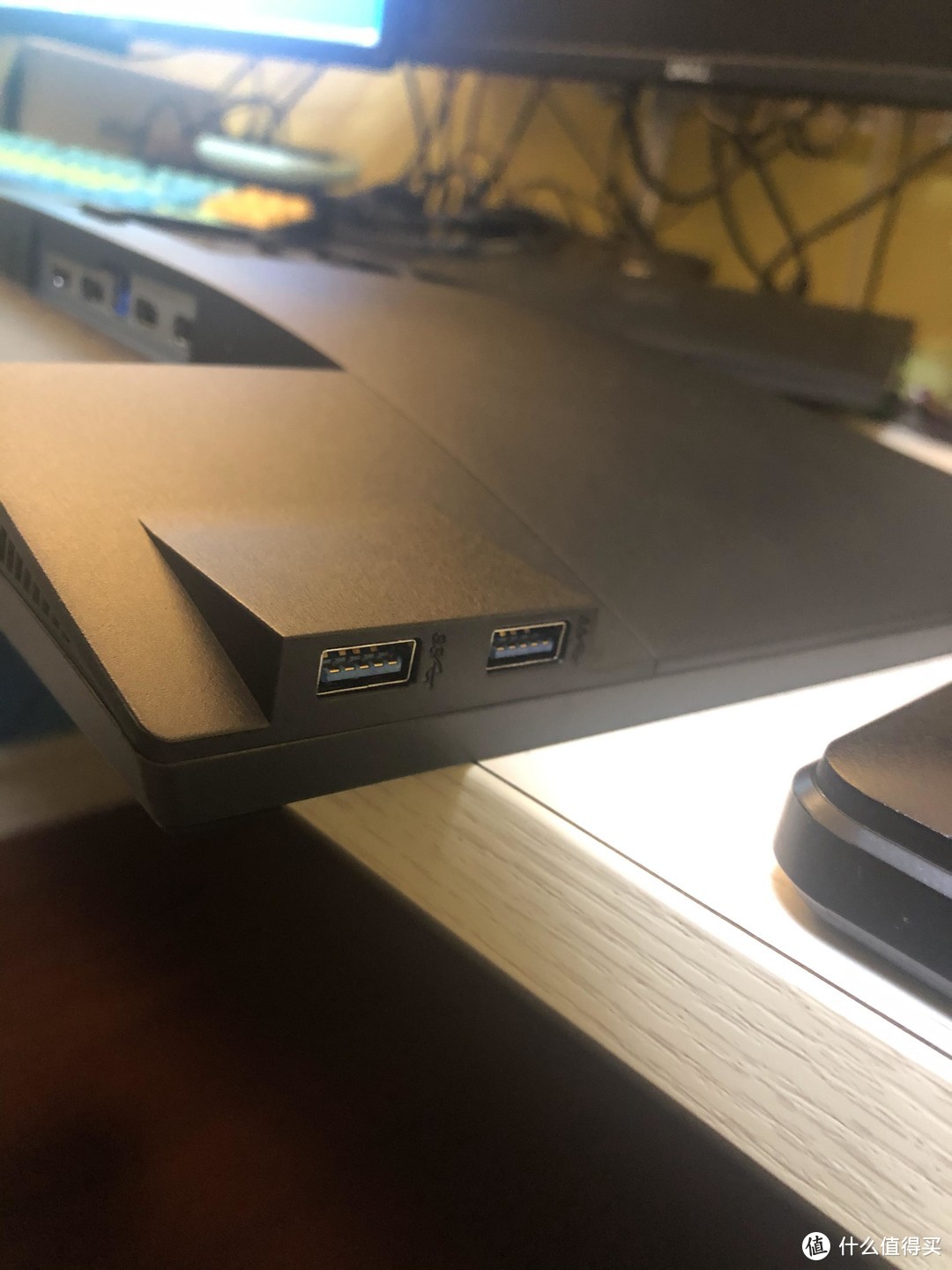 左侧有两个USB3.0扩展
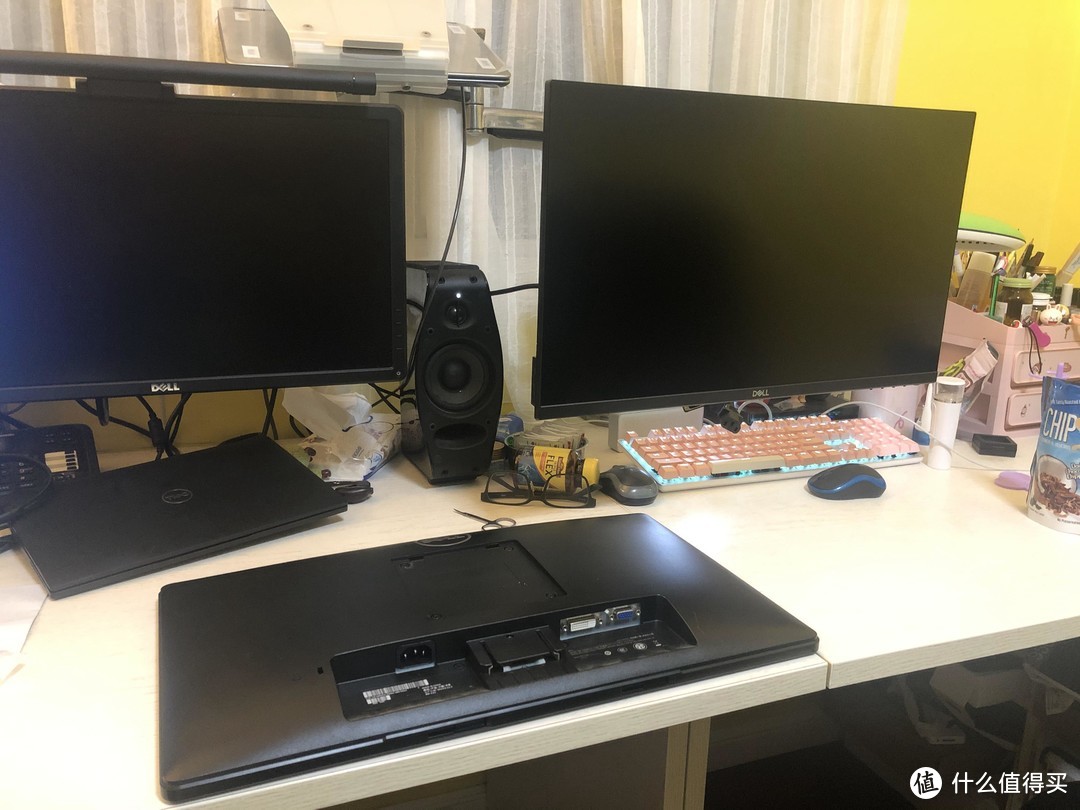 将P2421D换上去的效果
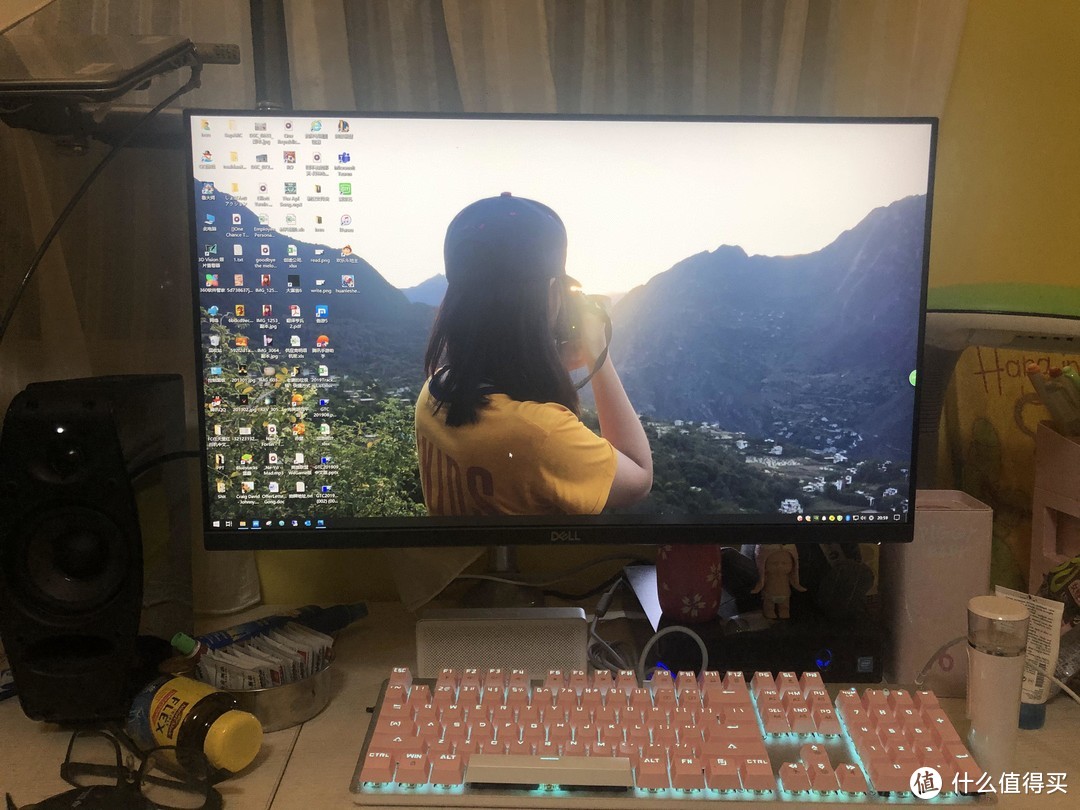 将P2421D换上去的效果
开机测试等等和P2421DC一起展示,下面是开始更换我自己的两台了,先换P2421D,就不重复开箱了
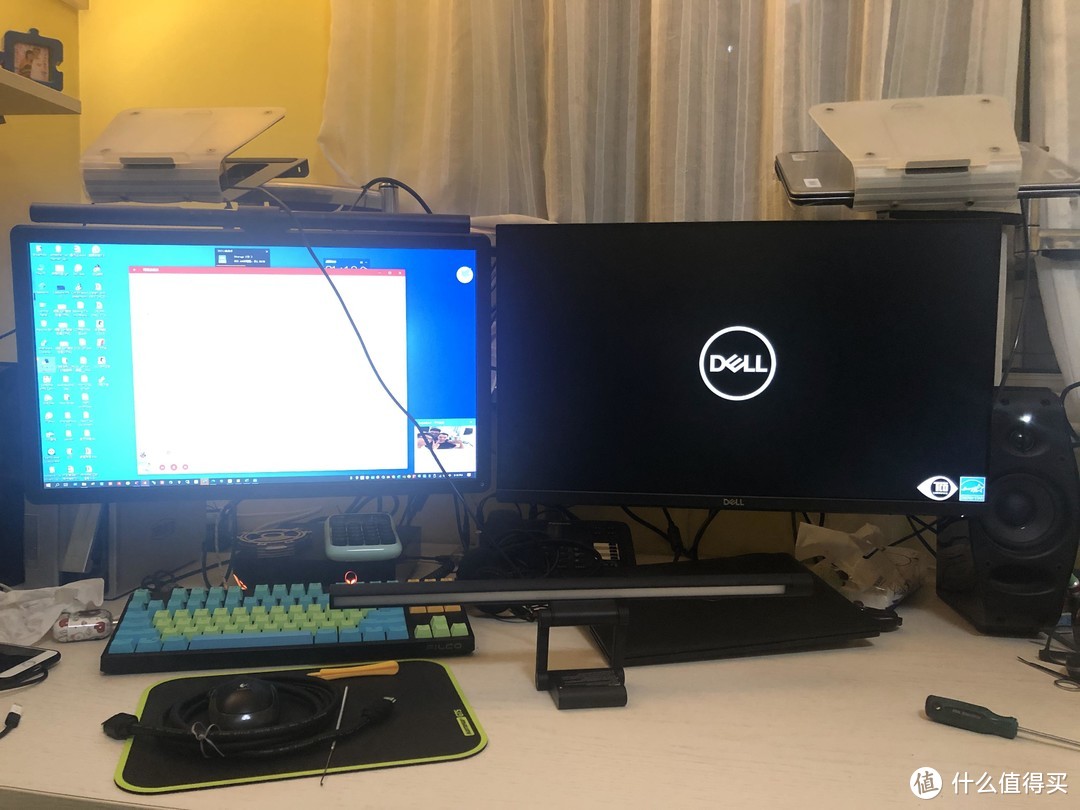 将P2421D换上去的效果(右边),和左边老的E2214Hv对比
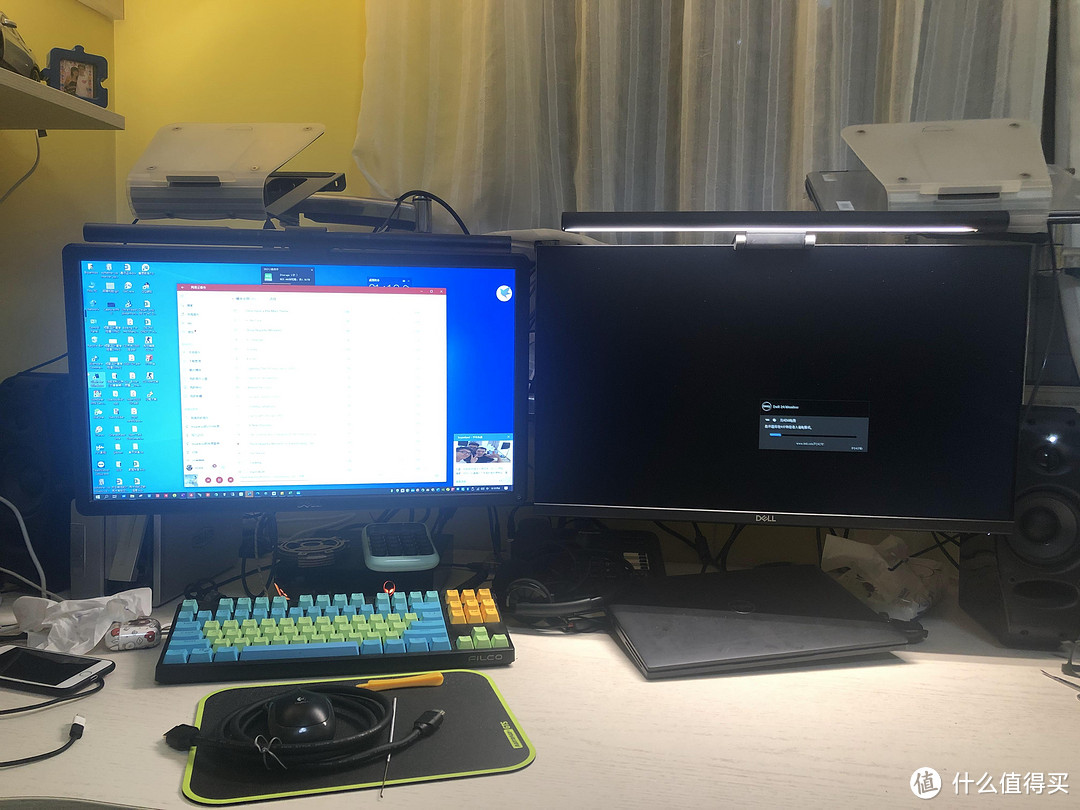 放上并打开倍思屏幕灯效果
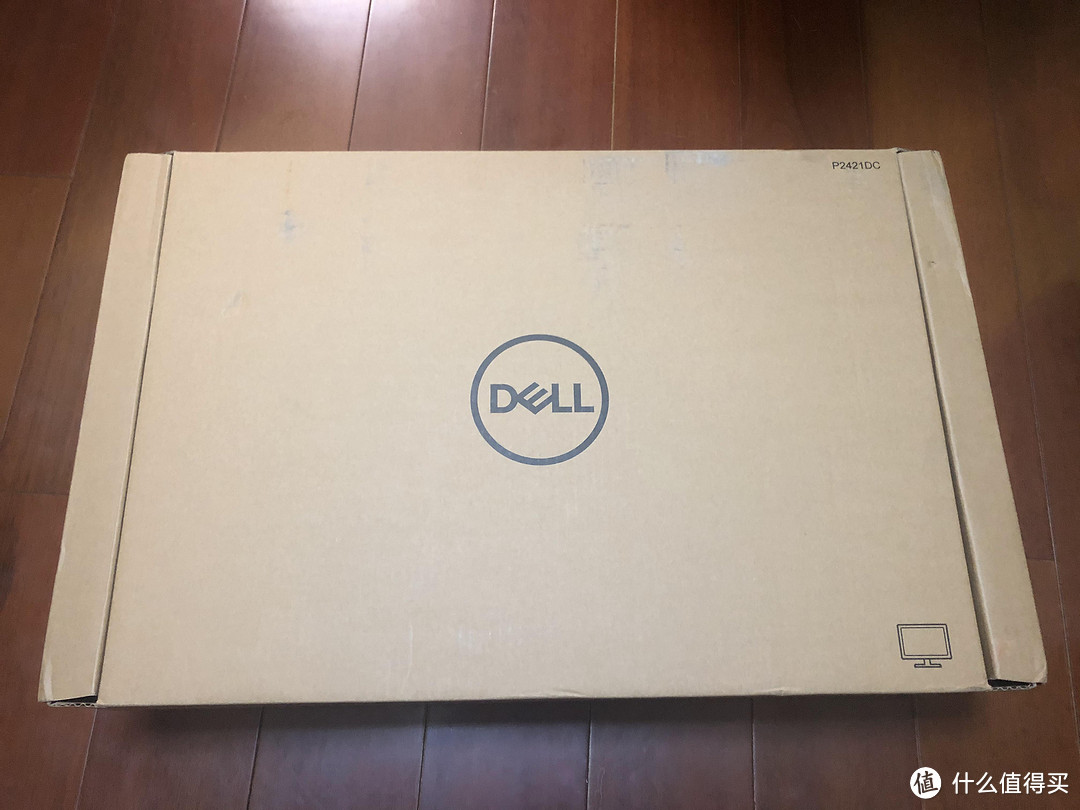 重头戏来了,P2421DC开箱,包装外观无任何差异
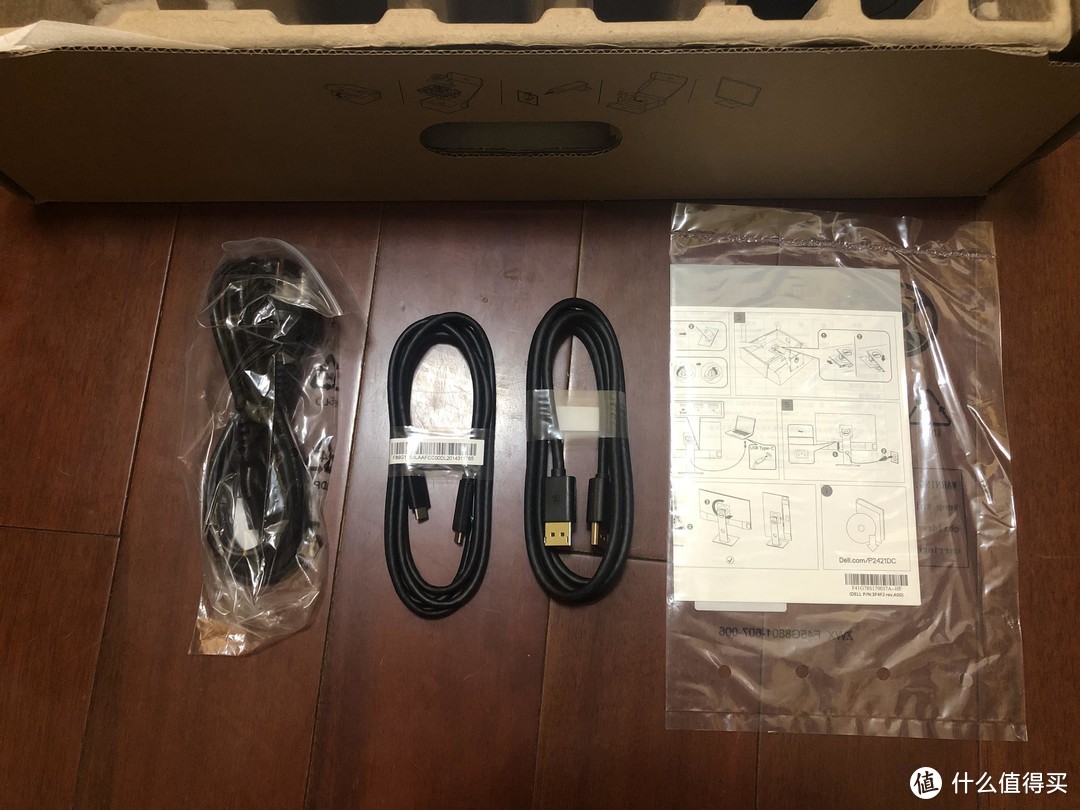 配件有所不同,一根电源线,一根双头USB-C对连线,一根标准DP,因为没有USB3.0输入而是通过USB-C,因此不再配USB3.0的数据线
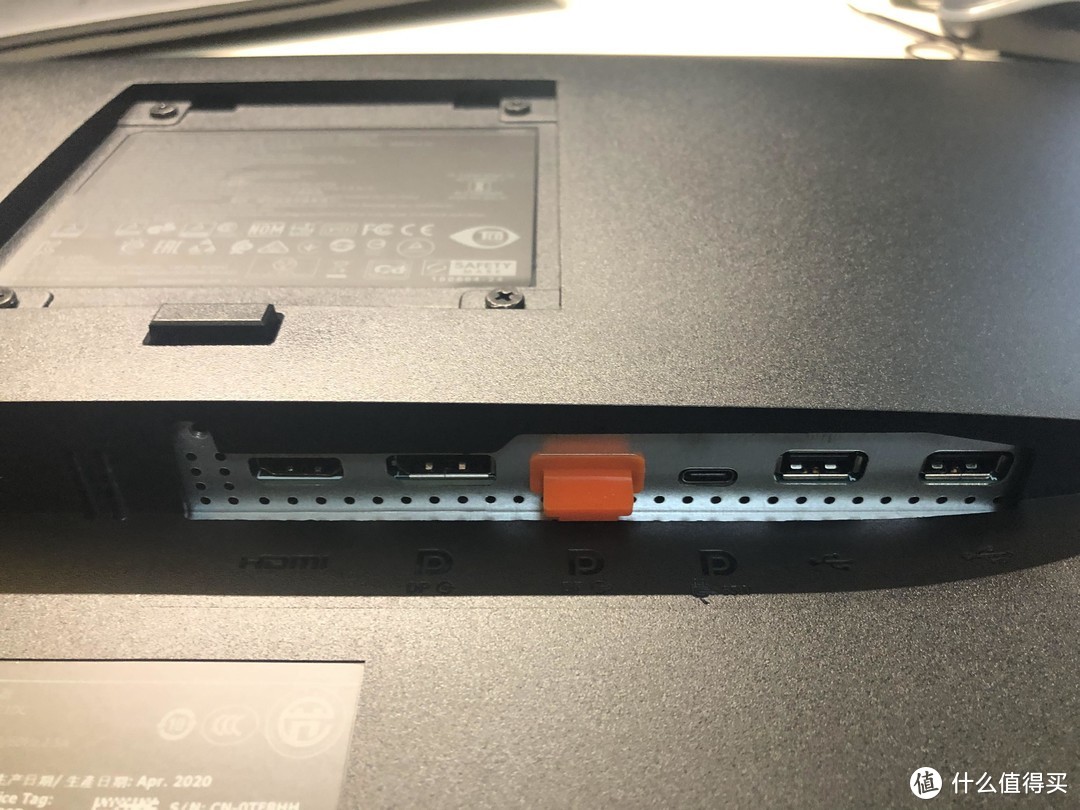 接口部分差异,从左开始,HDMI输入,DP输入,DP输出(有橘黄色软盖保护),USB-C,双USB2.0,左侧另外两个USB3.0
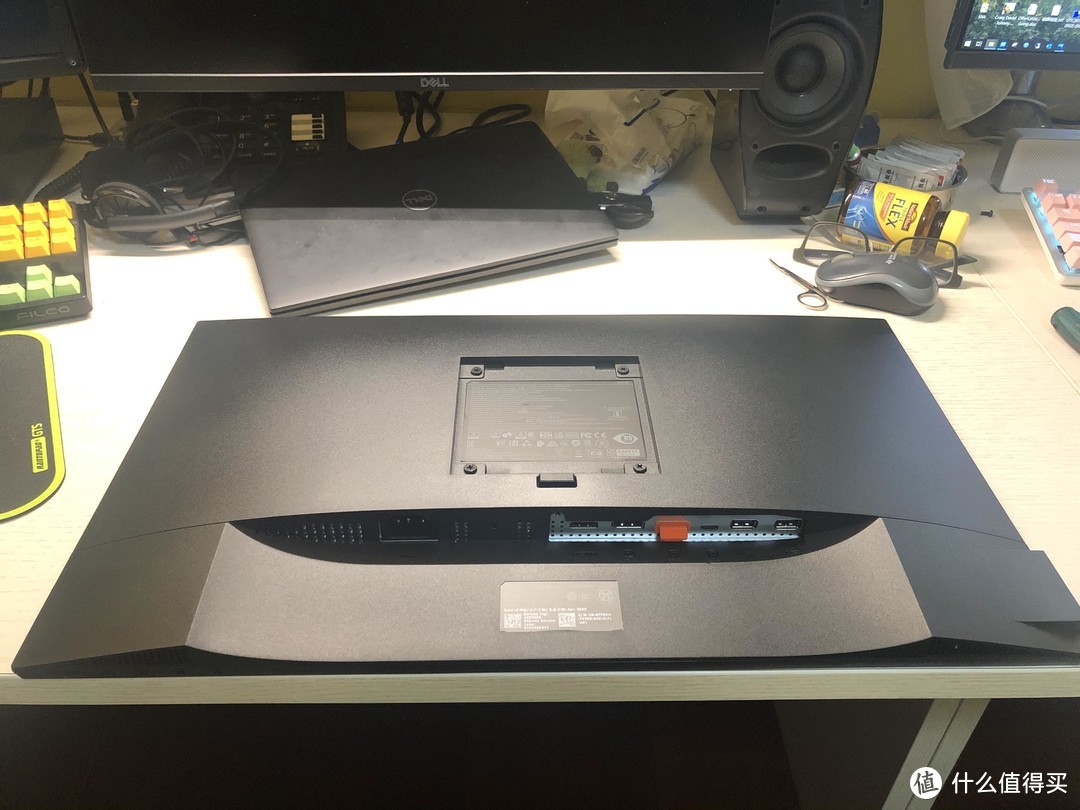 显示器明显比P2421D要重不少,背视图,外观无差异,左侧两个USB3.0
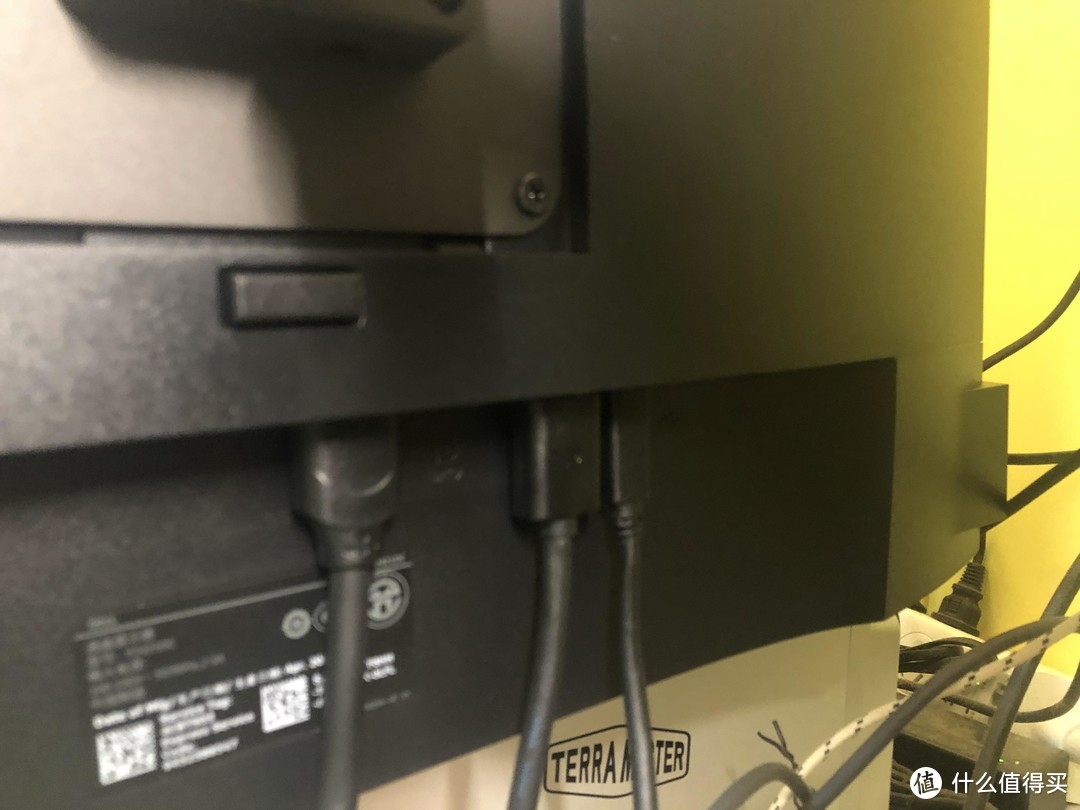 将线缆接好,上架
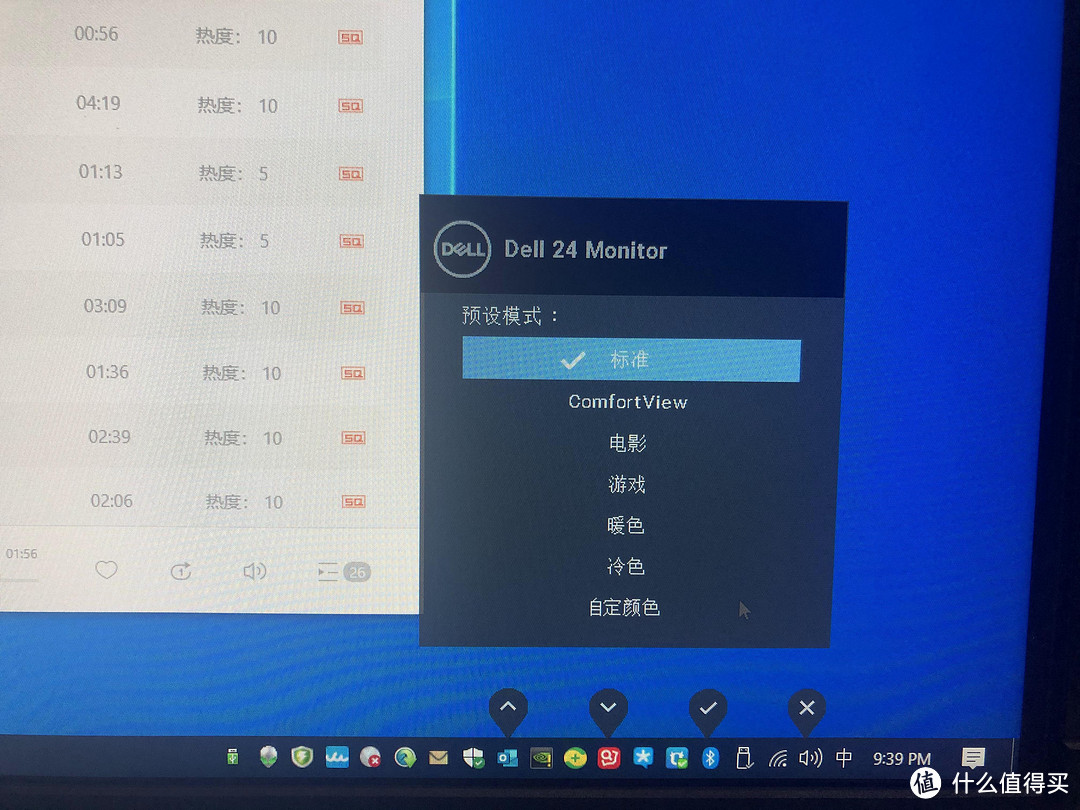 开机后,都会先预设色差模式,P2421DC和D都提供无闪烁技术搭配 ComfortView 功能(可将有害蓝光辐射减少多达 60%),能够有效提升眼部舒适度。
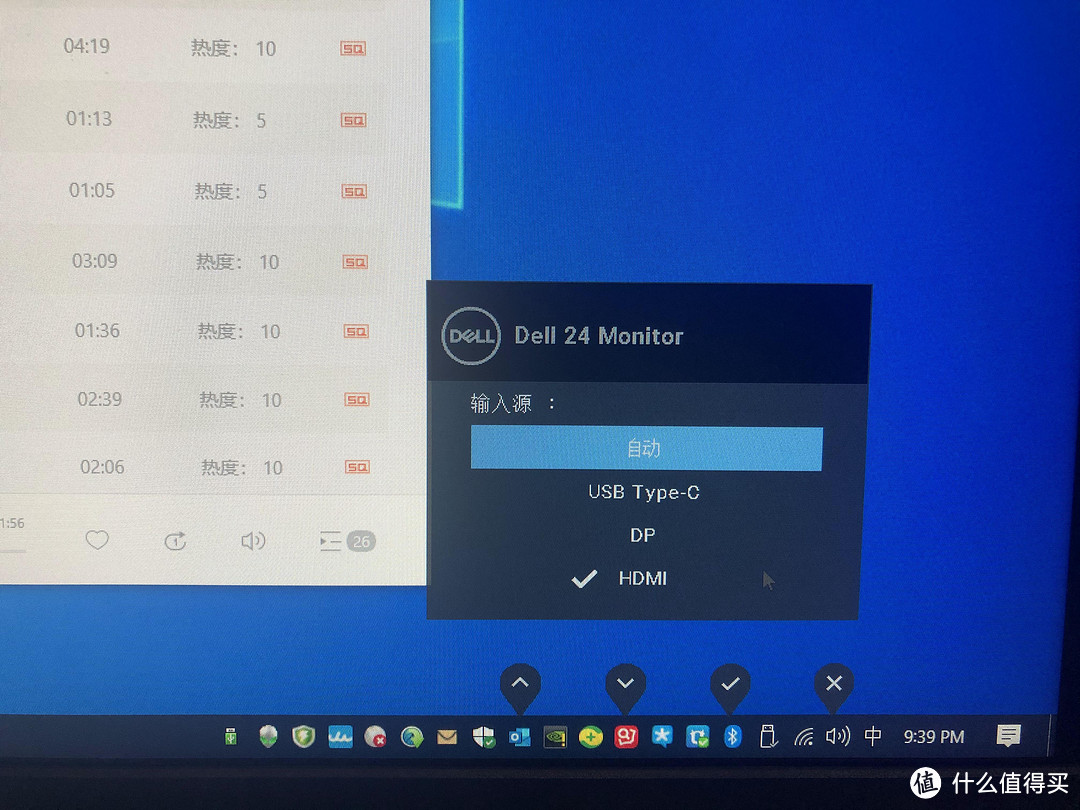 P2421DC的输入当然多了USB-C
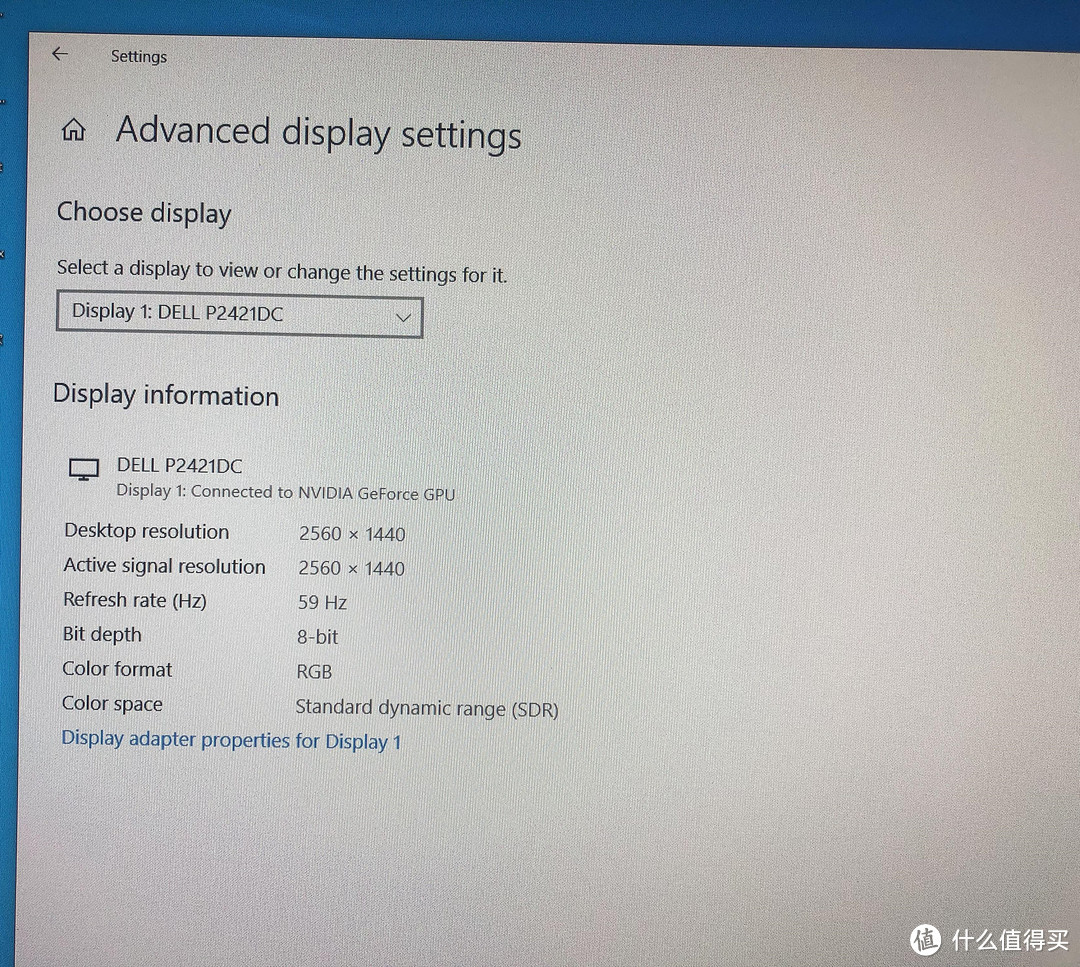 2K,60hz,8bit(不知是否原生面板),不过我也看不出差别
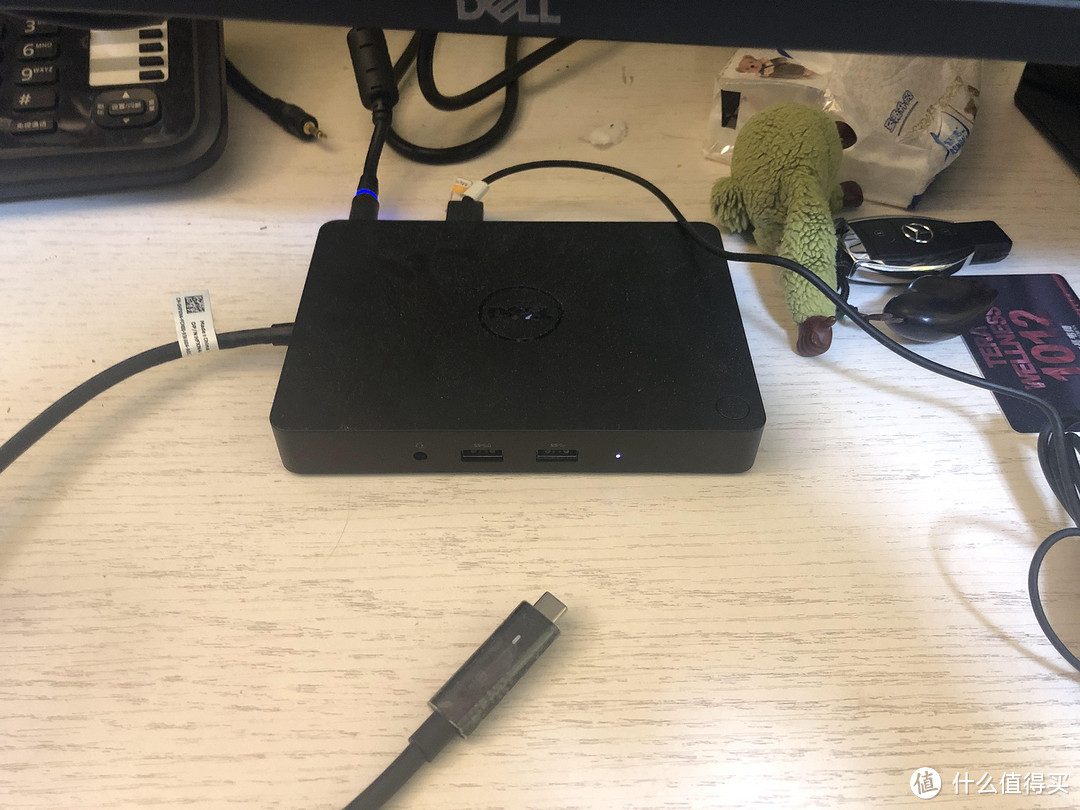 准备收起来已经”退役“的戴尔K17AUSB-C扩展底座(docking)
先看看USB-C给笔记本返充电功能(65w适用):
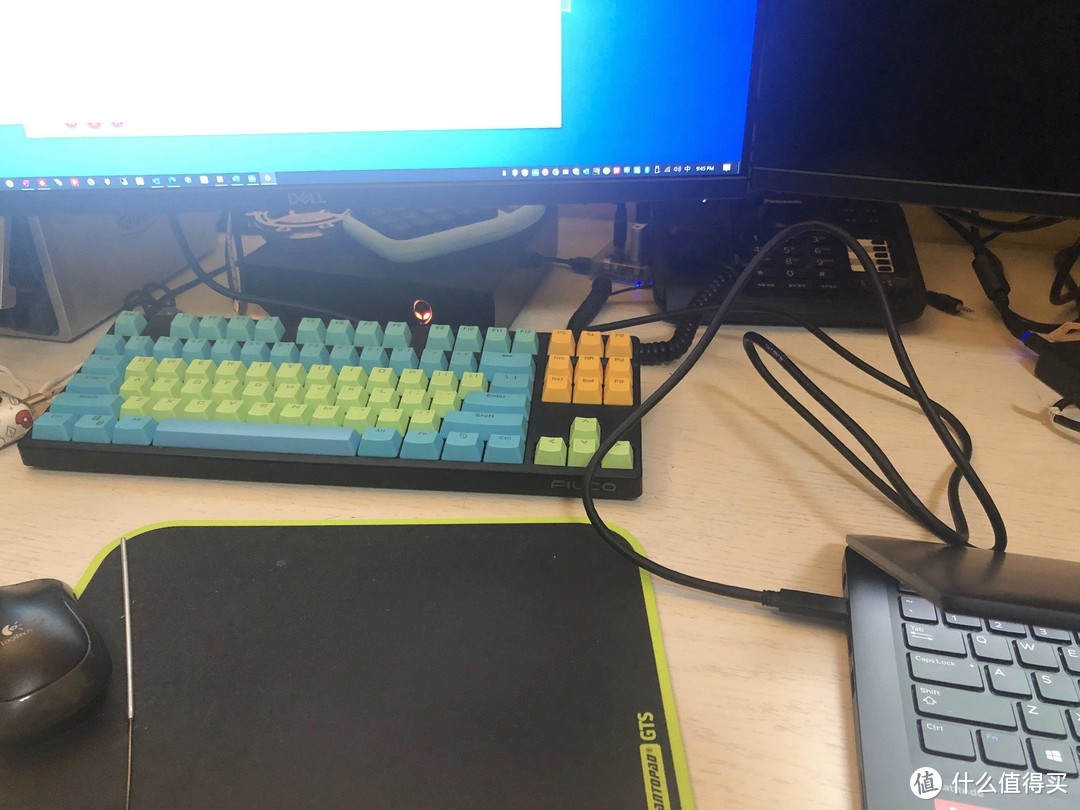 连接USB-C到我的戴尔 Latitude E7390
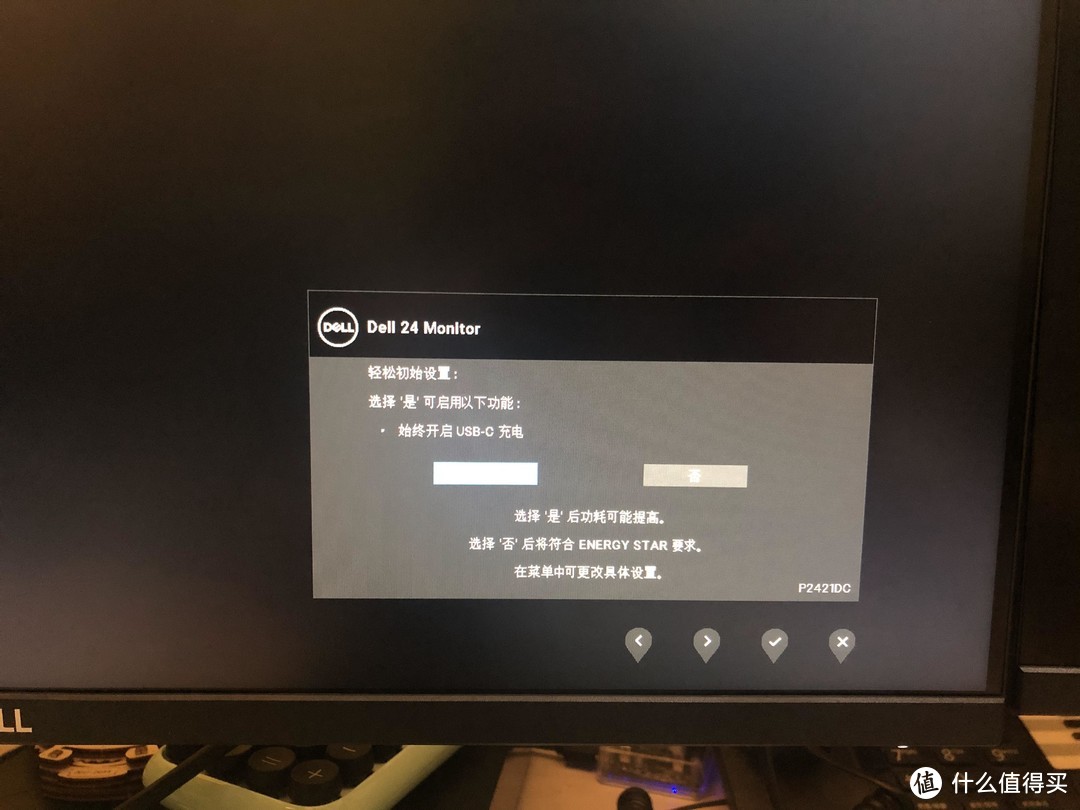 USB-C首次连接笔记本屏幕会自动识别并询问是否开启充电
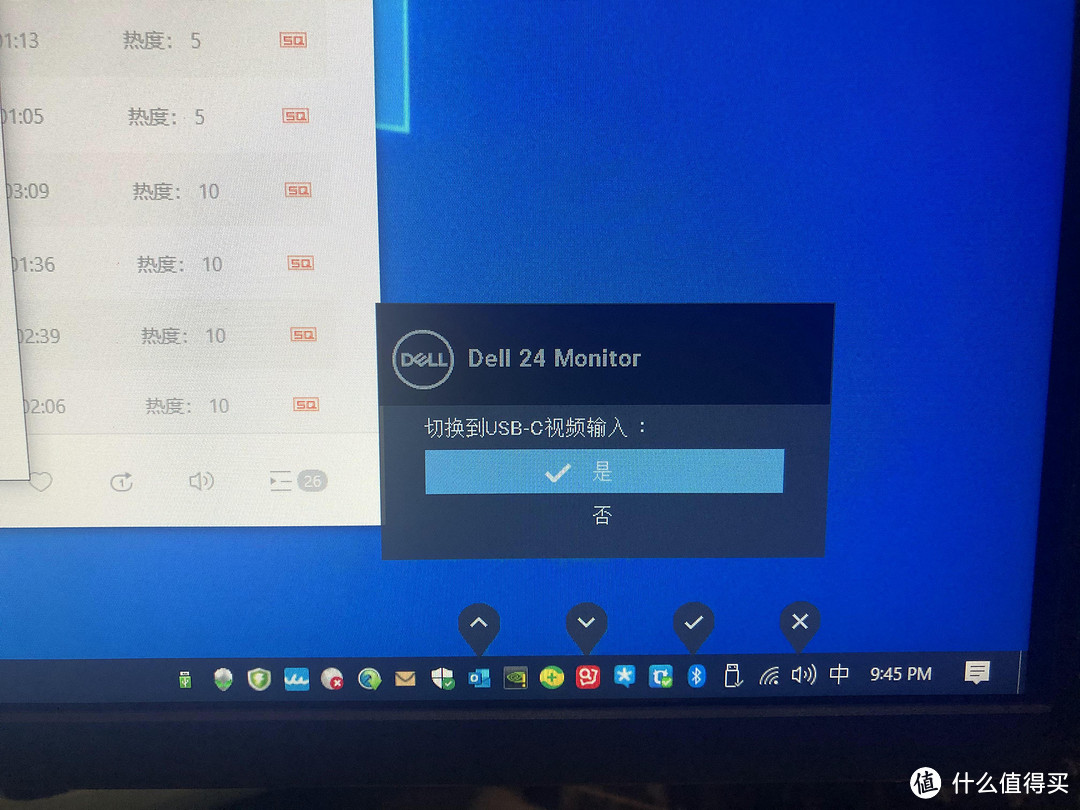 我的P2421DC当前连接了外星人Alpha的HDMI(Alpha没有配置DP口),USB-C笔记本接入会主动提示是否切换视频
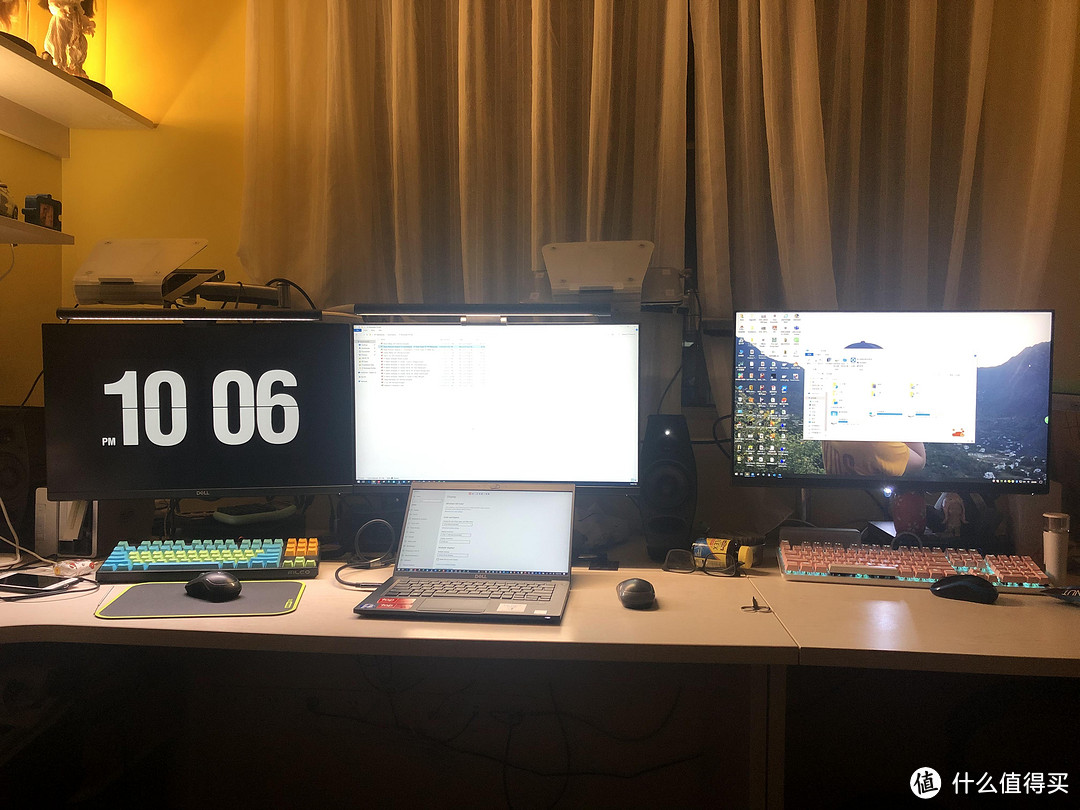 三台各自独立显示效果,左边外星人AlphaR1代通过HDMI投到P2421DC,中间戴尔E7390笔记本通过戴尔K17A底座HDMI投放到P2421D,右侧外星人AlphaR2通过HDMI投到另外一台P2421D
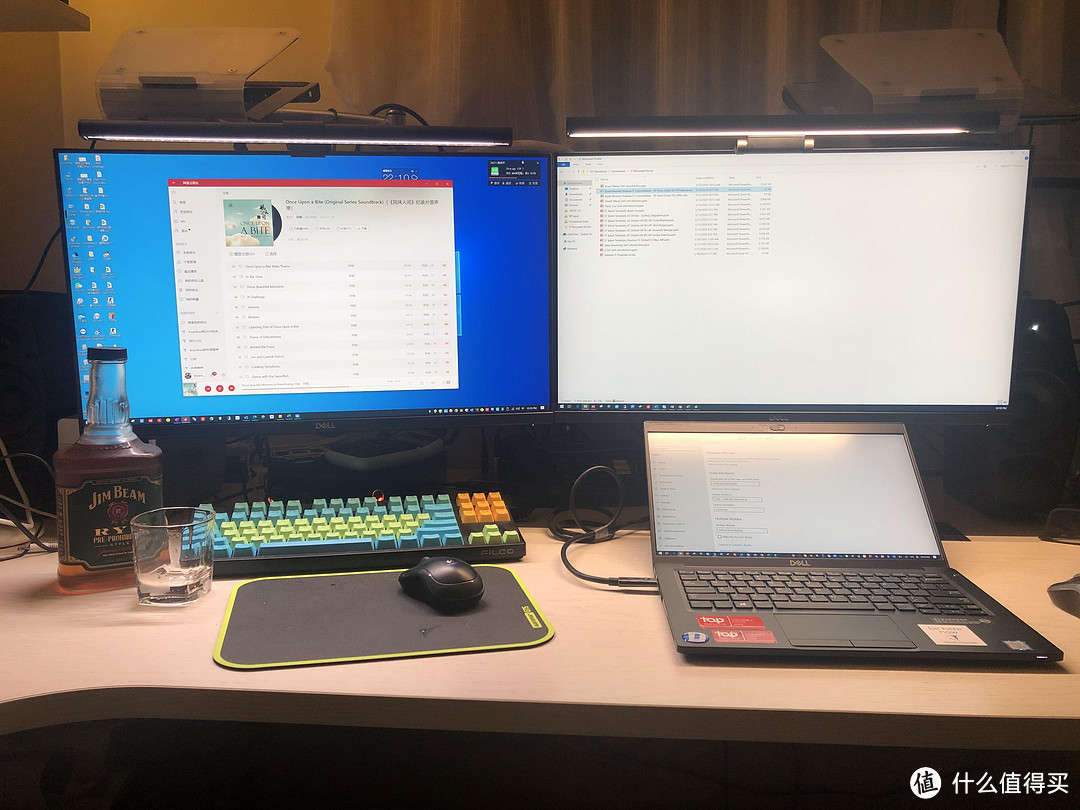 分别打开屏幕挂灯效果(左侧明基右侧倍思)
下面开始重点折腾一下MST功能了!首先,MST是不能通过HDMI扩展的,只能通过DP或者USB-C,可惜了外星人Alpha R1和R2都没有配备DP口,但是现在基本上小主机都配置了,这个也是我下一步种草的东西,毕竟Alpha R1已经工作了多年了。因此测试,只能通过我的E7390笔记本的USB-C完成。
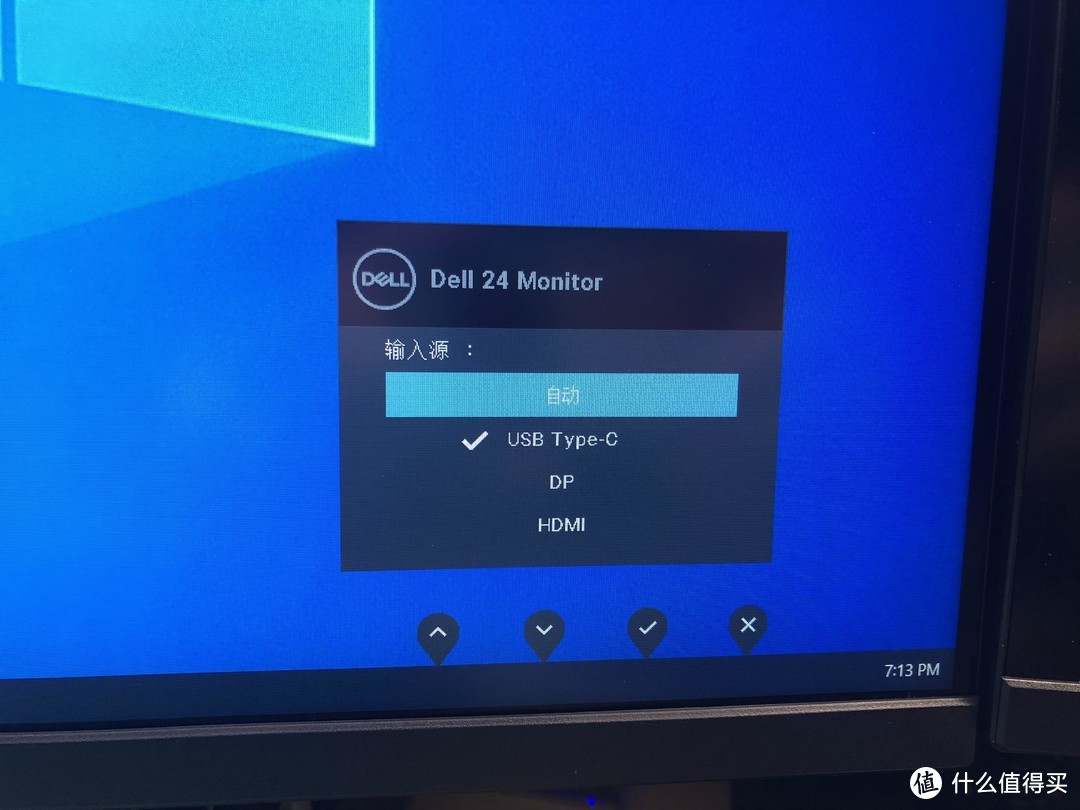 将笔记本接入USB-C到P2421DC,切换到USB-C输入
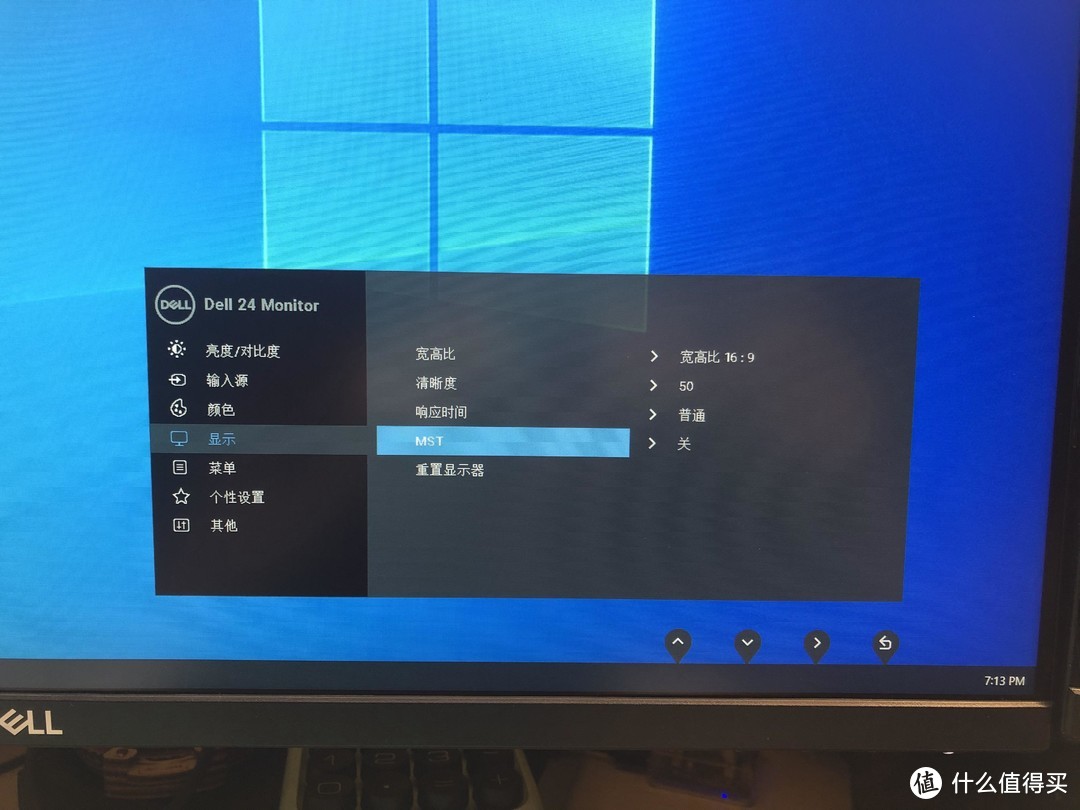 此时你需要在显示器菜单内找到MST并打开,默认是关闭的,如果没有检测到DP或者USB-C信号,MST菜单是灰色不可选
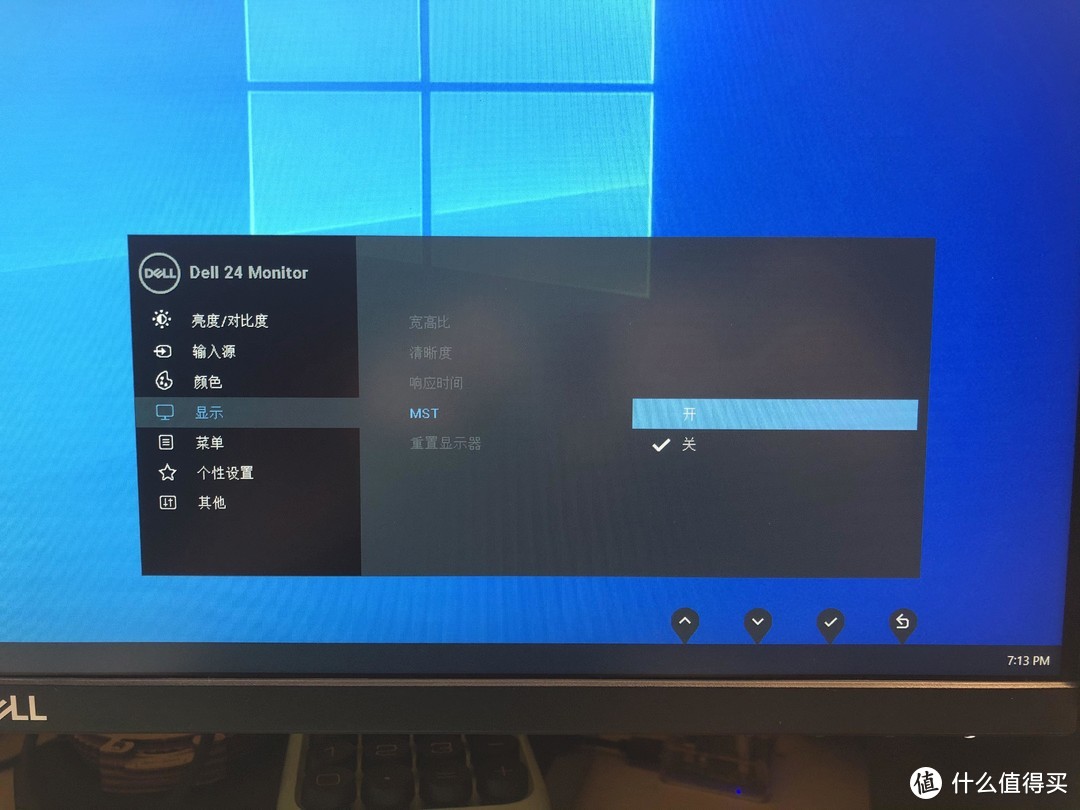 MST选择打开
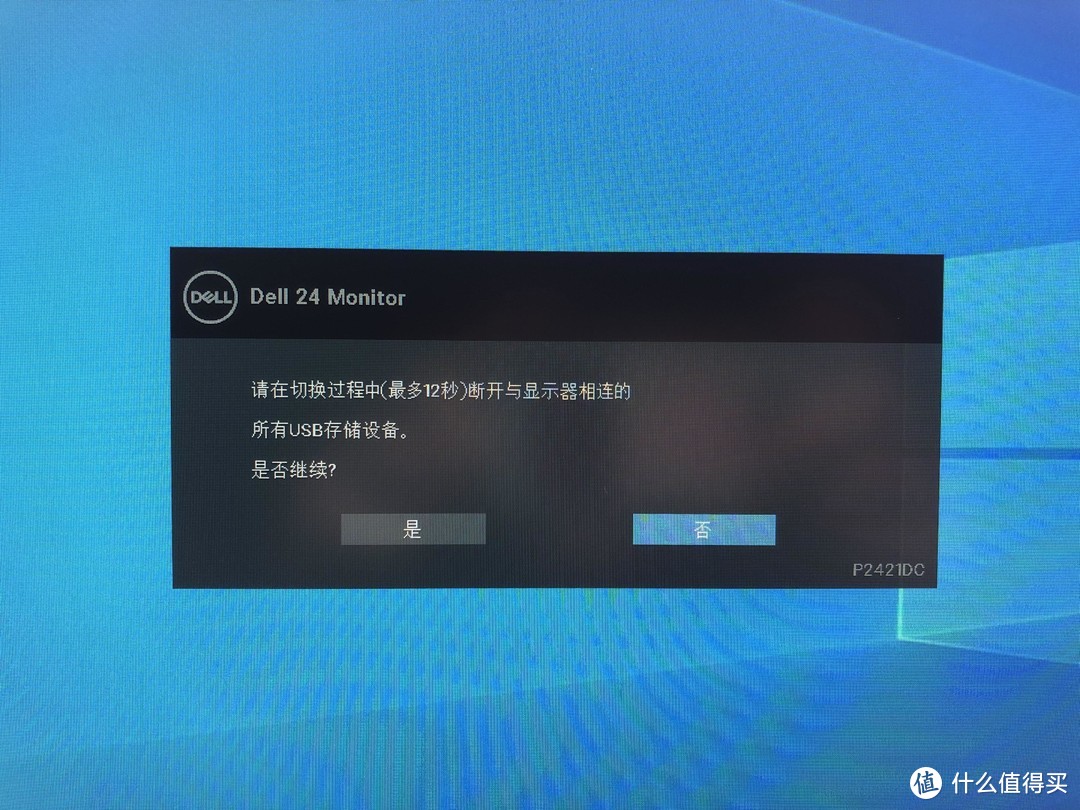 MST切换会断开USB的存储功能
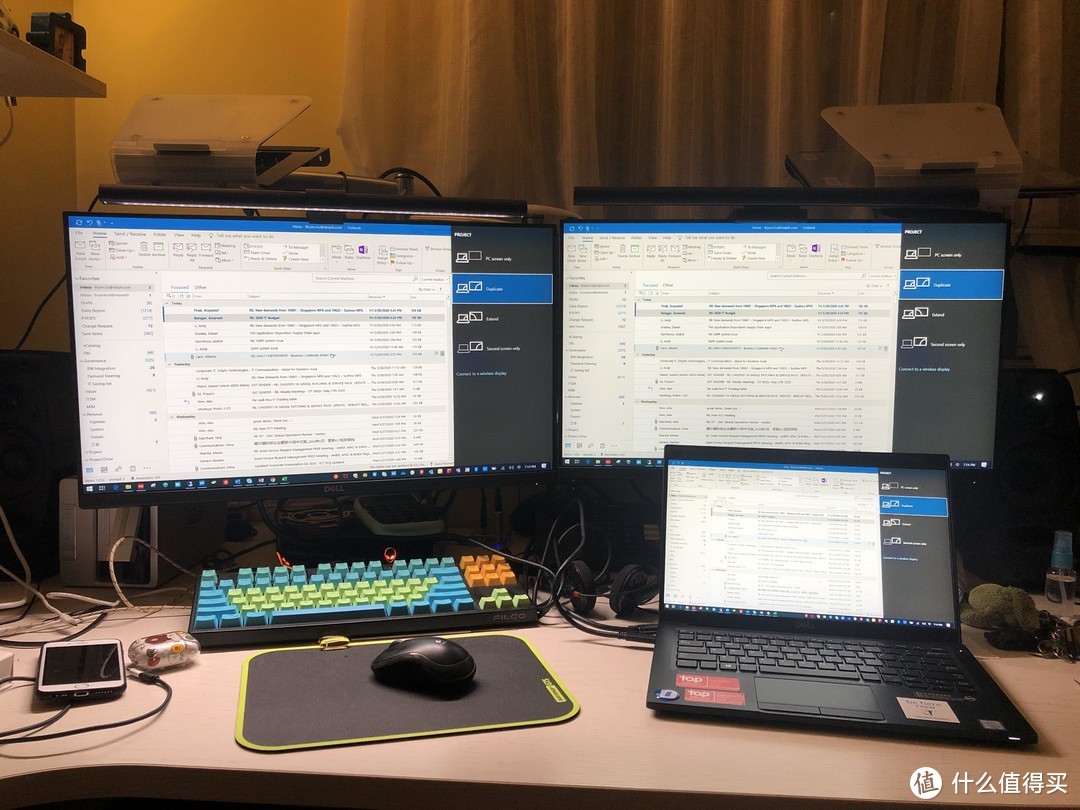 激活MST,这样我只需要一根USB-C线,拥有三块屏幕扩展,展示的是三屏复制
 再次展示官方效果图
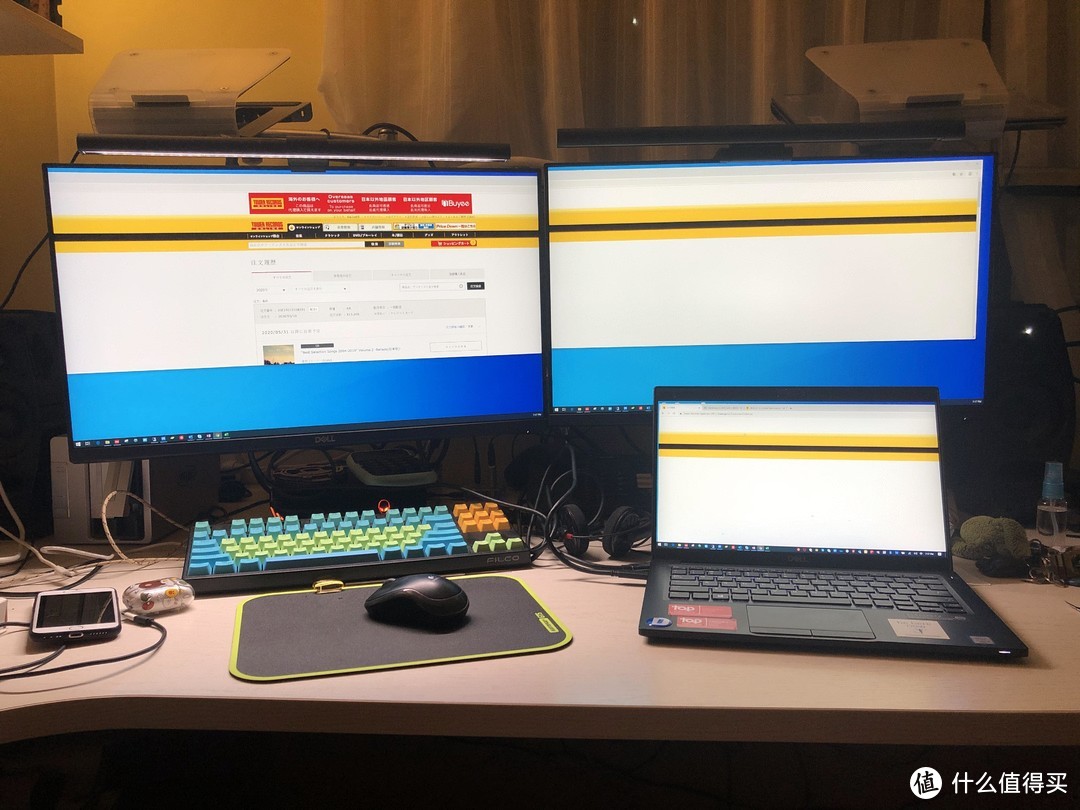 扩展屏幕展示
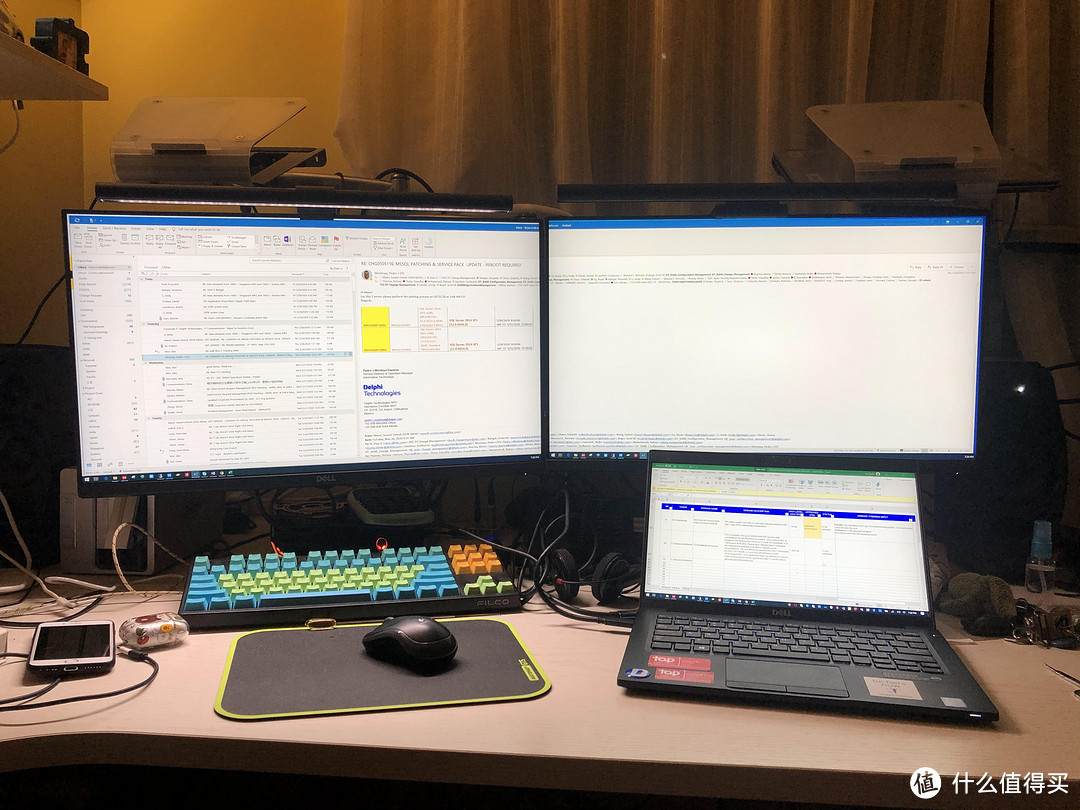 扩展屏幕展示
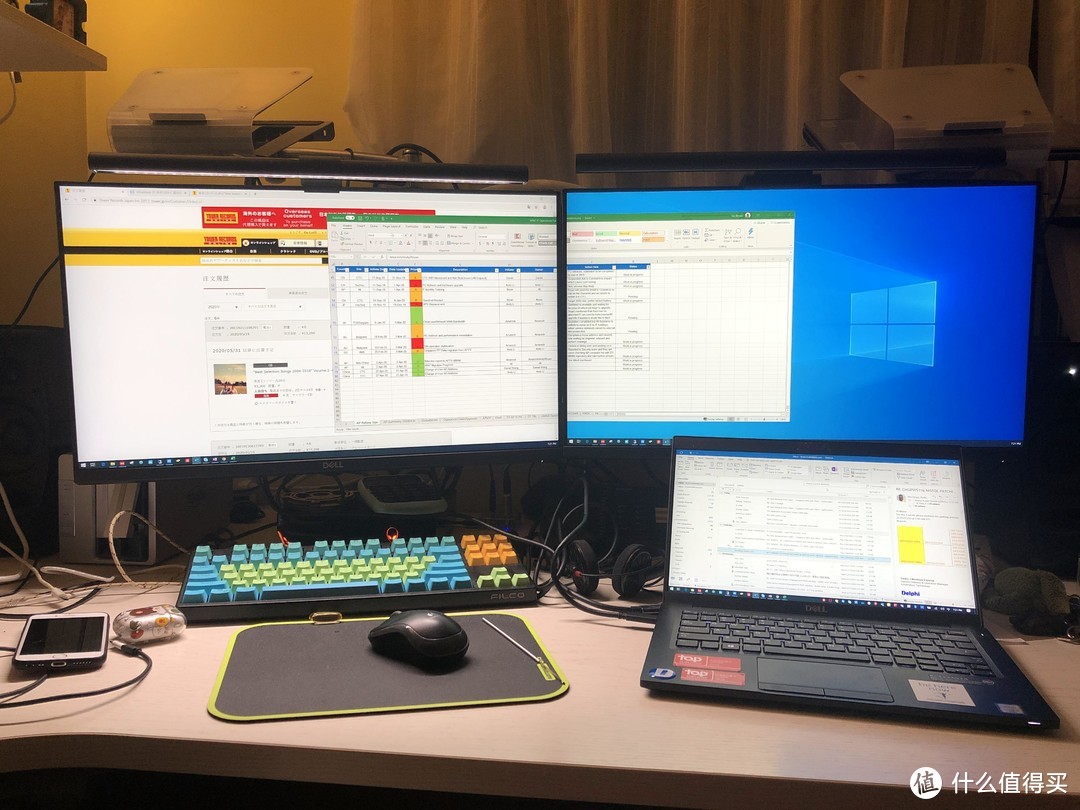 扩展屏幕展示
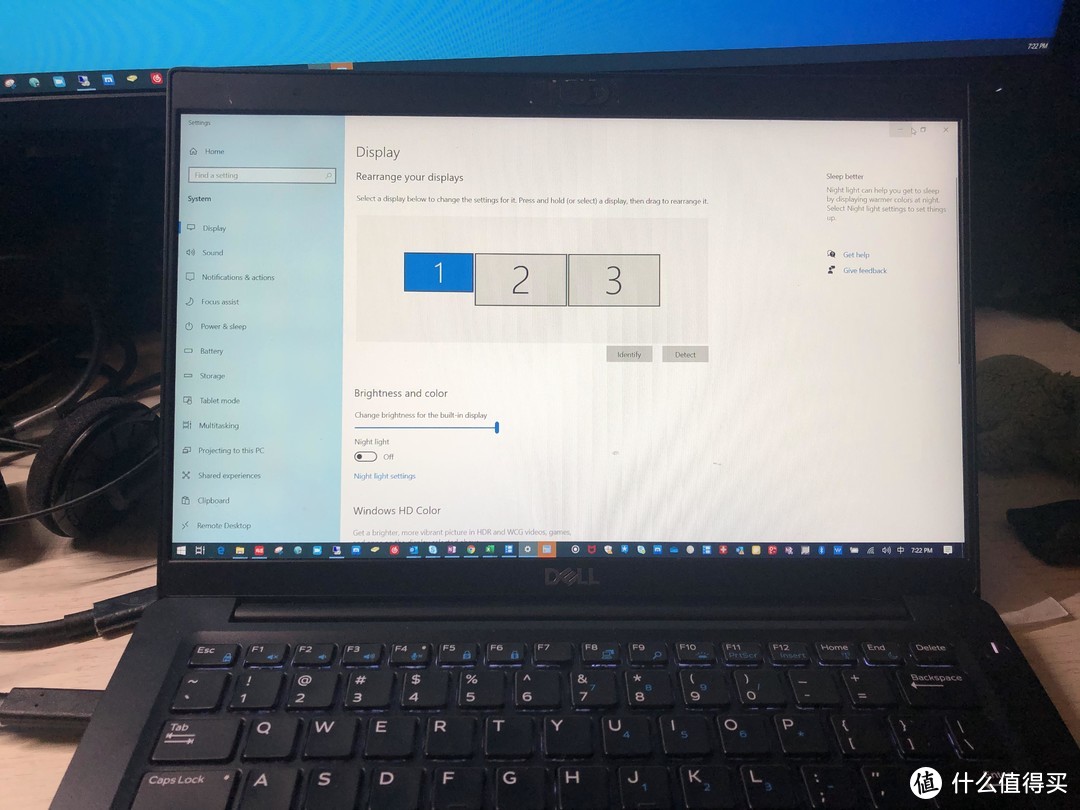 显卡识别3块屏幕
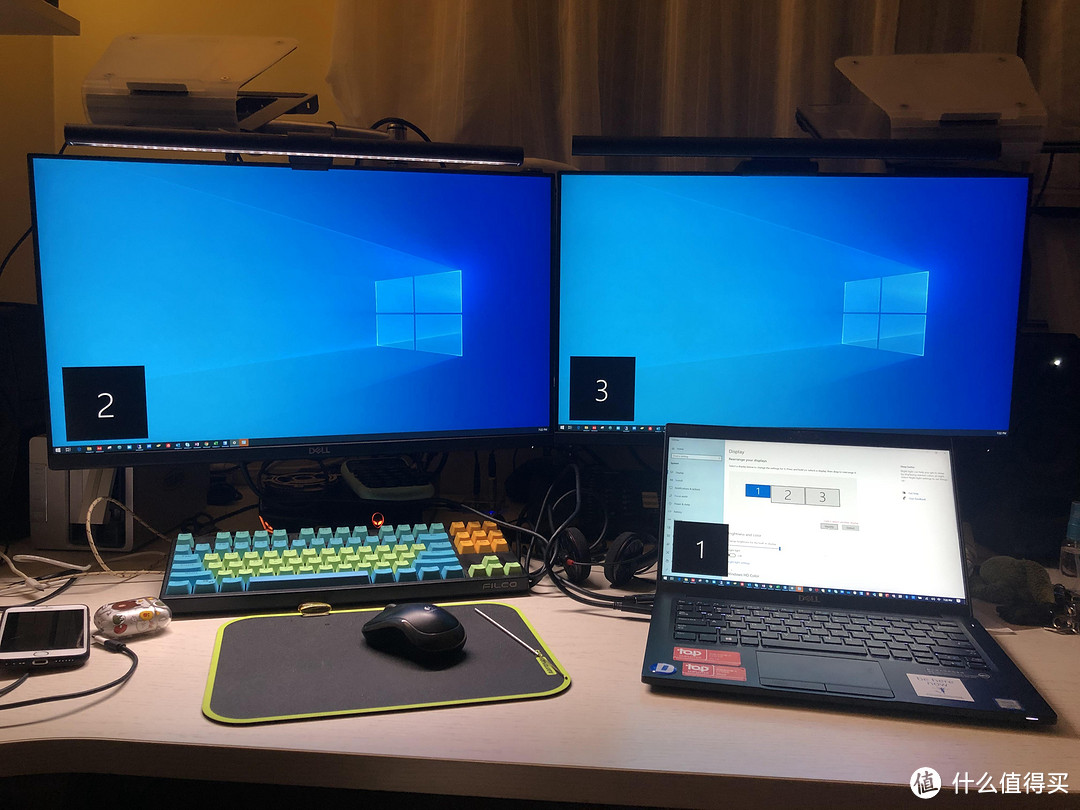 显卡识别3块屏幕
主要功能已经全部展示完毕,下面我们来看看细节展示,再次,我对屏幕本身素质要求并不高,什么零亮点坏点也没去测,当然目测也没有大的质量问题,因此这些细节我就不描述和对比了,下面是一些有意思的部分。
关于屏幕挂灯,对于三边细框来说,明基和倍思的重力脚架都能完美挂上,但是会覆盖一点点,基本不影响
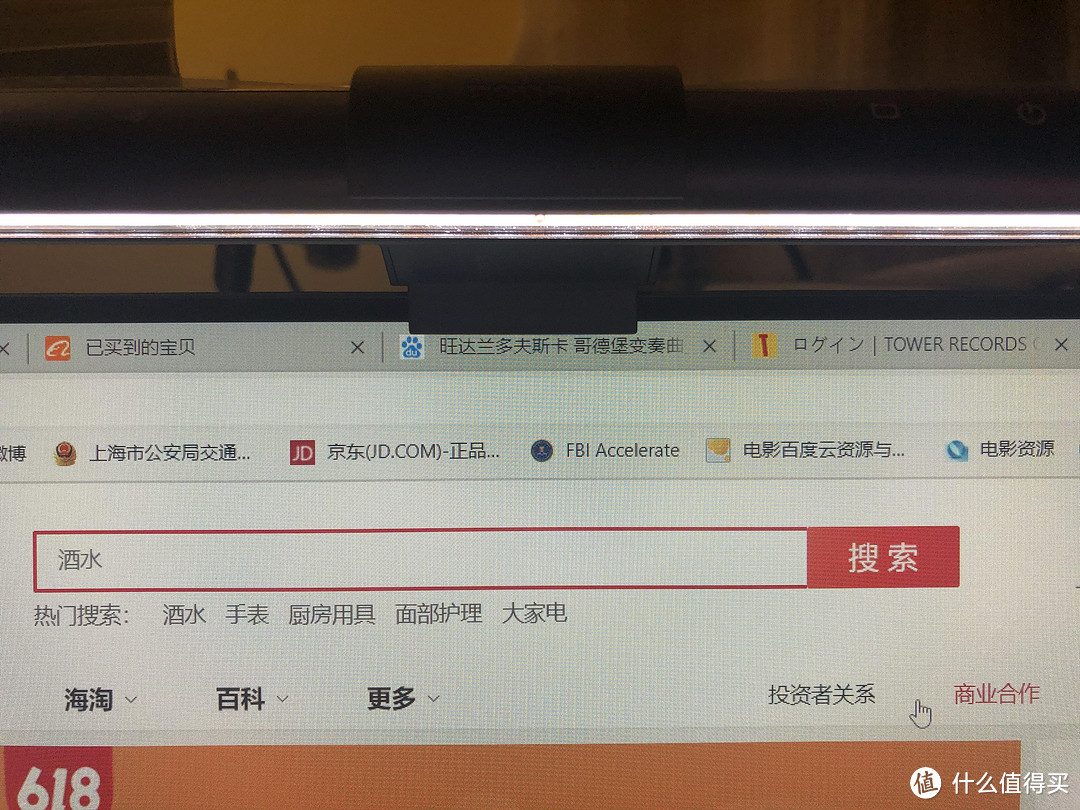 这是明基的效果
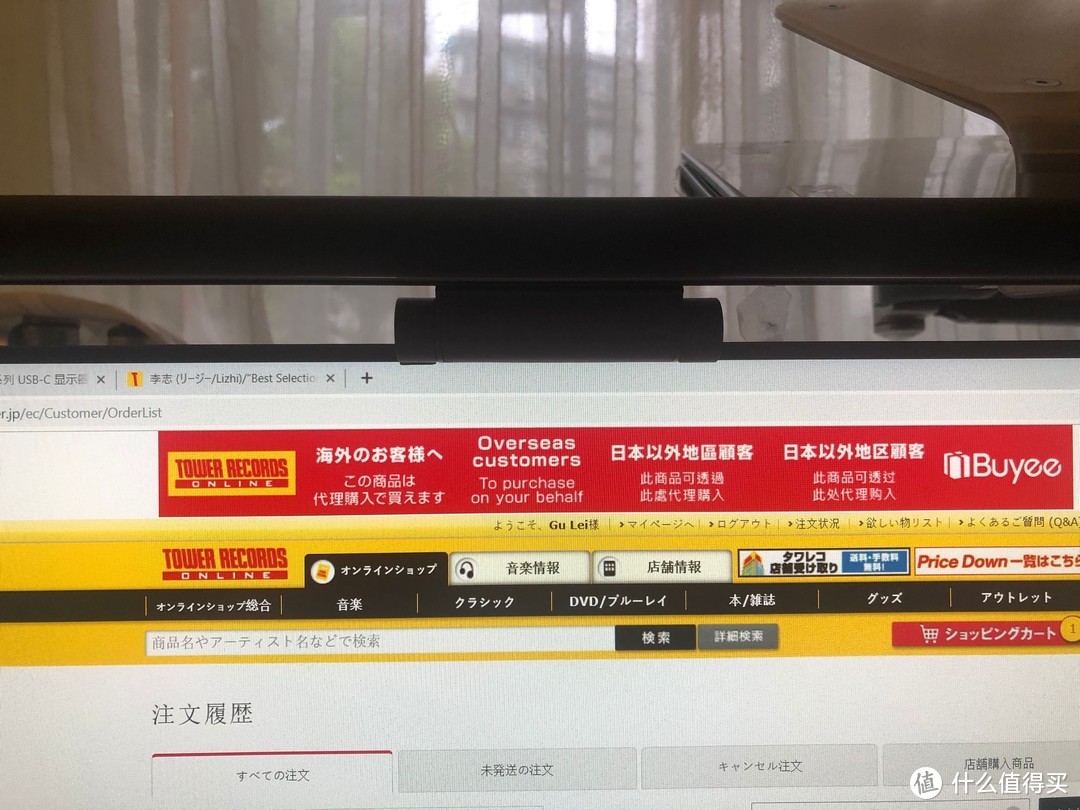 倍思的效果
倍思的效果
关于三边微边框,其实是有水分的,行业内关于边框的说法主要有:无边框,零边框,超窄边框,微边框等等,其实说白了,它们都在超窄边框的范畴内,在目前的技术手段下,根本不存在什么“无边框”,而市面上所说的边框几毫米,也都是指实际边框,用户在使用某些显示器时,可以明显的看到显示器还有内边框,也就是我们俗称的“黑边”。P2421DC和D的边框其实是属于超窄边框,实测1mm,而黑边有4mm,总“边框”5mm。
一些厂商拿“无边框”说事儿,只是一种宣传手段,而对于消费者,在追求微边框带来的沉浸式体验的时候,不仅仅要看显示器的实际边框还要考虑到内边框,有的显示器实际边框宽,但是内边框几乎没有,而有的显示器打造微边框设计显示画面的黑边却非常感人,因此,我们在选购显示器时还需要仔细判断超窄边框是否为真正做到了“超窄”。
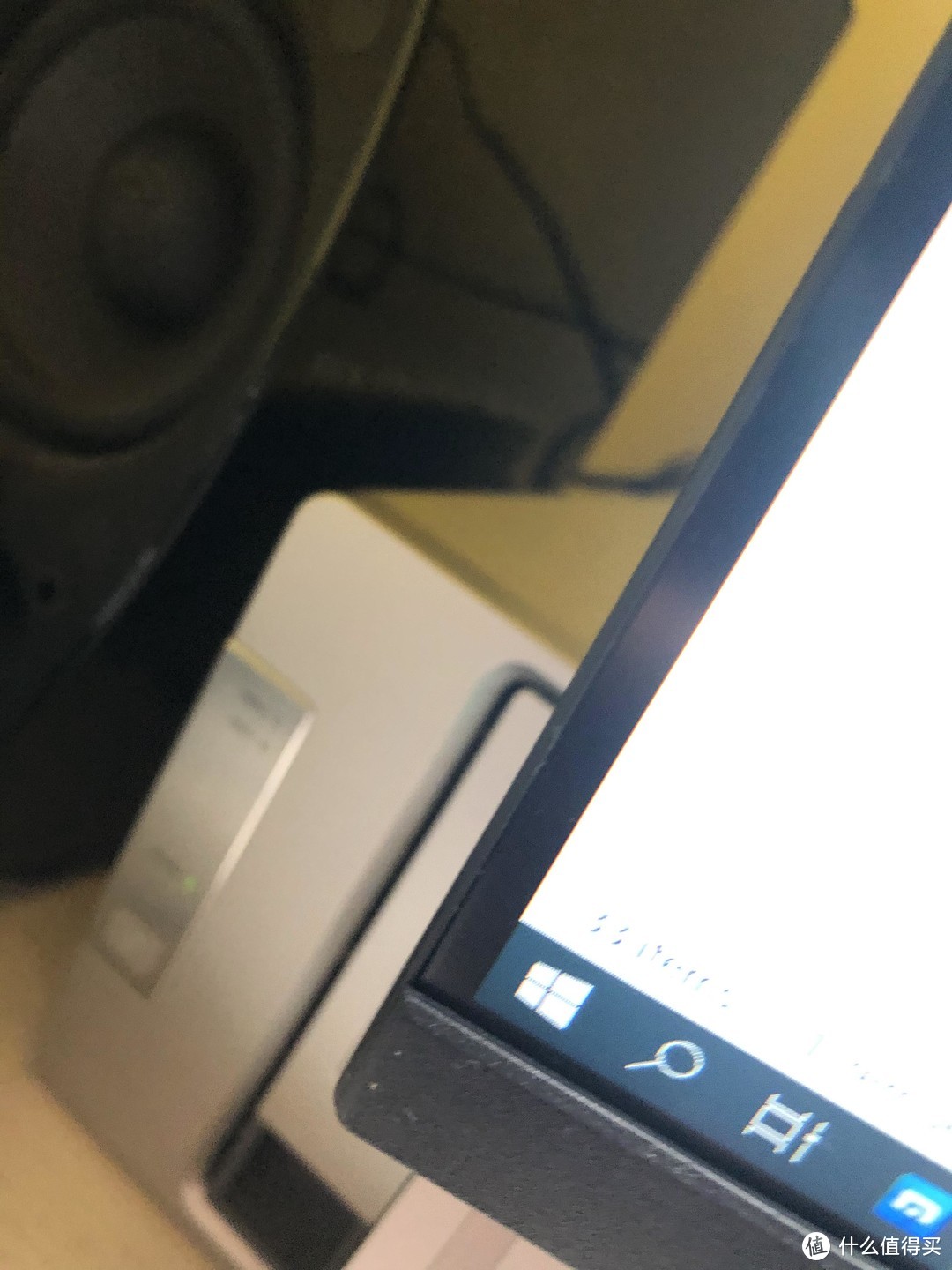 P2421DC和D的边框其实是属于超窄边框,实测1mm,而黑边有4mm,总“边框”5mm
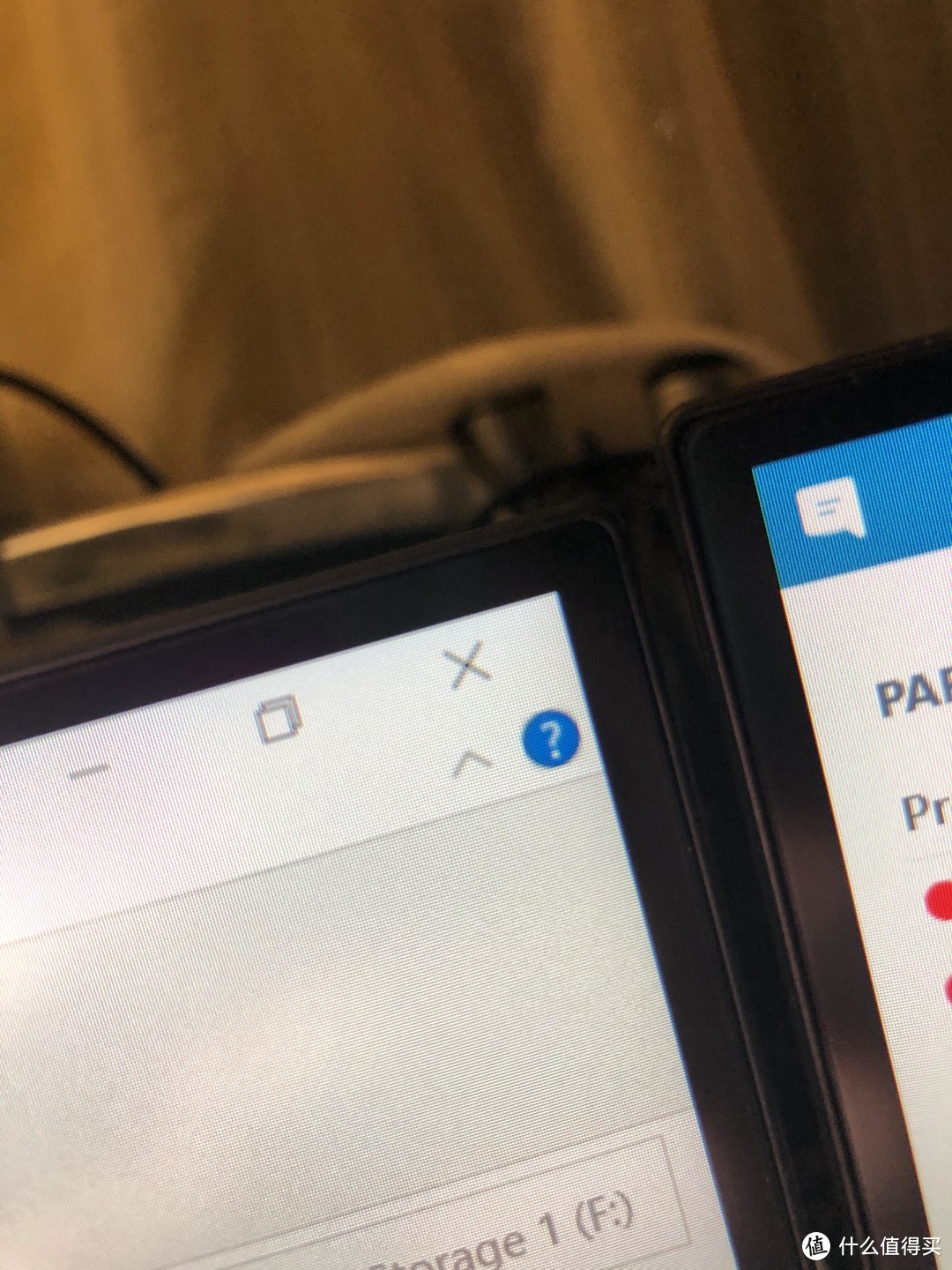 P2421DC和D的边框其实是属于超窄边框,实测1mm,而黑边有4mm,总“边框”5mm
好了,基本上都介绍完了,如果大家对于屏幕本身素质,其他细节需要了解的,请留言给我我会帮大家测一下回复大家。
用新屏幕的感觉超爽,现在就在新屏幕上打字,可以嘚瑟好一阵子了。
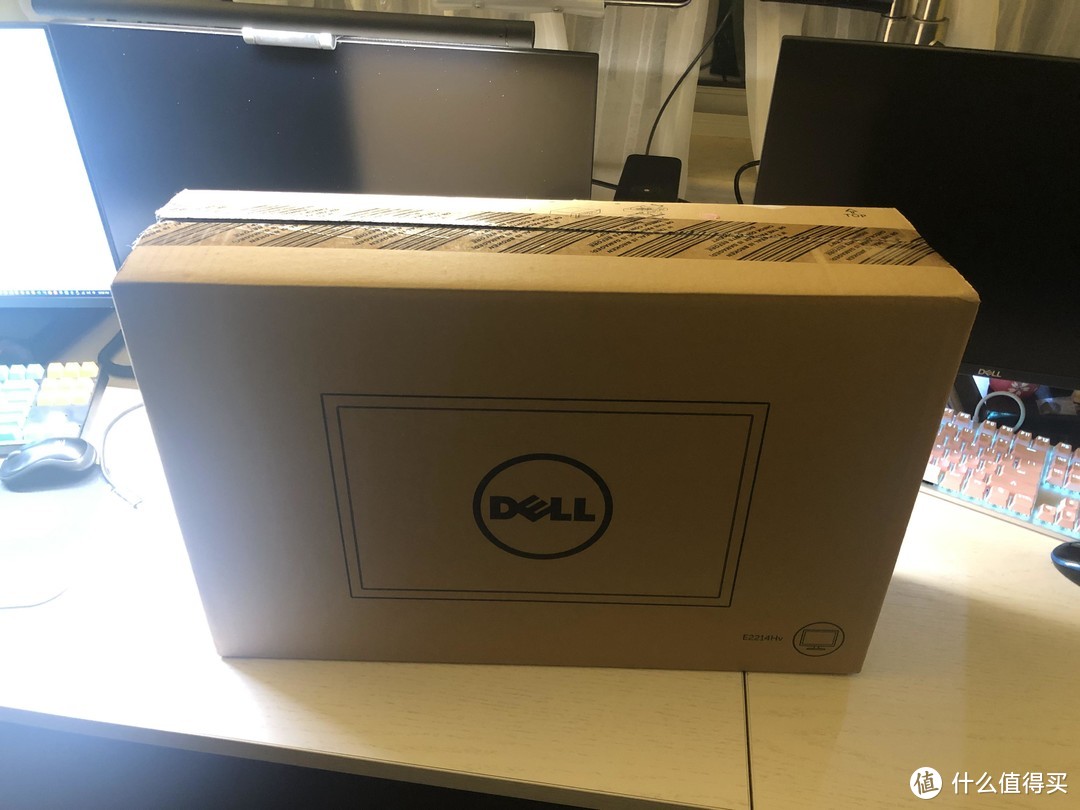
最后的最后,展示我那三台E2241hv,虽然年事已高,但是成色极品,因为不用支架,我甚至包装配件都还留着,全新未拆,序列号匹配,现在可以全套出手给需要的人了。
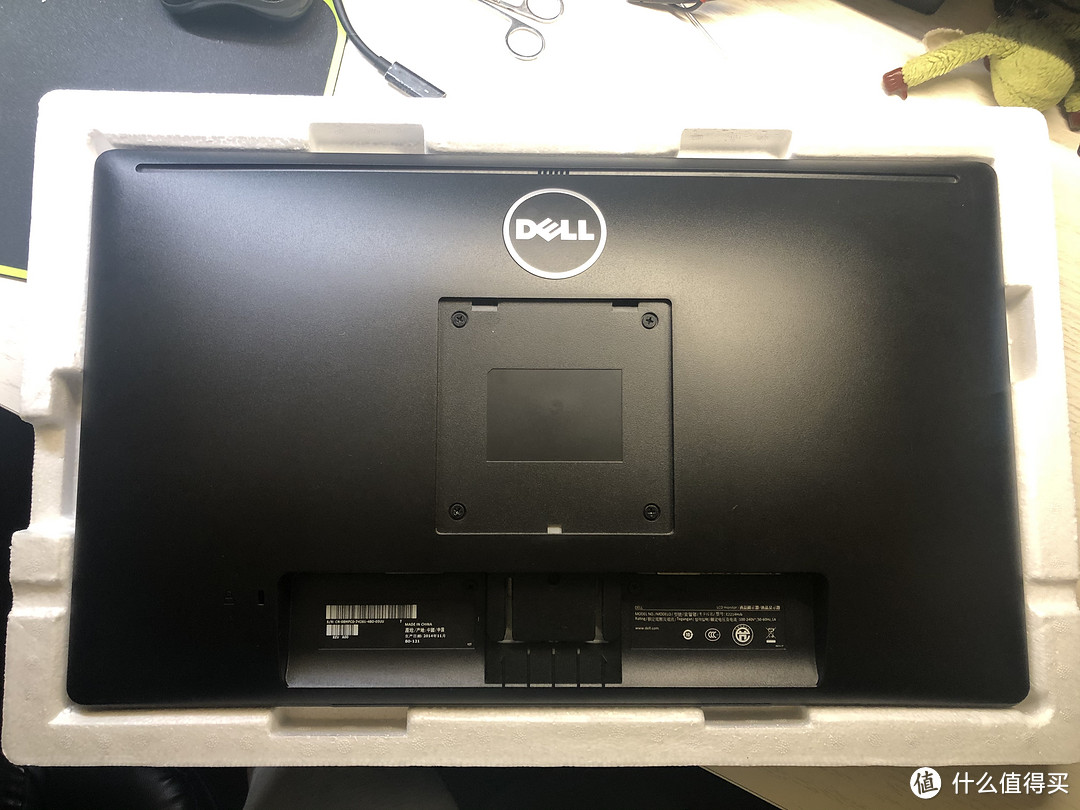
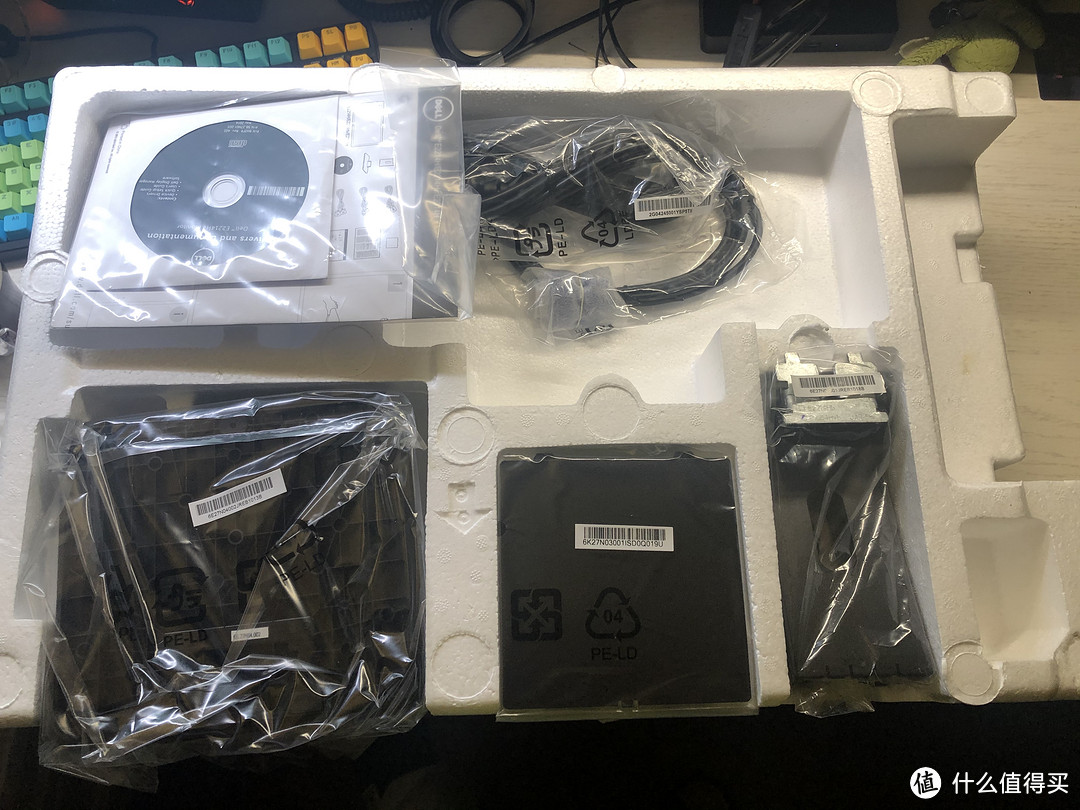 因为不用支架,我甚至包装配件都还留着,全新未拆
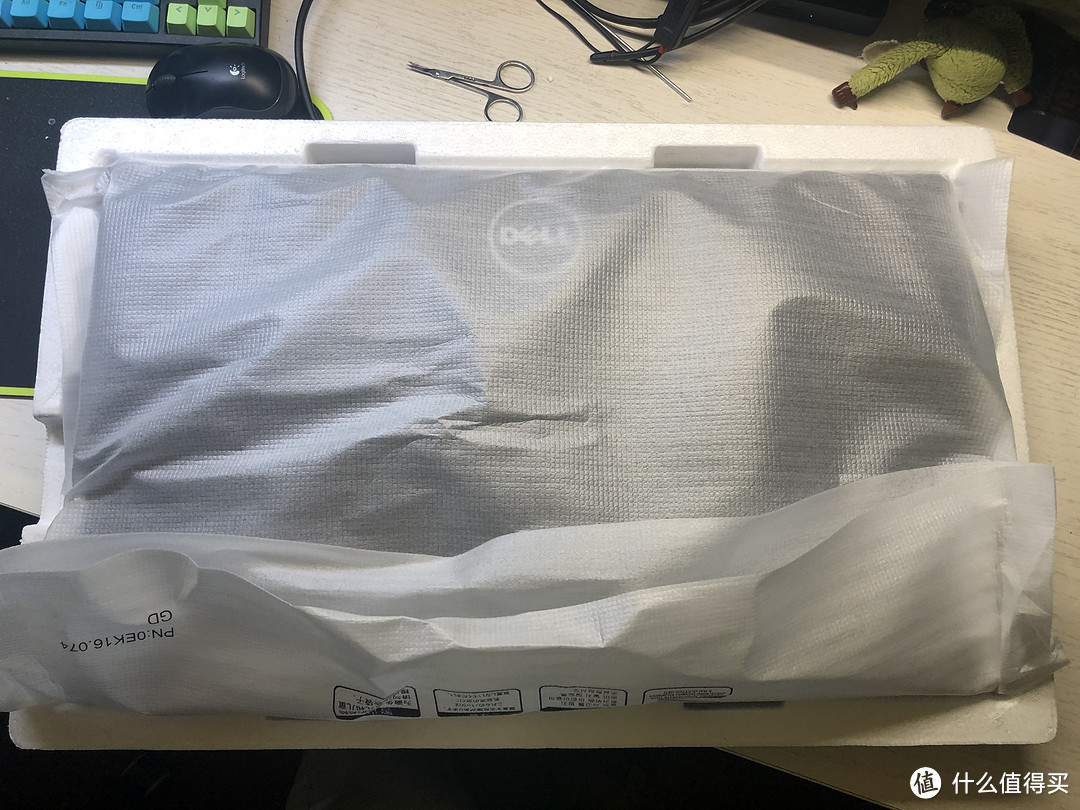
 存放了快6年的包装,序列号一一对应
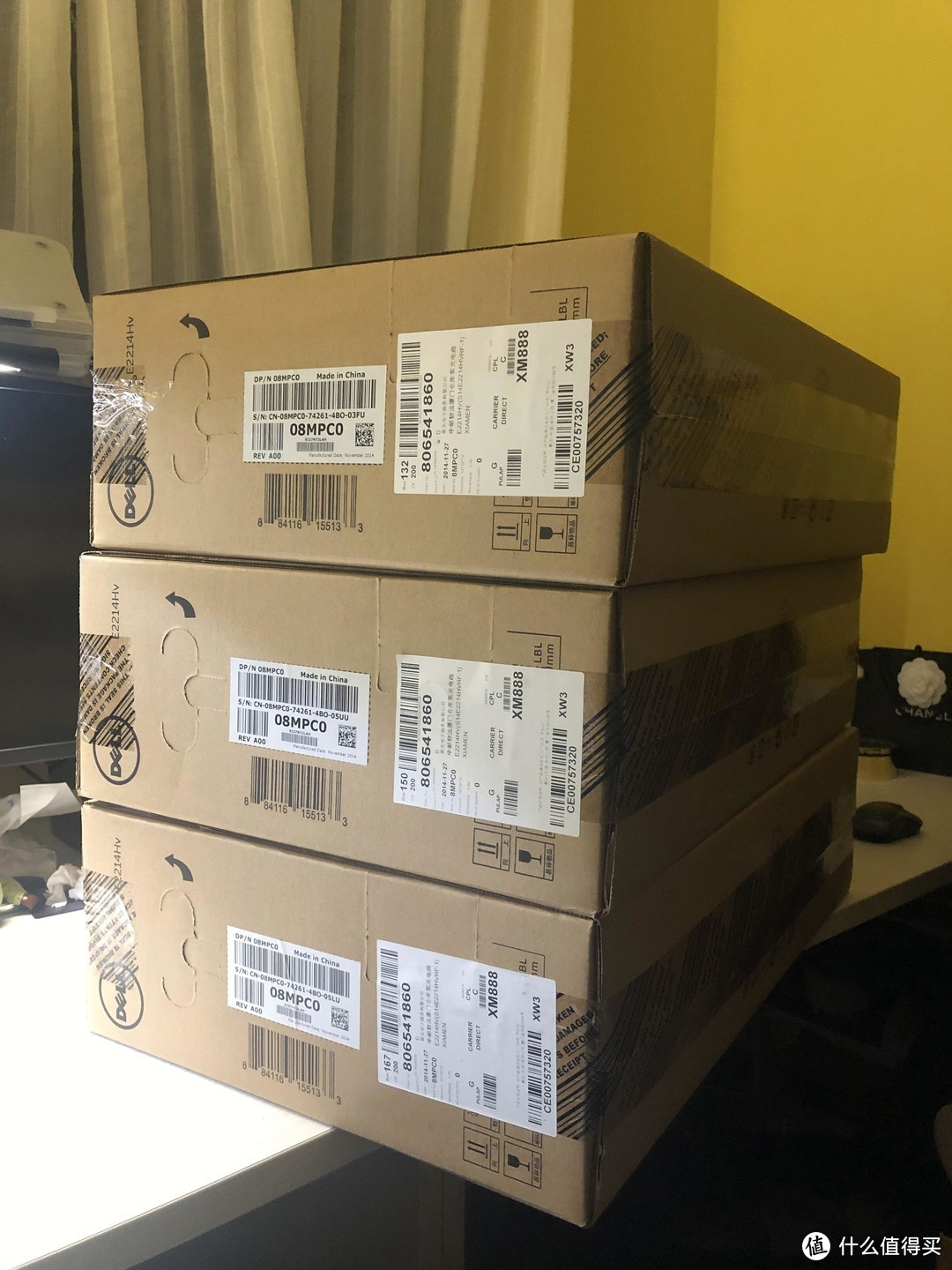 存放了快6年的包装,序列号一一对应
谢谢观赏!















校验提示文案
校验提示文案
校验提示文案
校验提示文案
校验提示文案
校验提示文案
校验提示文案
景色挺漂亮的。
校验提示文案
1.2接口的,所以其他牌子也有mst
校验提示文案
校验提示文案
校验提示文案
校验提示文案
校验提示文案
校验提示文案
校验提示文案
校验提示文案
校验提示文案
校验提示文案
校验提示文案
校验提示文案
校验提示文案
校验提示文案
校验提示文案
校验提示文案
校验提示文案
校验提示文案
校验提示文案
校验提示文案
校验提示文案
校验提示文案
校验提示文案
校验提示文案
校验提示文案
校验提示文案
1.2接口的,所以其他牌子也有mst
校验提示文案
景色挺漂亮的。
校验提示文案
校验提示文案
校验提示文案
校验提示文案
校验提示文案