








































2
4
OMV5使用心得:安装须知及基础功能实现
2020-08-02 14:19:41
26点赞
149收藏
13评论
在折腾WinNAS之后,兜兜转转选择了OMV5。参考了社区众多值友的文章,结合我自己的情况将使用过程中碰到的一些需要说明的系统特性、注意事项、简单使用心得分享给大家,希望对刚接触OMV的值友有所帮助。废话不多说,工欲善其事,必先利其器,阅读官方的说明文档是必须的。
安装须知
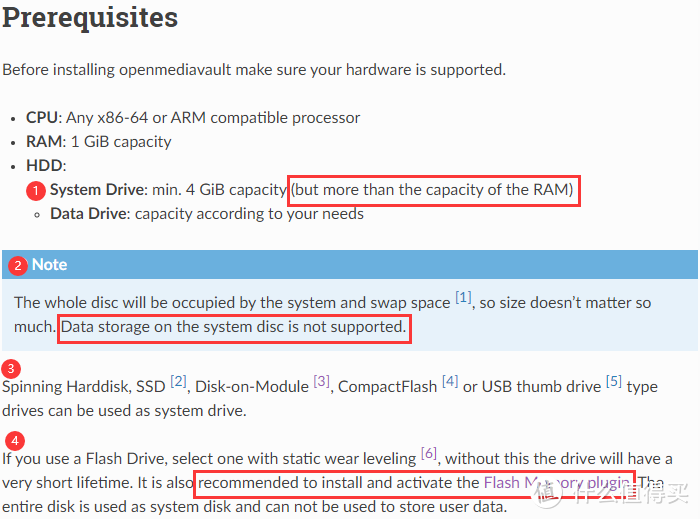
1、官方推荐系统盘容量最小为4GB,特别说明磁盘容量应大于内存容量。
2、安装OMV的整个磁盘将被系统和交换空间占用,所以不需要太大,不支持在系统磁盘存储数据。(其实这个空闲空间是可以利用的,但在这里不属于我们讨论的范畴)
3、可作为系统盘的设备:机械盘、固态盘(SSD)、电子盘(DOM)、CF卡、U盘。
4、使用闪存设备作为系统盘时,应选择带有静态均衡磨损技术的设备,否则寿命将非常短。推荐安装并激活 Flash Memory插件。(这个我们后面再说)
了解安装须知请点击这里
 安装须知
安装须知
阅读安装须知可以知道,OMV支持安装到u盘,可以节约一个sata接口,这个特性真的非常实用。但我自己尝试好几次,虚拟机或者蜗牛矿渣在u盘安装的最后阶段都失败了,可能是u盘质量太差,而且安装速度很慢。最终安装到了闲置的16G SSD上。安装过程不表,社区有很多的介绍文章。比如这篇:

官方插件及OMV-Extras
说个题外话:个人觉得OMV-Extras应该叫做附加功能好一些,官方文档称之为第三方插件。(the third party plugin)干脆还是在文中沿用OMV-Extras的叫法吧
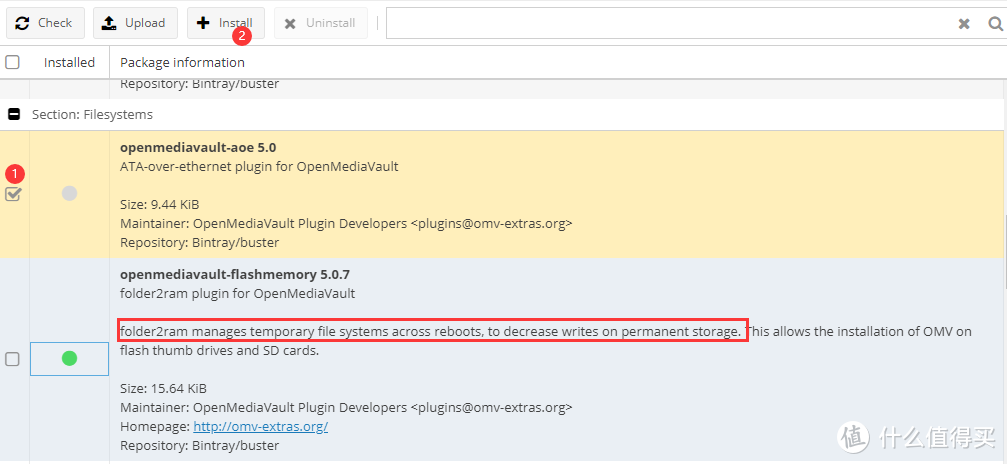
安装插件的方法也很简单,如图所示,按照步骤等待安装完成即可。
 安装插件
安装插件
1、openmediavault-omvextrasorg
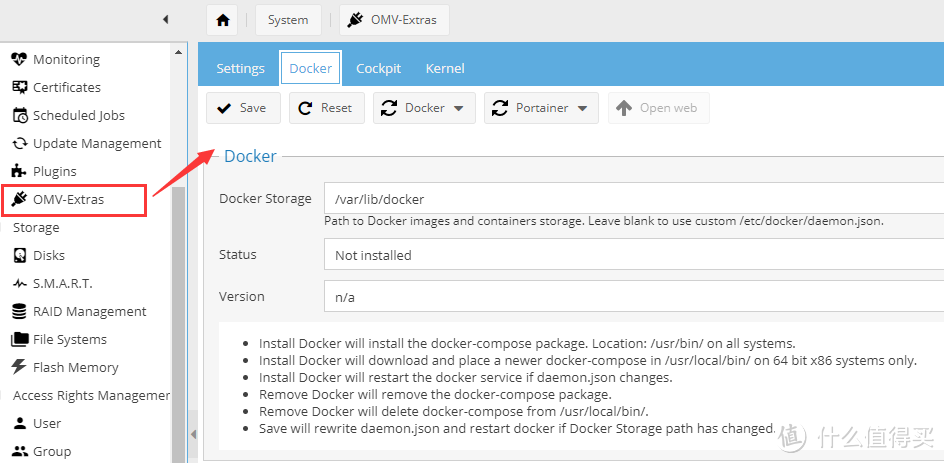
这个就是OMV-Extras插件,安装之后web界面左侧列表会出现OMV-Extras项。docker、cockpit的设置就在这里了。下载地址https://omv-extras.org/ 由于打不开链接,我是直接用迅雷从下面的地址下载后上传的,大家也可以参考这个办法。
For OMV 5.x (usul):openmediavault-omvextrasorg_latest_all5.deb
 OMV-Extras
2、openmediavault-flashmemory
这就是官方推荐的插件。原理比较明确,folder to ram,减少写次数保证硬盘寿命。我百度了一下,没有看到这个如何激活,但在右侧有一个提示:可选。既然是可选,说明下列操作可以不用理会,默认工作状态。看了一下手动操作步骤,增加参数和注释,删除恢复文件。直接ssh上去一通修改就好了。官方的说明文档真的贴心,非常详细。
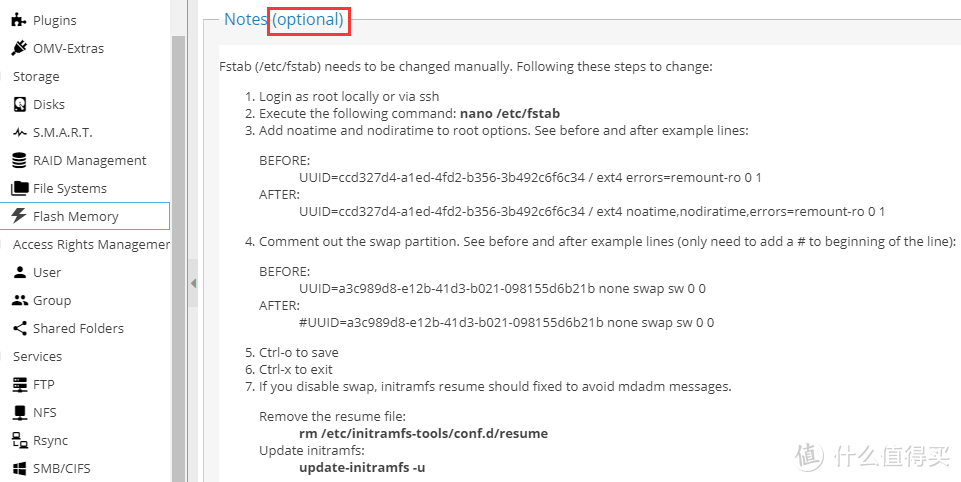 flashmemory
文件系统
1、必须通过web界面挂载硬盘使其在后端数据库注册才能创建共享文件夹。
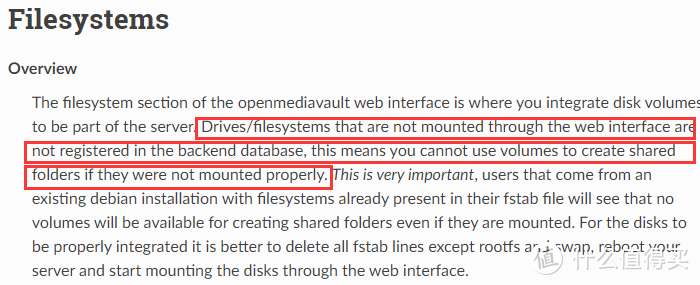
了解文件系统说明请点击这里
共享文件夹
1、共享文件夹默认为775权限。
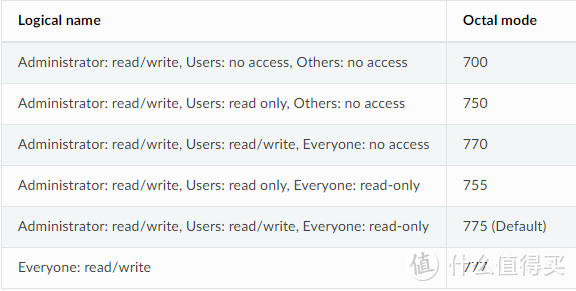 默认共享权限
2、共享文件夹的注意事项:
在未删除共享文件夹配置时不可能卸载文件系统;
当共享文件夹在被某服务使用时,文件夹不能被删除;
由于软件的设计,哪个服务正在使用哪个共享文件夹是不可知的。
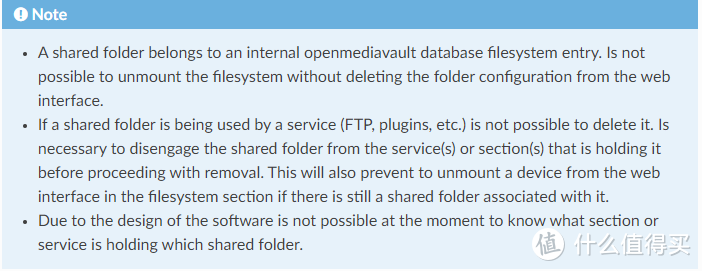 共享文件夹提示
从这里可以知道,如果要卸载文件系统,首先要停掉占用对应共享文件夹(在该文件系统创建)的服务,然后删除配置,才能在web界面卸载。明白逻辑关系和它的保护机制,调整就比较方便了。
SMB共享设置
在创建共享文件夹之后,可以开启SMB共享了,选中创建的共享文件夹即可。如未创建共享文件夹,则下图共享文件夹选择为空,记得启用服务并应用。
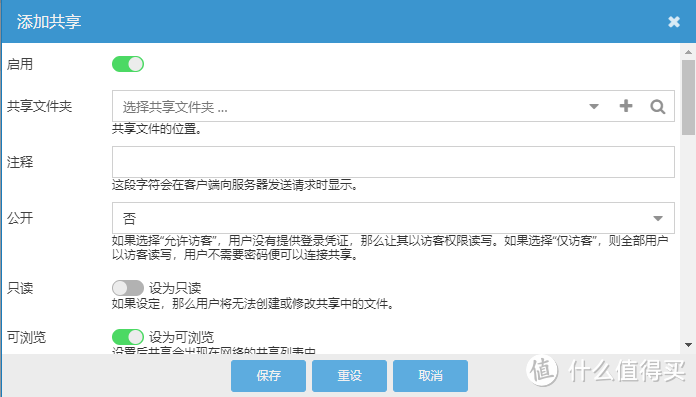 创建smb共享
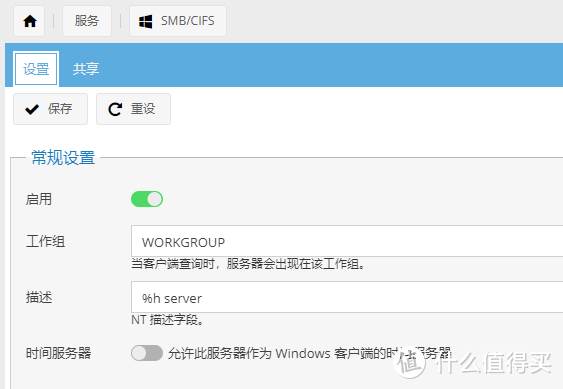 启用smb服务
还需要创建用户,授予用户访问权限。
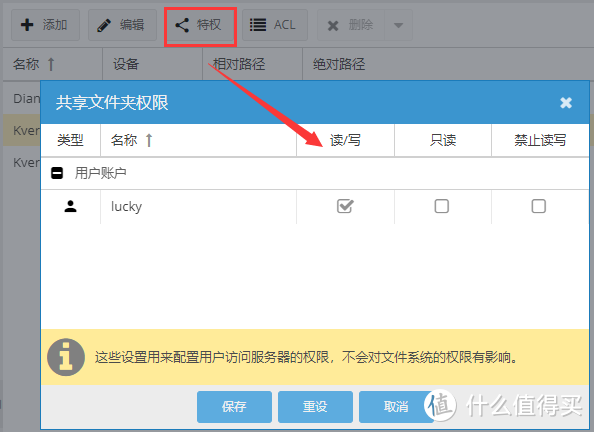 添加用户权限
这个时候该用户就可以在windows网络中访问了。对于特殊需求的文件夹,可使再授权一个用户,这样小姐姐不会轻易暴露。
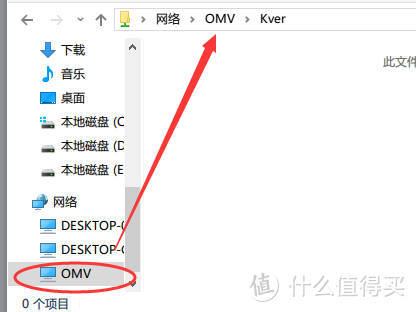 访问共享
访问共享
Rsync本地同步
一开始的时候在本地做了raid1保护数据安全。仔细分析了我的需求:数据盘主要存照片和其他一些文件,改动并不多,也不大,所以对实时同步的要求不高。于是删除了raid,使用rsync对数据进行定期备份,可以从下图看到,备份的频率是可以自行灵活调整的。
我本地三块硬盘,A专用下载,坏了也无所谓。B创建共享,存储重要数据,使用rsync定期任务同步到C。
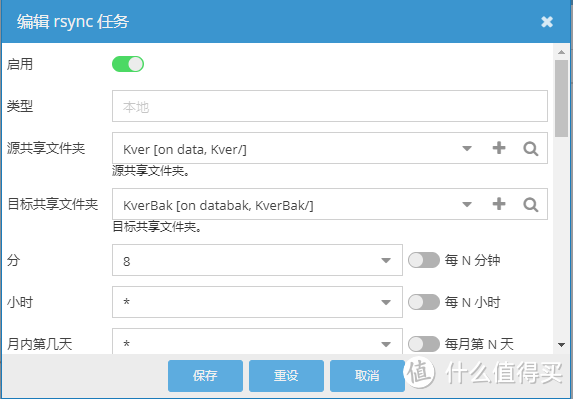 添加任务
添加任务
简单测试:1、上传文件到kver,手动同步测试,kverbak文件成功同步。
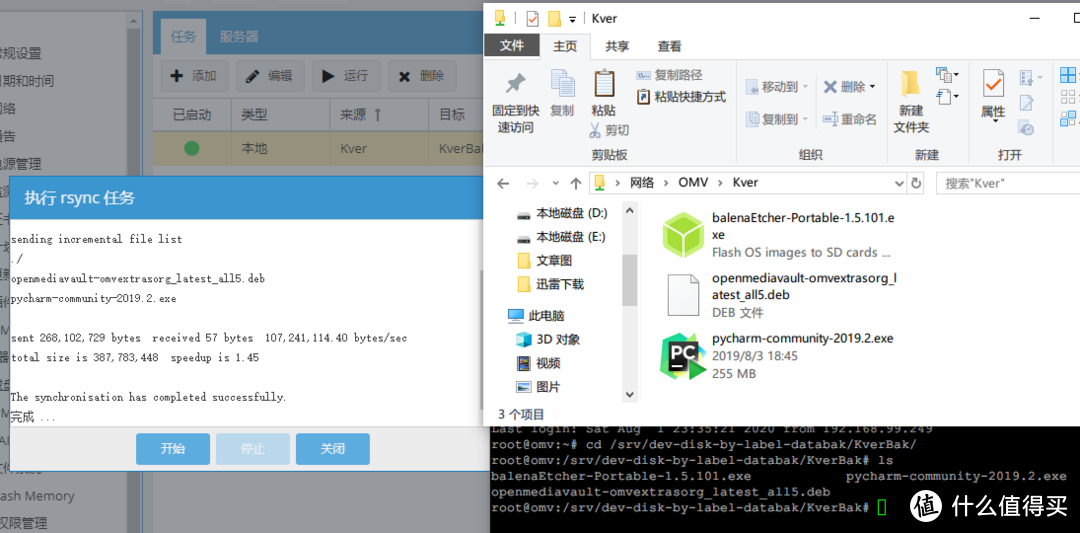 同步测试1
同步测试1
2、删除kver内的文件,进行同步,kverbak未删除文件
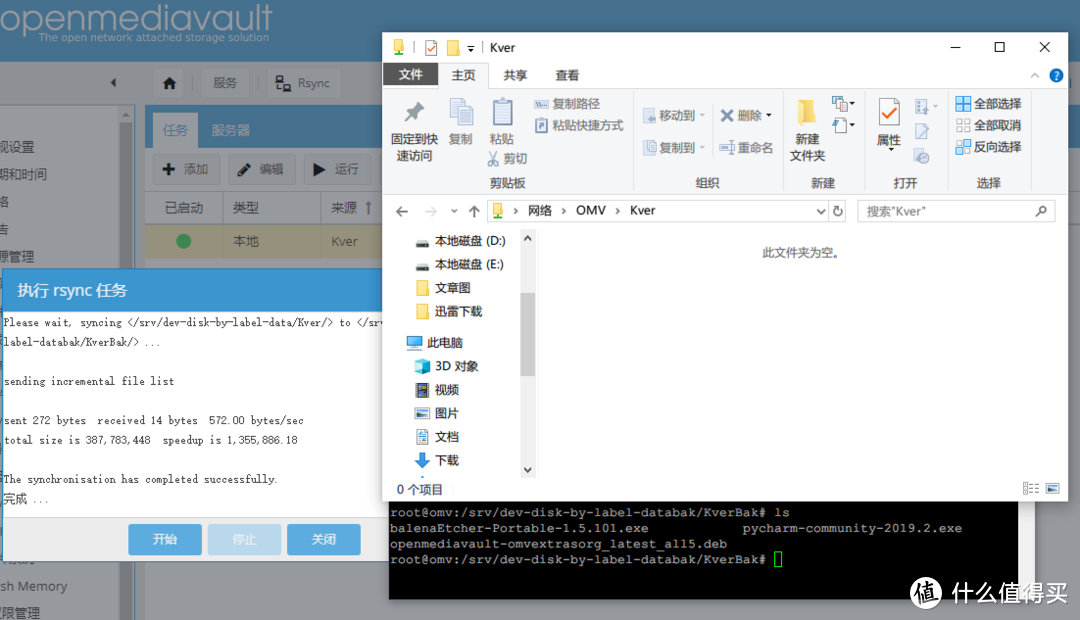 同步测试2
同步测试2
3、调整同步任务,启用删除,保持B、C文件一致。
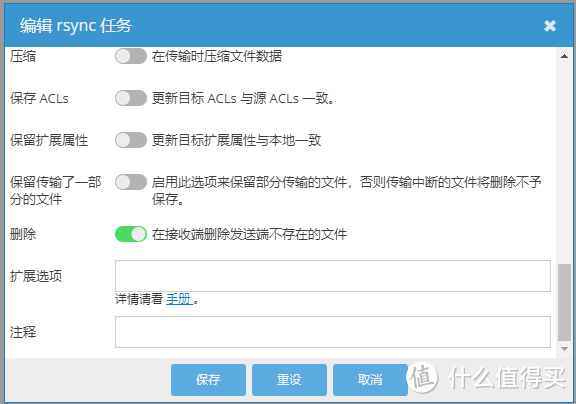 启用删除
启用删除
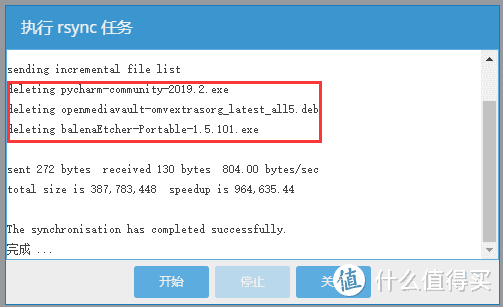 同步结果:kverbak文件被删除
一个尚未解决的问题
就在我写这篇文档时,碰到了一个奇怪的问题。web界面超时自动登出,刷新登录,明明密码是正确的,但始终提示用户名或者密码错误,大半夜输入了十多次密码后已经开始怀疑人生了。网上搜索了ssh登录执行omv-firstaid重置webadmin密码的办法,结果没办法用。
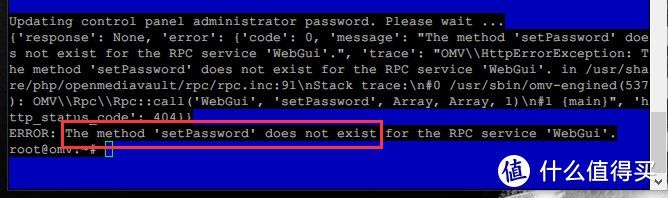 setpassword不存在
搞不定,洗澡睡觉。当我躺在床上用手机浏览器访问web界面,又正常了,晚上nas未关机,第二天起来在电脑登录也正常了。百思不得解,有大佬知道问题所在吗?
安装配置总结
在初次接触omv的时候,基本上是在依葫芦画瓢,人家怎么做我就怎么做,碰到问题时一筹莫展。通过阅读官方文档,了解基本功能的配置描述和注意事项,很快就能有一个大体认知,很多小问题也就迎刃而解了。到这里,一个nas的本地存储/备份/共享功能就具备了。其他的功能,如docker、手机同步、私有云等等在后期可以根据自己的实际需求进行添加。在这里要吐槽一下,omv的系统第一次更新实在是太慢了。整体来讲,omv还是特别好用的,祝大家使用愉快!感谢您的支持!











校验提示文案
校验提示文案
校验提示文案
校验提示文案
校验提示文案
校验提示文案
校验提示文案
校验提示文案
校验提示文案
校验提示文案
校验提示文案
校验提示文案