

























 深耕数码、AI兴趣领域











9
15
老旧摄像头一键接入绿联nas!绿联八月更新专业性更进一步!
2025-08-22 16:39:55
6点赞
17收藏
8评论
进入年中,各家的系统升级节奏都开始放慢,都在为新品集中资源。但绿联UGOS Pro系统八月还是带来了几个比较很实用的功能更新。
手机微信文件备份 自定义手机文件夹备份
这个功能之前就有不少小伙伴在喊着快点出,现在终于是端上来了,并且还是“两道菜”。

打开手机上的备份与同步,可以发现里面除了相册备份之外,多了微信文件备份以及手机文件夹备份。

微信文件备份开启后,支持自定义备份范围,目前支持自定义备份微信中下载的文档、图片、视频、压缩包等文件。

那备份完成之后点击已备份文件,支持直接跳转已经备份完的文件夹。这里可以看到,UGOS Pro系统将这些文件分类成了Download、微信视频、微信图片、微信文档四个文件夹,打开文件夹就能查看到对应的文件。

那这里还能自定义备份到的目的地文件夹,我这里就直接按照默认路径了。

除了可以备份微信文件之外,这次还新增了文件夹备份。

可以自定义选择手机中的文件夹进行备份,那这里我是设置了备份Download文件夹,同时也是支持查看已经备份的文件。
这个选择手机中的文件夹备份可以设置多个文件夹备份,并不限制只备份一个文件夹,可以添加多个文件夹进行备份。
那除了这两道菜之外,在8月的更新中绿联也是端上了对NVR监控的支持,虽然是采用的第三方应用的形式,但总体上来说体验还不错。
监控中心上线 支持主流协议

在应用中心中安装EasyNVR应用,首次安装会提醒设置录像存储的位置。

EasyNVR的使用很简单,将摄像头与NAS连接在同一个局域网下,打开EasyNVR进行初始化设置。
我这里使用的是TP-LinK的摄像头,都是支持NVR协议的,使用上也很简单。在初始化时,会让你设置一个摄像头密码,那个就是等会连接EasyNVR需要用到的密码。

进入EasyNVR,点击设备列表,点击左上角的添加,这里就能看到需要填写的信息了,这里选择到ONVIF协议。

进入到路由器的管理后台,找到我们的监控设备,对,就是这个IPC,复制这里的IP地址。

回到配置界面,输入IP地址和端口号,端口号一般是80,下面的用户名是admin,密码是初始化摄像机的时候创建的,点击提交后就能创建连接。

可以看到,我这里已经将摄像机连接进来了。

点击进去,点击直播中,就能看到实时画面了,并且在右上角还能控制摄像机的云台,跟手机上的操作一致

点击本地录像,就能直接查看存放在NAS中的录像文件。

在NAS的文件管理器中也能找到保存在本地的录像文件。

在视频调阅选项卡中,还能将摄像机画面放置在视图中。

通过云台控制,也能直接调节摄像机的视角。
总的来说EasyNVR的设置还是比较简单的,兼容的摄像机品牌也比较多,操作上都很方便。

还有个小细节,Docker hub被墙了,想要拉取docker必须得借助加速器或者使用一点魔法,在这次更新中绿联云在Docker内新增了推荐的加速器配置,小白用户可以一键更换加速器,这样使用Docker也就更加顺畅。
那上述的这些功能无论是ARM架构的设备还是X86的设备,都能够支持使用。
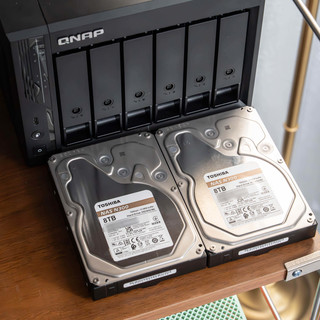
家用轻量化,不想折腾的咱们直接选择DH4300 Plus就行,便宜够用!
那想要折腾一下的,DXP4800 Plus自带万兆口,8505的CPU,性能更加强悍!
那么OK,以上就是本篇文章的全部内容啦
希望对你了解这次更新有一定的帮助
那我们下篇文章再见~















校验提示文案
校验提示文案
校验提示文案
校验提示文案
校验提示文案
校验提示文案
校验提示文案
校验提示文案