














 深耕数码、AI兴趣领域












115
45
无需数据库支持,Docker部署一款开箱即用的简单图床『EasyImage』
2024-06-02 16:35:10
34点赞
208收藏
14评论
哈喽小伙伴们好,我是Stark-C~
说到图床对于我们很多搞创作或者是建站的小伙伴应该不会陌生。图床作为一个专门用来存储图片的网络服务器,其实就是相当于我们使用的网络相册,方便我们在创作或者搭建播客、论坛的时候上传图片,并获取图片链接,方便在各种平台上插入图片。对于我们个人用户来说,图床也可以作为存储和管理个人照片的工具,并且在需要的时候分享给家人朋友,或者互联网上的各大平台。
之前给大家分享过我创作使用的兰空图床NAS部署教程,功能确实强大,但是部署的时候需要联动数据库也是它的硬性要求。所以今天再给大家分享一个无需数据库就能开箱即用的图床工具--EasyImage
关于EasyImage
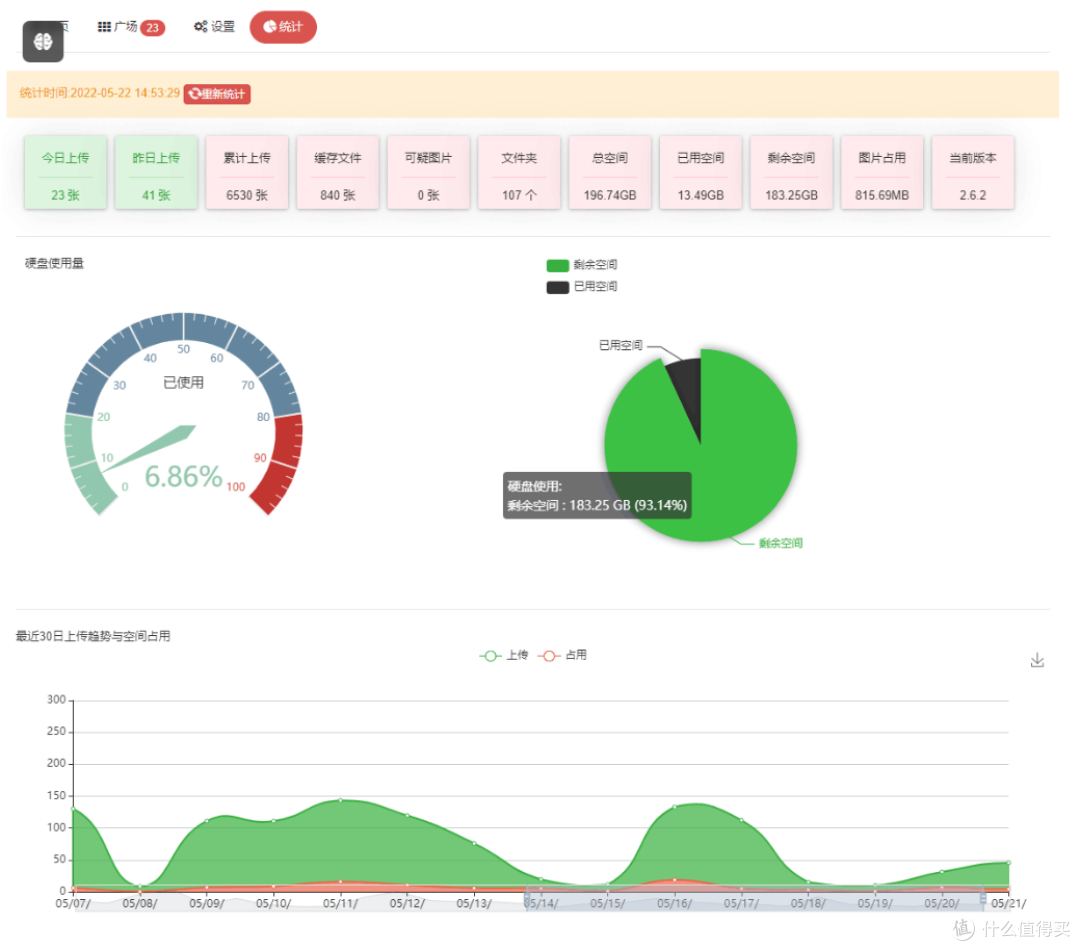
🔺EasyImage项目始于2018年7月,支持多文件上传,部署简单无数据库,可以返回图片url,markdown,bbscode,html的一款图床程序。
作者对其特性的描述如下:
支持API
支持仅登录后上传
支持设置图片质量
支持压缩图片大小
支持文字/图片水印
支持设置图片指定宽/高
支持上传图片转换为指定格式
支持限制最低宽度/高度上传
支持上传其他文件格式
在线管理图片
支持网站统计
支持设置广告
支持图片鉴黄
支持自定义代码
支持上传IP黑白名单
支持上传日志IP定位
支持限制日上传次数
支持创建仅上传用户
对于安装环境要求极低
对于服务器性能要求极低
理论上支持所有常见格式
更多功能支持请安装尝试···
EasyImage部署
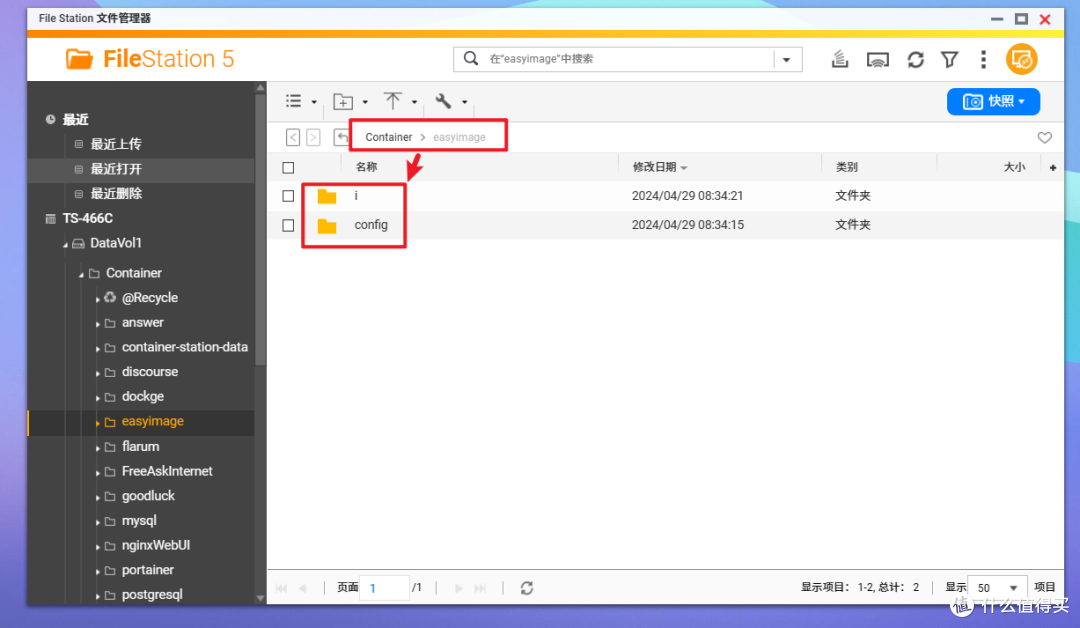
🔺先打开NAS的文件管理器,在 docker 目录中(威联通默认为Container文件夹),创建一个新文件夹【easyimage】用于配置文件持久化。然后在 easyimage文件夹中再分别新建两个子文件夹【i】 和【config】,其中i文件夹用于存放缓存、上传文件等,config文件夹用于存放配置文件。

🔺接着使用SSH终端工具连接到NAS之后先启用root模式(“ sudo -i ”),接着使用“id 用户名”查询自己账号对应的用户uid和gid数值。
之后输入以下Docker run多行命令(请注意,张大妈编辑器会删掉每行命令后面的反斜杠)并回车即可:
docker run -itd
--name easyimage
-p 8080:80
-e TZ=Asia/Shanghai
-e PUID=1000
-e PGID=1000
-e DEBUG=false
-v /root/data/docker_data/easyimage/config:/app/web/config
-v /root/data/docker_data/easyimage/i:/app/web/i
ddsderek/easyimage:latest
以上命令需要说明的地方为:
-p 8080:80 -->冒号前面改为本地没被占用端口;
-e PUID=1000 -->修改成自己账号对应的用户uid;
-e PGID=1000 -->修改成自己账号对应的用户gid;
-v /root/data/docker_data/easyimage/config:/app/web/config -->冒号前面映射我们前面新建“config”子文件夹的本地实际路径;
-v /root/data/docker_data/easyimage/i:/app/web/i -->冒号前面映射我们前面新建“i”子文件夹的本地实际路径;
如果你喜欢使用的docker-compose部署,它对应的yaml文件如下:
version: '3.3'
services:
  easyimage:
    image: ddsderek/easyimage:latest
    container_name: easyimage
    ports:
      - '8080:80' #端口映射,不要和本地端口冲突
    environment:
      - TZ=Asia/Shanghai
      - PUID=1000 #对应用户的UID
      - PGID=1000 #对应用户的PID
      - DEBUG=false
    volumes:
      - '/root/data/docker_data/easyimage/config:/app/web/config' #冒号前面映射本地目录
      - '/root/data/docker_data/easyimage/i:/app/web/i' #冒号前面映射本地目录
    restart: unless-stopped
然后将修改好的docker-compose.yml文件放到NAS任意文件夹内,运行以下命令即可:
#进入文件夹
cd 文件夹实际路径
#启动容器
docker-compose up -d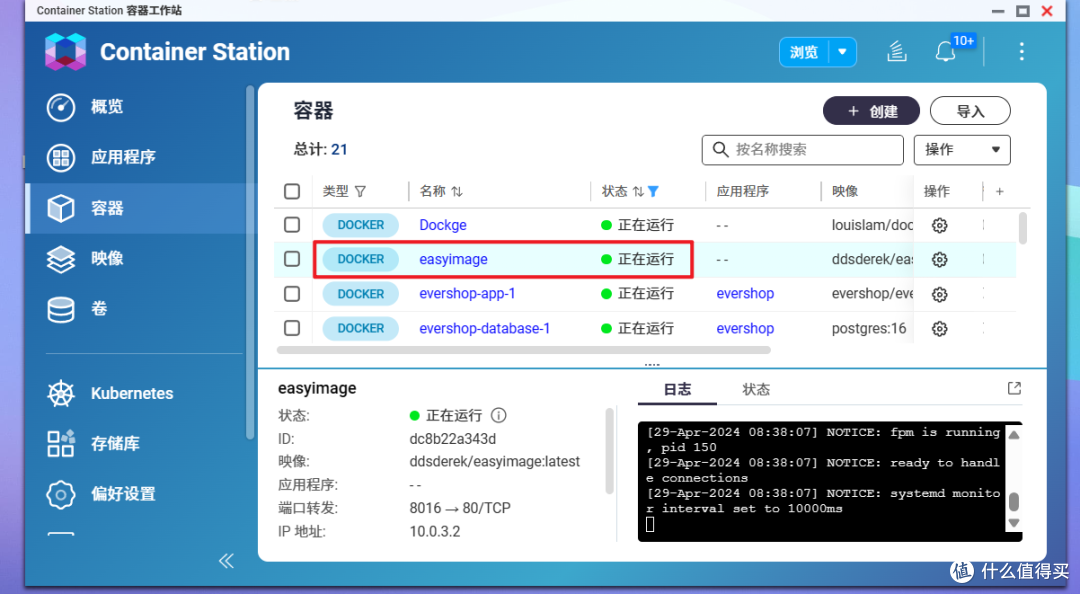
🔺完成后在NAS的Docker容器列表中看到该容器已经跑起来了,说明部署成功。
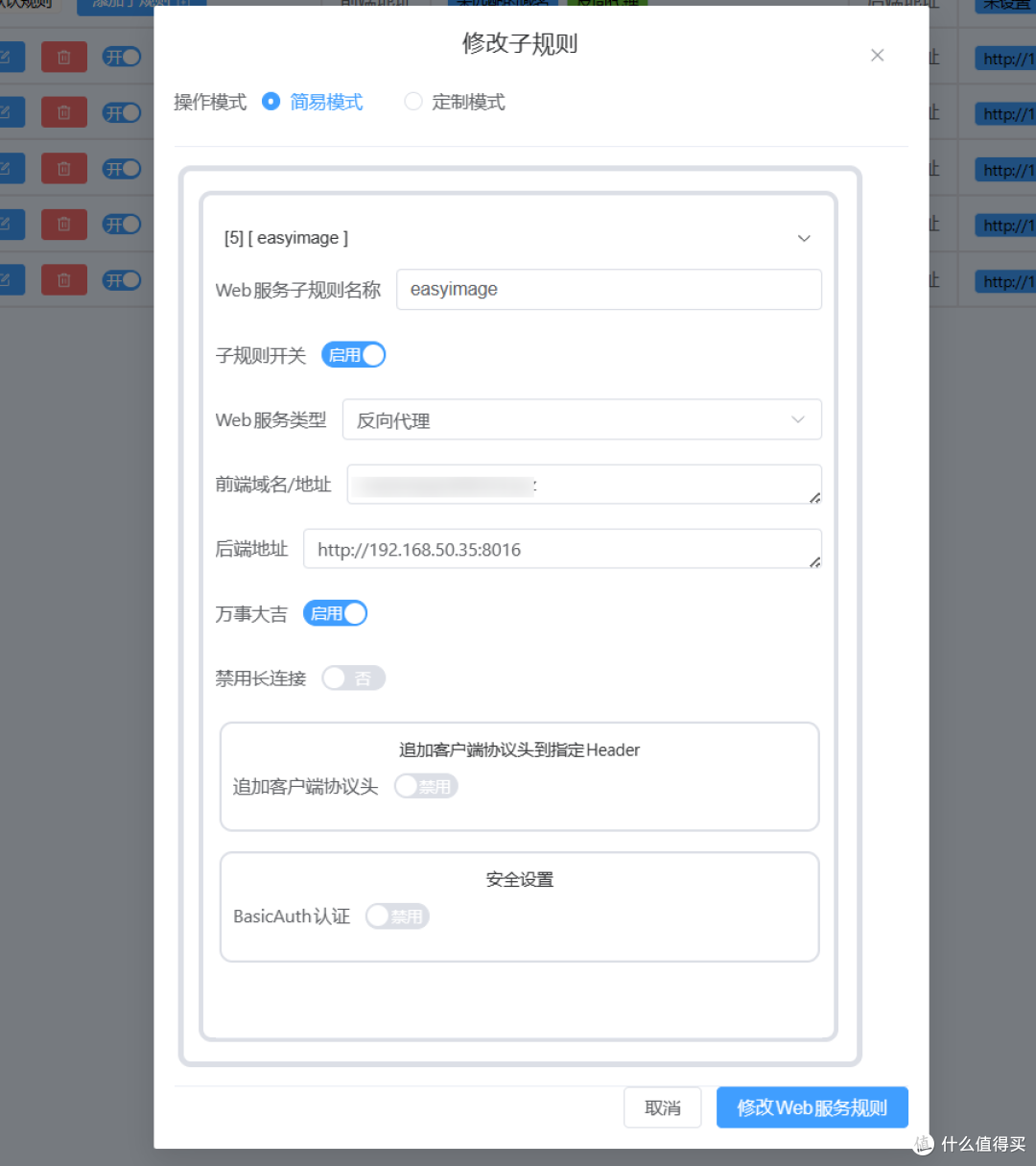
🔺最后别忘了还有一个步骤。因为图床作为一个网络服务器,我们不只是在局域网内使用,外网还要可以直接访问,所以我们还需要将EasyImage搞一个外网可以访问的https的反向代理链接。最简单的莫过于直接在部署好的Lucky容器中直接加入一个Web服务就可以了。
如果你还没体验过Lucky,那么我一定要给你安利这个几乎可以说是NAS必装神器:
EasyImage体验
部署好之后,我们既可以用传统【IP地址+端口号】的方式打开EasyImage,也可以直接使用反向代理链接打开。建议大家直接使用反向代理链接打开,方便之后的设置。

🔺首次打开会有一个安装环境的检测,NAS部署一般是可以一次过的。

🔺接着设置管理员账户和密码,同时最上面域名直接显示的就是我们可以外网访问的反向代理链接(这就是为什么让大家使用反向代理链接打开EasyImage的方便之处)。
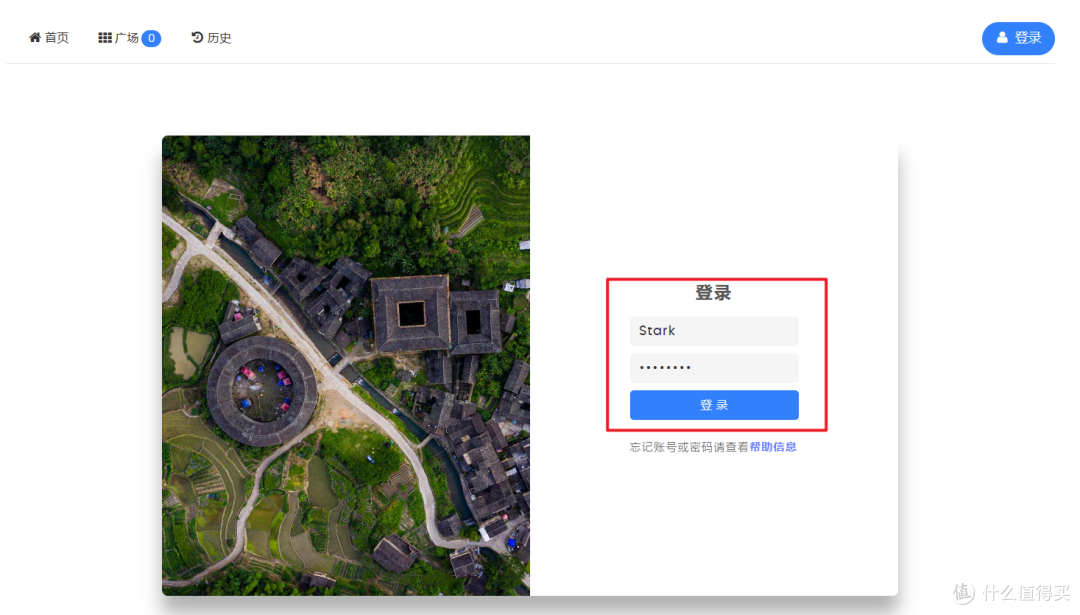
🔺完成后会正式显示后台的登录界面,直接输入我们上一步设置的管理员账户和密码登录即可。
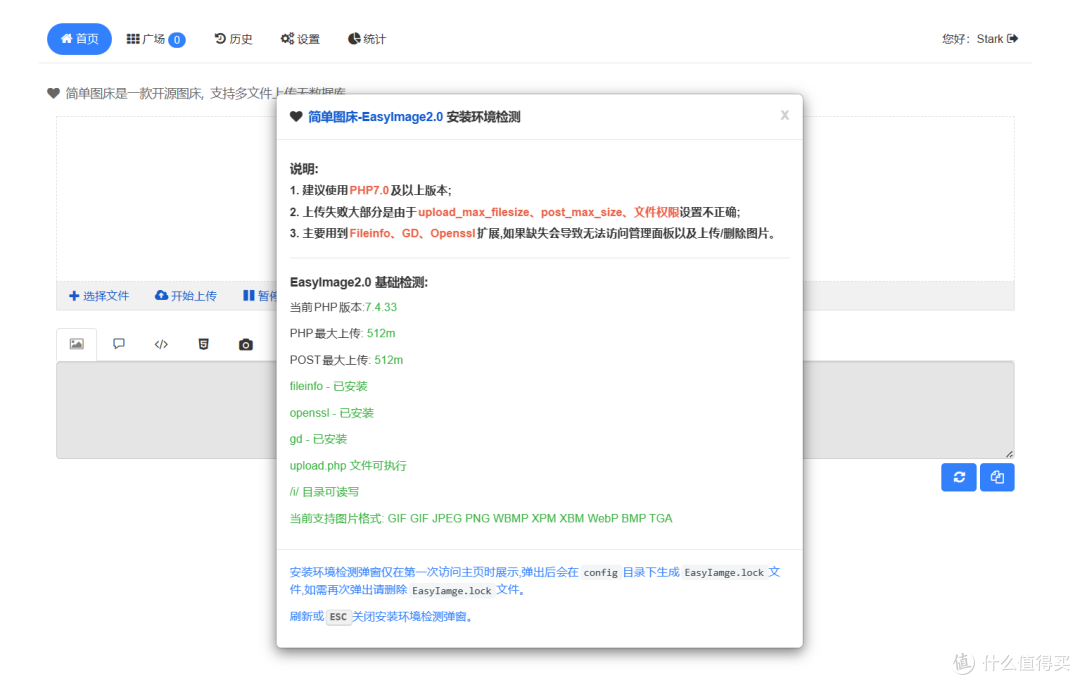
🔺第一次进来会再次显示目前的安装环境。

🔺EasyImage可以一次批量上传多个图片文件,我个人实测上传的速度还是非常快的,并且在这个页面下方还显示了每个图片的直链链接。

🔺上传完成的图片会全部显示在“广场”上,但是这个显示的比例不是很自然。

🔺单击之后会呈现预览模式,这个时候图片显示就是原图了,比例也没有问题。
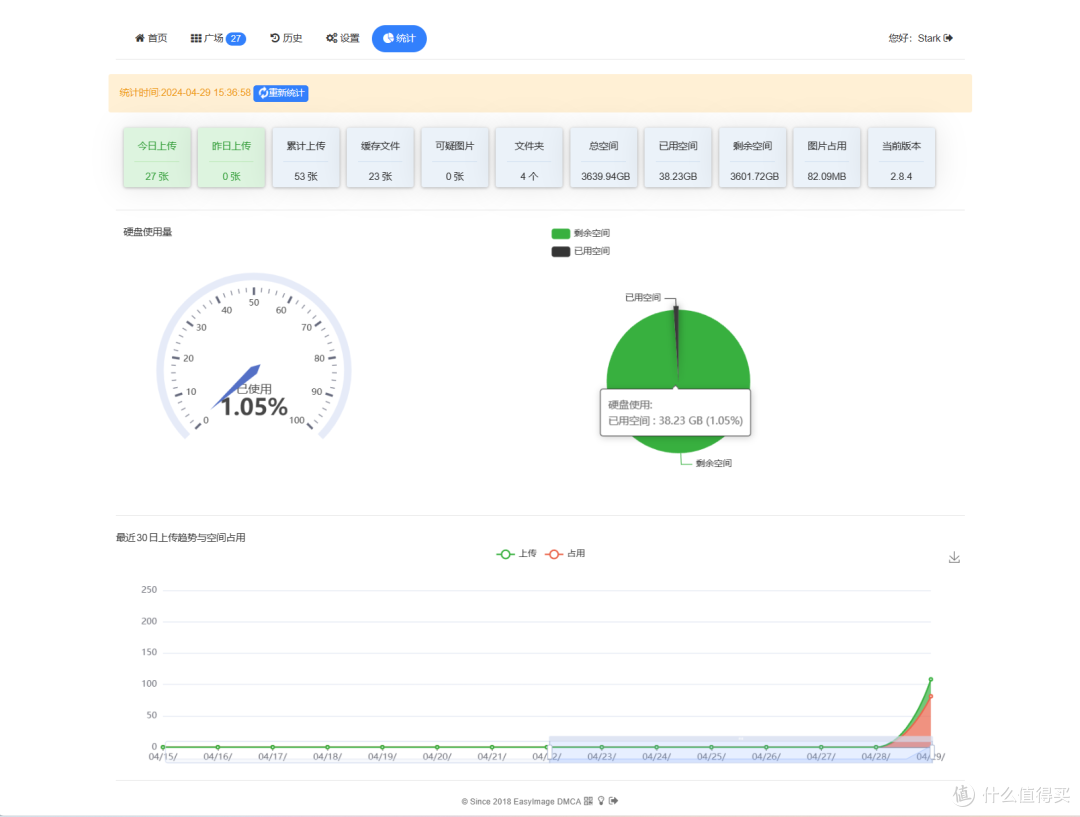
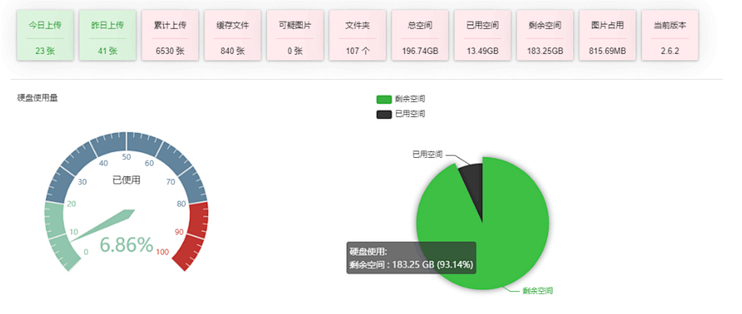
🔺它有个“统计”功能很不错,可以很直观的了解目前使用的磁盘空间。

🔺它还有非常丰富的设置项,我这里我也不一一演示了,反正别的图床该有的功能它一个都没少,别的图床可能是付费的功能它也免费的给咱们安排上了,比如说水印、自动压缩、图片甄别等多种功能。

🔺和兰空图床一样,它也支持配合PicGo来方便给我们生成图片链接,然后在我们创作的时候快速方便地管理和分享图片。比如说你们现在看到的这篇文章其实使用的图床就是用它来实现的。
总结
今天分享的这款EasyImage图床功能还是挺强大的,基本上图床该有的功能它都有,而且作为一个免费开源的项目,作者目前还在一直更新,非常难得。同时它部署起来也非常的方便,并且对部署环境的要求也是非常低,不要数据库的依赖就能快速部署,所以非常适合个人使用场景,有兴趣的小伙伴可以体验一下。
好了,以上就是今天给大家分享的内容,我是爱分享的Stark-C,如果今天的内容对你有帮助请记得收藏,顺便点点关注,咱们下期再见!谢谢大家~












xiao帅子
校验提示文案
报哥
校验提示文案
文件类型
校验提示文案
sig192
校验提示文案
Prosus
校验提示文案
小拖拉机
校验提示文案
欣欣的
校验提示文案
值友8923201881
校验提示文案
幸福的沙漏
校验提示文案
化学侠
校验提示文案
大胃王DAVID
校验提示文案
爱折腾的老狐狸
校验提示文案
广州红双喜
校验提示文案
幸福的沙漏
校验提示文案
值友8923201881
校验提示文案
欣欣的
校验提示文案
xiao帅子
校验提示文案
小拖拉机
校验提示文案
Prosus
校验提示文案
sig192
校验提示文案
广州红双喜
校验提示文案
报哥
校验提示文案
文件类型
校验提示文案
爱折腾的老狐狸
校验提示文案
大胃王DAVID
校验提示文案
化学侠
校验提示文案