




















23
28
PS Portal异地串流全攻略:从网络优化到避坑指南,手把手教你零延迟畅玩!
2025-04-24 13:27:04
0点赞
1收藏
0评论
异地串流PS Portal使用避坑指南与设置技巧
对于想要通过PS Portal实现异地串流PS5的玩家来说,网络环境和设备设置是影响体验的核心因素。本文将从网络优化、设备设置、加速工具选择、常见问题解决等方面,整理一套实用指南,帮助玩家避开常见“坑点”。
---
一、网络环境优化:基础决定上限
1. 宽带与上传速率:
串流画质与网络上传速度直接相关。本地或异地串流均建议使用千兆宽带,上传速率至少达到30Mbps(1080p需13Mbps,4K则需更高)。若上传速率不足,画面可能被压缩至720p甚至更低,导致模糊。需注意运营商标称速率与实际速率可能存在较大差异,建议实测确认。

2. WiFi协议与频段选择:
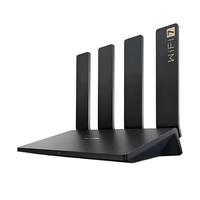
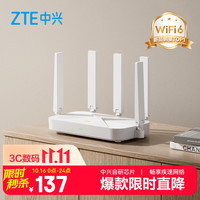
PS5主机尽量通过有线连接路由器,PS Portal则优先连接5GHz频段WiFi(避免2.4GHz频段干扰)。若使用WiFi6或WiFi7路由器(如PS5 Pro支持WiFi7),可进一步降低延迟。此外,路由器性能也至关重要,建议选择支持游戏加速功能的设备(如奇游联机宝)。

3. 运营商与公网IP:
部分地区的运营商可能限制NAT类型或未分配公网IP,导致异地串流失败。若遇到连接问题(如马来西亚用户案例),可联系运营商要求开启Public IP或调整NAT设置。
---
二、设备设置与连接步骤
1. PS5基础设置:
- 确保PS5系统更新至最新版本。
- 在“设置-省电”中开启“待机模式下保持联网”和“远程启动”选项。
2. PS Portal连接配置:
- 本地连接:PS5与Portal需处于同一局域网,优先通过5GHz频段连接。
- 异地连接:通过手机热点或异地WiFi联网,并借助加速工具(如奇游联机宝APP)优化网络。若使用日版设备,需注意5GHz频段兼容性问题,可尝试将路由器信道设置为44或改用2.4GHz频段。

3. 高级网络设置:
- DMZ与端口映射:在路由器后台将PS5设为DMZ主机,并固定其IP地址,避免IP变动导致断连。
- UPnP功能:开启路由器的UPnP功能,确保端口数据正常传输。
---
三、加速工具的选择与使用
1. 加速方案对比:

- 硬件加速:奇游联机宝等设备可直接通过路由器加速,稳定性较高,适合长期使用。
- 手机热点加速:通过奇游联机宝APP设置代理服务器,手动输入热点名称、端口等信息,适合临时使用(需注意安卓与iOS热点的兼容性差异)。
- 软路由加速:对技术用户更友好,但设置复杂,不如硬件方案稳定。
2. UU加速器的争议:
部分玩家认为UU加速盒性价比低,推荐直接更换支持加速插件的路由器。但对于小白用户,UU的“一键加速”功能仍能简化流程。
---
四、常见问题与解决方案
1. 连接失败或频繁断连:
- 检查PS5是否处于待机联网状态,重启PS5和Portal。
- 确认路由器UPnP、DMZ等设置生效,或联系运营商调整NAT类型。
- 若使用日版Portal,尝试切换至2.4GHz频段或修改路由器信道。
2. 画面模糊或卡顿:
- 优先提升上传速率至30Mbps以上,并确保PS5有线连接路由器。
- 在路由器中为PS5和Portal分配独立带宽优先级。
3. 云游戏功能限制:
目前PS Portal的云游戏服务仅限欧美PS+三档会员,需至少7Mbps(720p)或13Mbps(1080p)带宽,且不支持PS4/PS3游戏、语音聊天等功能。
---
五、设备对比:PS Portal vs Remote Play
1. PS Portal优势:
- 集成DualSense手柄的完整触觉反馈,8英寸1080p屏幕,续航约4.5小时。

- 支持云游戏(4.0版本后无需PS5)。
2. Remote Play优势:
- 兼容手机、平板等多设备,适合临时串流或大屏需求。
- 成本更低(无需额外购买硬件)。
3. 选择建议:
若追求沉浸式体验和云游戏功能,PS Portal更优;若需灵活性和低成本,Remote Play足矣。
---
总结
异地串流PS Portal的核心在于“网络稳定”与“设置精准”。玩家需根据自身网络环境选择合适的加速方案,并优先优化上传速率与路由器配置。对于复杂问题(如公网IP、NAT限制),积极与运营商沟通往往能事半功倍。建议新手从本地串流开始测试,逐步过渡到异地场景,避免盲目投入硬件成本。