














































97
50
让 Win 秒变纯净精简系统!开源 Win11Debloat 一键脚本
2025-09-09 09:45:26
21点赞
175收藏
6评论
刚装好 Windows 11 或新买电脑,本来满心期待着“丝滑流畅”,结果开机一看,好家伙,自带了一堆地图、财经、人脉等等我这辈子都不会打开的“全家桶”应用,占着空间还碍眼!
更别提搜索框里动不动蹦出的 Bing 推荐,锁屏界面“每日一图”广告,任务栏上甩不掉的小部件和聊天图标,简直就像一台“试用版”电脑。想自己去删除或设置里一个个关闭?实在太麻烦了。直到我遇到了 Win11Debloat 这个开源精简脚本,才体会到什么叫“把我的空间还给我”!
一键精简瘦身开源脚本!Win11Debloat 卸载系统预装 APP / 禁止广告遥测等
Win11Debloat 是一个开源的用 PowerShell 编写的“系统瘦身脚本”,专治清理 Windows 这些自带“牛皮癣”。 它能帮你一键给 Windows 11 / Win 10 精简瘦身,批量清理系统预装的垃圾 APP 应用、关掉微软的遥测、数据收集、干掉所有烦人的广告和推荐内容,让系统更干净清爽。
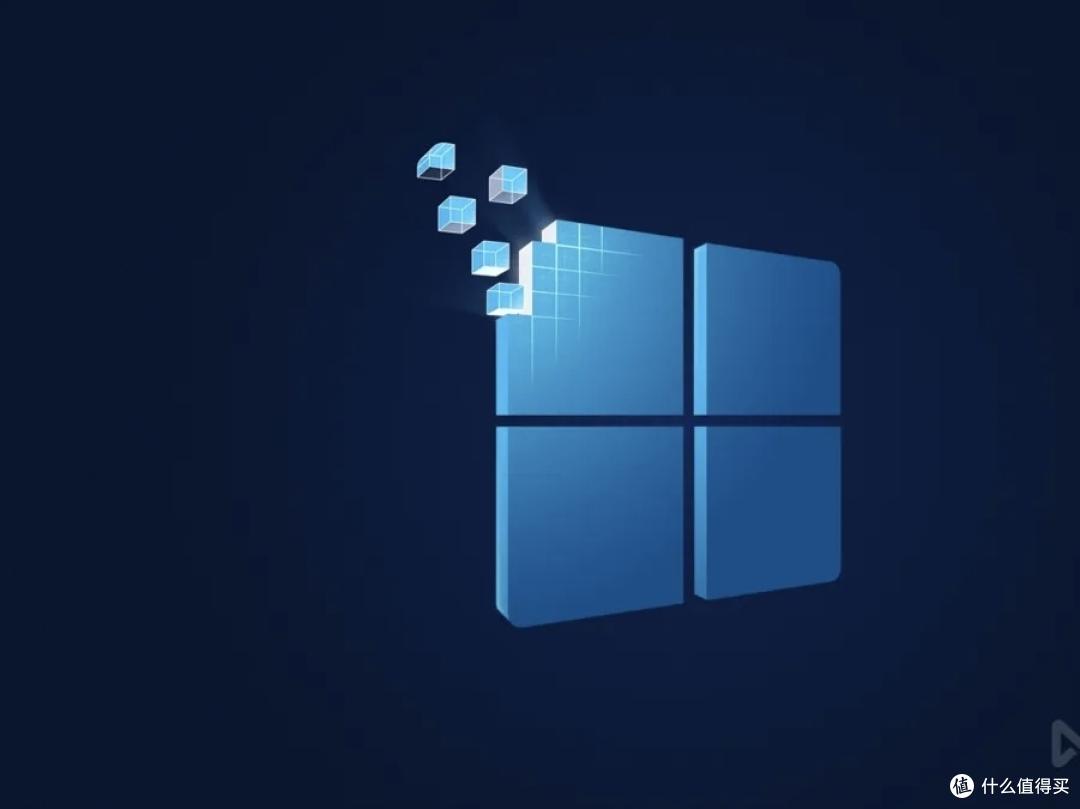
除了卸载没用的预装软件,它还能把那些违背直觉的设计改回你喜欢的样子。它的核心作用就一句话:让 Windows 11 回归干净、清爽、流畅、隐私安全的本质。帮你快速清理掉无用应用和图标、移除界面广告、释放硬盘空间等。
Win11Debloat 脚本到底能干啥?
Win11Debloat 的功能清单长得像是在打微软的脸,但也恰恰反映了用户长久以来的痛点。它能解决的实际问题,总结一下有下面这些:
卸载预装臃肿软件
比如 Cortana、Bing 搜索、Quick Assist 等 90+ 应用,瞬间清理释放几个 GB 空间。
关闭隐私隐患
禁用微软的遥测数据收集、诊断跟踪、广告 ID,杜绝系统“偷窥”。
去除界面广告
锁屏推荐、开始菜单的“建议应用”、文件资源管理器的 OneDrive 广告全消失。
恢复经典操作
Win11 的反人类右键菜单?一键变回 Win10 样式!任务栏图标也能改回左对齐。
游戏性能优化
关闭 Xbox 后台录制,禁用鼠标加速,打游戏更流畅。
Win11Debloat 使用方法:
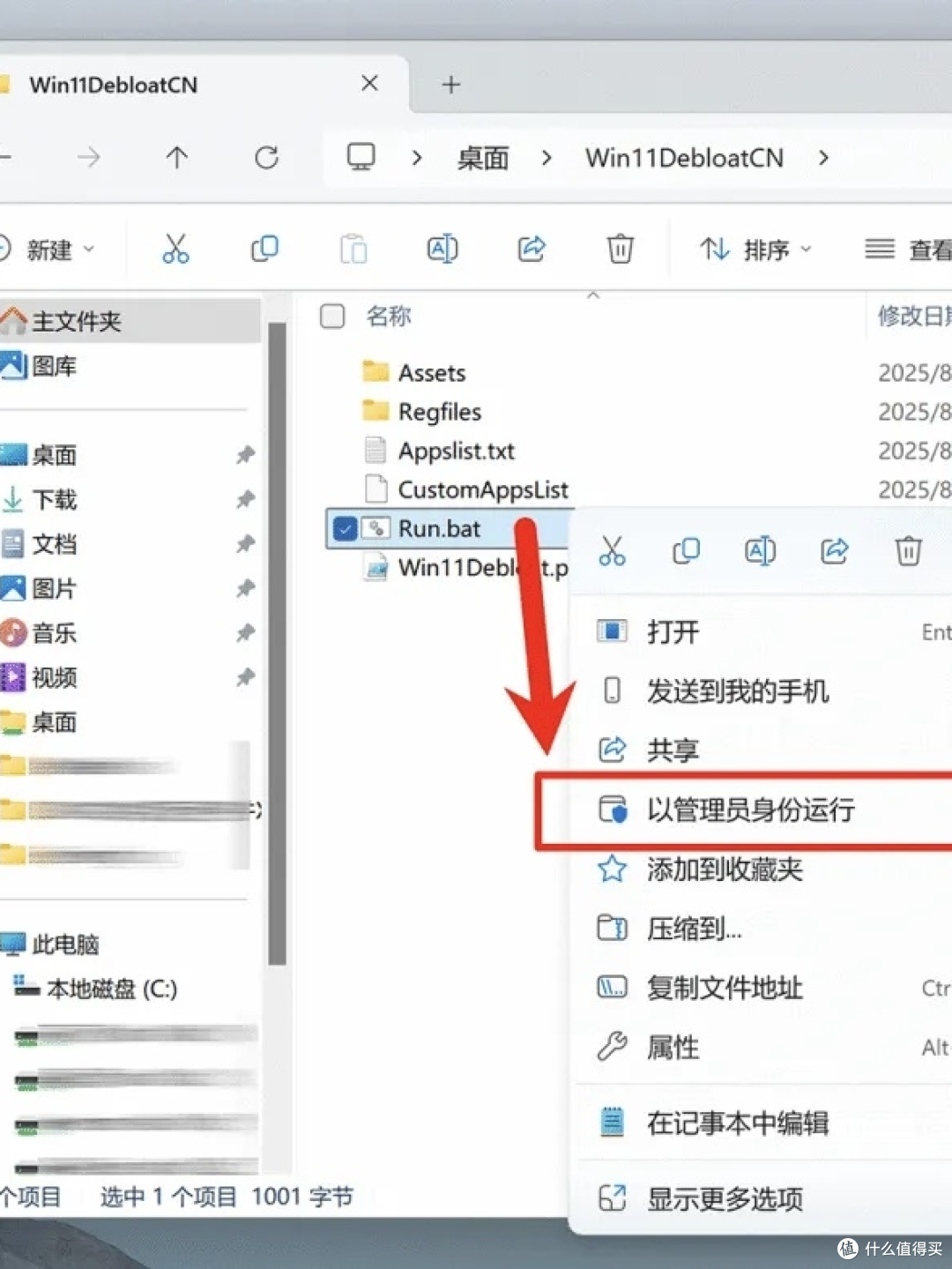
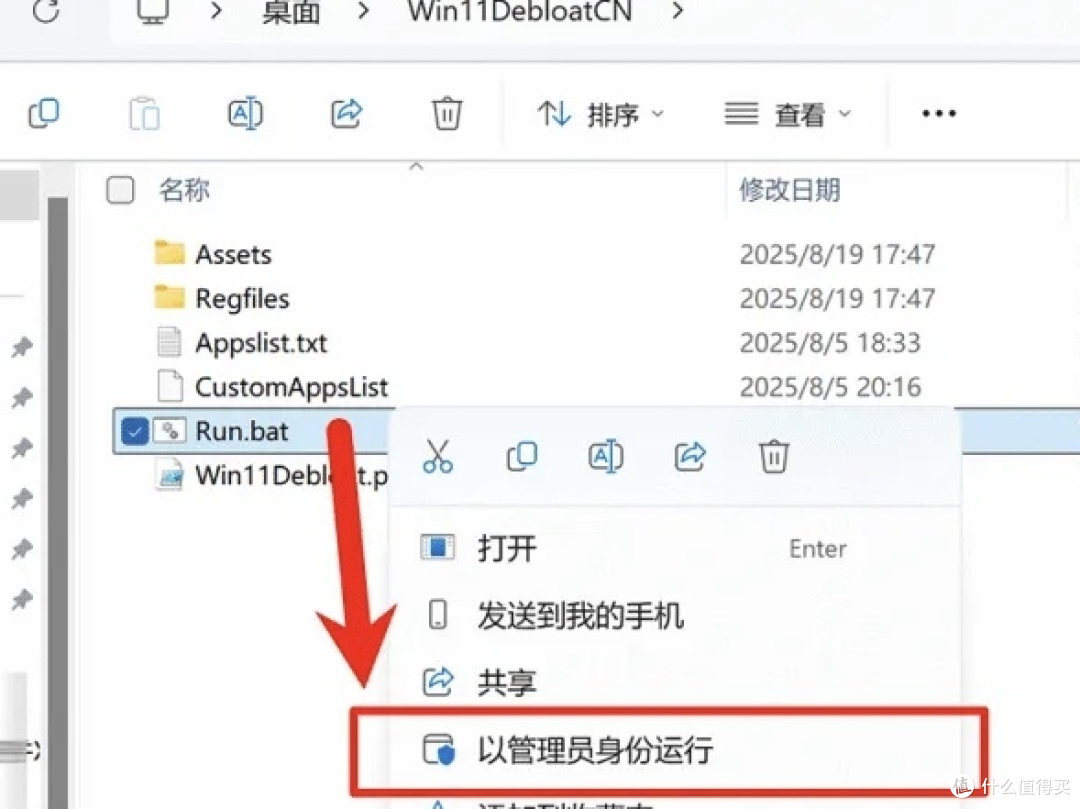
下载 Win11Debloat 脚本并解压出来之后,右键点击 Run.bat 文件,选择“以管理员身份运行”,即可启动脚本,如下图。
脚本启动之后就会出现提示你输入的菜单,以汉化版为例,你可以输入数字 1、2、3 来选择清理模式。
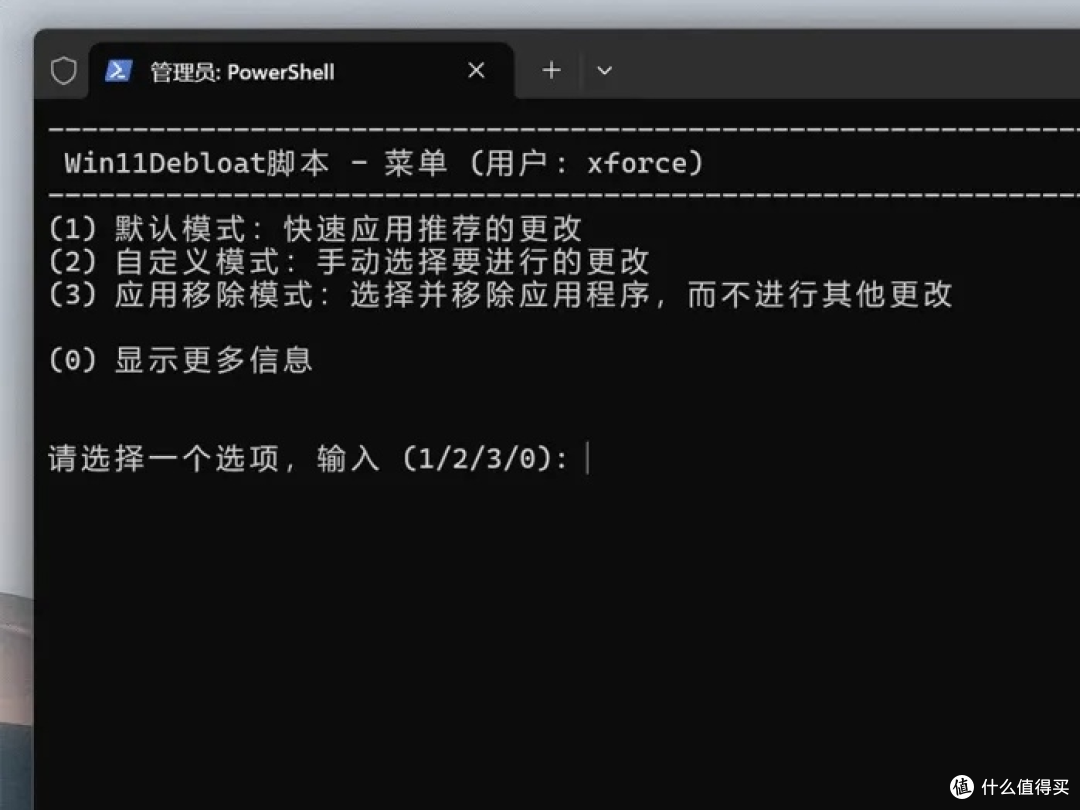
你可以选择用 (1) 默认模式 来执行开发者推荐的清理方案,一般都比较稳妥。如果你有更多想要清理的项目,那么可以执行自定义模式,选择要清理的内容。
选择好模式后,脚本就会出现更详细的提示,告诉你程序将会做一些什么样的操作:
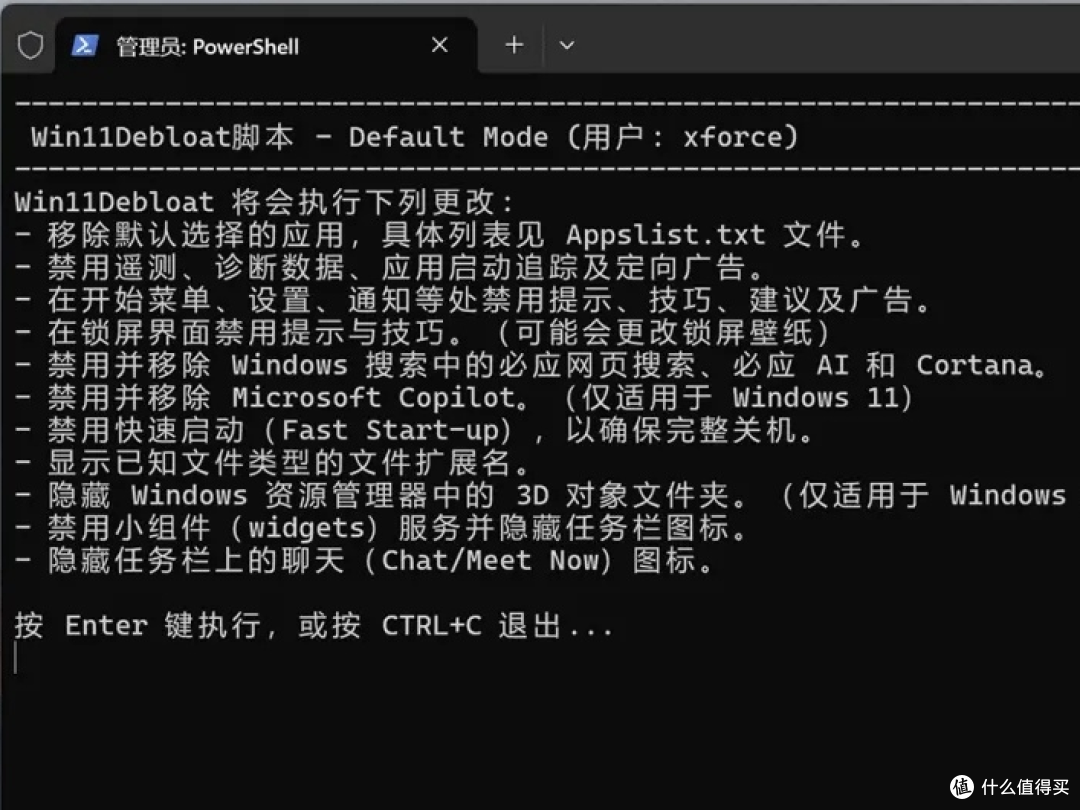
如果没有问题,按下回车键即可开始执行清理。整个脚本在使用上非常的简单,小白使用都没有什么问题的。
一键清理“预装僵尸应用”,精简 Win11
这些应用加起来可能占用几个 GB 空间,还可能在后台偷偷自启、消耗资源。Win11Debloat 能批量卸载它们,直接释放磁盘空间,减少系统负担。对 SSD 固态硬盘的小容量用户来说,这简直是雪中送炭。
关掉遥测和隐私收集,将隐私保护拉满
Windows 的遥测(Telemetry)、诊断数据、广告 ID、活动历史记录……这些功能一直在默默收集你的使用习惯。虽然微软说是为了改进体验,但谁也不想自己电脑上开了啥软件、搜了啥内容都被上传吧?
Win11Debloat 可以帮你:
禁用遥测和诊断数据上传
关闭定向广告(个性化广告)
禁用应用启动跟踪
删除 Windows Spotlight 锁屏广告
这些操作做完,你会感觉系统“清净”了,像是摘掉了那个总是偷瞄你的摄像头。
搜索回归纯粹:干掉 Bing 和 Copilot
Win11 的搜索框现在激活后,不仅搜本地文件,还非得给你推一堆 Bing 网页结果,甚至弹出 Copilot AI。可我就是想找个 .docx 文件,凭啥要我先过滤掉一堆广告推广内容?Win11Debloat 能帮你:
禁用并移除 Bing 网页搜索
干掉 Cortana
彻底 禁用 Microsoft Copilot(任务栏那个小蓝圈)
甚至关掉 Windows Recall 快照功能
搜索终于只搜你本机的内容,效率直接起飞。
界面复刻:把顺手的交互找回来
Windows 11 的新右键菜单被阉割得只剩几个常用选项,比如经常需要用到的“以管理员身份运行”还得点“显示更多选项”,烦死了。还有任务栏图标居中、一堆小图标碍眼,简直是反人类设计。Win11Debloat 能:
一键恢复 Win10 经典右键菜单,所有选项原汁原味
任务栏图标左对齐,强迫症狂喜
隐藏搜索框、任务视图、小部件、聊天(Meet Now)图标,任务栏瞬间清爽
禁用文件资源管理器里的 OneDrive 按钮和广告性质入口
改完之后,整个系统看起来就像一台“高手调校过的私人电脑”。
文件管理更高效
默认打开“此电脑”而不是“主页”
显示隐藏文件、文件夹和驱动器
显示文件扩展名(再也不怕伪装成 .pdf 的 .exe)
隐藏“3D 对象”、“音乐”等无用导航栏文件夹
去除可移动磁盘的重复条目
这些细节优化对日常使用效率提升非常明显,尤其是对技术用户和内容创作者来说。
对游戏玩家也有帮助
关闭 Xbox 游戏录制和后台服务,减少游戏时的卡顿和资源占用
禁用鼠标加速(Enhance Pointer Precision),让鼠标移动更线性精准,FPS 玩家必备
系统更“干净”,后台干扰少,游戏加载更快
总结:
Win11Debloat 开源项目原版仅仅只有英文语言,这里给大家提供了 Win11Debloat 的汉化版下载,大家可以根据自己的喜好和习惯进行选择。
值得注意的是,此脚本尽管经过不少人的使用和推荐,但瘦身、精简、清理等操作始终伴随着风险,开发者也表示“尽管我们已非常谨慎地确保此脚本不会无意中破坏任何操作系统功能,但大家仍需自负使用风险”,所以强烈建议在开始使用前,先对系统和重要资料进行完整的备份。














校验提示文案
校验提示文案
校验提示文案
校验提示文案
校验提示文案
校验提示文案
校验提示文案
校验提示文案
校验提示文案
校验提示文案