




































23
32
路人小白买拾光坞G2刷飞牛使用记录 附极低成本DIY降温小技巧
2026-01-20 21:37:43
2点赞
10收藏
14评论
作为一名数码小白,对于家用nas,我的核心需求很简单:安全备份日常的手机照片,以及屯了20年将近1T的照片数据,并计划在家里搭建一个便捷的影视库。研究了市面上各种成品NAS和DIY方案后,因为内存条涨价太狠,最终错失双11的好价元旦后选择了性价比路线——拾光坞G2,用了几天原装系统后果断上了飞牛。使用将近20天,基本符合我的要求,就是些复杂的操作还在研究中。本文将从一个“路人小白”的角度,分享从选购、刷机、体验到动手改良散热的全过程,希望能给观望的朋友们一些参考。
一、 为啥选拾光坞G2?
当时我的面前有两种选择:功能丰富但稍贵的四盘位n100或n150品牌机、或选择完全DIY的二手小主机,最终在天钡、绿联和拾光坞G2几款中,选了拾光坞G2,主要基于三点考虑:
1.性价比高:英特尔N150处理器、自带8GB内存,这个配置在千元价位有竞争力。
2.官方开放:官方对刷机持开放态度,这里还是要表扬一下拾光坞官方。
3.硬盘涨价:硬盘价格也是飞起,暂时放弃购买更多的硬盘打算,双盘位满足了现阶段的所有需求。
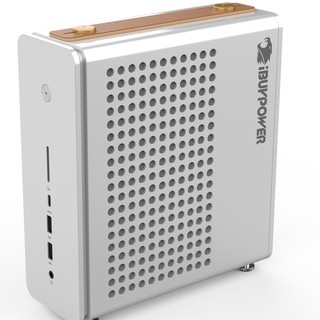
 开箱
开箱开箱初印象:机器体积较小巧,做工也符合主流标准,但金属内框架在长时间运行后,尤其是到了夏季,热量堆积估计扛不住,散热风扇噪音也很明显,真是倒逼着找办法DIY散热。
 海康威视g1用了几年,三番五次掉盘数据全失,恢复数据几天几夜谁能懂,果断换
二、 从拾光坞OS到飞牛OS只花了3天
拾光坞的原生系统功能完备,稳定但不好用,开机后密码真确却无法格式化硬盘,试了无数次没辙,最后联系官方远程给解决了,想着系统还是有点不太成熟,内网穿透这个对我需求没啥作用,放弃。

1. 刷机过程:从从容容游刃有余
刷机本身比想象中简单。从飞牛官网下载镜像、使用Rufus工具写入U盘、将U盘插入G2后开机,整个过程近乎“下一步”式的操作,完全没有门槛。
2. 体验飞跃:飞牛OS带来的惊喜
直观的界面:飞牛OS的界面设计很直观,逻辑清晰,几乎零学习成本,家人也能轻松上手使用手机APP备份照片。“灵魂功能”极佳:

飞牛相册:AI人脸识别+智能识别+查重去重,三整天满负荷跑了十来万张照片,时间轴视图浏览体验流畅,完全取代了我手机上的某云服务,使用中的效率很高。

飞牛影视:自动刮削影片信息,生成精美海报墙,无论是app端还是TV客户端,观影体验都堪比专业流媒体软件。最近使用频率最高、也最满意的功能,目前还是影片存货,后面再尝试挂载网盘资源试试,暂时还没时间研究。

完善的生态与潜力:应用商店提供了丰富的Docker应用和原生应用,从下载工具到图书音乐管理,扩展性很强。几千首音乐目前用了道理鱼,研究了好几天才摸透怎么玩。另外以前给kindle屯的电子书也通过轻阅读应用读出来了,下一步研究怎么推送到kindle,学会了再分享。


三、散热问题我想了个简单粗暴的办法
在持续高负载运行(如图片识别、大量文件索引)时,家里开暖气室温20度左右,拾光坞G2的散热感觉有点限制CPU了,一度把硬盘温度也拉高了。风扇会间歇性提高转速,带来明显的噪音,机身也较为烫手。为了追求更安静、更稳定的运行环境,我决定进行一番低成本DIY改造。

改造目标:在不破坏外观、不牺牲质保的前提下,增强散热效率,降低风扇噪音。
首先尝试使用电动小风扇对着吹,发现效果很差,只能对硬盘降温有细微作用,放弃另寻他法:
最终,我想着整个机器的主板都在设备最下方,也就是硬盘的正下方,正好下方有一个圆形开口是安装2280固态硬盘的位置,所以就直接把圆形盖子拿掉,在底下装一个风扇把里面的热量吸出来排掉,想着应该有效果。所以就动手DIY试试看。所需材料(压低成本):
直接夕夕或者鱼家搜路由器散热风扇,两个组合的风扇24块,到手下掉一个风扇备用。然后想着下方圆形盖子直接拿掉可能会导致进灰尘什么的,还得加一个防尘网,继续夕夕家10块搞定网和双面胶,到手自己裁切后一块大的防尘网切出来6块一样大的正方形,5块留下来备用。

另外要注意这个外部风扇的作用不是“吹”,而是“抽”,帮助将机箱内部积累的热空气更快速地排出,打破热循环。安装后,在同样负载下,CPU核心温度下降明显,内置风扇转速更低,噪音大幅减少。

温度:高负载下,CPU温度从改造前的75℃+降至60℃-,硬盘温度也同步下降。
噪音:从间歇性可闻的“呼呼”声,变为几乎不可闻的微弱风声。
 温度控制很满意
四、 总结与建议
经过折腾,我的拾光坞G2+飞牛OS组合已经基本稳定使用了一周多:不错的软件体验、安静稳定的运行状态,以及总共不到1300(含一个128的全新2280的固态硬盘以及DIY材料购买)的投入。
最后一点感想:从购买到改造,这个过程本身充满乐趣。它让我不仅获得了一个好用的工具,更收获了对技术深入理解的获得感。对于愿意花一点时间探索的“路人小白”而言,还挺有趣。
后面计划在从鱼上淘一台小主机刷个Windows+飞牛双系统作为电视盒子来使用。
下一步继续研究:
1.ipv6开启
2.挂载网盘影视资源
3.推送图书到kindle










校验提示文案
校验提示文案
校验提示文案
校验提示文案
校验提示文案
校验提示文案
校验提示文案
校验提示文案
校验提示文案
校验提示文案
校验提示文案
校验提示文案
校验提示文案
校验提示文案