
















 深耕数码、AI兴趣领域









17
22
Obsidian一键同步Notion教程|保姆级配置,跨平台笔记自由
2026-01-26 15:25:50
0点赞
2收藏
0评论
最近我的主要工作笔记从notion转移到了Obsidian上,Obsidian确实很好用,本地知识管理非常快捷方便,插件又很丰富,几乎可以实现任何想要的功能。但有个最大的问题,就是同步问题,我折腾了坚果云、one dive、iCloud,githup同步,但总感觉不是很好用,经常出现同步出错的问题。不像notion,随开随写,根本不用考虑同步,而且手机端打开也非常方便。Obsidian的手机端可就一言难尽了。
于是,又想着不能放弃notion,Obsidian本地编辑完之后,可以随时同步到notion里就好了。
今天就给大家分享一个「Obsidian一键同步Notion」的教程,Windows/Mac通用,从插件配置到避坑指南全覆盖,新手也能轻松上手,实现跨平台笔记自由!
核心逻辑:借助Obsidian社区插件+Notion API,实现单篇/批量文章一键同步,保留原有格式与结构,无需手动二次编辑。
一、前置准备:3步搞定基础配置
在开始同步前,先完成3个核心准备工作,这是同步成功的关键,一步都不能省!
✅ 步骤1:启用Obsidian社区插件
无论是Windows还是Mac,操作完全一致:
打开Obsidian,点击左下角「设置」(齿轮图标);
找到「第三方插件」,关闭「安全模式」(不关闭无法安装社区插件);
点击「浏览社区插件」,在搜索框输入「Share to Notion」(优先选这个,适配性最强),点击安装并启用。
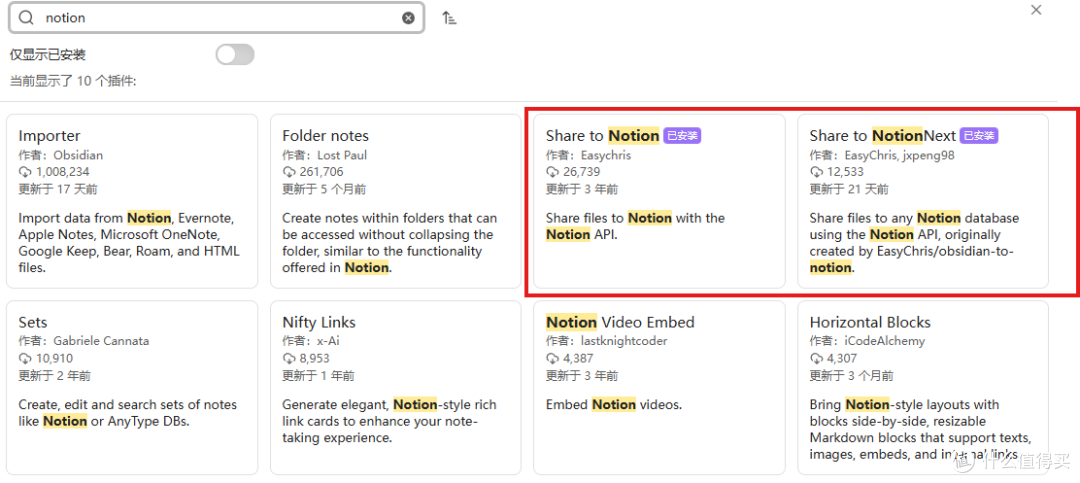
✨ 备选插件:若想保留Obsidian文件夹结构,可选择「Obsidian Sync to Notion」;追求格式精准同步,可选「Obsidian to Notion」。
✅ 步骤2:创建Notion集成,获取API Token
这一步是打通Obsidian与Notion的核心:
打开浏览器,访问 Notion Integrations官网(需登录Notion账号);
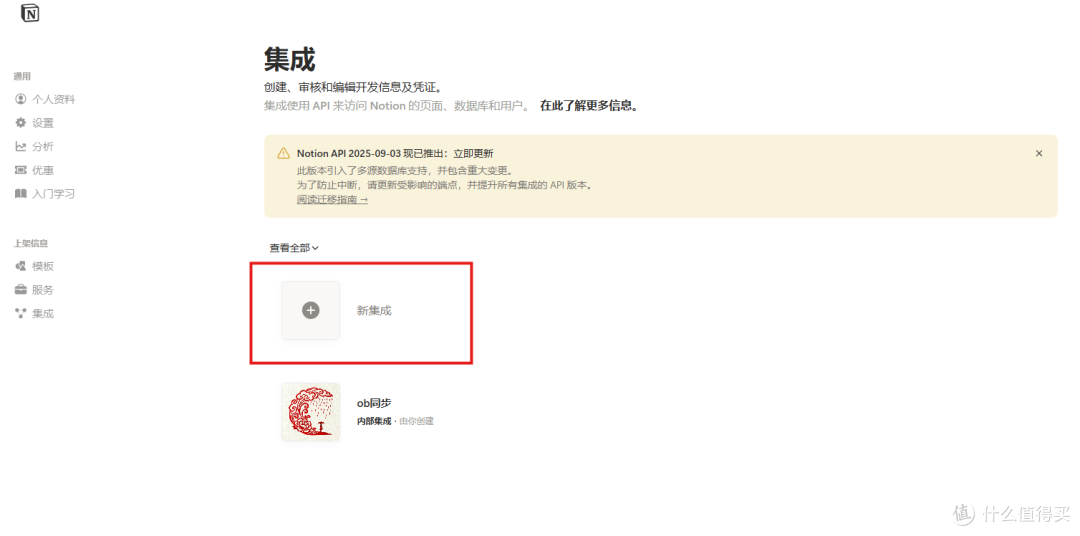
点击右上角「新集成」,填写名称(如「Obsidian同步」),选择关联工作区,点击「提交」;
提交后会自动生成「Secret Token」(API密钥),点击「复制」。
⚠️ 重要:复制Token后,回到Notion,新建要同步到的「目标数据库」,
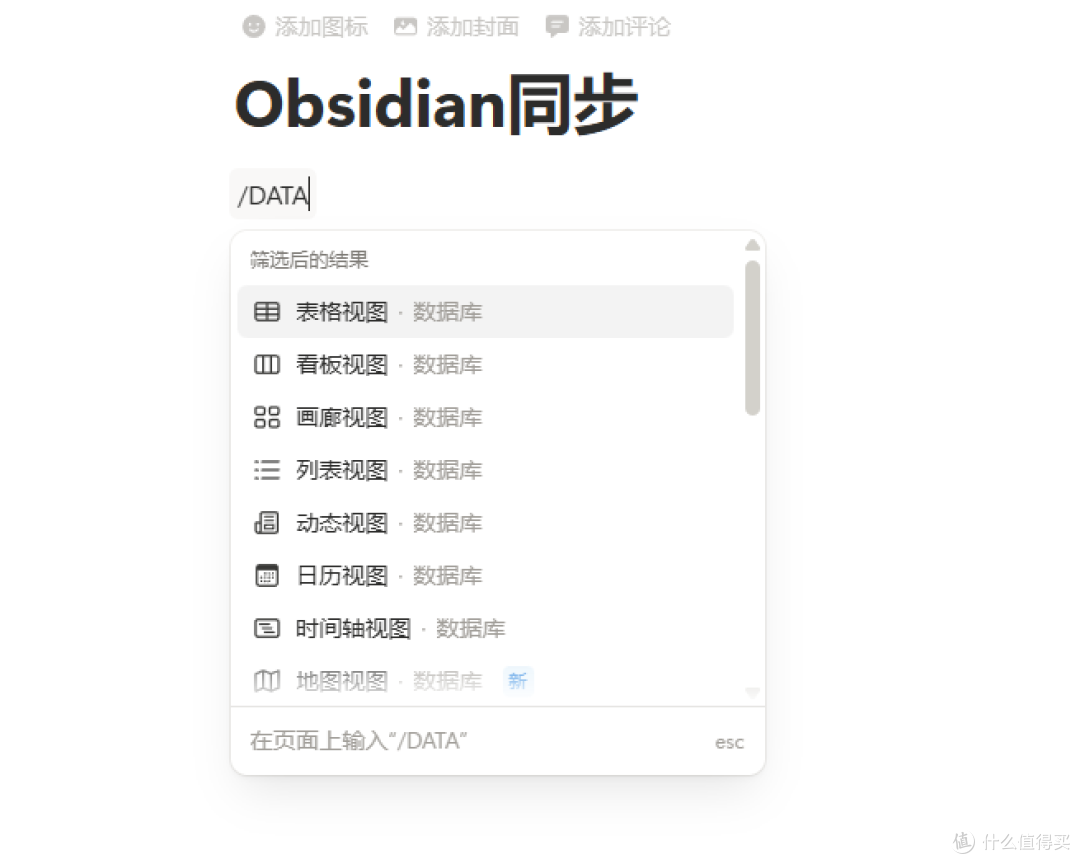 新建需要同步的数据库
点击右上角「...」,
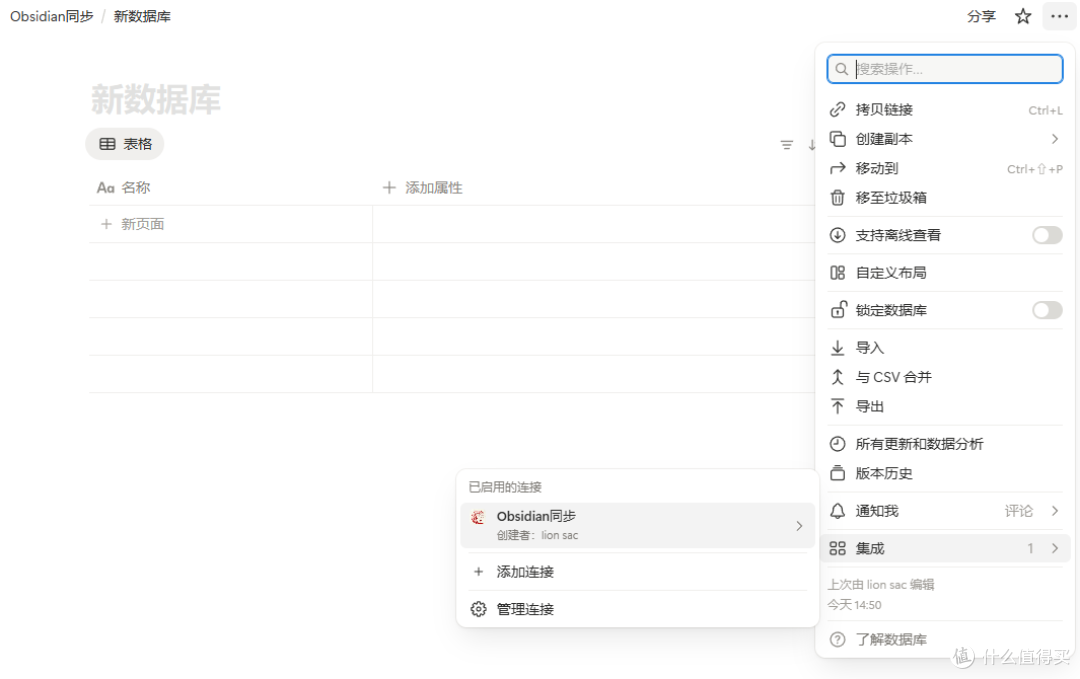
在“集成”中链接刚刚创建的集成名称,赋予「编辑」权限(仅查看权限无法同步)。
✅ 步骤3:提取Notion数据库/页面ID
ID是告诉插件「要同步到哪里」的关键,获取方式也很简单:
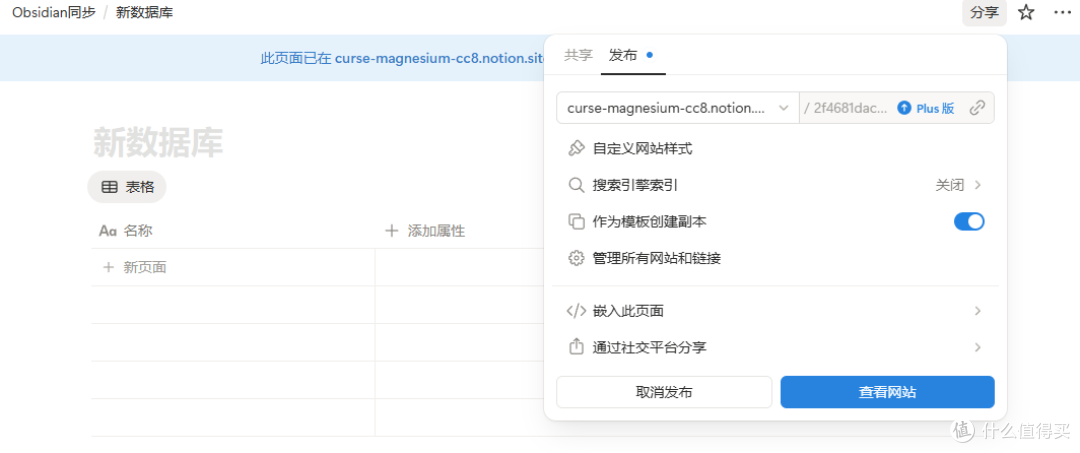
打开Notion目标数据库/页面,点击右上角的「分享」,选择发布,即可得到一个分享链接地址URL;
URL中「/」和「?」之间的32位长字符串,就是对应的ID(示例:URL为「https://www.notion.so/MyWork/abcdef1234567890abcdef1234567890?v=xxx」,ID就是「abcdef1234567890abcdef1234567890」)。
复制这个ID备用。
二、插件配置+一键同步:实操教学
以最常用的「Share to Notion」为例,配置完成后就能实现一键同步,Windows和Mac仅快捷键有差异,其余操作一致。
🔧 插件详细配置
打开Obsidian设置,找到「Share to Notion」插件,点击「Share to Notion」后的「配置」;
填写核心参数(必填项已标注):
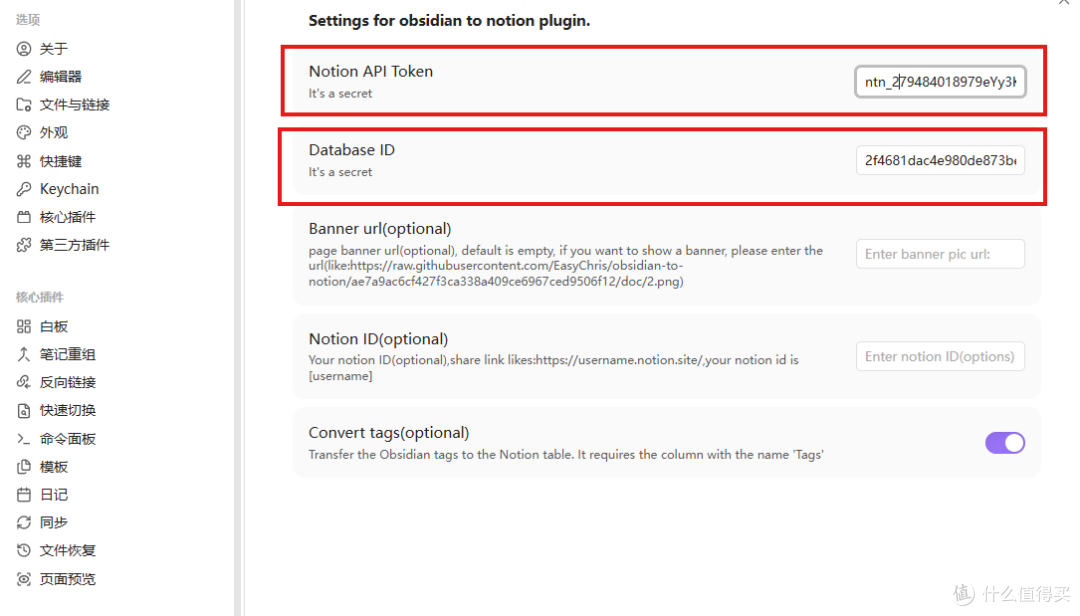
Notion API Token:粘贴刚才复制的Secret Token;
Database ID:粘贴Notion目标数据库ID(若同步到单个页面,填写Page ID即可);
可选配置:Banner URL(给同步后的Notion页面加题图)、Notion用户ID(显示作者,在Notion个人设置中查看)。
填写完成后,点击「保存」,关闭配置窗口。
🚀 一键同步操作
打开Obsidian中需要同步的笔记;
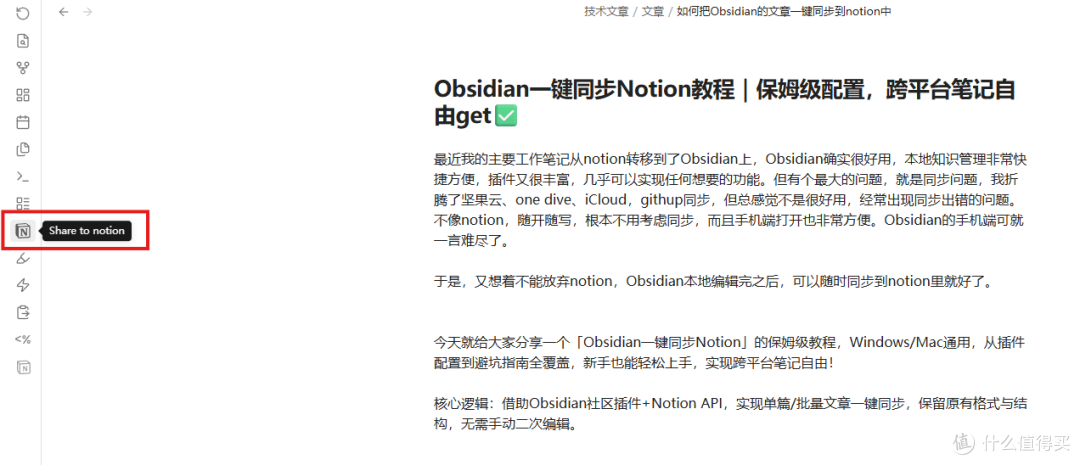
触发同步:
同步成功后,插件会弹出提示框,附带Notion页面链接,点击即可直接跳转查看同步结果。
三、高频避坑指南|同步失败不用慌
整理了大家同步时最常遇到的问题,附排查方法和解决思路,帮你少走弯路:
❌ 问题1:同步失败,提示“API错误”
「排查方向」:
核对API Token是否正确,若忘记可重新生成(旧Token会失效);
检查Notion集成是否已邀请至目标数据库,权限是否为「编辑」;
确认Database ID是否正确,避免多复制/少复制字符。
❌ 问题2:同步成功但格式错乱(表格/列表显示异常)
「原因」:Markdown格式与Notion块结构存在天然差异,部分复杂格式无法完美适配。
「解决方法」:
更换插件,优先使用「Obsidian to Notion」,格式转换更精准;
简化Obsidian笔记格式,避免复杂嵌套表格、特殊符号,用基础Markdown语法编辑。
❌ 问题3:本地图片无法同步到Notion
「原因」:插件仅同步文本内容,本地图片未上传云端,Notion无法读取本地路径。
「解决方法」:
安装PicGo图床工具,配置阿里云OSS、腾讯云COS等云端图床;
在Obsidian中插入图片时,通过PicGo上传至云端,用图床链接替代本地路径,再进行同步。
❌ 问题4:批量笔记无法同步
「解决方法」:改用「Obsidian Sync to Notion」插件,支持保留Obsidian文件夹结构,配置后可批量同步或自动同步新增笔记。
💡 最后小结
通过「插件+API」的方式,就能轻松实现Obsidian到Notion的一键同步,兼顾本地笔记的灵活性和云端工具的协作性。
新手优先从「Share to Notion」插件开始尝试,操作最简单;有复杂需求的朋友可按需选择Zapier或自定义脚本方案。
按照教程配置后,省去了我很大的功夫,再也不用来回复制粘贴笔记,效率提升不少~ 不过配置过程还是挺艰辛的,踩了不少坑。以此作为一个记录吧,省得以后自己也忘了。
✨ 互动时间:你平时用Obsidian和Notion分别做什么?还有哪些跨平台同步需求?欢迎在评论区留言交流!
作者声明本文无利益相关,欢迎值友理性交流,和谐讨论~