




















 深耕数码、AI兴趣领域










5
3
如何给RAID 1双盘位NAS扩容——丝滑升级保姆级教程来了
2025-10-08 19:30:52
11点赞
7收藏
11评论
一、为什么我需要给NAS扩容
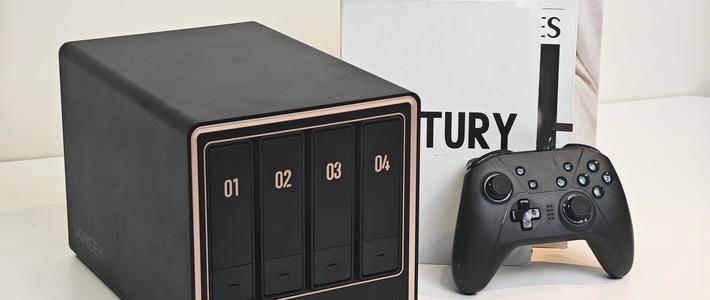
先说说背景——自用的群晖DS 220+,原初仅为4TB+4TB的组合,组建成SHR模式(SHR模式是群晖独有的RAID 1模式,为了行文方便,下文统一称为RAID 1,除非需要单独说明,否则统一按RAID 1给大家讲解)。由于组建了RAID 1,可使用容量仅为4TB(简单小科普,RAID 1会将其中一个硬盘作为容错盘,故此4TB+4TB组合的硬盘可用容量为4TB)。随着时间推移,发现4TB+4TB的组合不足应付日益增加的存储需求,故此萌生了扩容的想法。
二、选品
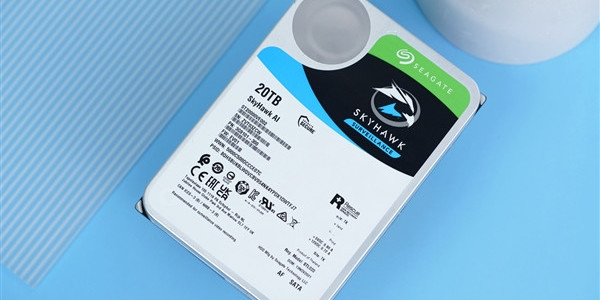
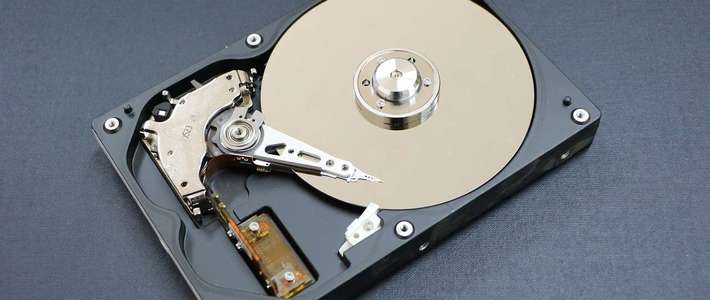
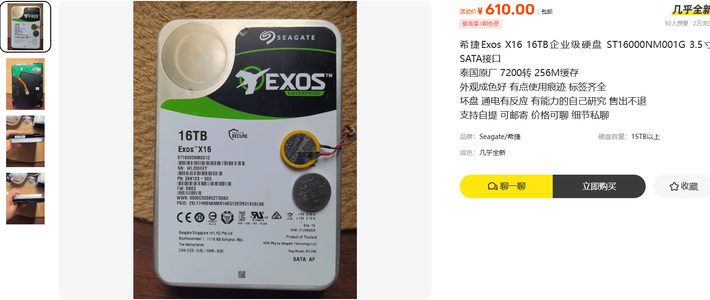
NAS硬盘如何选?按多数NAS老司机的选择,都会选择监控盘作为NAS首选。一方面监控盘设计是7×24,与NAS运行周期基本一致,二来监控盘比起家用级别机械盘更耐用。但部分老司机都会选择咸鱼的“矿盘”。这类硬盘最最最大优势就是价格。一个10TB的监控盘,在咸鱼只需要1K左右就可以入手。而同款的10TB硬盘,在某东至少也要1K8。这里8XX多的差价,你以为商家会做赔本的吗?当然不会。

虽然价格诱人,但关乎数据稳定的事情,多花点钱还是值得的。So,最后选择了价格范围内可以接受的容量——6TB。还有一个众所周知的情况,就是各大品牌推出针对NAS优化的机械硬盘。据闻此类机械硬盘针对NAS做了专门的设计,只不过从大家的反馈来说,这类的优化更像是心理安慰,在实际使用中与监控盘的区别很难察觉。故此,我依旧选择了监控盘作为我的NAS扩容盘。

相隔不足一个月,机械硬盘居然可以涨价,以前只知道机械硬盘越来越便宜,现在反直觉,是越来越贵了~~~
至于品牌嘛,当然就是海康威视啦。西数、希捷直接买他们家的监控盘比买海康威视的要贵不少,而海康威视的货源都是希捷、西数,价格比直接买西数、希捷便宜,而且保修渠道一致,不挑海康威视还真的是亏了。还有一点就是,买海康威视监控盘属于国补类,可以有国补加持。最后一点也是最重要的,6TB级别的监控盘基本不会是SMR的,可以放心买。
三、我的扩容实战
两块6TB机械硬盘到手后,就可以开始我的NAS扩容实战了。如何扩容呢?根据群晖官方给出的方案,大致是这样的——

是不是觉得很简单?确实,如果严格按照上述步骤操作,还真的可以完美实现扩容。但前提是严格按照,假如某一步操作错误呢?是的,如果某一步操作错误了,还真的挺麻烦的。如果各位小伙伴可以将上面的步骤完美复刻,还真的不需要来一个保姆级教程给大家了。这里就说说在给我的群晖DS220+扩容时,遇到的那些坑,同时也说说如果遇到了这些坑,该如何处理吧。好了,废话不多说,我们开始吧。
3.1、确认你的RAID类型

打开群晖NAS的系统,点击进入“存储管理器”APP后,在存储池一栏里,可以看到“信息”的RAID类别显示。这里的SHR其实就是RAID 1。前文也提及了,SHR运作模式与RAID 1基本一致,我们直接按RAID 1来处理就可以了。在确认了RAID类型后,就可以开始我们的扩容之旅。
3.2、拆除双盘位NAS中的其中一个旧硬盘

就是字面意思,将原本双盘位的硬盘,拆除其中一个。群晖DS220+支持热拔插,可以直接在通电情况下将其中一个硬盘直接拔掉。虽然群晖DS220+支持热拔插,但为了避免硬盘受瞬时电流影响从而降低使用使用寿命,个人建议关电后再拔掉其中一个硬盘更稳妥些。拔掉后,就可以将新的硬盘替换旧硬盘了。
等一下,细心的小伙伴可能会发现,群晖的官方教程不是这样操作的喔。对的,如果按照群晖官方的教程,需要先在系统里将其中一个硬盘停用后,再进行拔插。在实际使用中发现,在系统里停用后将旧硬盘直接拔掉跟直接拔掉旧硬盘,效果都是一样的。
3.3、对新硬盘进行RAID 1修复处理

确保新硬盘(6TB)已经装入NAS后,正常开机进入NAS系统,此时在“存储管理器”可以看到此时的RAID 1提示已降级。按照提示步骤,点击“立即修复”,系统会自动对新装入的硬盘进行RAID 1修复处理。这里有必要解释一下——修复处理指的是,将旧硬盘的数据复制至新的硬盘后,组成新的RAID 1。
例如我原本NAS的组合是4TB+4TB RAID 1,可供使用的容量仅为4TB。拆除一个旧硬盘装入新的6TB硬盘后,此时的硬盘组合是4TB+6TB。根据系统提示进行RAID 1修复,修复后NAS的组合就是4TB+6TB RAID 1,但由于RAID 1是按照最低容量计算,故此组建4TB+6TB RAID 1后,可供使用的容量依旧是4TB。故此,我还需要将4TB+6TB RAID 1替换成6TB+6TB RAID 1。
3.4、替换NAS中另一个旧硬盘
此时你的NAS RAID 1组合是4TB+6TB RAID 1,你现在该做的事情,用新的6TB硬盘替换4TB硬盘,再执行一次RAID 1修复。


执行完毕6TB+6TB RAID 1修复后,此时的存储空间的可用空间可能依旧是4TB的模样(下方存储空间1的信息栏还是显示2.1TB丨1.5TB可用),系统也不一定有提示扩容的信息,那该怎么办呢,难道扩容失败?别急,此时你仅需将NAS关机,静候数分钟后再重新开机,进入“存储管理器”,此时你就会惊奇地发现,系统弹出“检测到未完成的存储空间扩充,请单击立即扩充”的信息提示。此时,点击“立即扩容”,系统自动对存储空间进行扩容。

静候数分钟后,此时系统提示存储池良好,下方的存储空间也变成了6TB,这说明4TB+4TB RAID 1成功扩容至6TB+6TB RAID 1~~~
3.5、新装的6TB硬盘不见了~~~
这种情况一般出现在4TB+6TB组建RAID 1完毕后,将4TB+6TB RAID 1的6TB硬盘替换成另一个6TB硬盘,再次组建4TB+6TB RAID 1,接着将前面拆掉的6TB替换NAS上的4TB,组成6TB+6TB。此时系统是无法识别新装进来6TB硬盘,故此时系统不会出现两个6TB硬盘,而是只有一个6TB硬盘。
按我们人类的思路,这两个6TB都是组建过RAID 1,数据也该是一样才对,怎么就识别不了呢?NAS系统则不是这样认为——我两次都是4TB+6TB组建的RAID 1,现在好了,你给我整了一个6TB+6TB,还要我自己识别成RAID 1?这真是把我整不会了。结果,NAS系统直接躺平,只认一个6TB,另一个6TB直接不认。想通过系统的RAID 1修复完成6TB+6TB RAID 1修复?No way!因为系统已经不认新装的6TB硬盘,所以无法进行RAID 1修复(组RAID 1前提就是存在两个系统可认的硬盘,如果系统不认,也是白搭)。
解决办法:遇到这种情况,先将RAID 1恢复成4TB(将新加装的6TB硬盘换成4TB)+6TB(第一次组RAID 1的那个),之后在NAS系统上执行一次修复,然后将拆出来的6TB硬盘接上一个外接硬盘盒,接着在PC上将这个6TB硬盘格式化一遍。随后,将格式化后的6TB硬盘替换NAS的4TB硬盘,执行一次6TB+6TB RAID 1修复即可。
四、总结
啰嗦了这么多,其实群晖RAID 1的正确的扩容做法一言蔽之就是——买两个新的大硬盘,将其中一个大硬盘替换NAS中任一硬盘,NAS系统上执行RAID 1修复;重复一次步骤(大硬盘换旧硬盘并执行RAID 1修复),关机,执行扩容,OK~~~之所以啰嗦这么多,就是怕各位遇到坑又出不来。双盘位NAS最怕在扩容时因为操作不当导致数据丢失。事实上,只要你的旧硬盘没有坏掉或者格式化,你怎样折腾新硬盘也是不怕的,毕竟RAID 1就是数据冗余。
至于官方教程中的系统停用硬盘后再移除硬盘的做法,实际操作中也并非一定要按此执行。因为RAID 1模式下直接移除单个硬盘便会触发系统降级,再插入新的硬盘就可以进行RAID 1修复。对于没有太多实战的小白来说,操作太多反而会增加失误的风险,个人建议可以跳过系统停用硬盘这个步骤,直接将硬盘拔掉即可。
作者声明本文无利益相关,欢迎值友理性交流,和谐讨论~















校验提示文案
校验提示文案
校验提示文案
校验提示文案
校验提示文案
校验提示文案
校验提示文案
校验提示文案
校验提示文案
校验提示文案
校验提示文案
校验提示文案
校验提示文案
校验提示文案
校验提示文案
校验提示文案
校验提示文案
校验提示文案