


















































99
53
安装Add-ons、Integrations与HACS,添加第一个米家设备
2022-01-18 21:31:46
116点赞
290收藏
25评论
上一篇已经成功在树莓派 4B 上安装了 HomeAssistant 系统,本篇来介绍下 Addons、Integrations 与 HACS 的概念,以及安装一些常用的插件,并来添加第一个米家设备。

一、安装常见 Add-ons
Add-ons 是加载项商店,里面有 HA 社区或者第三方开发的许多插件。Add-on 是与 HomeAssistant 并行运行的其它软件,可以通过 HomeAssistant Supervisor 安装/启动/配置。
在侧边栏「配置」-「加载项、备份与 Supervisor」里可以打开加载项商店,点击右下角的「加载项商店」可以添加更多的 Add-ons,默认只有官方的 Official add-ons,如果想要获取更多的 add-ons,可以参考上一篇添加不同的仓库(repo)。

下面推荐安装一些常用的 add-ons。
1. Samba share
Samba 服务可以让你在 Windows 上访问 HA 里的文件。
点击“配置”-“加载项、备份与 Supervisor”,右下角“加载项商店”,搜索“Samba”

三个全都勾选,点击启动,弹出配置界面,修改下密码,密码为数字+字母。

配置好之后,打开 Windows 资源管理器-网络,地址栏输入“树莓派 ip”,填写账号密码,就能访问 HA 里的文件了。

2. File editor
File editor 插件可以让你方便的在 HA 的浏览器网页上编辑文档。
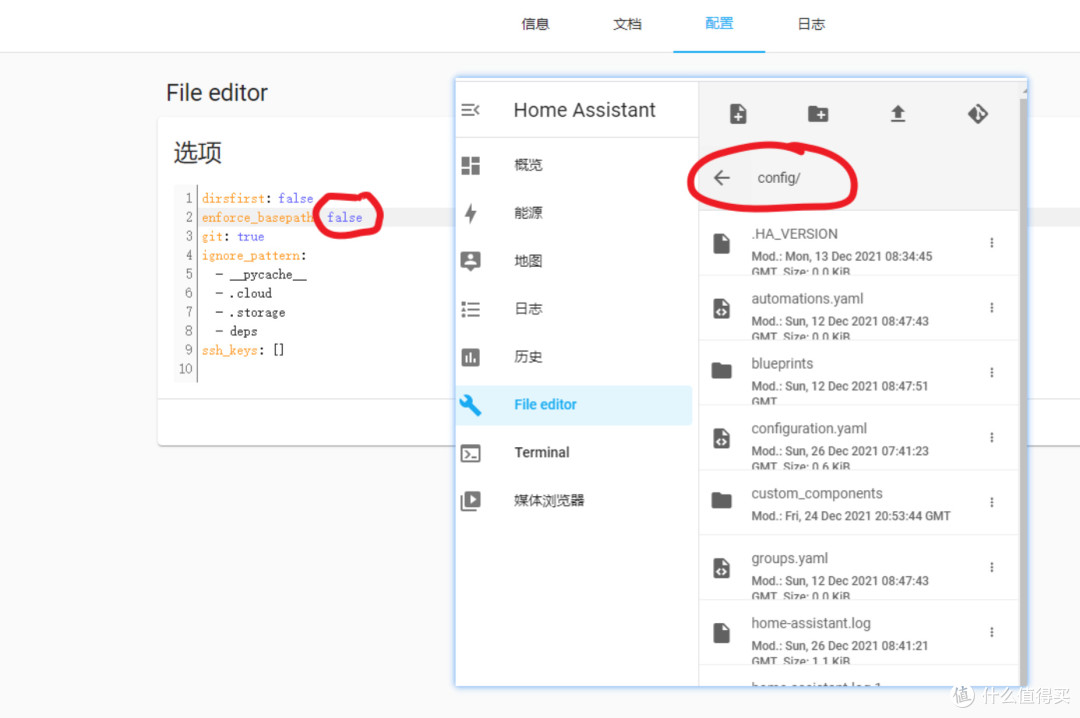
File editor 插件的安装方法跟 samba 一样,默认只能看到 config 目录下的内容,在配置里修改 enforce_basepath 参数为 false,重启后就能看到更多的系统上的文件,比 Samba 共享的内容还要多。
在电脑上,可以通过修改 hosts 文件更顺利地访问 GitHub,我看 HA 也有 hosts 文件,大家可以修改下看看有没有用。

3. ssh 终端
SSH 是远程登录会话和其他网络服务提供安全性的协议,可以用命令行的形式访问、修改和控制 HA,字符终端能够提供比图形界面更丰富的管理功能。
HA 里的 SSH 工具有两个,一个是官方的Terminal & SSH,还有一个是社区商店的SSH&WebTerminal。
SSH&WebTerminal是Terminal&SSH的增强版,安装了更多的工具软件,功能更强大。

以 Terminal & SSH 为例,如果想在本地电脑上用 SSH 客户端远程访问,则需要开启 22 号端口映射,同时必须设置密码或密钥。在 SSH&WebTerminal 中设置的密码必须是一个足够强的密码。

启动插件后,无论是否打开网络端口映射,在插件提供的 Web 界面中都可以直接进入,无需认证。

当打开端口映射后,可以在电脑的 SSH 客户端进行访问,比如用 putty 登录到设置的端口号上。
用户名是 root,密码是你在配置里设置的密码。

然后就能使用各种 SSH 命令进行操作和设置了,比如 cat /etc/os-release 查看操作系统。相较于 Web 界面,SSH 客户端支持快捷键,可以直接复制粘贴指令。
需要注意的是:add-on 是以 docker 容器的形式运行的,重启 add-on 后,容器会从初始的镜像重新生成,所有在这个容器中的安装或操作都会被抹除。关于 ha 命令与 docker 命令,在下一篇中在详细学习。

二、配置 Intergrations
Integration (翻译为集成或者组件)是 HomeAssistant 的组成部分,HA 目前有1884 个 官方的 Intergrations,用来实现某些状态生成和变化的逻辑,提供某些可供调用的服务。每个集成完成特定功能,比如查看疫情、天气信息,与米家设备通讯等。
1. 查看太阳☀️和月亮🌙
sun 实体是 HA 自带的,添加卡片时按实体直接搜索 sun 就能添加。Sun 实体包含日出、日落和太阳高度角等信息。


moon 实体需要在 configuration.yaml 文件中添加moon传感器。
sensor:
- platform: moon

可以使用概览卡片,重启 HomeAssistant 后就能同时看到太阳和月亮的状态,以后可以根据太阳或者月亮的状态设置一些自动化。

2. 查看天气预报☁️
天气预报卡片也是 HA 自带的,有现成的天气预报卡片可以选择。
官方的天气预报卡片简洁明了,后续将分享如何利用第三方的天气服务来显示右侧那种更高级的天气预报。

3. 监控新冠疫情数据😷
点击“配置”-“设备与服务”,添加集成,搜索 cov,如果搜不到的话去HA 官网集成界面里搜索,点击 ADD 按钮一步步操作就能安装 Coronavirus (COVID-19) 集成。

在集成里能看到 Coronavirus 集成一共有 4 个实体,分别是确诊、当前感染、死亡和治愈人数。

然后在概览里面添加卡片,就能看到这些新冠疫情的数据,数据来源 Johns Hopkins University,国内看看就好。

4. 和风天气
除了HA系统自带和官方集成外,还可以手动添加自定义组件,下面演示下如何添加和风天气组件,获取更多的天气信息。
首先要去和风天气官网注册账号,进入控制台界面,创建一个应用,获取 WEB API 类型的 KEY。

访问和风天气的GitHub 项目,下载和风天气组件程序,可以使用项目里提供的 curl 或者 wget 命令下载。
cd custom_components/HeWeather/
curl -O https://raw.githubusercontent.com/morestart/HeWeather/More-than-0.63/sensor.py
curl -O https://raw.githubusercontent.com/morestart/HeWeather/More-than-0.63/manifest.json

或者手动下载 sensor.py 与 manifest.json 两个文件到custom_componentsHeWeather目录。

复制配置信息到 configuration.yaml 文件,修改 city 和 appkey。

重启 HomeAssistant core,就能查看和风天气提供的非常详细的天气信息了。

以上介绍了各种组件不同的接入方法,如何让界面变得整洁以及 HA 界面的美化将在后续的文章中分享。
三、安装HACS
HA 社区商店HACS全名:Home Assistant Community Store ,是一个自定义组件,提供非HomeAssistant官方提供的各种自定义模块的管理,包括自定义组件(集成)、自定义 Lovelace 插件和自定义前端主题风格(Themes)等等,HACS 可以理解为 HomeAssistant 的第三方应用商店。
1. 在线安装
HACS 网站建议用SSH命令行的方式安装,对于国内用户来说,需要做一些准备工作,如果可以旅行上网,直接条装到第四步或者参考第二节的本地安装方法。
查询raw.githubusercontent.com正确的 IP 地址:
https://ipaddress.com/website/raw.githubusercontent.com
打开 add-onSSH & Web Terminal,关闭保护模式,将正确的 IP 写入/etc/hosts
echo 185.199.108.133 raw.githubusercontent.com >> /etc/hosts
docker exec -i homeassistant bash -c "echo 185.199.108.133 raw.githubusercontent.com >> /etc/hosts"
注:/etc/hosts文件在每次重启容器后,会被覆盖。因此,在重启 ssh add-on 之前安装 HACS;并且在使用 HACS 过程中,每次重启 HomeAssistant 后,都需要重新改写 homeassistant docker 容器中的/etc/hosts文件
另一种方法是修改 HA 的域名服务器(通过命令:ha dns options --servers dns://ip)——域名服务器可以使用8.8.8.8,或者用 add-on:Dnsmasq 自己搭建
设置 pip 镜像为国内服务器
docker exec -i homeassistant bash -c "cat << EOF | tee /etc/pip.conf
[global]
index-url=https://mirrors.aliyun.com/pypi/simple/
EOF"
注:升级 HomeAssistant Core 之后,/etc/pip.conf文件会被覆盖
下载自定义组件 HACS
wget -q -O - https://raw.githubusercontent.com/hacs/install/main/install | bash -
运行完成后可以在 customer_components 目录中看到新创建的 HACS 目录。
重启 HomeAssistant,回到 HA 网页上,点击“配置”-“设备与服务”。在设备与服务界面的右下角添加集成,输入 HACS。如果搜不到就强制刷新下网页或者清空下浏览器缓存,实在不行换个浏览器。

第一次配置 HACS 需要很长一段时间,等待后台安装所需的 Python 库文件。
弹出 HACS 对话框后,勾选全部点击提交,然后会提示让打开一个 github 网页,复制下方的代码,打开 GitHub 网站(没注册的话要先注册一下在登录),粘贴代码,点击授权就完成了。


然后左侧栏就会出现 HACS 图标,可能会遇到 GitHub 限流的情况(GitHub 的 api 默认访问次数是每小时 60 次),就要等上一两个小时。

2. 本地安装
由于众所周知的原因,建议将 HACS 压缩包下载下来,本地安装。打开 config 文件夹,新建两个文件夹“custom_components”和“www”,将刚才下载的 hacs.zip 解压到“custom_components”文件夹内。

然后重启 HA,后续跟上面第五步一样。

HACS 集成基本涵盖了目前各智能家居设备的接入组件,如小米、华为、tuya 等。HACS 前端则有广大开发者开发的各种 HA 主题和 Lovelace,HACS 具体用法在后续文章中介绍。
四、连入米家设备
接下来把米家的设备连入进 HA。
点击左侧栏的 HACS,集成-右下角浏览并下载库,选择 xiaomi MIoT 和 xiaomi Gateway3。

如果网络不好的话,HACS 里的所有集成下载会经常报错。

合理上网后解决。

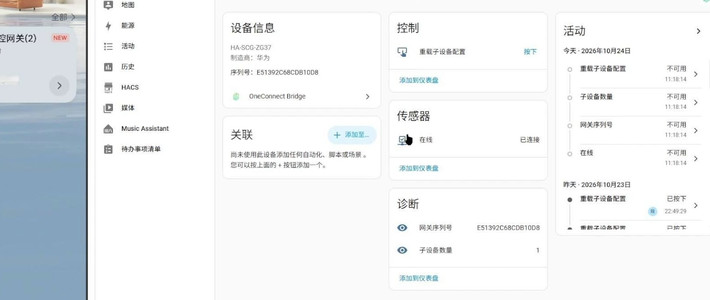
重启 HA,点击配置->设备与服务->添加集成(右下角),搜索"‘xiaomi’",就会看到刚才在 HACS 中安装的集成(“Xiaomi MIoT”和“xiaomi Gateway3”)。

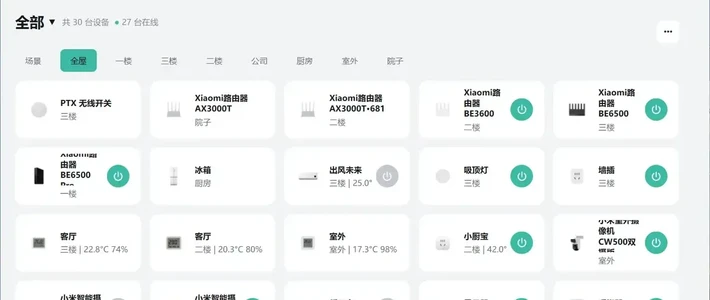
添加米家设备有三种方式,其中 miio 是 HA 自带的集成,我只添加成功了两个 WiFi 智能插座。Gateway 3 是小米多模网关,按理说添加网关后网关下面的设备都会被识别添加,我是能识别出一些设备来,点击添加没反应。最后是通过 MIoT 才把所有设备都添加成功,不过添加的是该账号下的所有设备,我老家的设备也识别出来了。

这下米家的灯泡、开关和通断器啥的都连入了 HA,可以在网页上控制了。

本文介绍了常见 Add-ons 的安装方法,Intergrations 的配置与自定义组件的使用,HA 社区商店 HACS 的安装,以及米家智能设备的添加。目前为止,我们已经能够在 HA 上获取各类信息和天气状态,控制智能设备的开关了。
后续将继续分享 HomeAssistant 界面美化与自动化设置相关内容,欢迎关注。
作者声明本文无利益相关,欢迎值友理性交流,和谐讨论~
















校验提示文案
校验提示文案
校验提示文案
校验提示文案
校验提示文案
校验提示文案
校验提示文案
校验提示文案
校验提示文案
校验提示文案
校验提示文案
校验提示文案
校验提示文案
校验提示文案
校验提示文案
去看看
校验提示文案
校验提示文案
校验提示文案
校验提示文案
校验提示文案
去看看
校验提示文案
校验提示文案
校验提示文案
校验提示文案
校验提示文案
校验提示文案
校验提示文案
校验提示文案
校验提示文案
校验提示文案
校验提示文案
校验提示文案
校验提示文案
校验提示文案
校验提示文案
校验提示文案