










13
10
适合才是最完美的:ThinkPad X1 平板笔记本体验
2016-09-06 16:32:27
39点赞
78收藏
28评论
最早爱上二合一平板电脑是因为众测的华硕T100(评测链接),够用的性能加上无风扇的完全静音状态,对我来说就是完美的一类便携电脑。然后14nm的Core-M上市了,5W的TDP和直逼i5的性能再次更新了我对完美的认识,于是又先后换了DELL Venue 11 Pro 7140和HP Elite X2 1011 G1(评测链接)两款Core-M的二合一平板电脑。当更轻更薄更大的ThinkPad X1出现的时候,我就知道完美再次升级了。对笔记本历史稍有了解的人都知道,ThinkPad高性能的T系列和轻薄的X系列就是*级笔记本的代名词,X1系列做为专业新一代引入了新的材质和新的造型,X1 tablet和X1 yoga的造型都是在lenovo品牌和ThinkPad其它系列中经历多代完善后才被引入的。感谢张大妈给我这次体验机会,至少现阶段来说这是最适合我的产品。
这篇评测的内容更偏向于实用,展示二合一平板电脑的灵活性,所以会在外观和结构上占大部分篇幅。性能测试方面相对会比较简单,毕竟同配置的电脑性能差异都极小的。
一、最精简的开箱
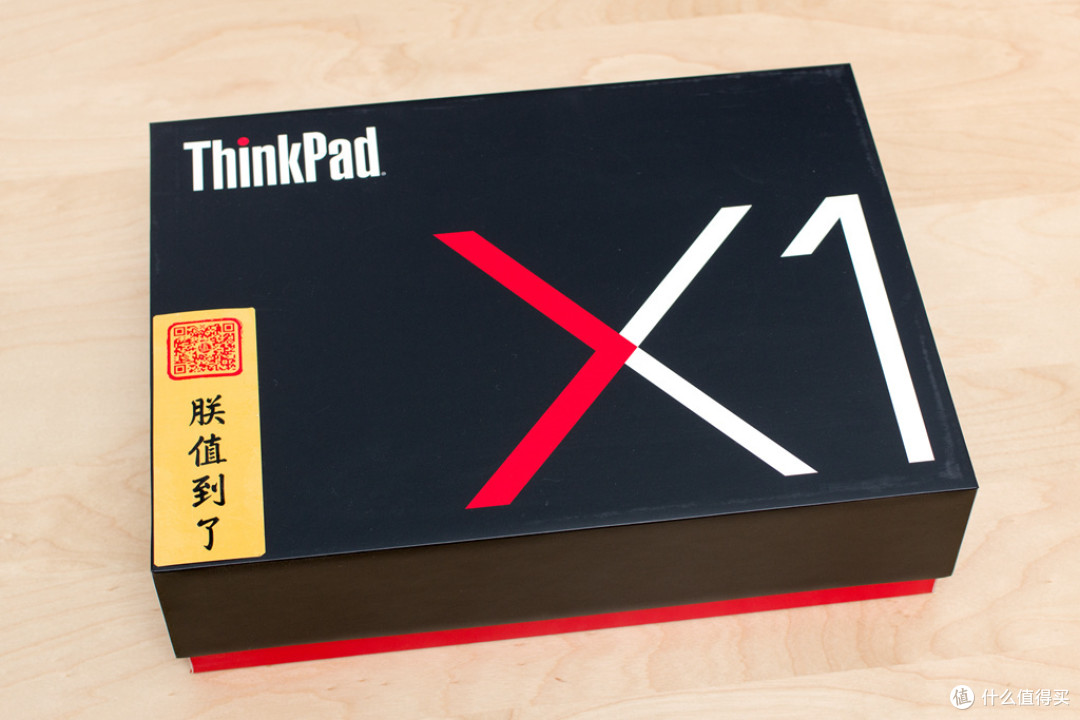 X1t的包装显得很高端,纯红色的箱子,纯黑的盖子,上面仅简单印刷了ThinkPad标记和产品型号:X1。
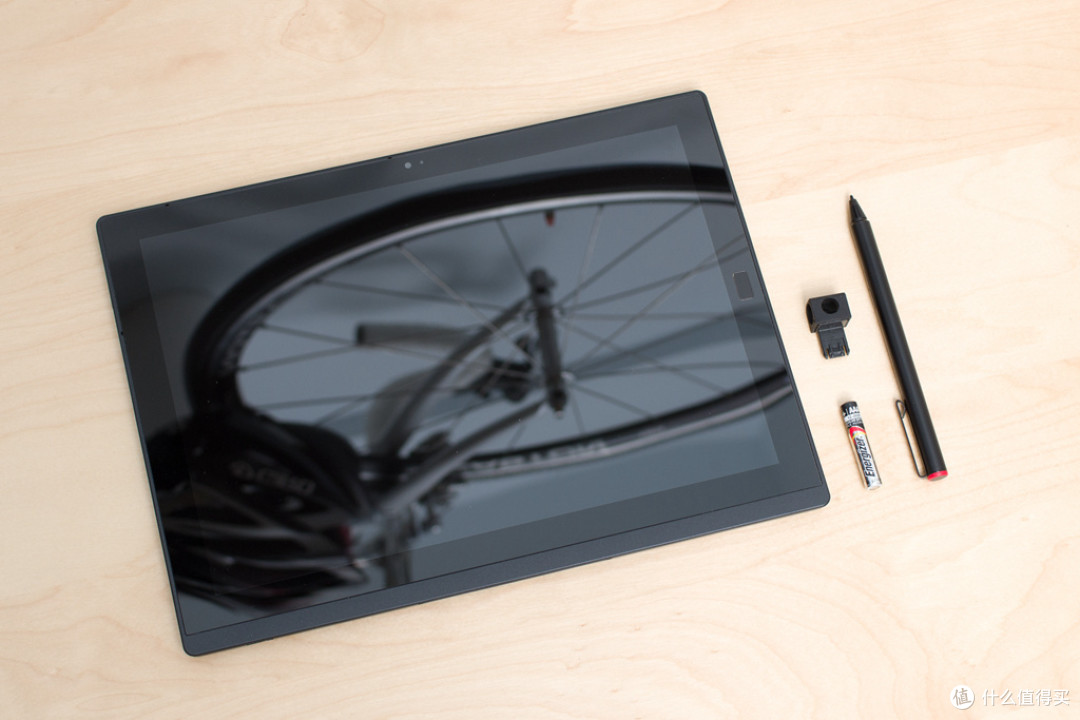
包装内除了纸质资料,真正的硬件部分就是平板、手写笔和USB笔架了。
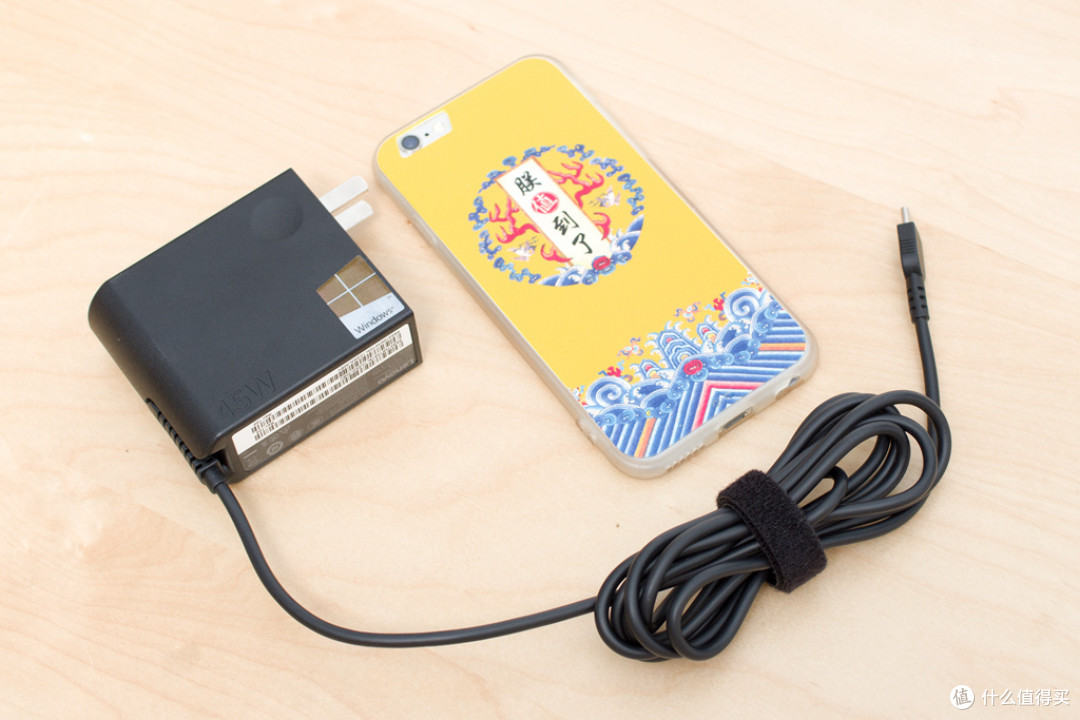
当然还有必不可少的电源适配器。这个45W适配器大约有半个6s大,插头不能折叠,电源线也不能拔下来。
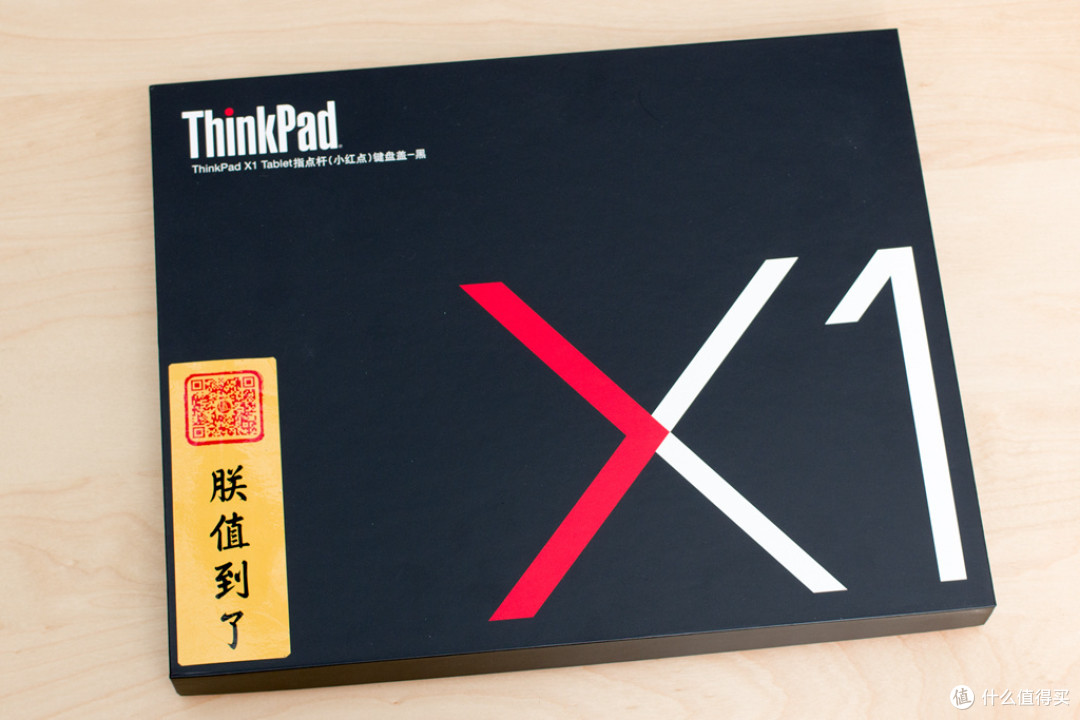
随着X1t一起送来的还有这款带小红点的键盘,包装风格与平板完全一致。
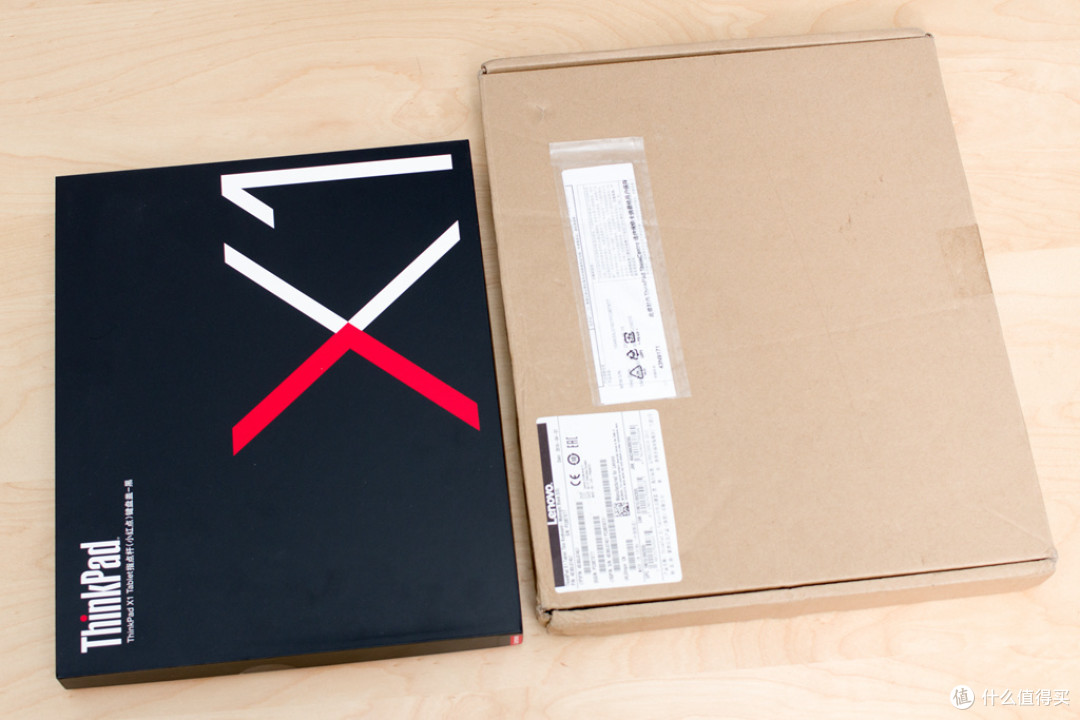
原本在众测说明中是不含键盘的,因此在收到货前我已经在淘宝买好了键盘。显然淘宝的键盘包装就要low多了,更像是工包的产品。
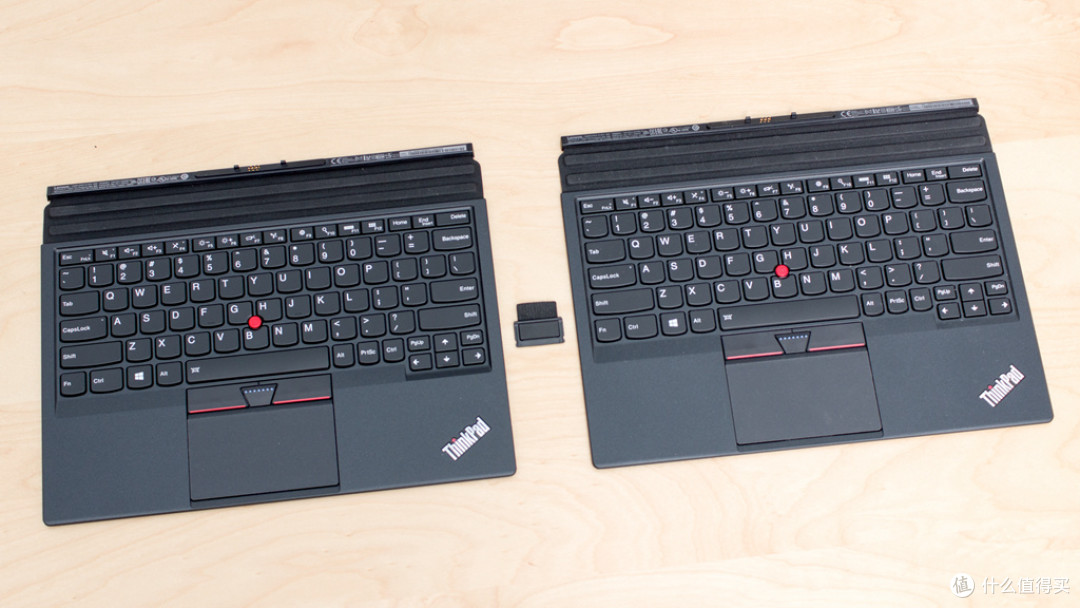
里面的键盘倒是没有区别,但是淘宝键盘要比众测的键盘少了中间这个配件:笔套。
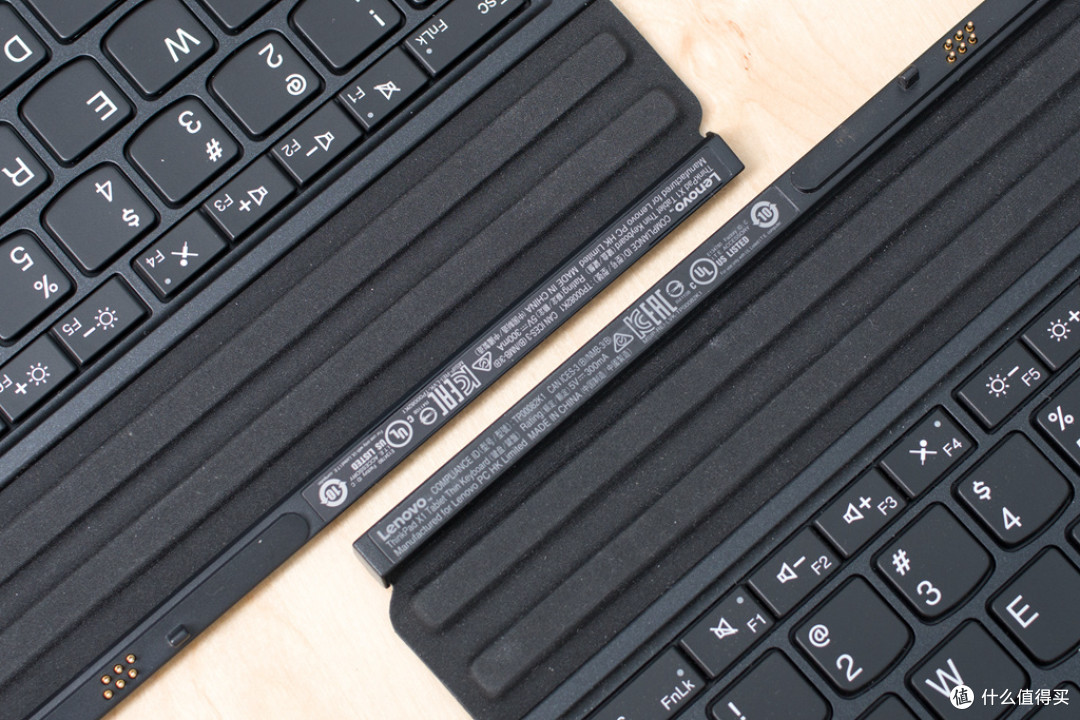
两个键盘的标签印刷颜色明显有区别,不过应该是不同加工厂的缘故吧,毕竟这是刚刚才发布的一代产品,造假不可能这么快,而且也没有市场。
二、平板部分
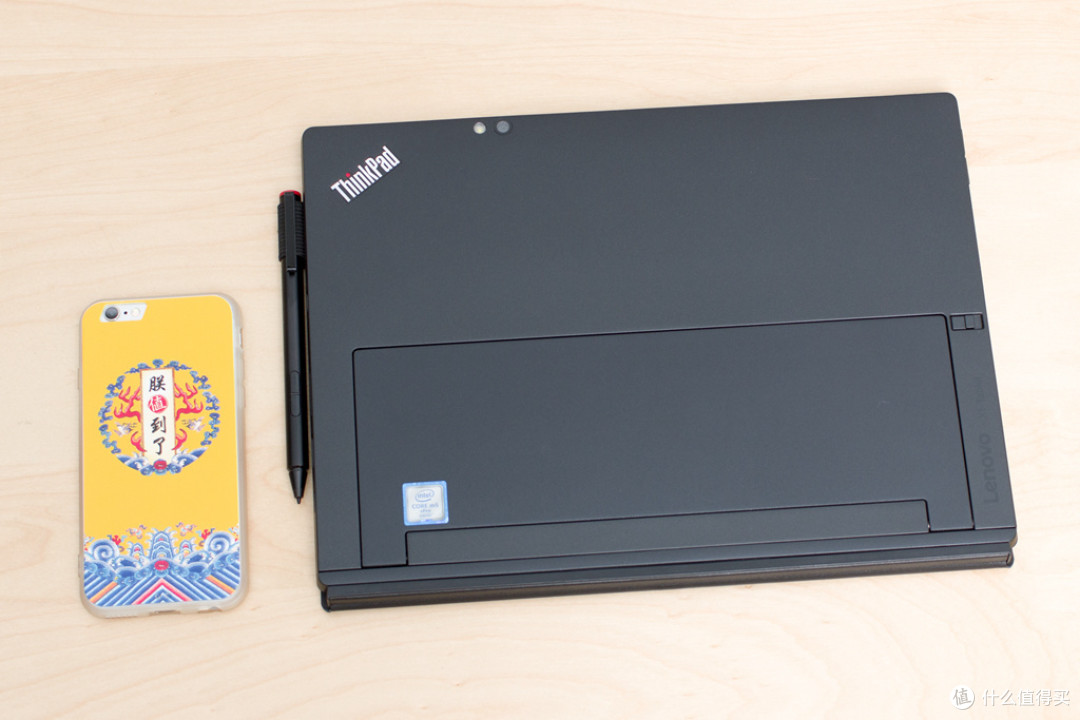
X1t的外形尺寸为291.5mm*209.5mm*8.45mm,重量767g,对于一个12寸的平板来说并不算小,但对于一个笔记本来说算是很轻巧方便的尺寸。
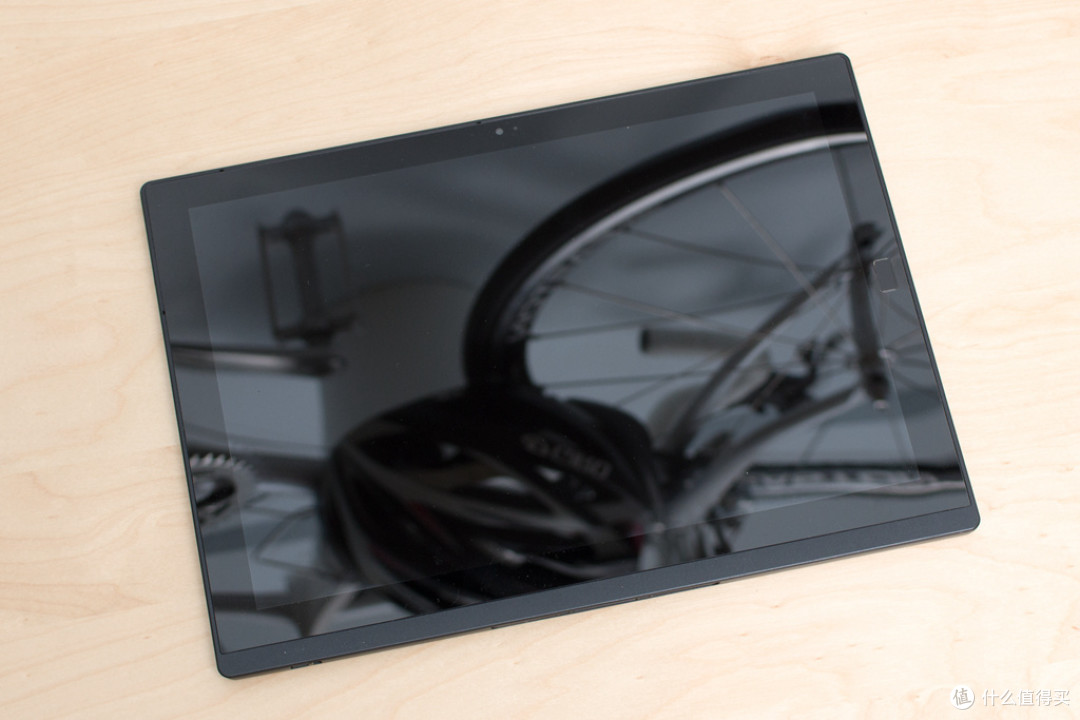
X1t的正面并没有完全覆盖玻璃,底部留了一小条非玻璃的区域,这里背后是X1t挂接扩展模块的地方。
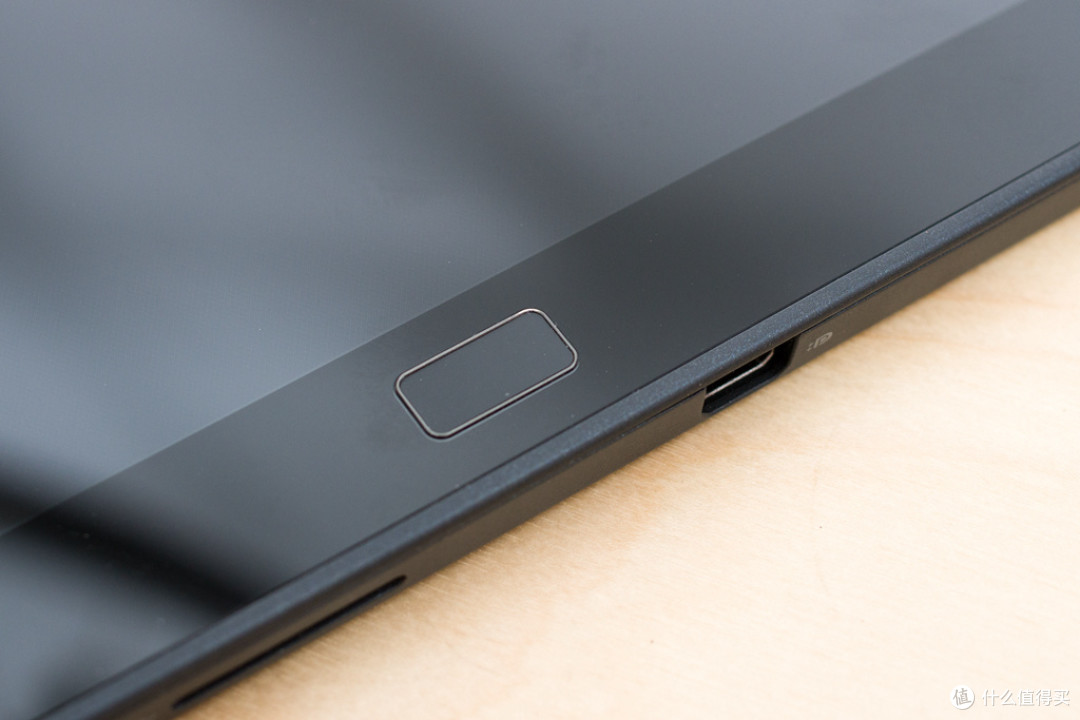
X1t的摄像头和麦克风隐藏在玻璃后面,露在玻璃外的唯一东西就是这个指纹了。我以前用过的商用笔记本指纹都是识别率很低的一条狭缝,X1t采用这种指纹与手机的指纹差不多,识别率非常高。
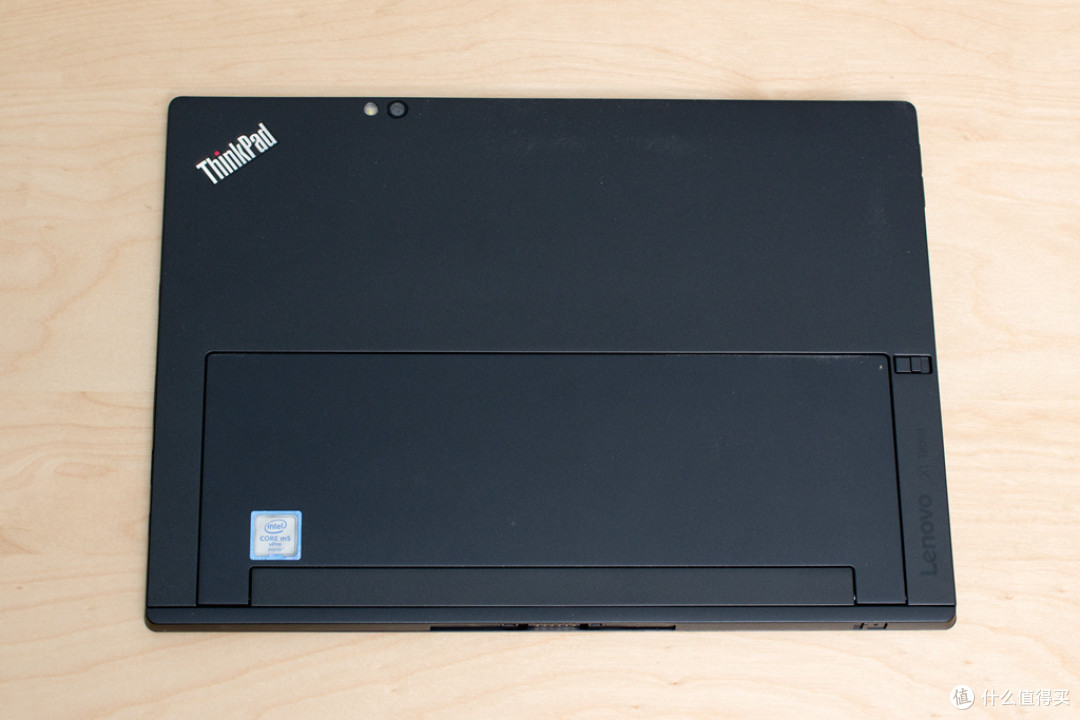
X1t的背面显得略有些凌乱,主要是因为下半部分区域多了一块单独的金属板,把背面分割成了多个区域。
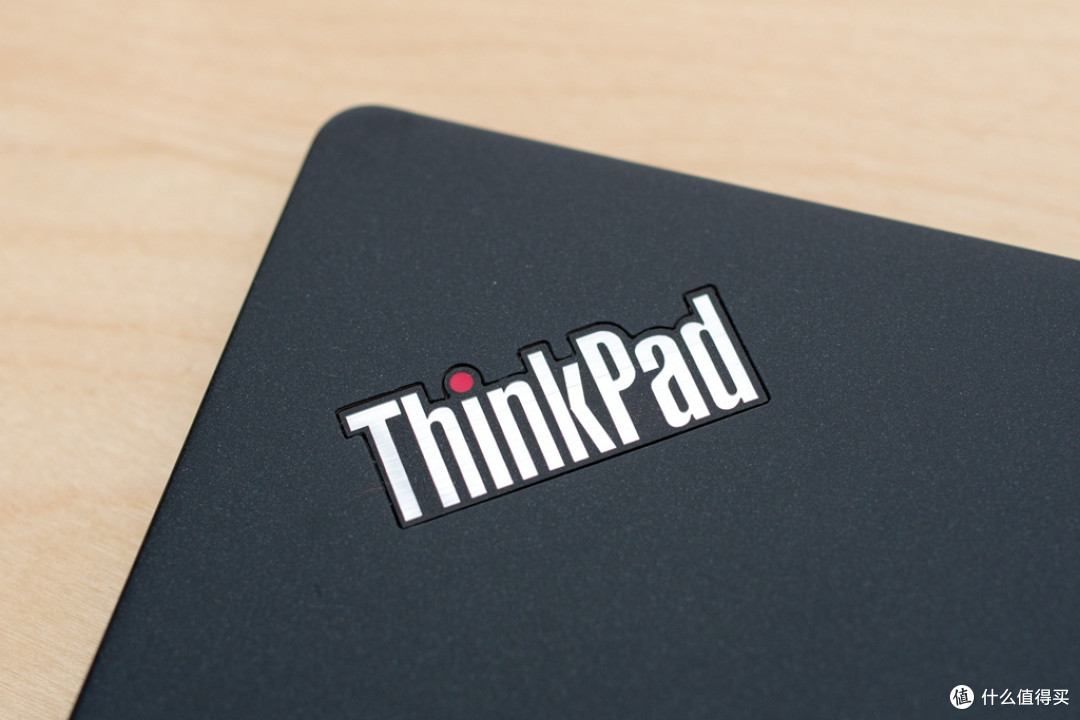
一如传统,ThinkPad标志上的红点同时也是电源指示灯,在开机或充电状态下会亮。
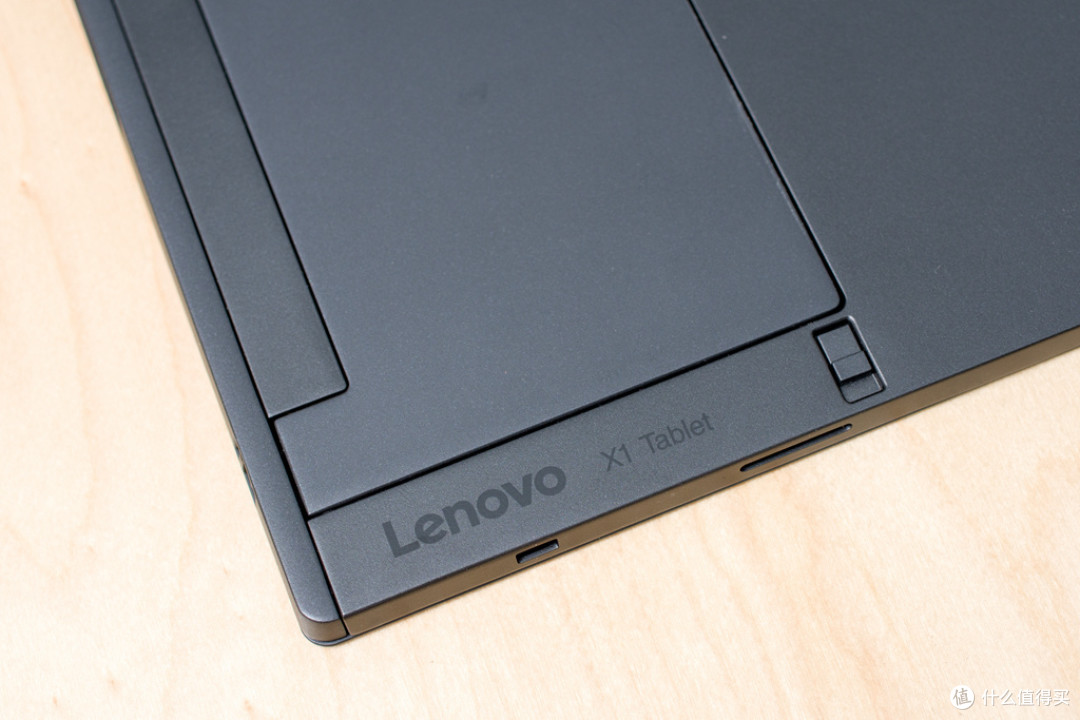
右下角用黑色亮漆印刷了Lenovo和X1 Tablet标记,我个人非常喜欢这种低调的印刷方式。在标记的右边有个小小的波动开关,这是释放平板支架的按钮。
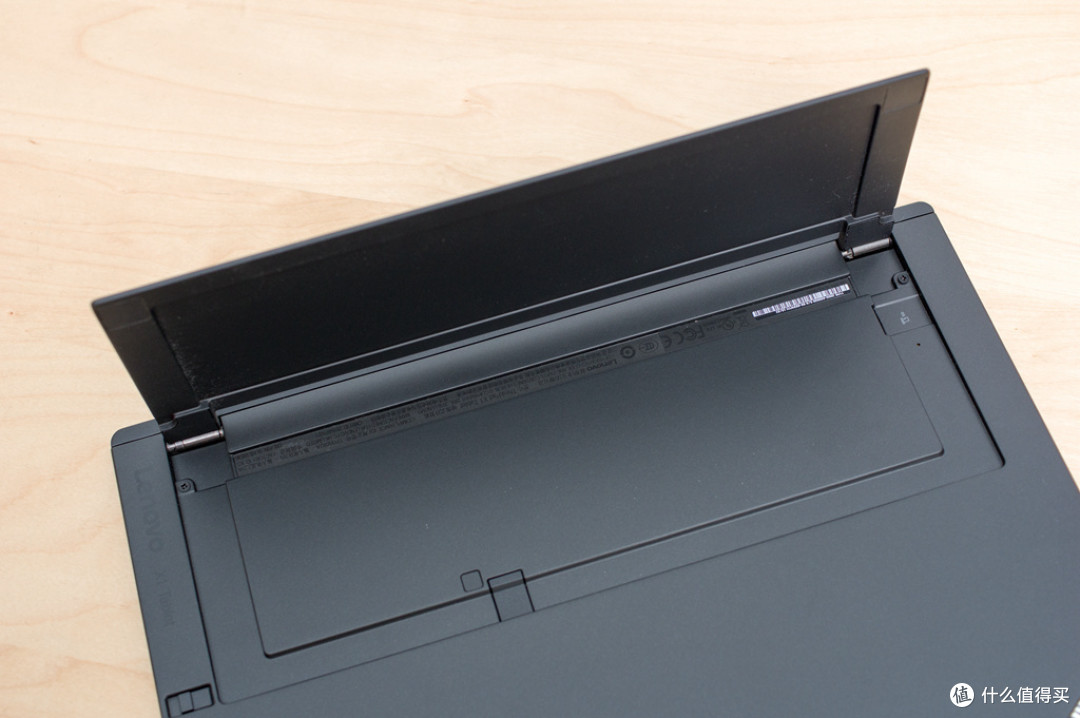
支架通过与笔记本一样的转轴与平板连接,可张开30-90之间任意角度。平板的信息标签、TF卡插槽以及SIM卡插槽也藏在了支架的里面,让外观上更加简洁。不过SIM卡槽是可选件,这次众测的型号并不带这个模块。
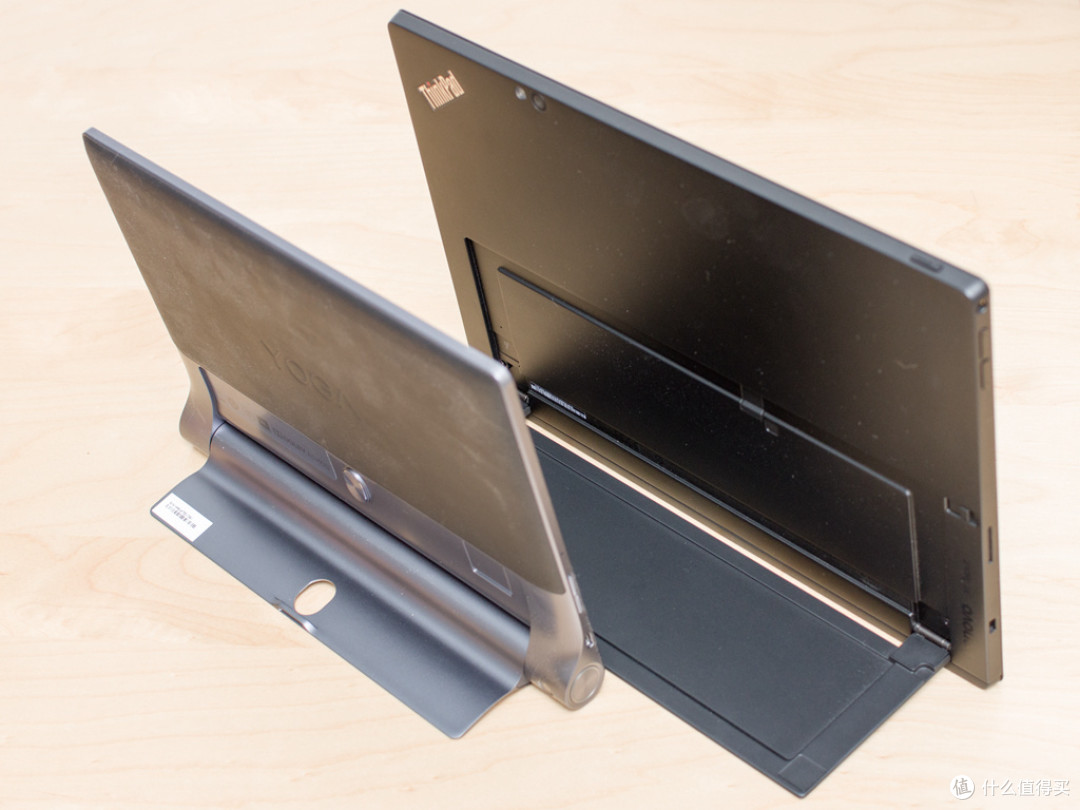
这种支架设计在之前的联想YOGA Tab3 Pro平板上也出现过,但平板上可提供180°的张合角度,而X1t由于底部还要安装扩展模块,无法提供这么大的张角。
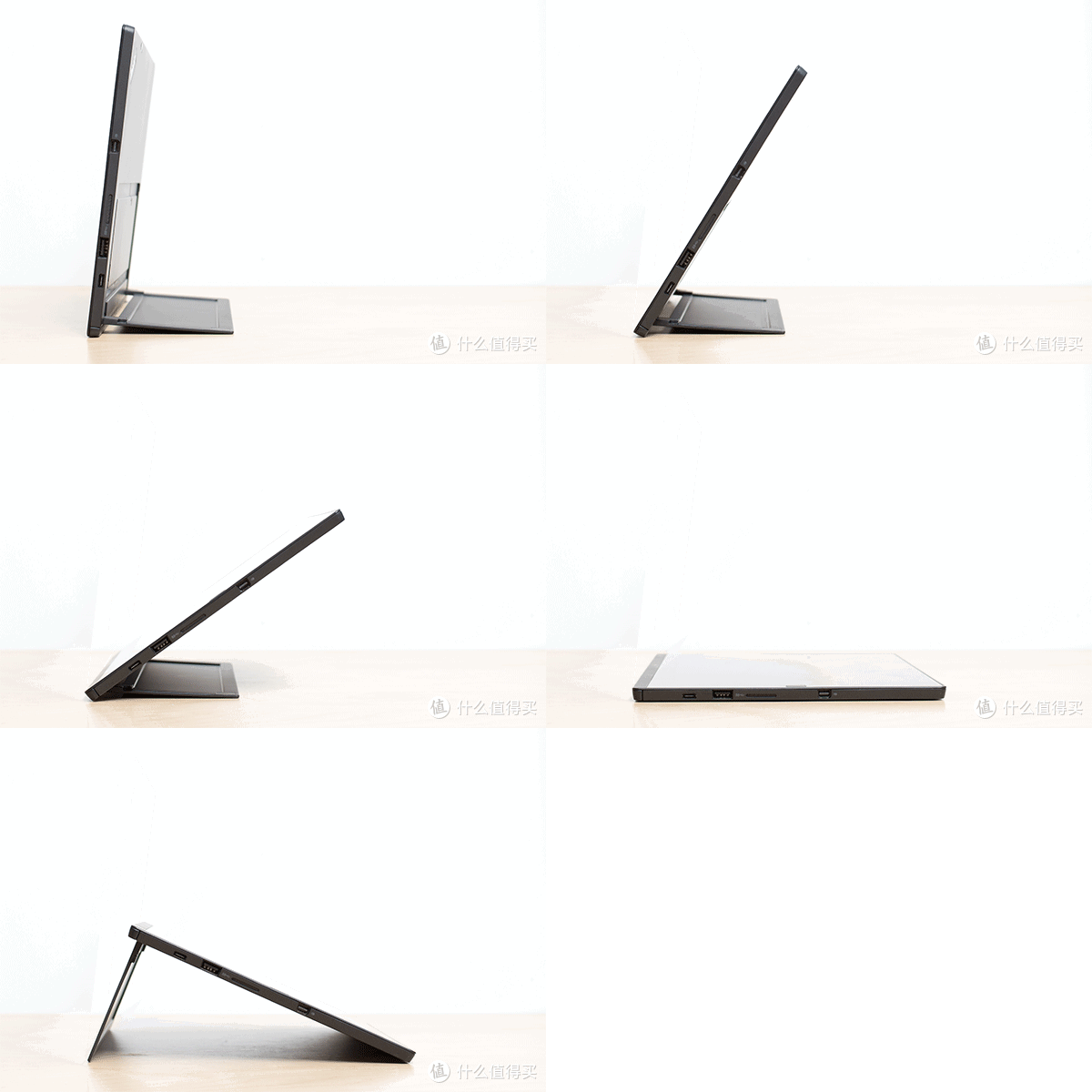
X1t的支架设计简单却非常实用,为X1t提供了很大的可选放置角度。由于支架是一块板式的结构,对放置表面的要求也远低于surface那样人字支撑型的设计,放在腿上的舒适也远高于sueface。
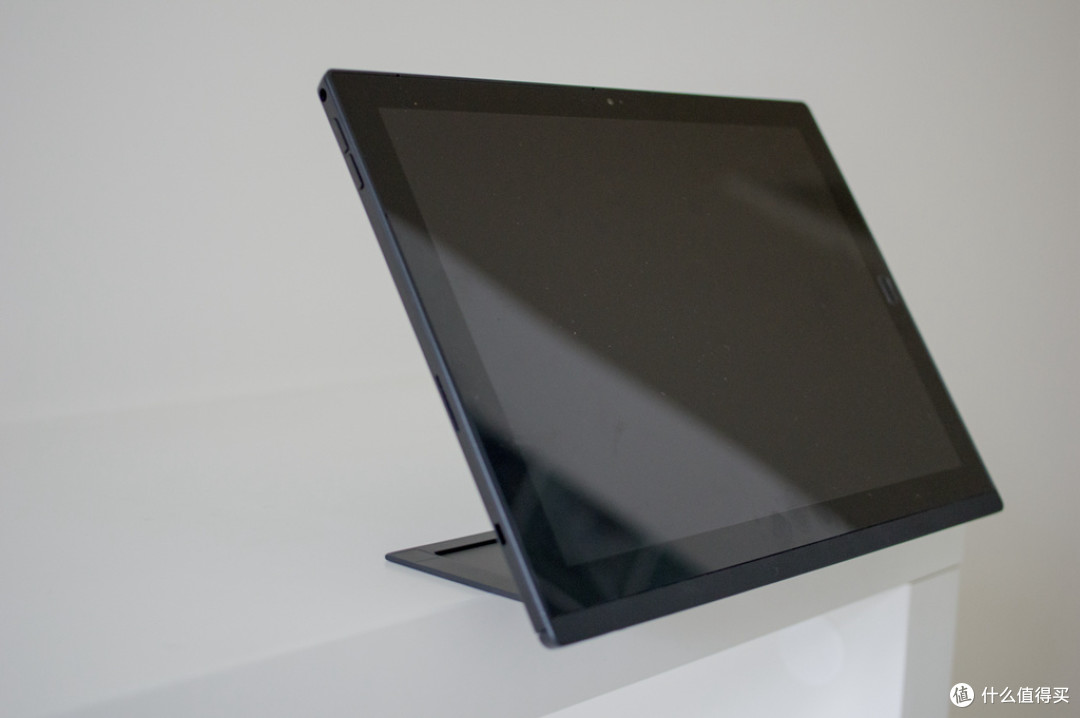
比如把X1t调到合适的角度,只要用支架一半区域就能放在台面边缘,这样就为很多特殊环境提供了放置的可能性。
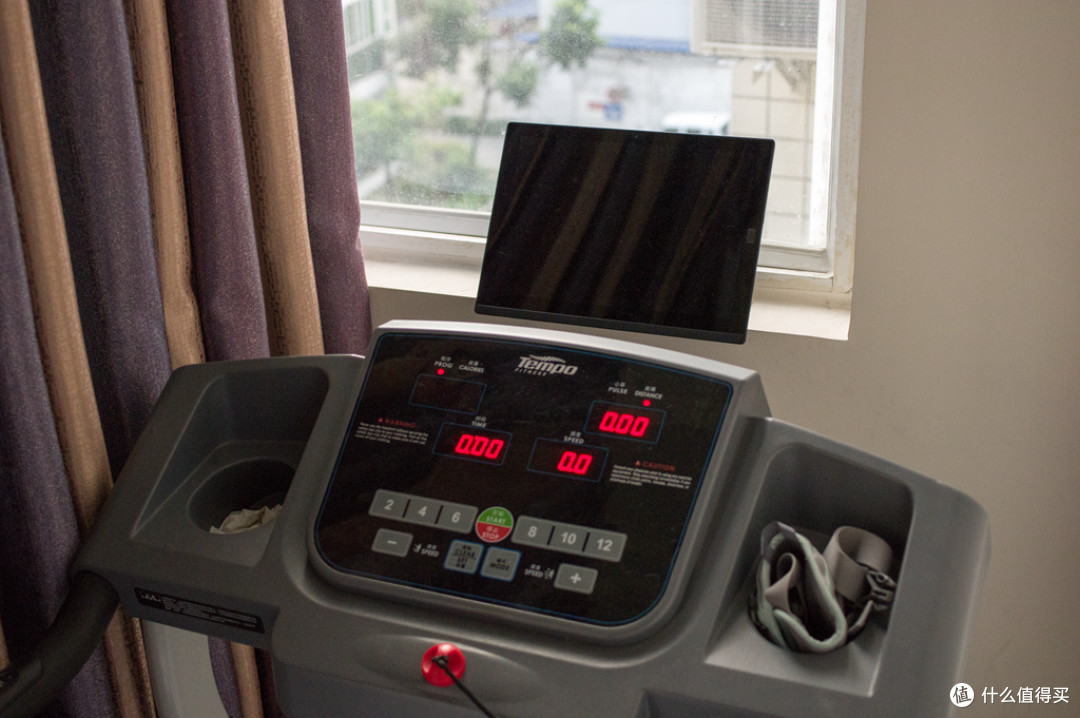
在我家而言,最典型的就是跑步机前面仅有5cm宽的窗台,X1t可以提供非常舒适的上仰角度,方便在跑步时候看片子。而其它平板的支架无法使用,只能倚靠在玻璃上,屏幕上仰角度太小而影响观看舒适性。
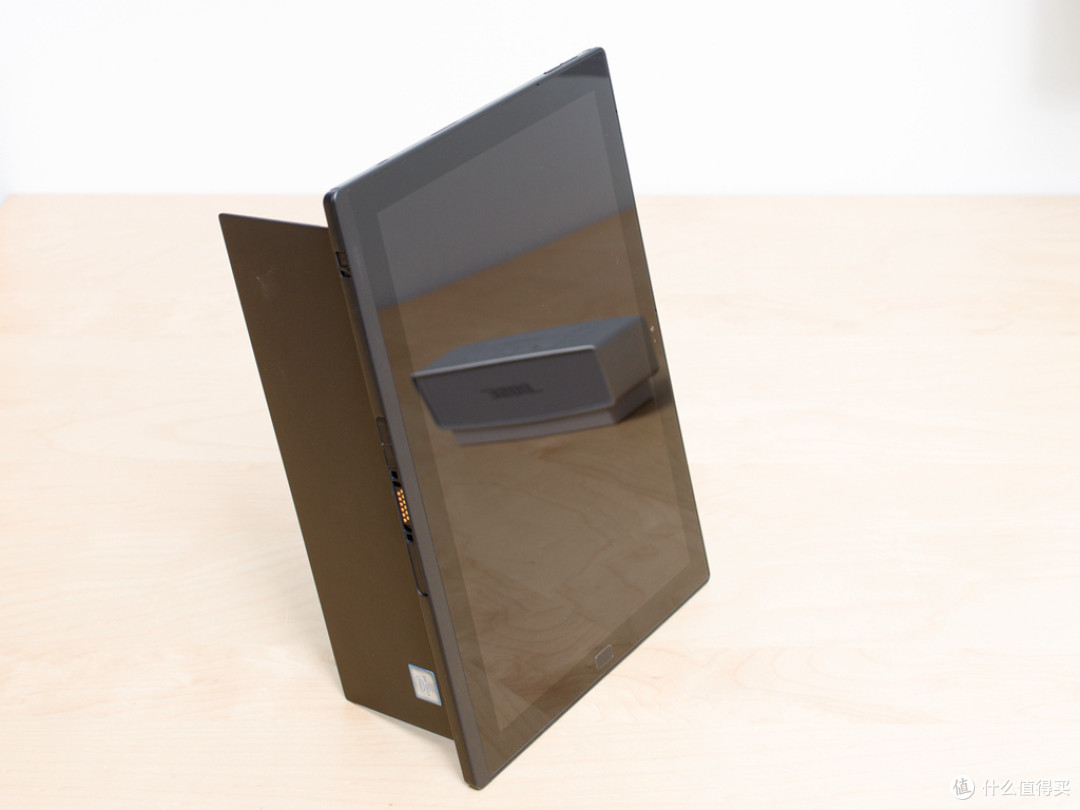
由于支架宽度略小于平板,因此直立时也能提供一个小斜角,放在桌上阅读是个相当不错的角度。
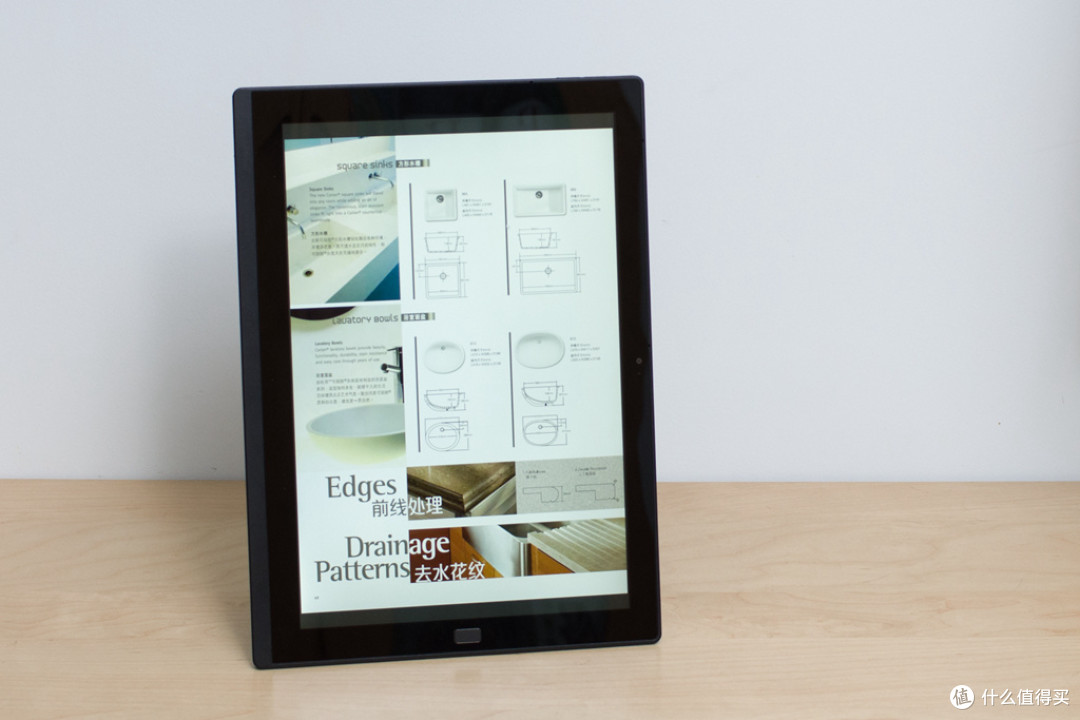
X1t的3:2屏幕非常接近书本的长宽比,用来纵向阅读PDF文档再好不过了,基本可以满屏显示,不像16:9屏幕那样上下空出一大片。
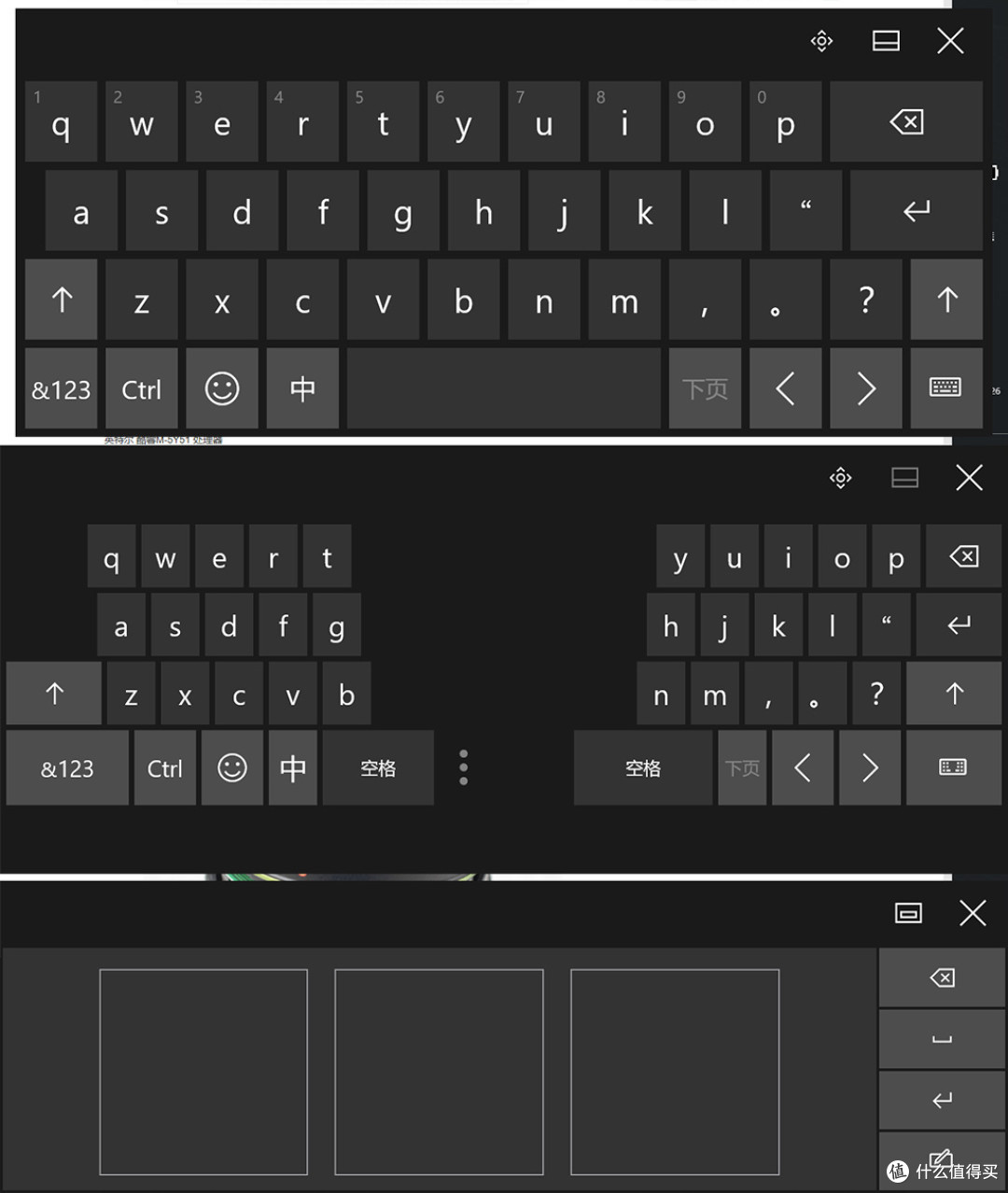
win10系统对平板的支持也要比win10完善了很多,最明显的就是键盘可以随时调出,并且提供了标准全键盘、左右手模式以及手写三种键盘可选,用平板进行少量录入时候很轻松。
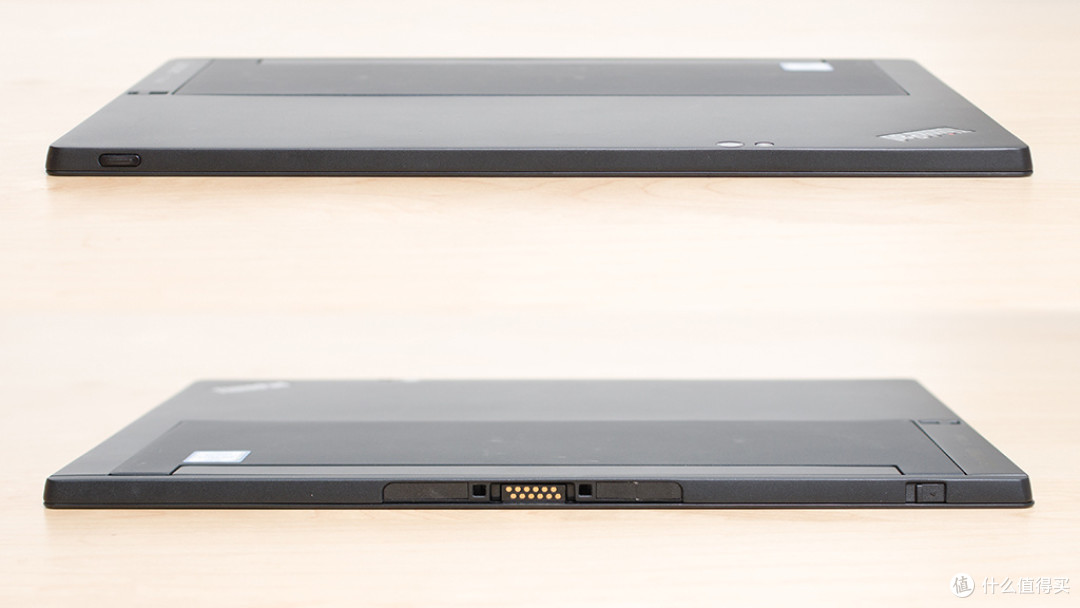
再来看看侧面的按键及接口方面。X1t的顶部仅有一个电源按钮,底部则只有与键盘连接的触点。
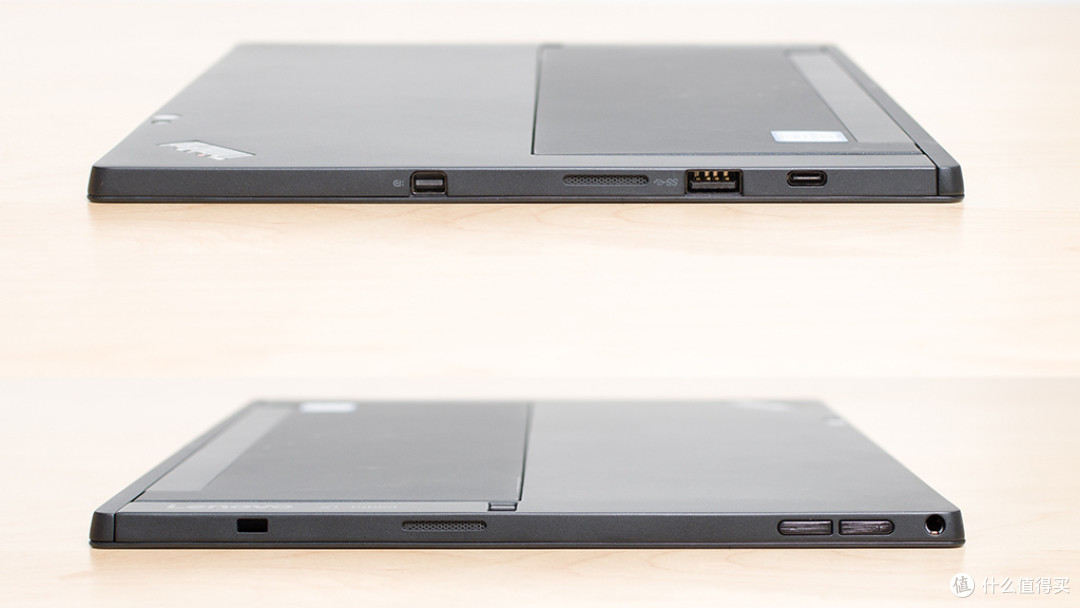
X1t的右边是miniDP接口、USB3.0接口以及USB TYPE-C接口,右边底部有防盗锁孔,顶部是耳机接口和音量按钮。此外X1t的左右侧各有一个扬声器,实际听来音质尚可,但立体声效果并不明显。
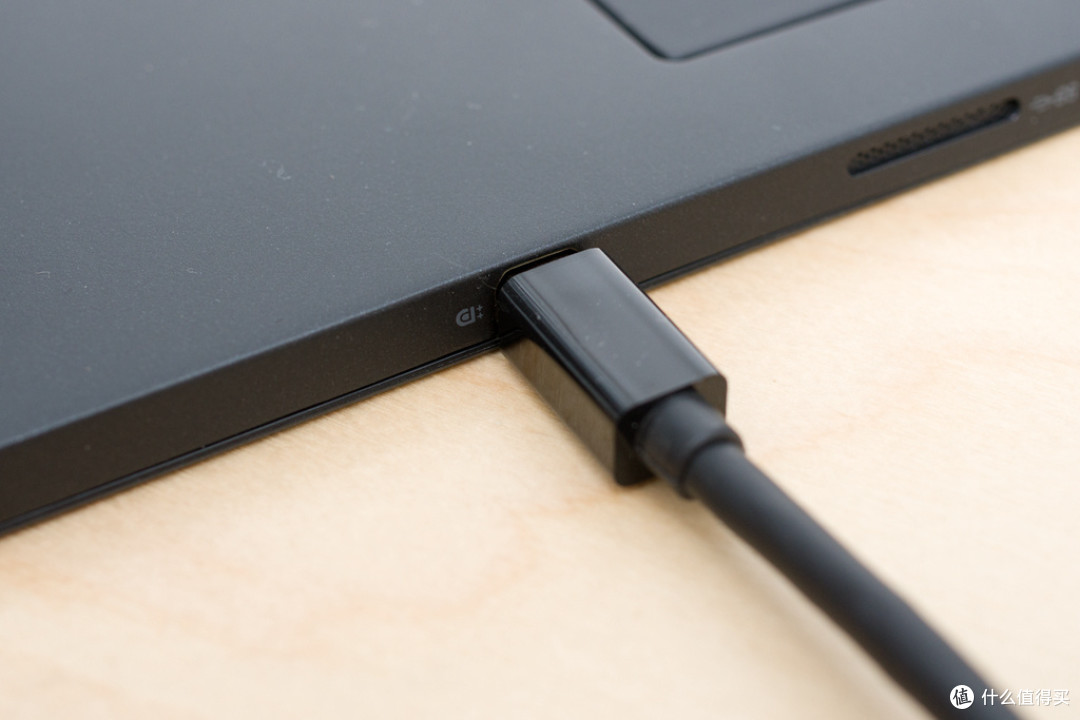
虽然USB TYPE-C接口无所不能,但自带miniDP接口还是给了我不少惊喜,毕竟USB TYPE-C接口只有一个,还要担负充电的用途,单独的视频输出接口会带来很大的便利。
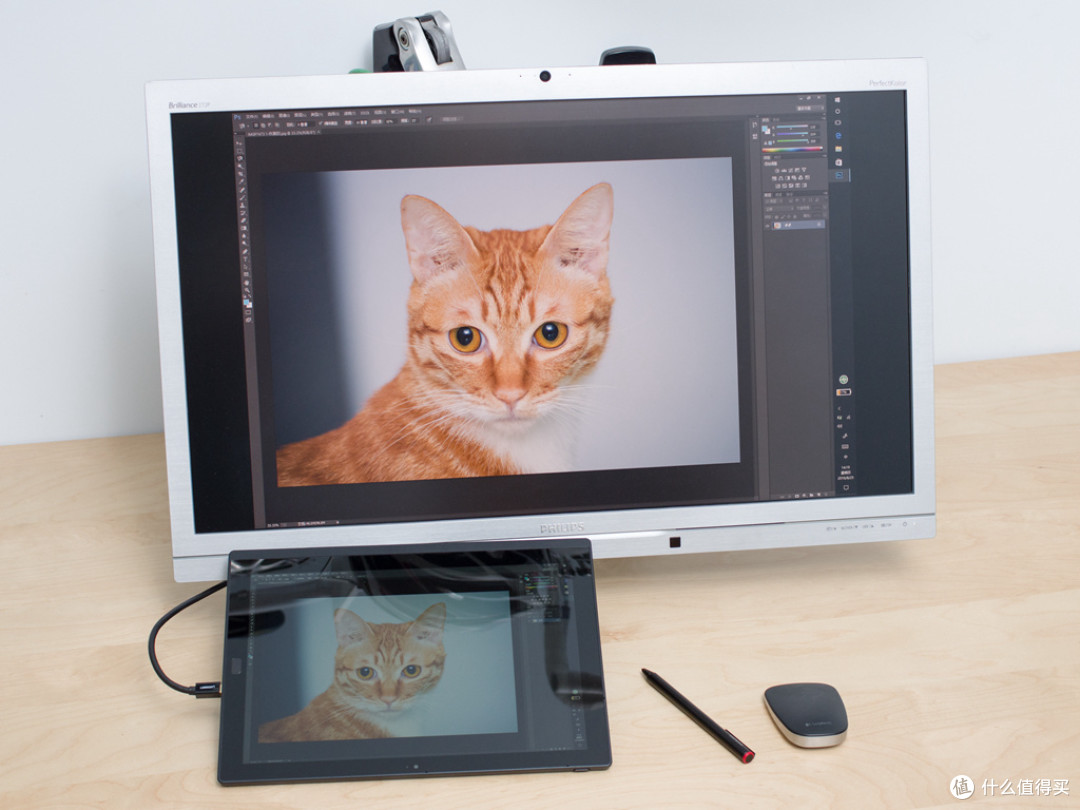
2160*1440的分辨率在我的2560*1440显示器完美实现了点对点,这样在平板上绘画时就能用画质更好的外接显示器同步监控了。
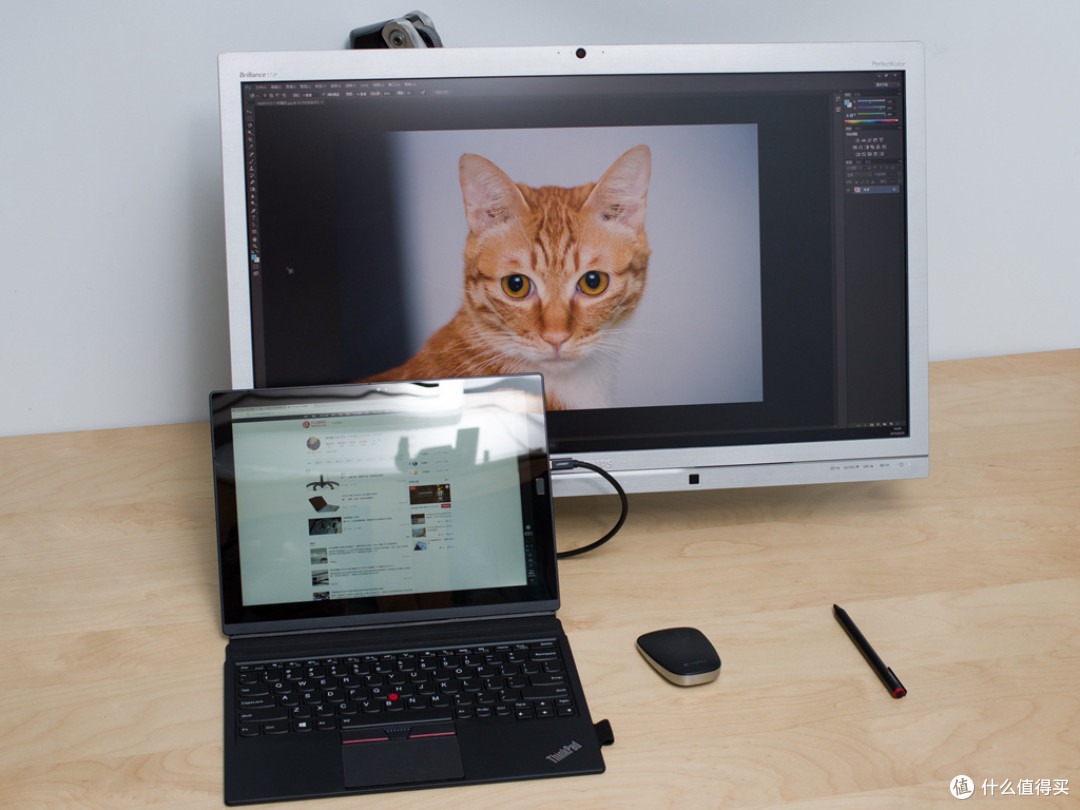
但若用扩展模式还是建议接上键盘,因为使用中我发现了一个小bug:想在外接屏幕的窗口输入文字时,弹出的软键盘也在外接屏幕上,无法输入文字。
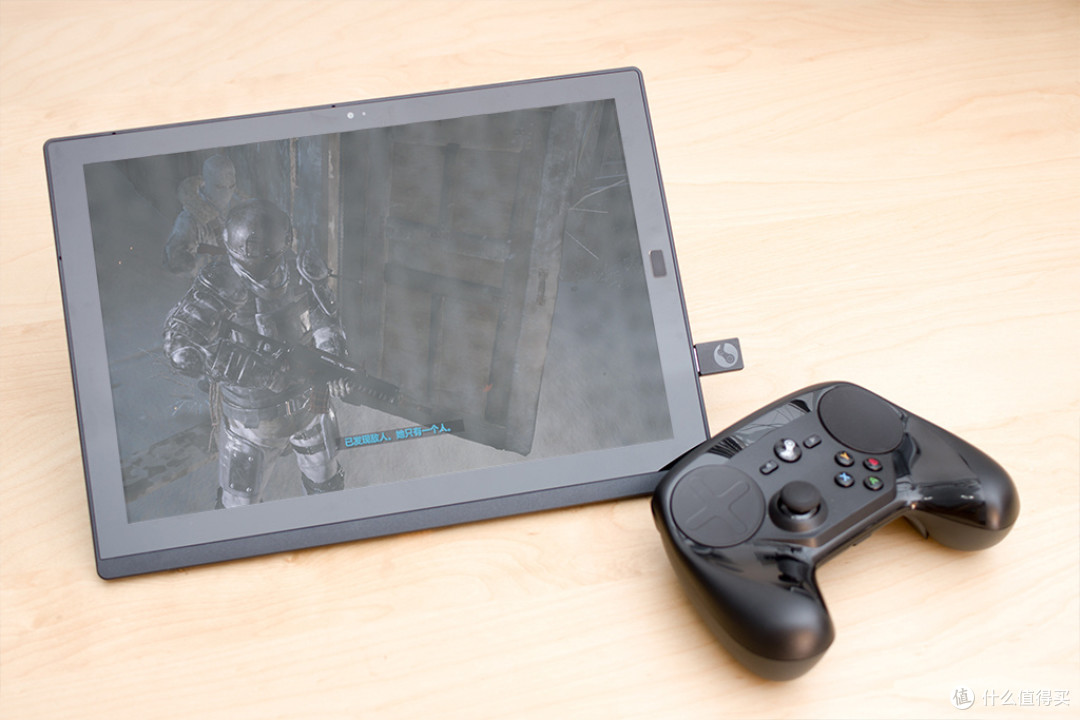
接上无线手柄也能愉快的玩游戏了,这甚至动车或飞机的狭小桌板上都能轻松实现。
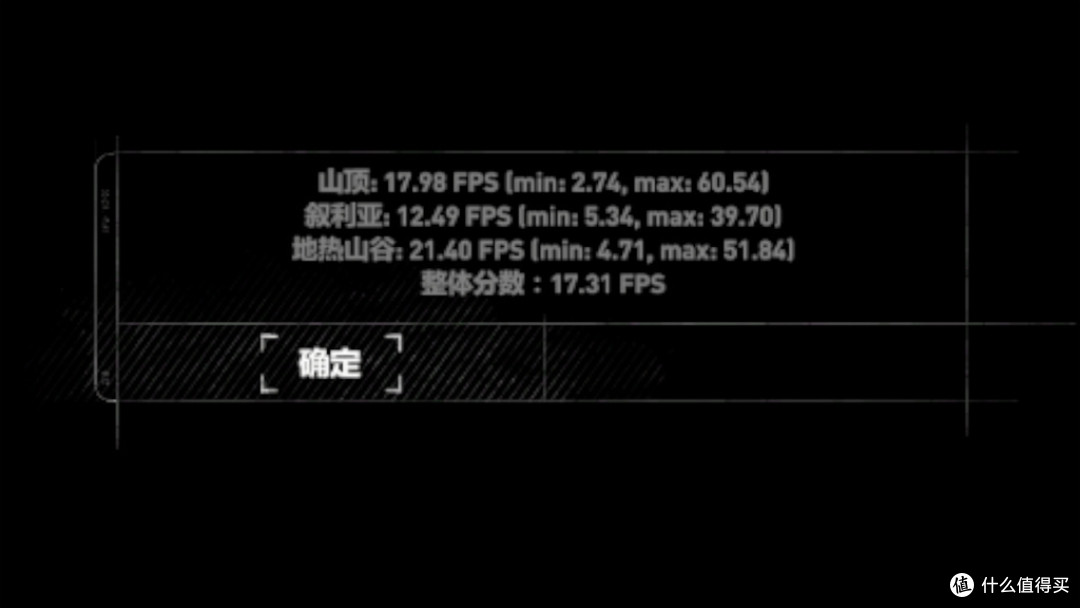
但我手里这台X1t还有点小问题,导致在800*600这样超低分辨率下运行《古墓丽影:崛起》这样的大型游戏稍显性能不足,这点在后面性能测试部分会加以说明。
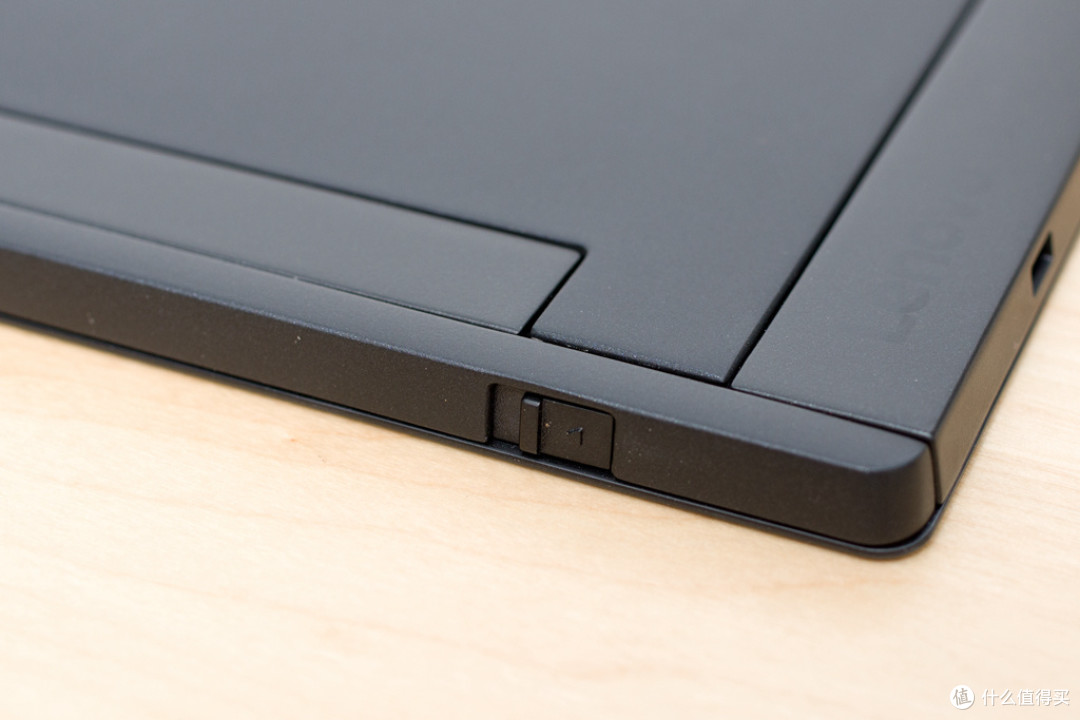
X1t的底部还有一个小开关,与背后的支架释放按钮外形一样。
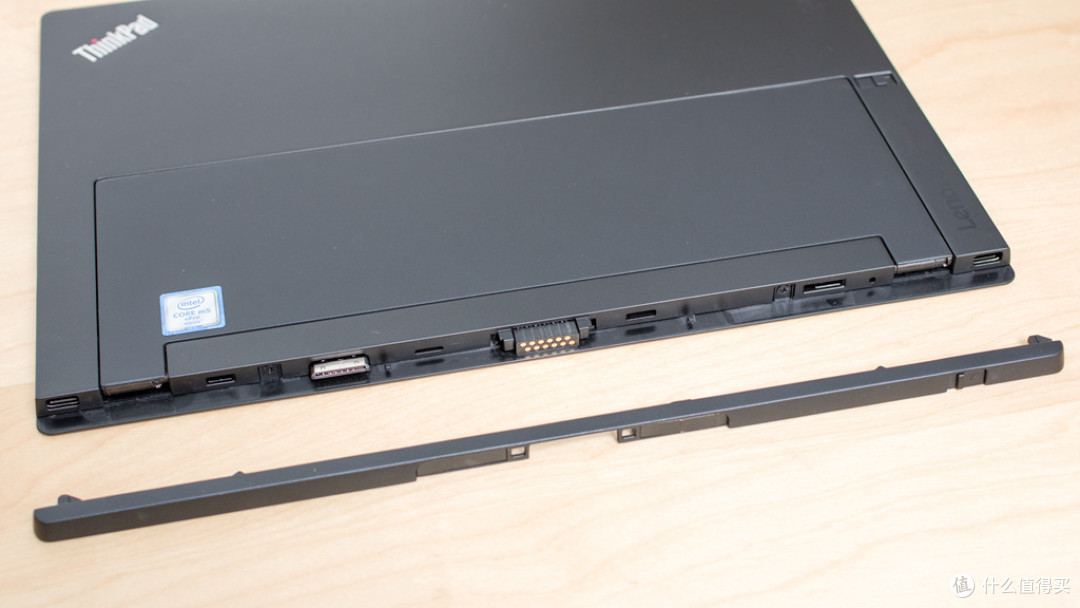
通过这个开关可以卸下底部的保护条,也正是为了这个保护条,正面的玻璃才无法做到全占。
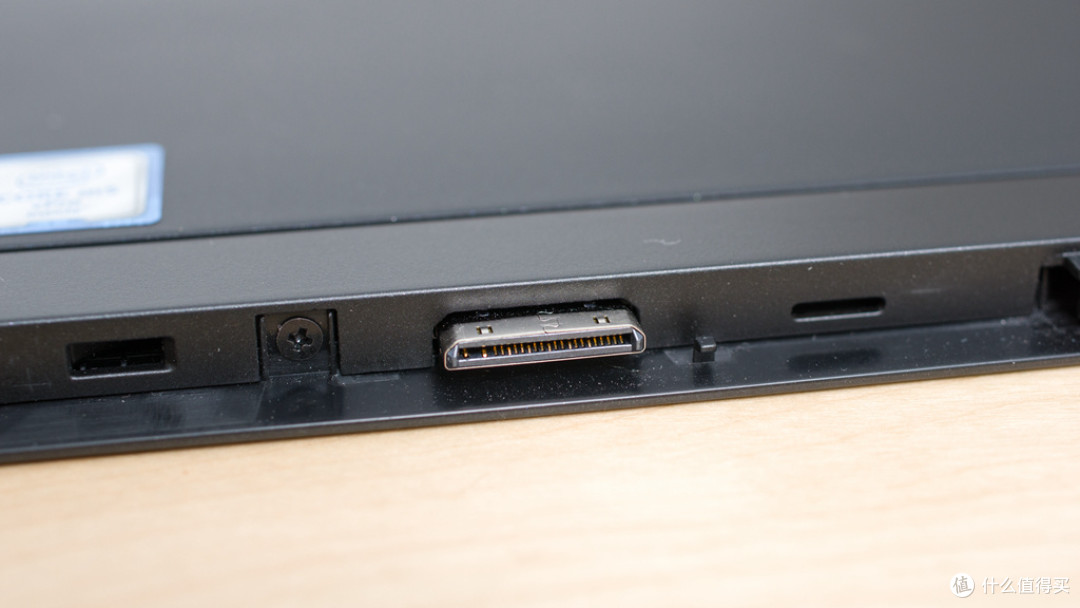
保护条里面就藏着这个外接扩展模块的接口,以及挂接外接模块的一排挂孔。X1t目前已公开的有电池、投影、3D扫描三种模块可选。
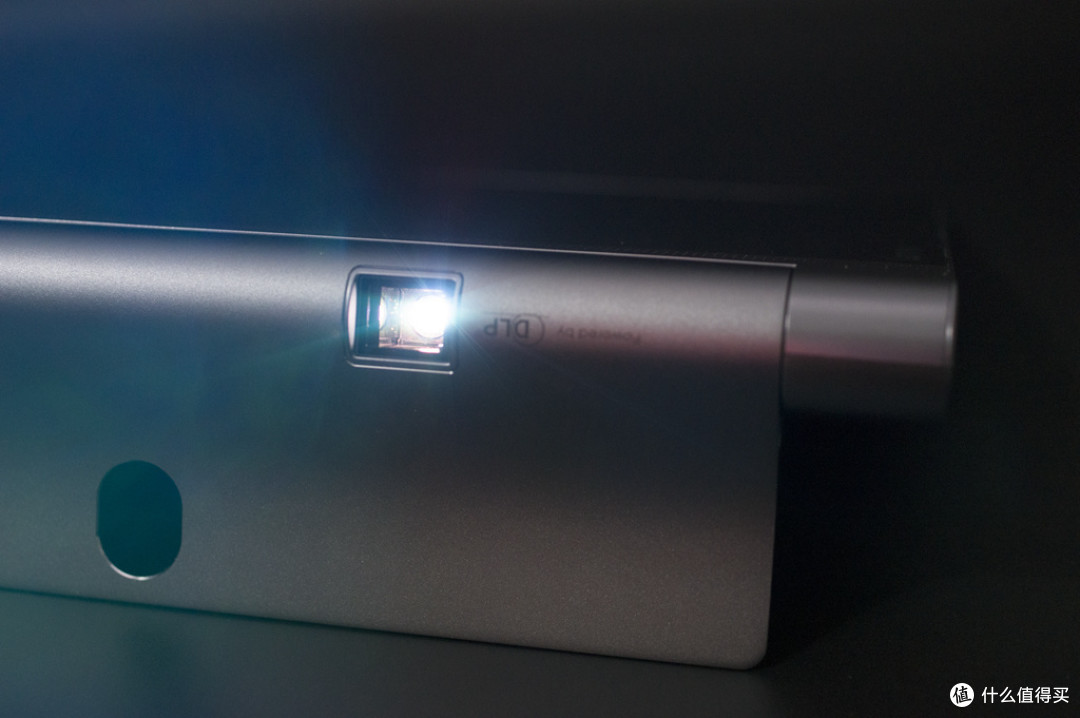
投影功能在我之前使用的YOGO Tab3 Pro上就已经出现过,50流明480p的规格实用性并不算高,选择一个720p微投用miniDP接口连接会更加实用。内置电池的容量已经能满足我的需求,因此电池模块也不是我所需要的。英特尔RealSense R200 3D摄像头模块才是我所期望的设备,手势交互和3D扫描应该是挺好玩的。
平板部分总结:
win7是完全偏向非触摸屏电脑设计的系统,而win8则严重偏向了触摸屏电脑,在非触屏电脑上很不好用,win10一定程度上实现了均衡,在两种电脑上都有了很大的改善。但windows平板的专属软件相对iPad来说还是很少,包括张大妈的客户端也很久没更新了,而传统的exe软件在平板模式下运行也不大好操作。若是iPad的深度用户,喜欢用平板玩游戏,X1t肯定不适合你。但对以笔记本模式为主,偶尔用平板阅读、上网、看电影的轻度使用,X1t完全可以胜任,甚至对视频格式支持的更加完美,容量扩展也非常简单。
下面我要提几个平板上小缺点:
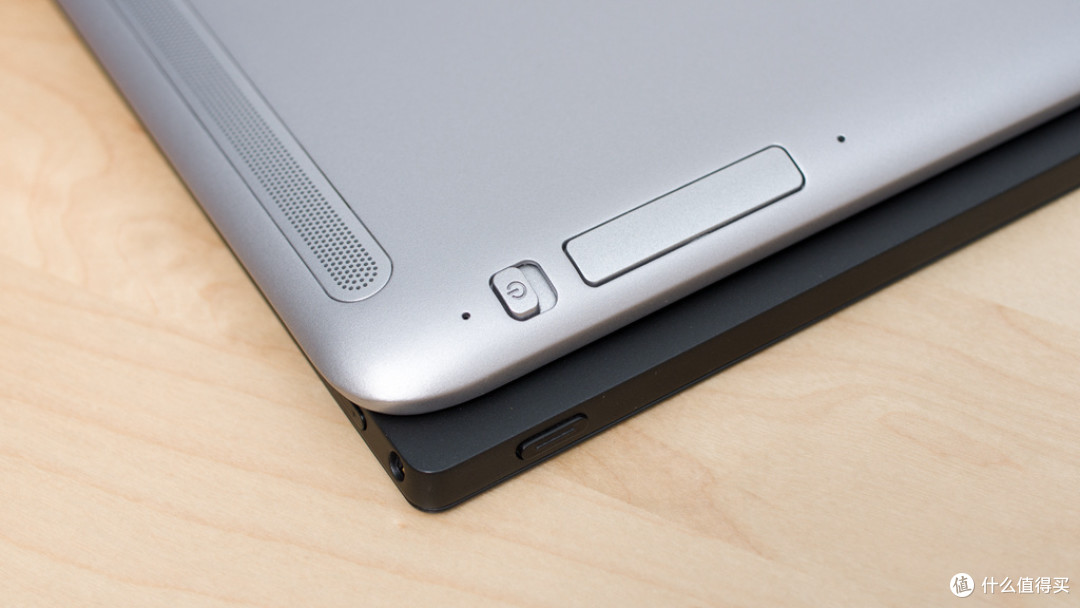
X1t的电源按钮没有做凹陷设计,误触概率太高了,相比之下我上一台HP Elite X2 1011的电源开关设计就好多了。
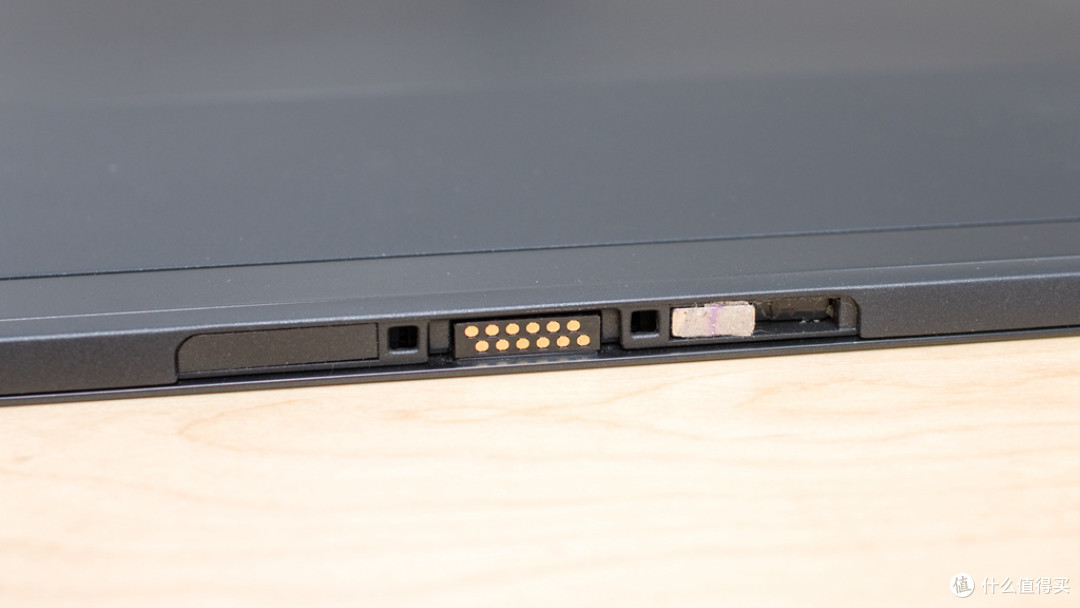
底部中间的四块磁铁应该算是设计缺陷了吧,居然是直接从底部粘接在凹槽中,外面用双面胶覆盖薄薄一片塑料就了事了。
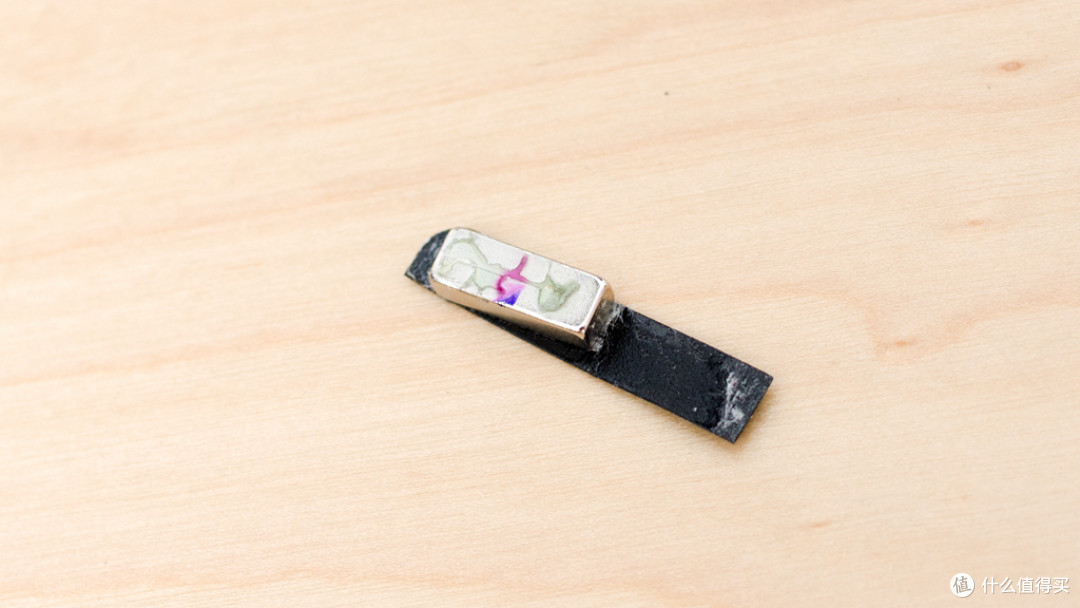
在我使用不久后,其中一块磁铁就被键盘拖出了凹槽。实际上X1t的底部别处还有至少4块磁铁,都是从侧面塞入,能彻底杜绝被拉出的可能性,不知为何中间这几块要设计在受力面开孔。
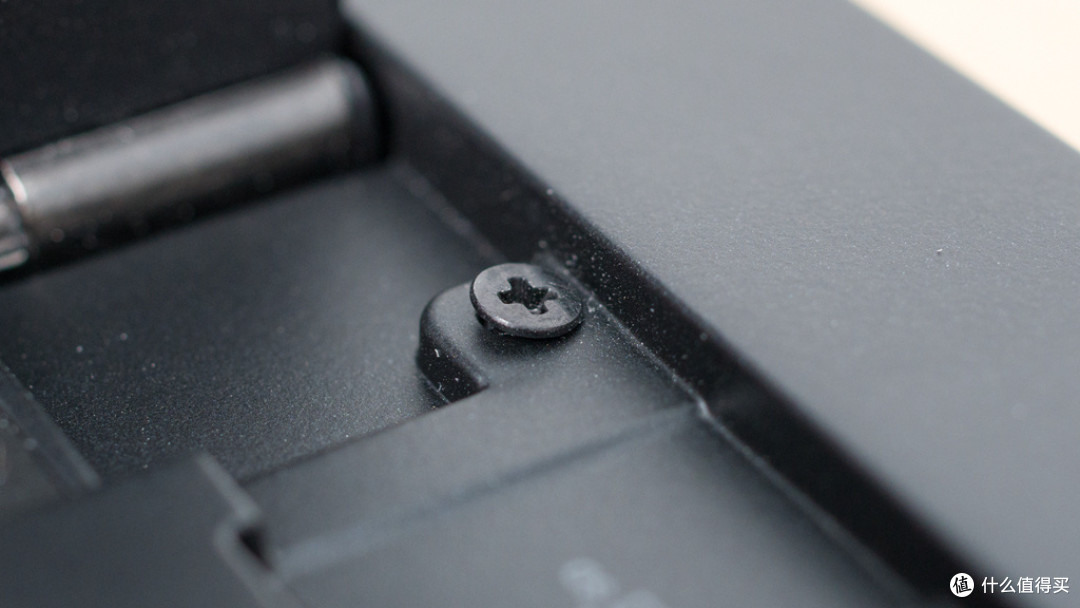
底部支架下面的其中一个螺丝明显倾斜了,通常金属螺丝是不会发生这种情况的,强制倾斜拧入,必然导致滑牙。对于一个高端平板来说,实在不该出现这些失误。
三、键盘
多数选择Windows平板的人都是为了能兼容exe程序,所以为平板配上好用的实体键盘是必不可少的。
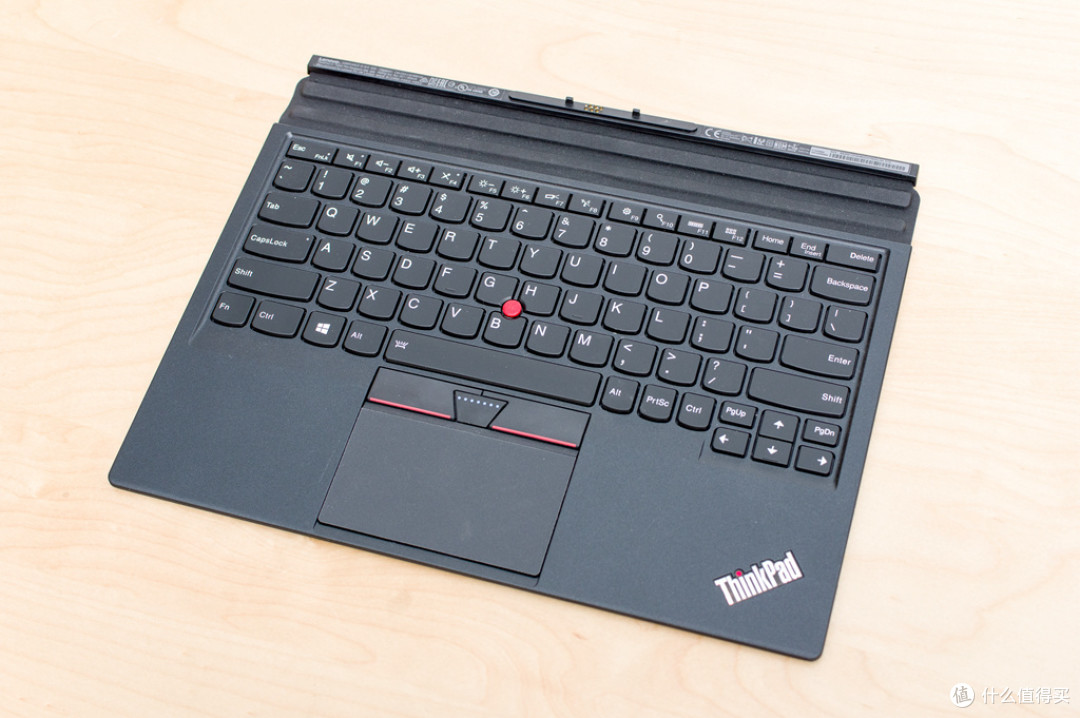
X1t的键盘与平板完全相同的尺寸,一样的质感,浓浓的ThinkPad风格,能让人轻易识别出来。
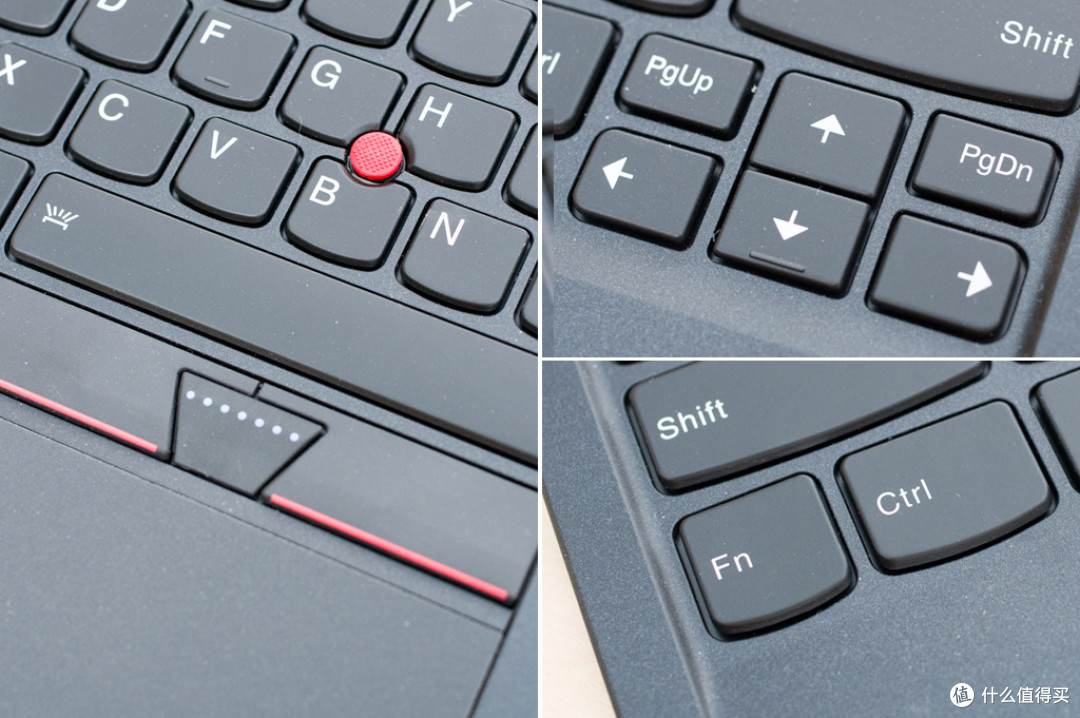
三键按钮小红点、方向键两侧的翻页键以及“固执”的Fn键位置。
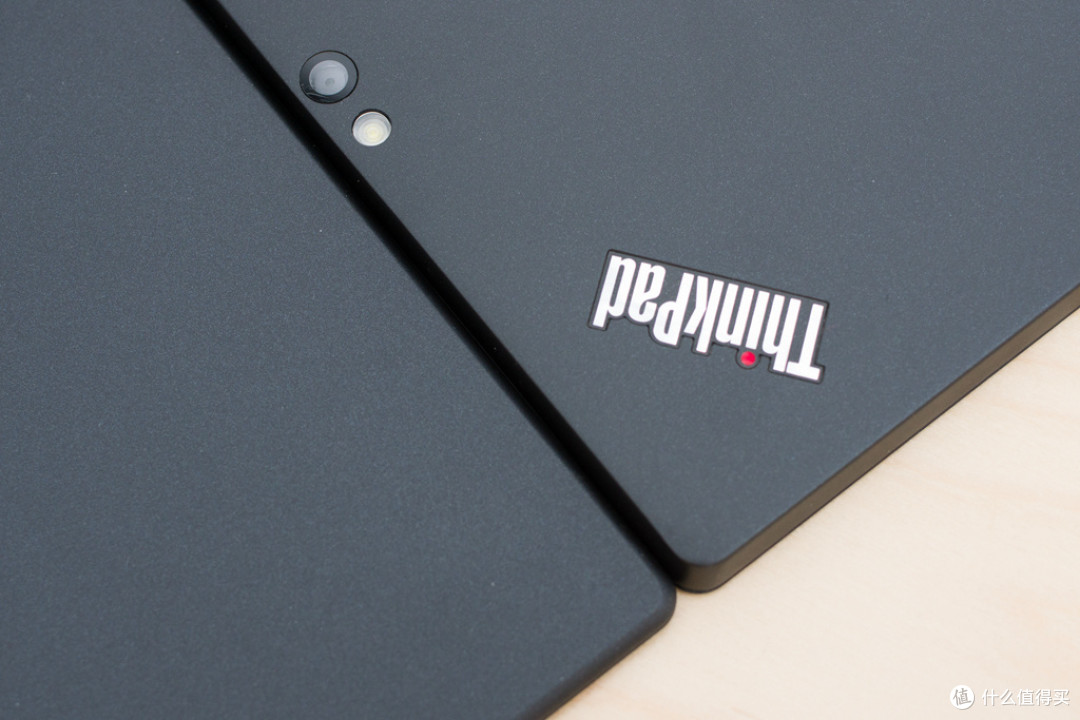
外壳有典型的ThinkPad类肤质涂层,触感很舒适。
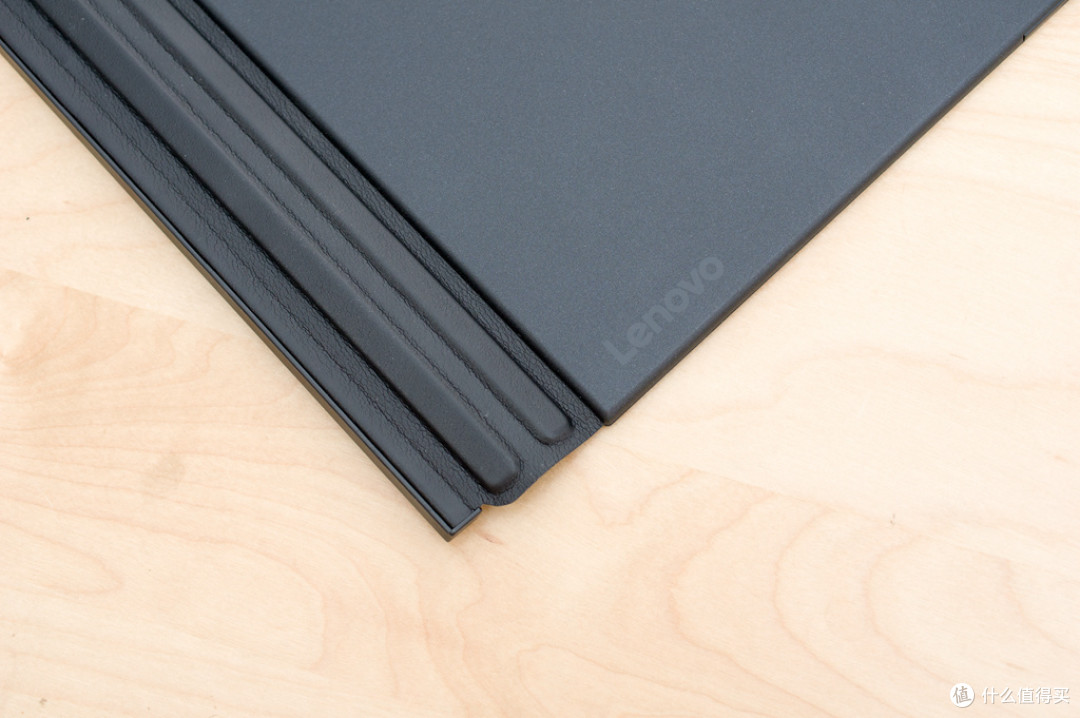
软边位置则采用了皮质设计,应该是人造革的。
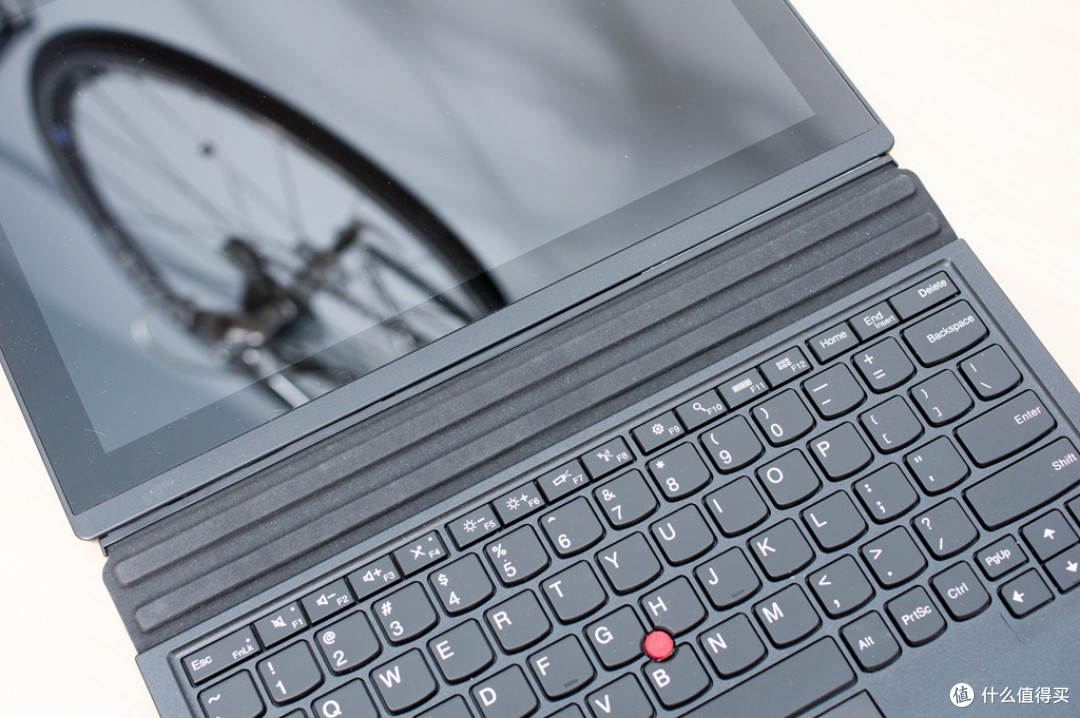
与平板吸附的位置下面还有两条很长的磁条,为键盘提供了多种使用角度。
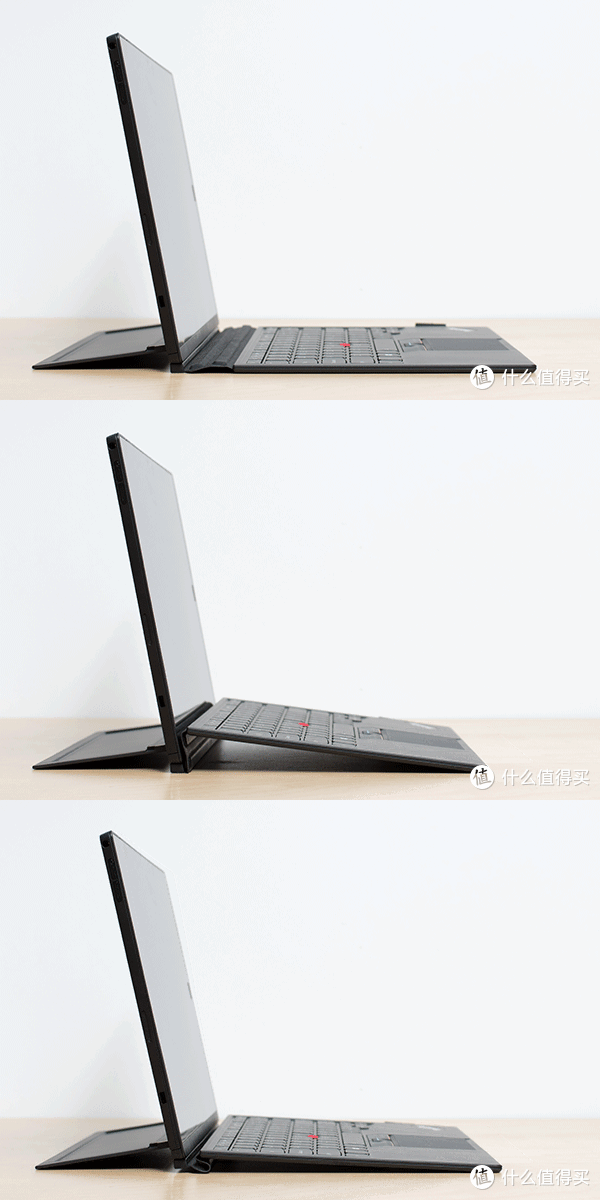
折叠位置的长磁条与平板之间的吸力很强,吸附后的稳定性远高于我之前使用的HP Elite X2 1011平板,加上X1t的板式支架设计,把它放在腿上使用的舒适度很高。并且二合一平板的发热位置就在屏幕后面,放在腿上也不会有笔记本那也的发热问题。
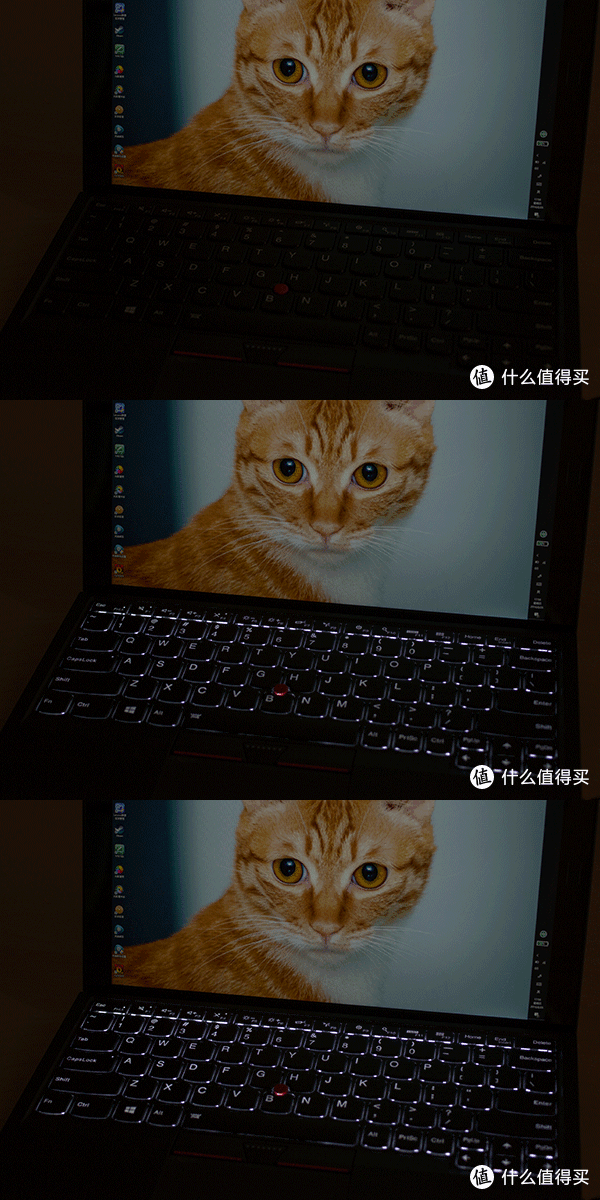
X1t键盘还提供了两级背光亮度,也可以关闭背光,对于这么薄薄一片键盘来说实属难得。
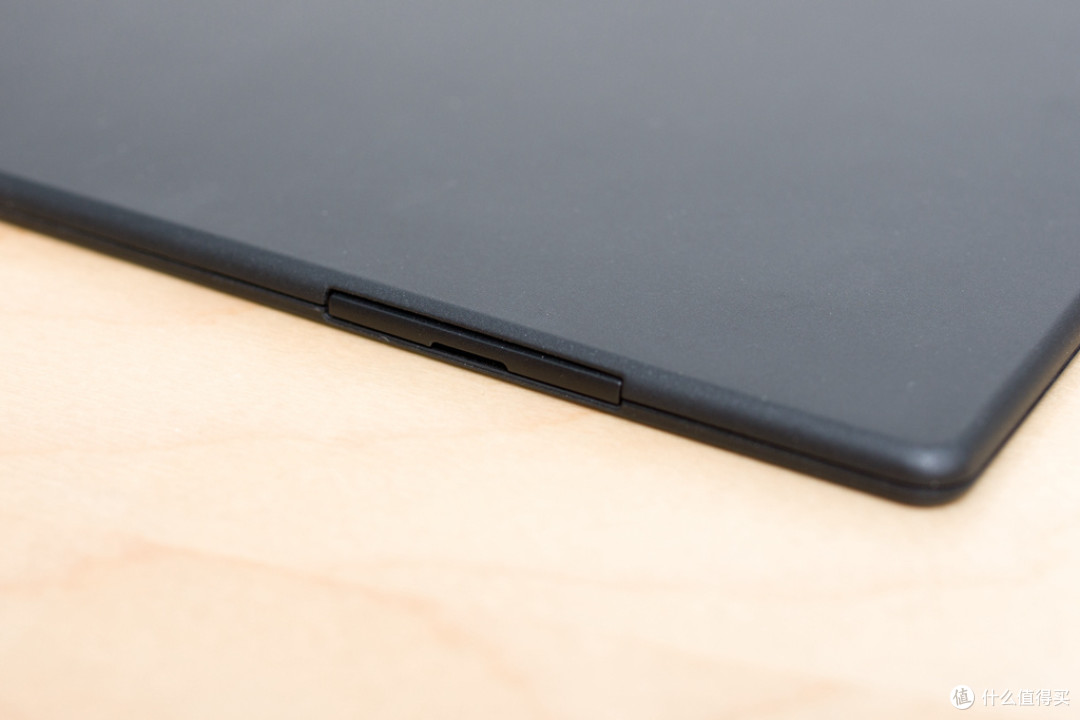
X1t键盘侧面还有一个类似SD卡槽盖子的东西。

把这个盖子拆出来就能换上笔架附件了。
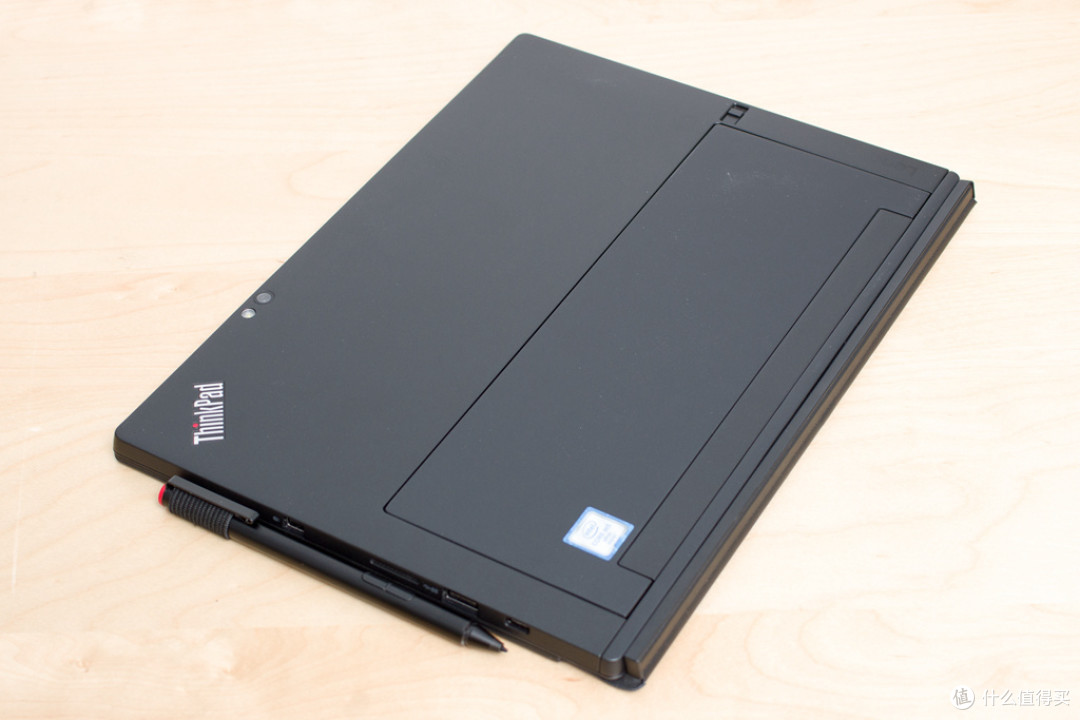
接上键盘和手写笔后的完整体。X1t的支架虽然极好用,但对后盖的美观性影响还是太大了,任何时候看到都有凌乱的感觉。
键盘总结:
X1t的键盘不管在功能还是手感上,都远超我之前使用过的二合一平板。不过我一直都在使用超薄键盘,习惯了较短的键程,喜欢长键程的人可能会感觉不够爽快。
四、手写笔
原本计划将X1t与WACOM影拓进行对比的,很不巧这两个多月遇上我家里有事,设计师朋友也回老家采芒果去了,这个对比只能继续后延。不过我从意大利亚马逊采购的WACOM原厂手写笔BAMBOO SMART这两天到货了,就顺带简单对比一下。
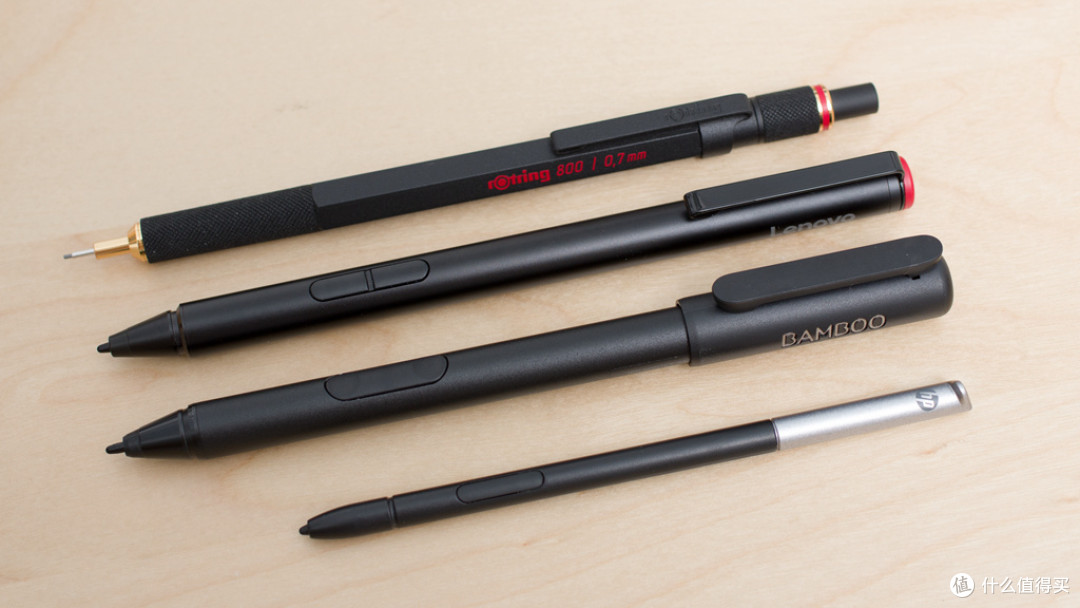
从上到下依次是红环800自动铅笔、X1t手写笔、BAMBOO SMART和HP Elite X2 1011的无源手写笔。可以看到新款的AES有源手写笔尺寸已经与普通的笔尺寸一致,手感也远超老款的无源手写笔,两者之间也无法通用。但带来的缺点就是无法收纳仅机身里面,只能单独携带了。
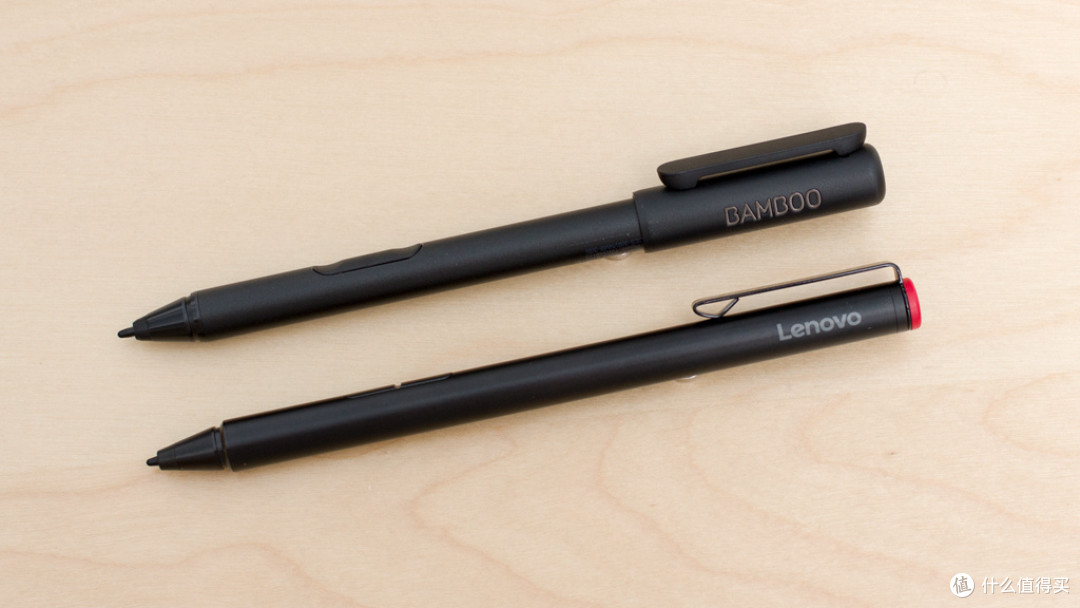
虽然同是2048级压根,但WACOM在专业绘图设备上采用的是EMR电磁共振技术,而在平板上则是AES有源静电场技术,从功能上来说最大区别是AES不支持倾斜识别,要等下一代更新了。这一代使用了WACOM技术的平板应该都可以使用BAMBOO SMART,不同品牌的笔也能通用。
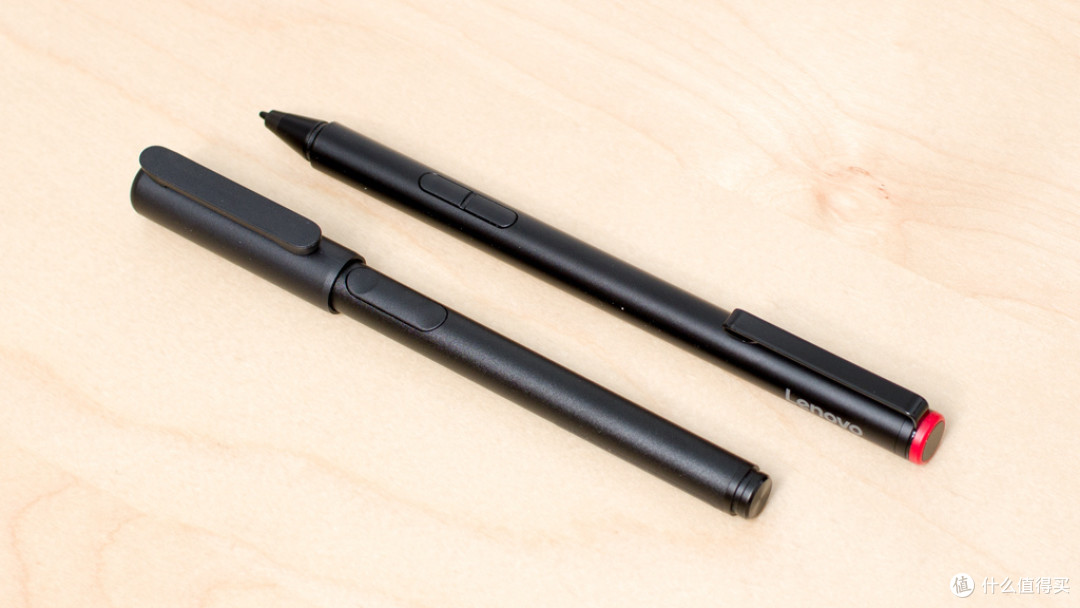
BAMBOO SMART最大优点就是设计了一个笔帽,可以有效的保护笔尖,而X1t的笔尖直接裸露,一旦笔尖朝下落地,基本就要考虑更换了。
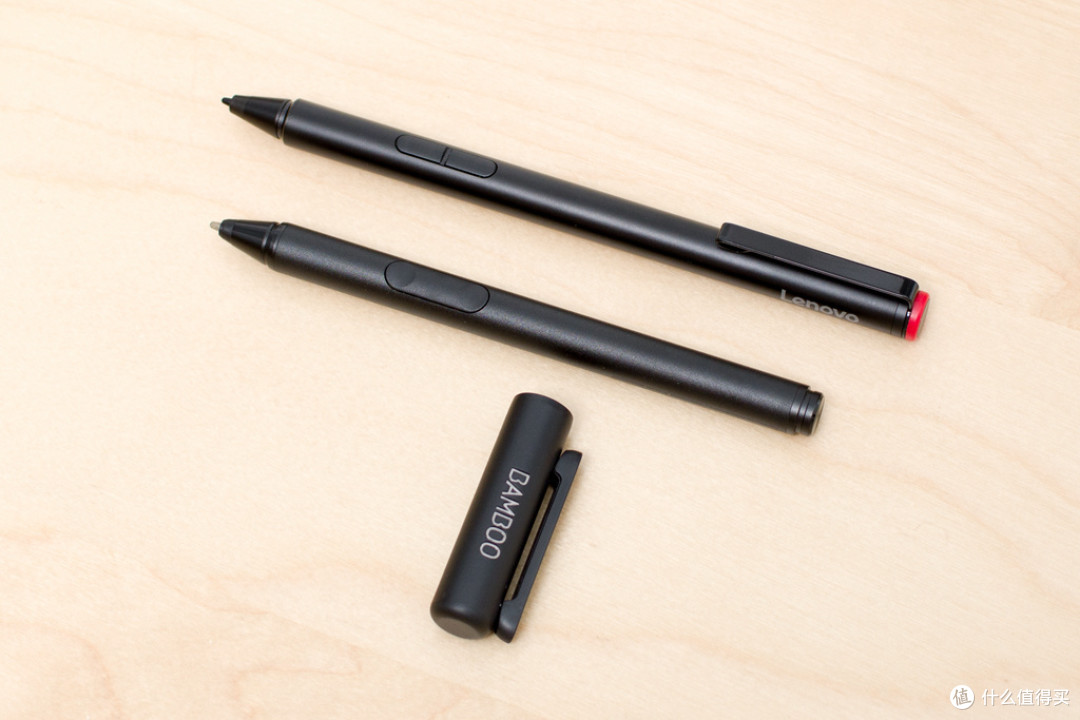
而笔帽设计也让BAMBOO SMART有了带笔帽和不带笔帽两种使用方式,这能改变手写笔的重心位置。这一代手写笔需要安装电池,而电池都是安装的尾部,所以笔的重心很靠后。上图中笔帽所指就是两支笔的重心所在位置,当BAMBOO SMART装上笔帽时两支笔的重心基本相同,而摘掉笔帽后就能让BAMBOO SMART的重心前移,对书写手感有一定的改善。
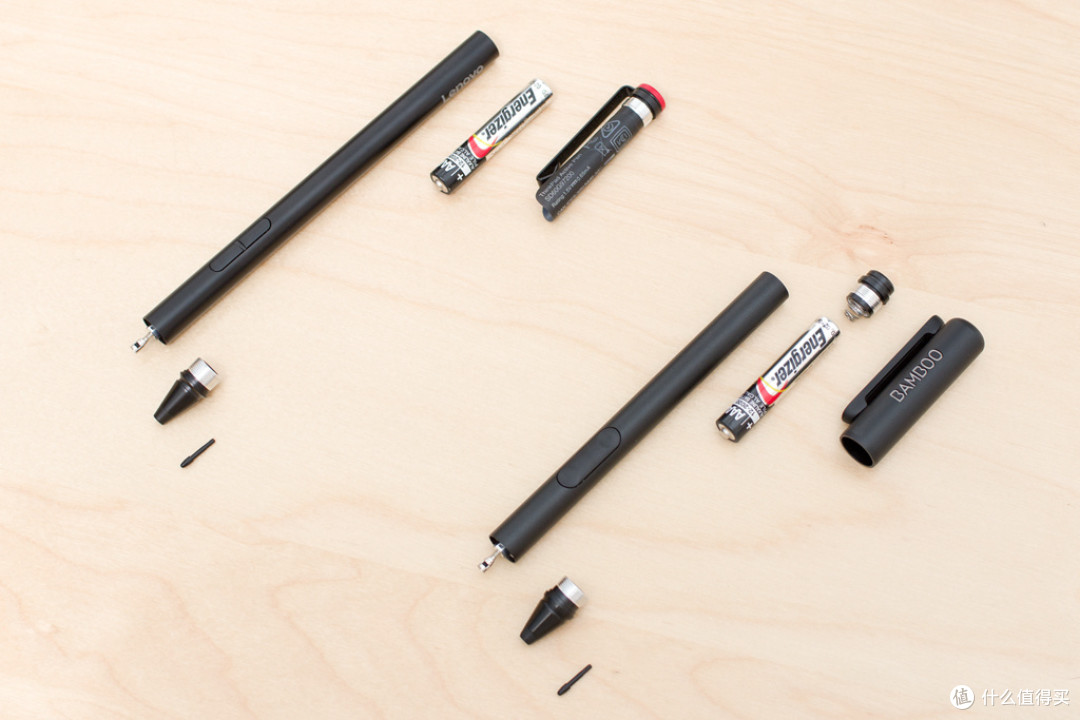
拆开对比,两者除笔帽外也没什么区别了。购买BAMBOO SMART原因之一是设计师朋友告诉我,笔尖的损耗是很快的,而原厂的诱惑对我还是很大的。
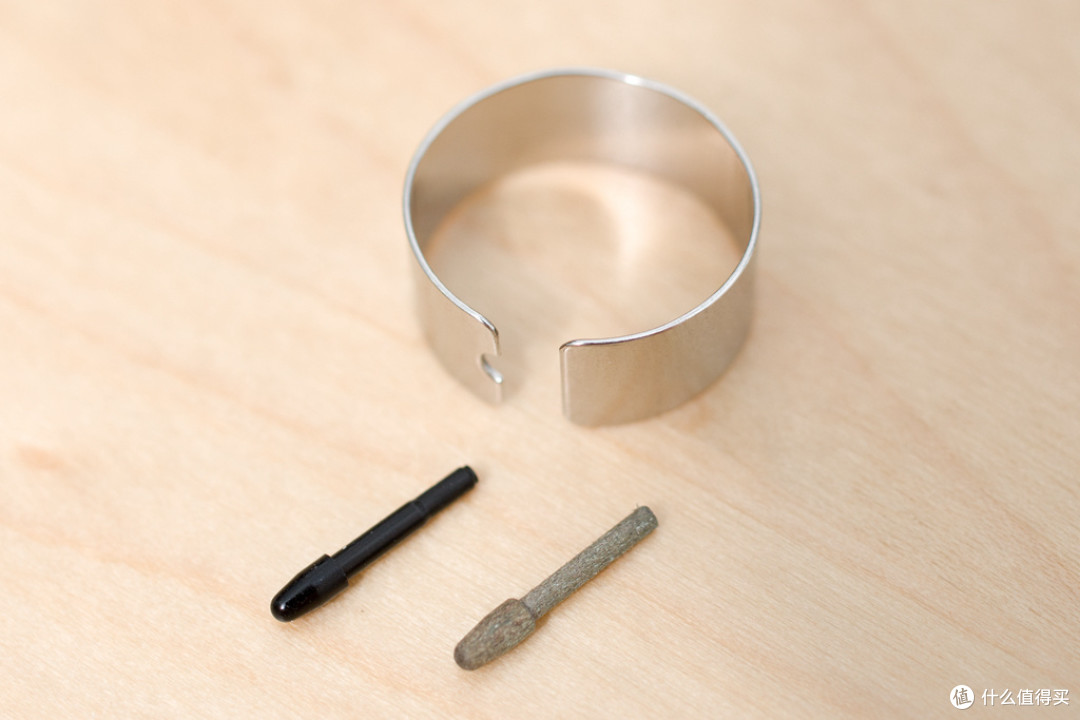
BAMBOO SMART还附赠了拔笔尖工具和两个笔尖,一个黑色的标准笔尖和一个灰色的毛毡笔尖,而这笔尖也与X1t同尺寸,完全可以通用。
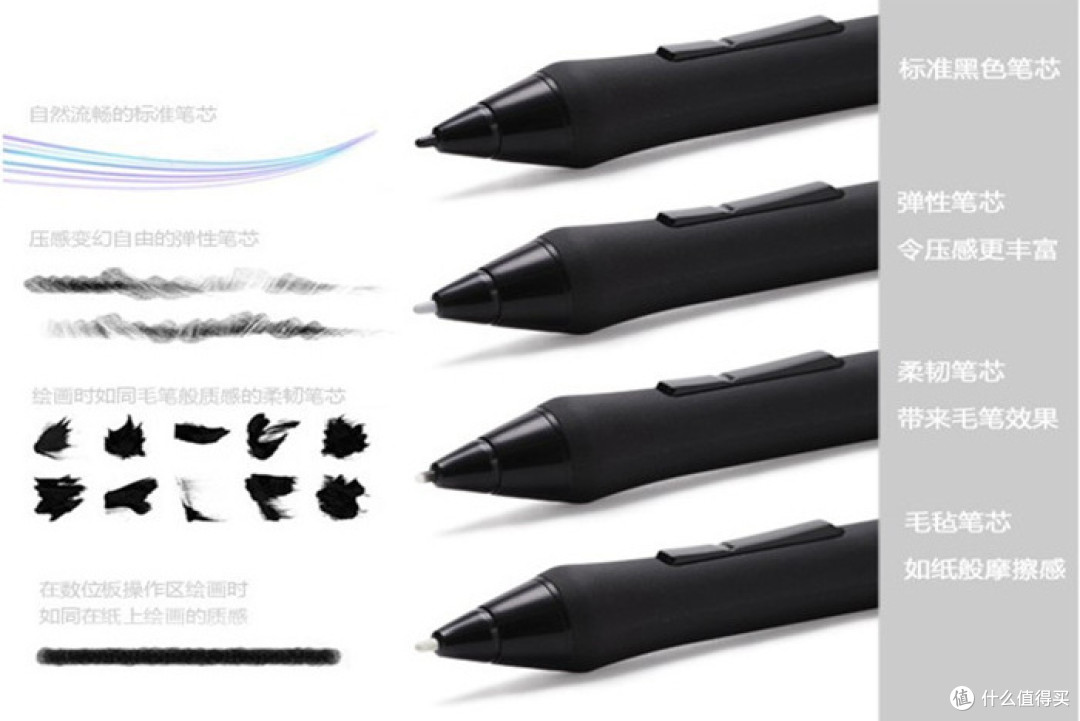
从官方资料介绍来看WACOM还提供了更多笔尖材质的选择。毛毡笔尖号称能提供纸般摩擦感,实际对比确实感受到阻力要大于标准笔尖,但在玻璃屏幕上依旧有点太滑了,没有体会到纸般的感受。
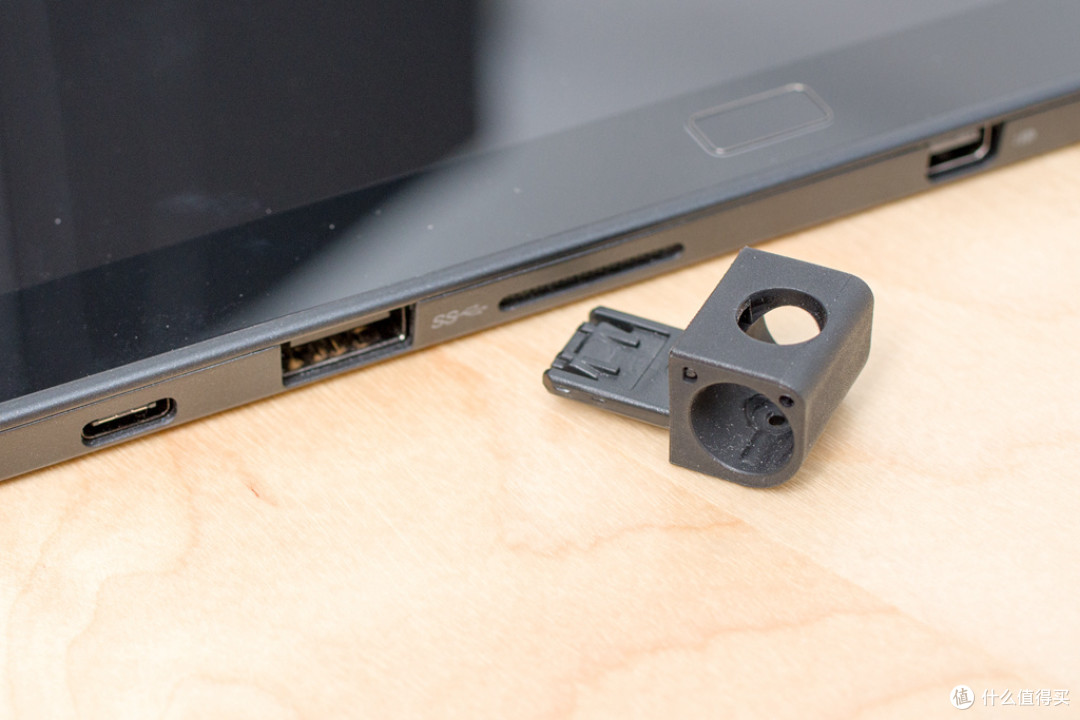
X4t对笔的“服侍”非常周到,提供了很多种固定方式,其中之一就是这个USB接口笔架。
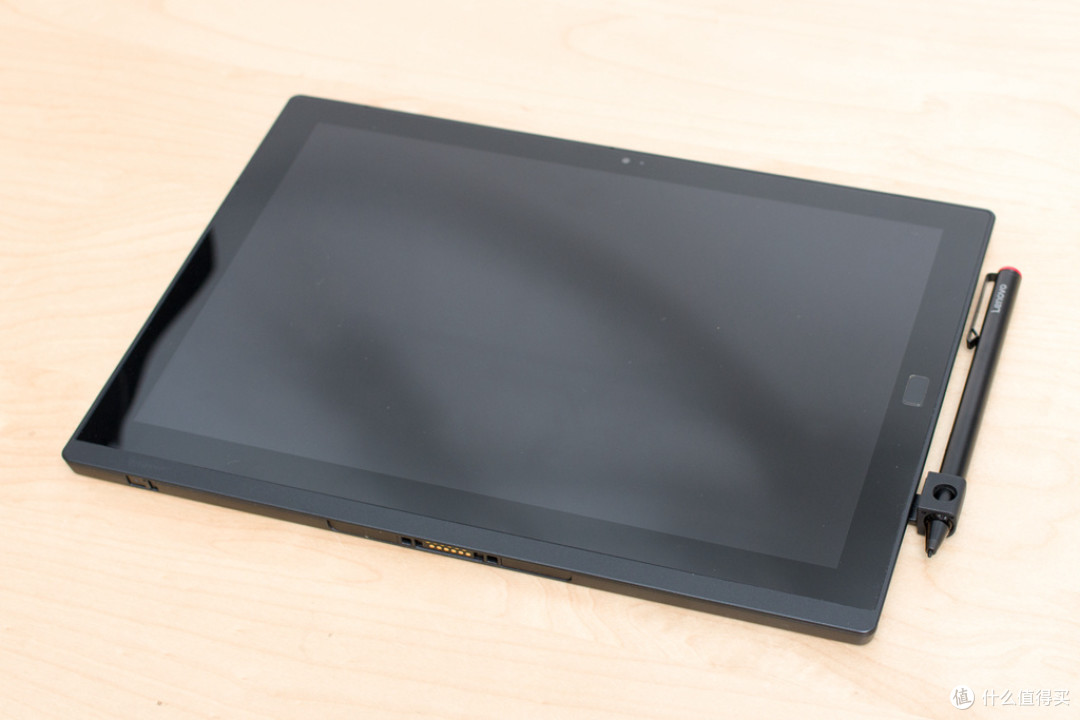
把它插入平板上唯一的USB接口,就可以把笔插在笔架上方便携带。
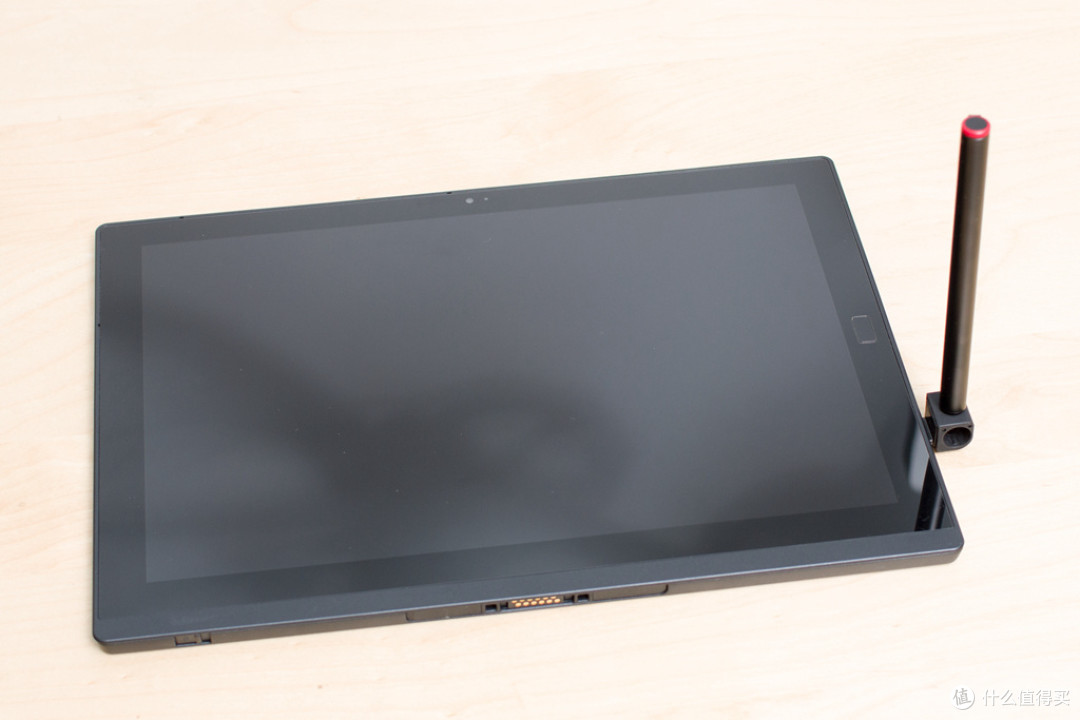
而在使用中则可以直立插在笔架上。
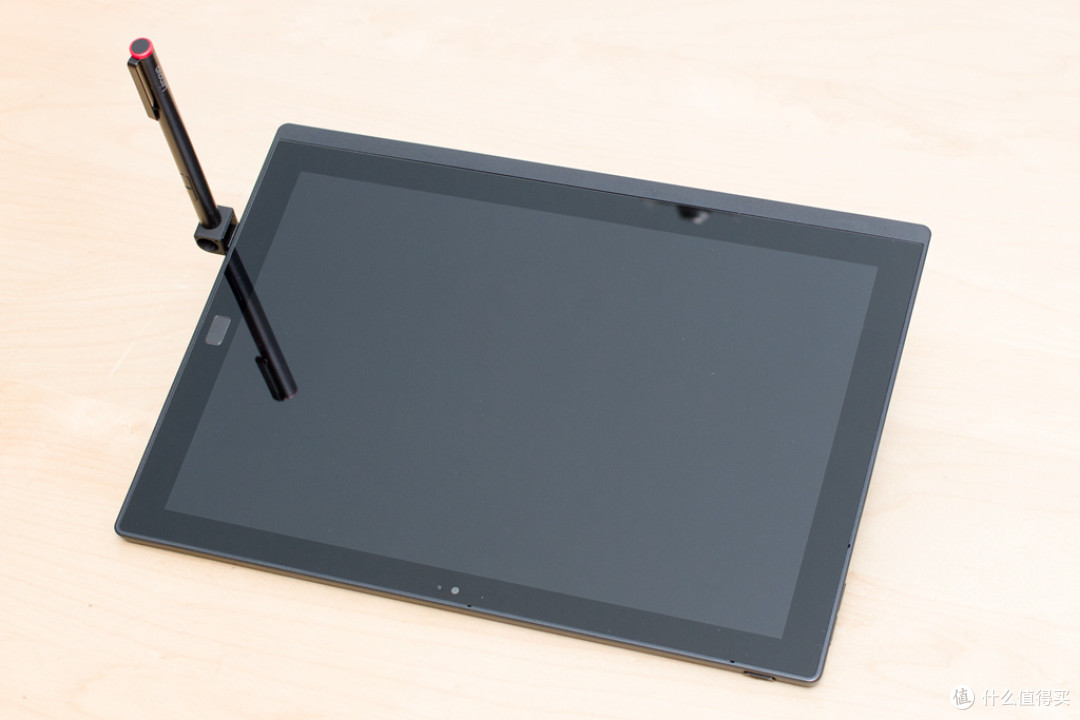
当然倾斜的角度一样可以这样操作。
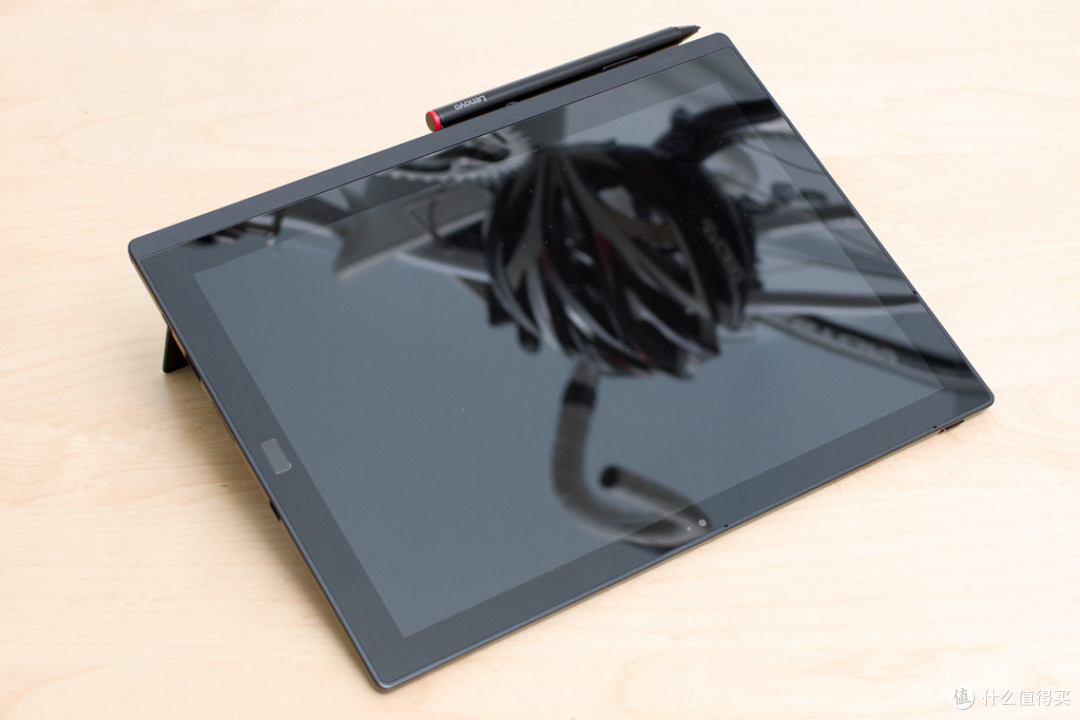
除了用笔架外,还可以把它吸附在平板底部的磁铁上。这里产生吸力的并非笔的内部,而是笔夹和电池,所以不必担心笔被损坏。
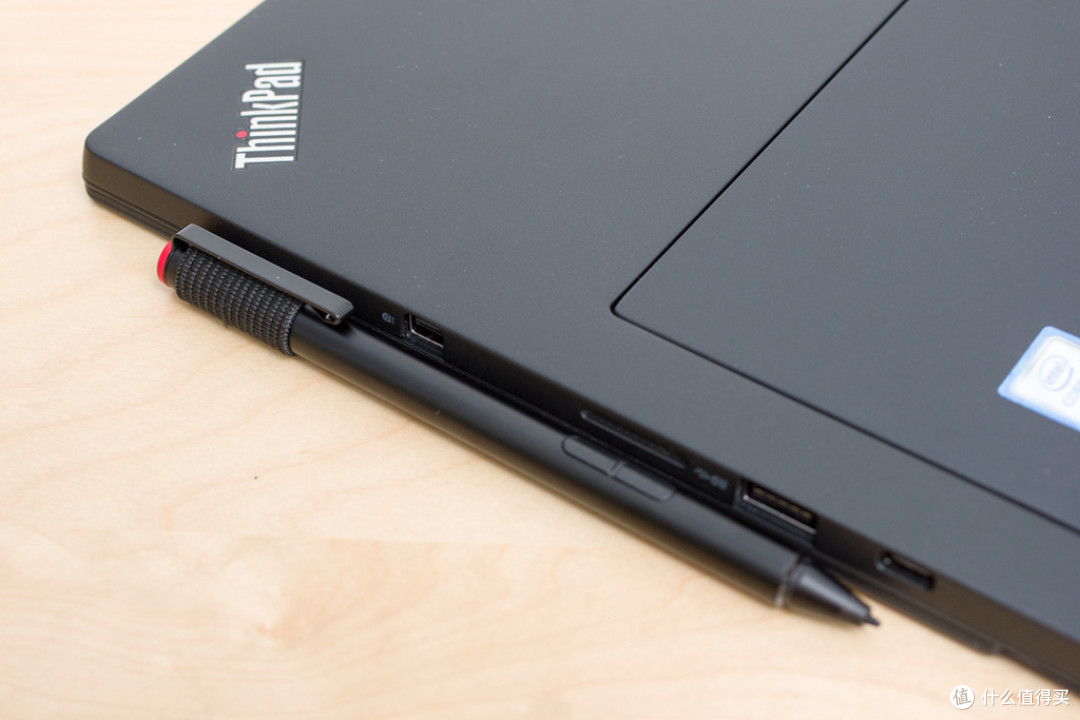
相比USB笔架要占用唯一的USB口,我更喜欢键盘上的笔架,不碍事而且更牢固。但不管哪种笔架,装包里时候都有些麻烦,外出的话我还是更倾向于带个笔袋或携带有笔帽的BAMBOO SMART。
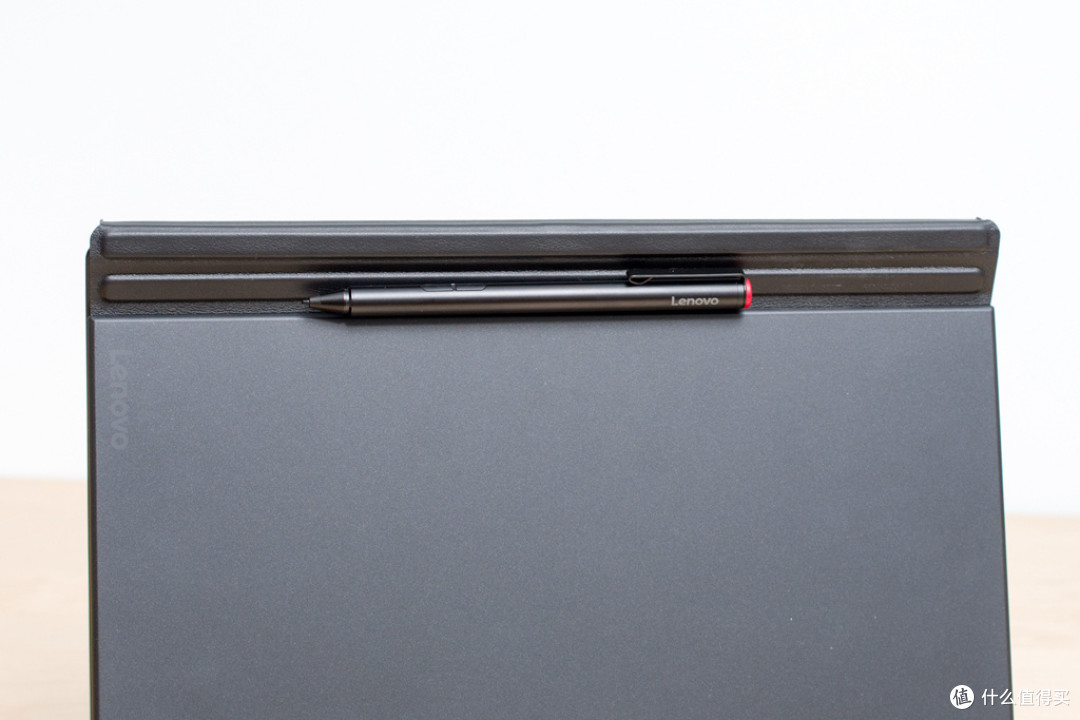
在家中或办公室的偶尔移动,直接吸附在键盘的磁条上要比笔架方便多了。
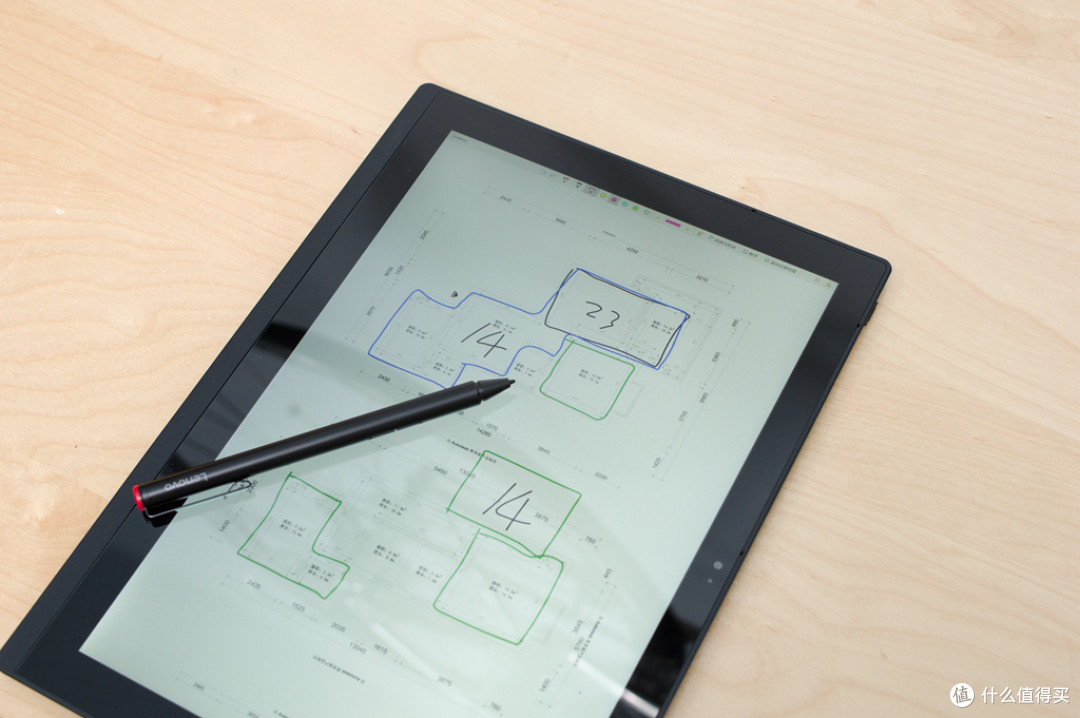
手写笔的引入,加上win10也内置了OneNote这样的记事本软件,让平板的实用性大大增强了。比如最近在到处看装修材料和电气,就可以直接把户型图导入OneNote,让中央空调商家直接上上面做分区和备注,这份图纸就永久保留了,不像纸质草图随时可能丢失。
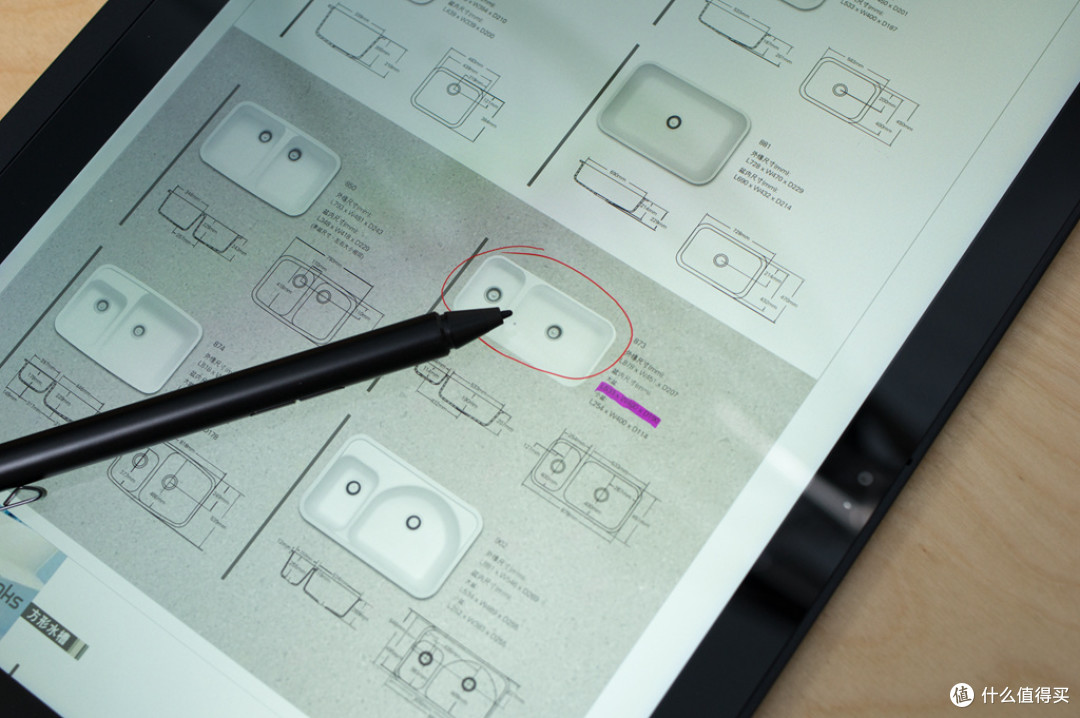
看文档资料时也能勾选重点做备注。
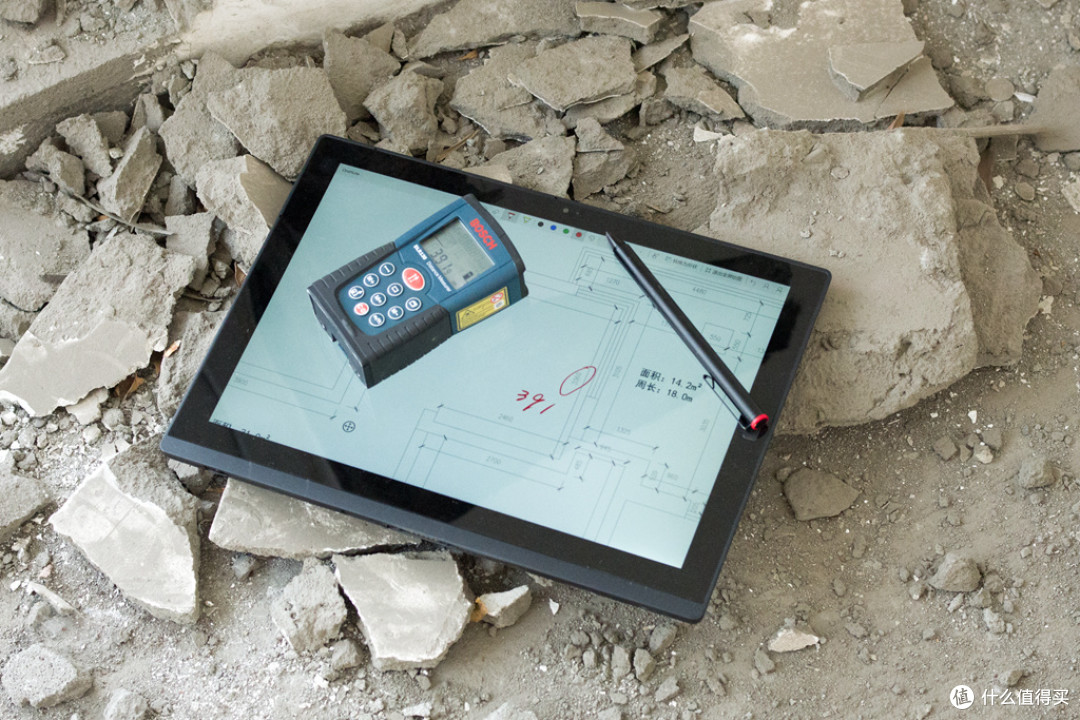
到工地复尺时也带着它,发现错误尺寸随时可以备注修改,要比默记要靠谱多了。
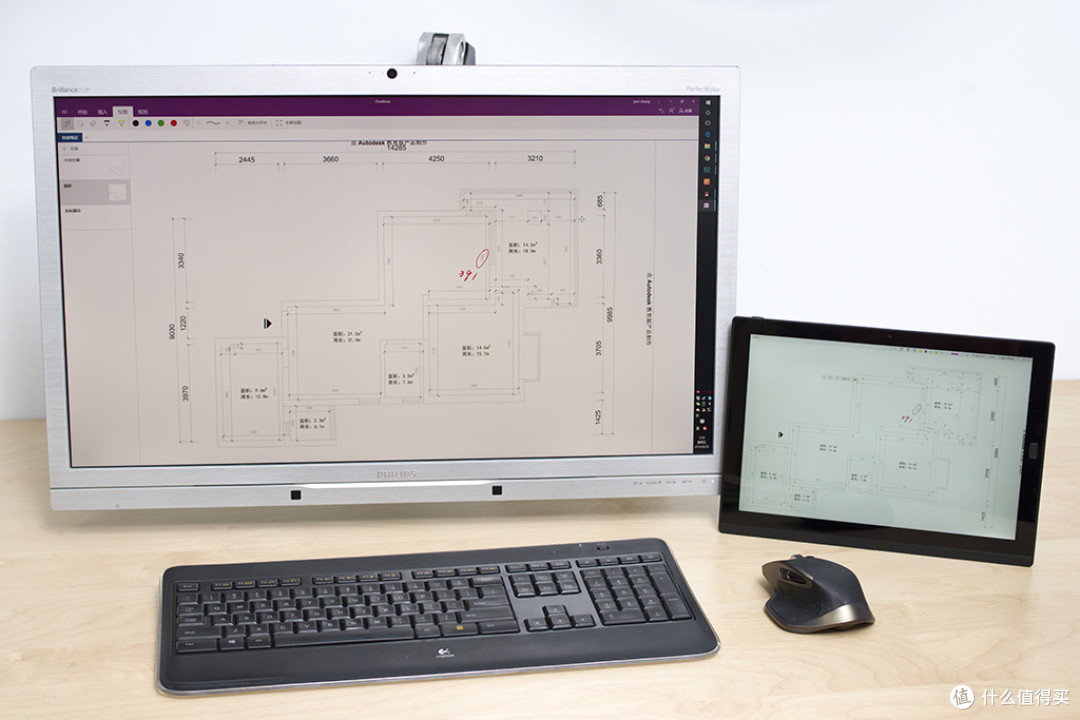
而这些数据回家就能自动同步到台式机上,方便后面做进一步处理。
手写笔总结:
手写笔的引入让平板的实用性大大增强了,写字、备注、记录等只是最简单的基础应用,已经能让以往语音难以描述的情况变得非常清晰简单,若是用于Photoshop等绘图软件,它会显得更加强大。
五、充电及续航
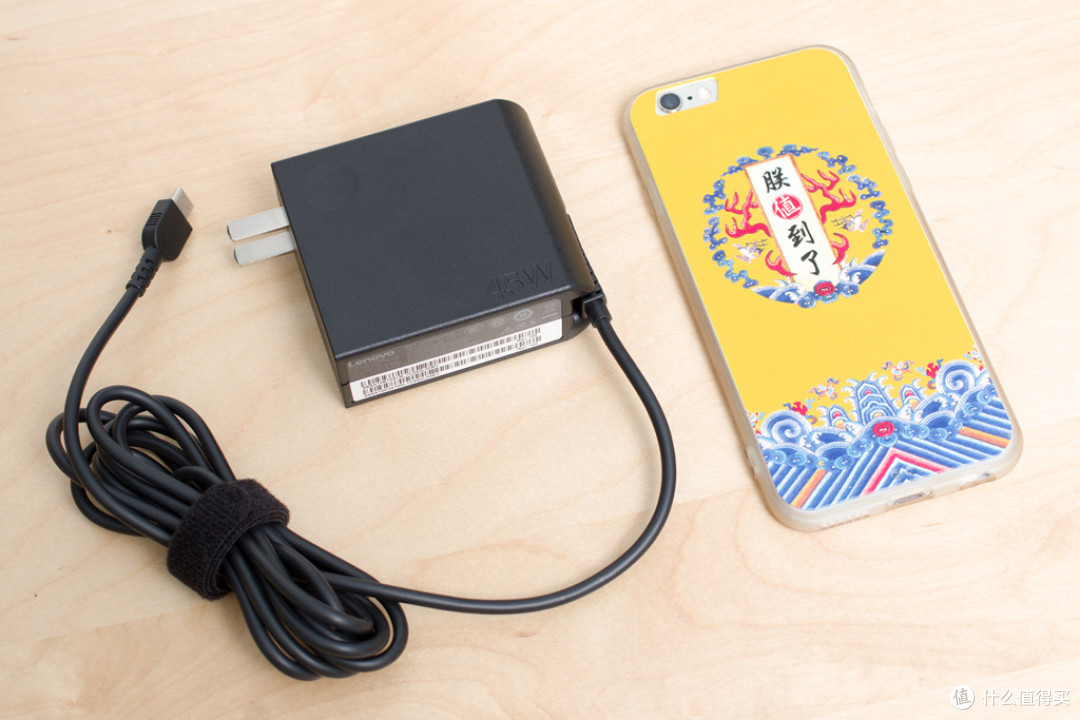
X1t标配一个数据线不能拆卸的45W充电器,尺寸大概是半个6s那么大。
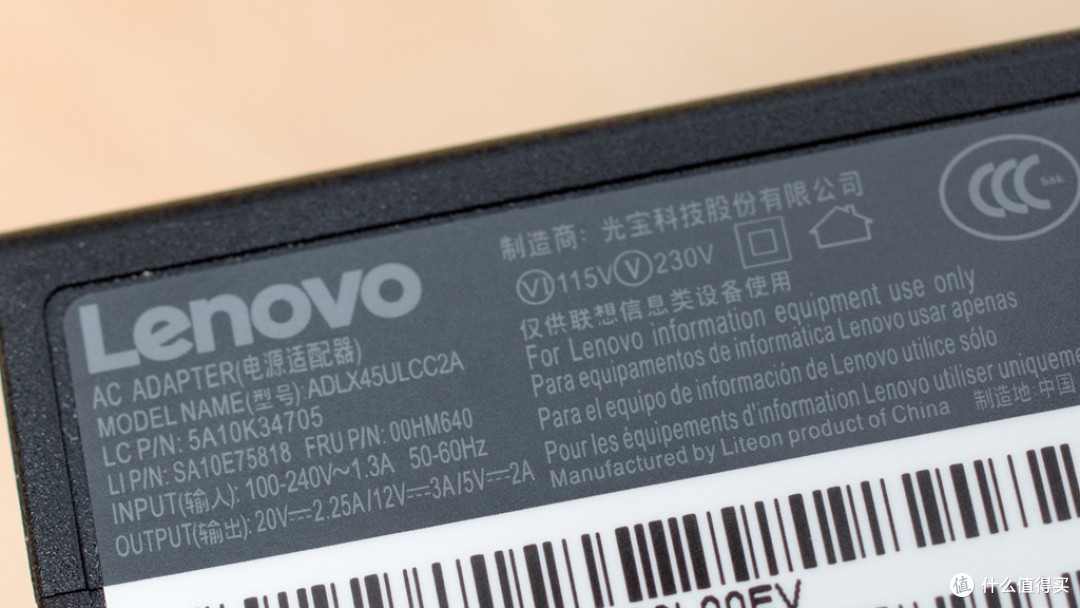
从标签可以看到它支持5V、12V、20V三种电压,虽然官方没有说明,但应该是支持USB-IF的PD快充协议的。
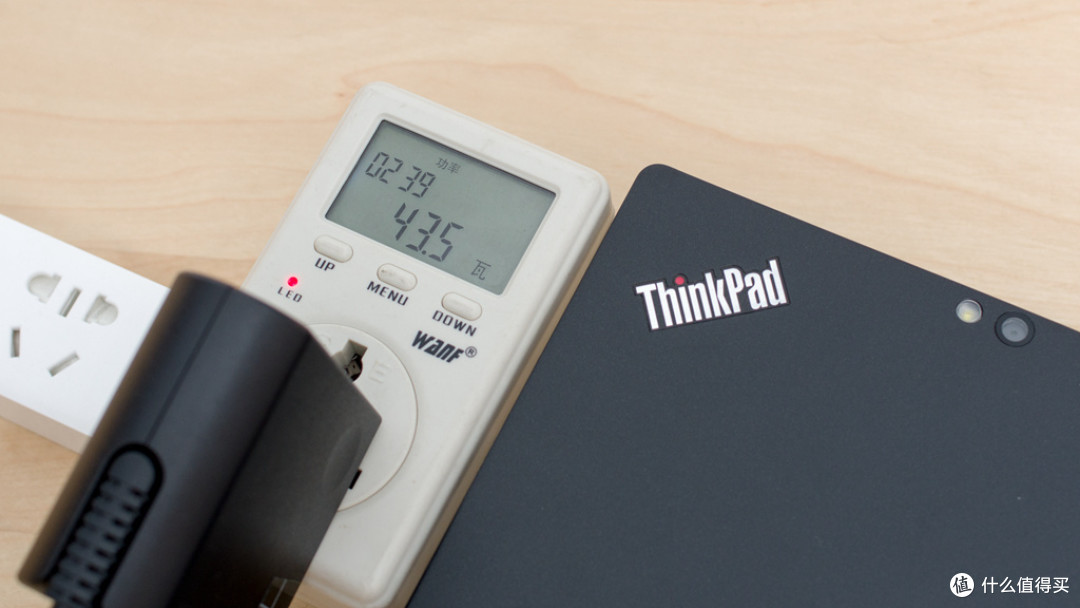
由于手头没有TYPE-C接口的测量设备,我只能把适配器接到了功率计上来估算。标配充电器的充电功率达到了43.5W,内置的37Wh电池应该能在1小时左右就充满了。
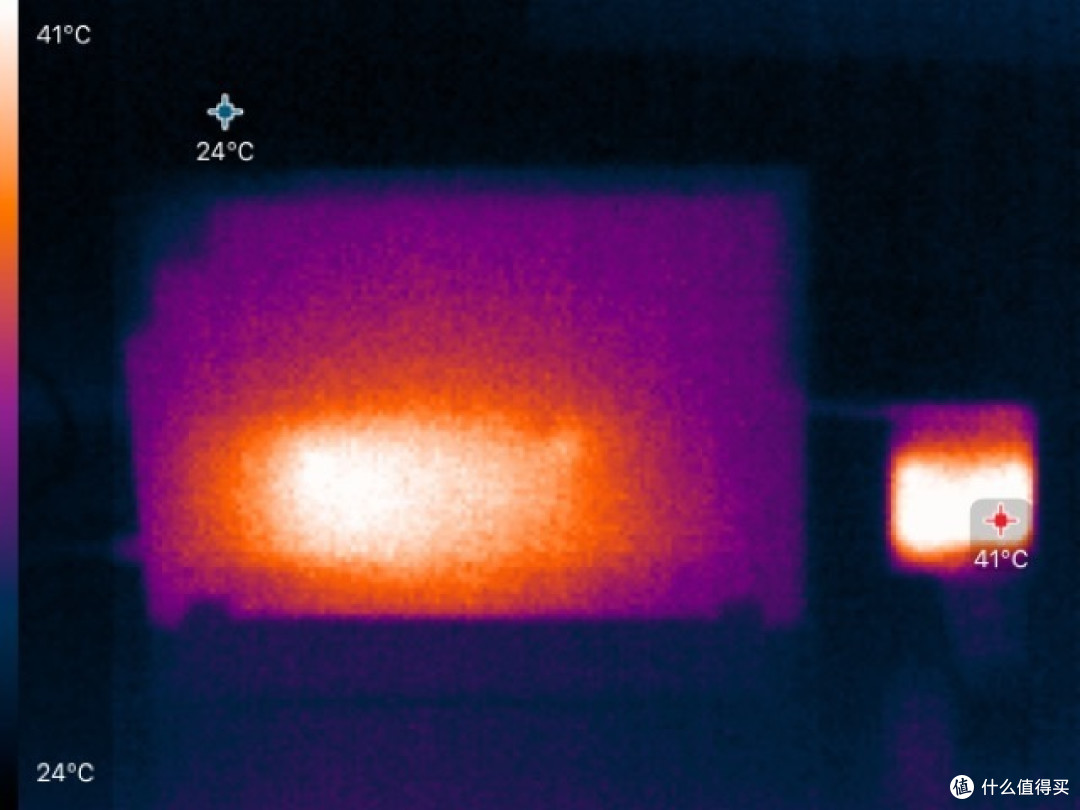
充电过程中我发现平板和电源的发热严重,尤其是电源的温度到了41度了。
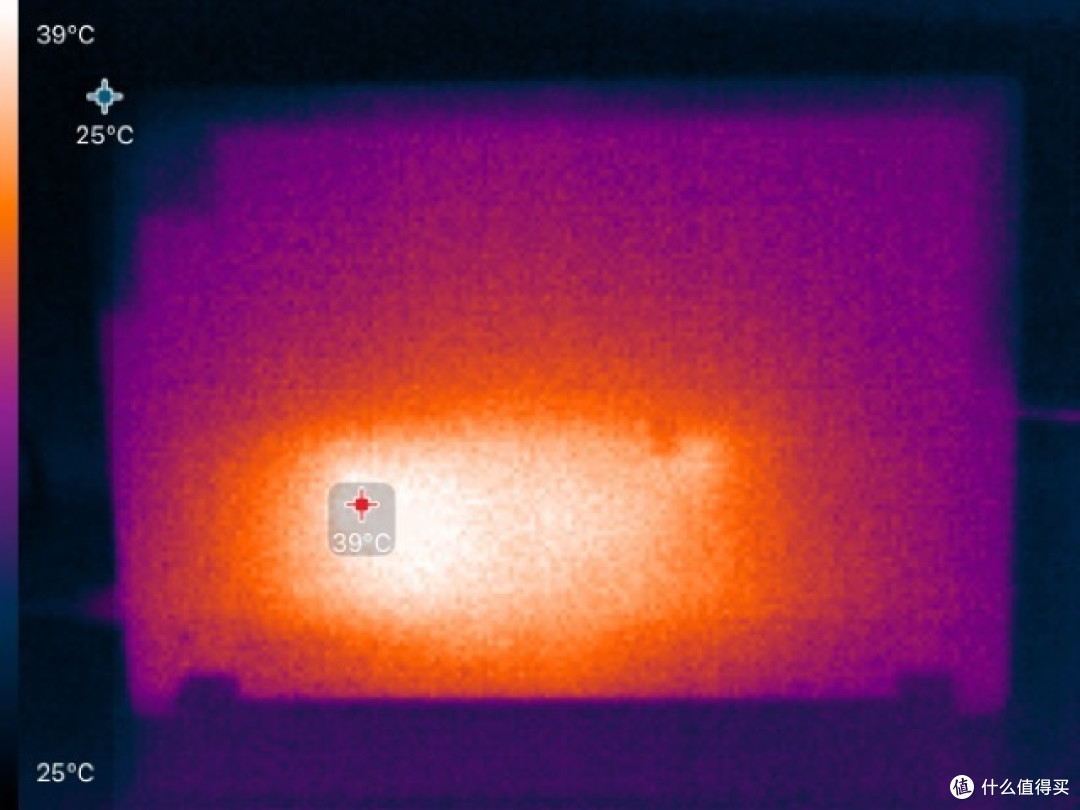
仅看平板部分,最高温度也达到了39度,这也算是快充带来的必然后果。
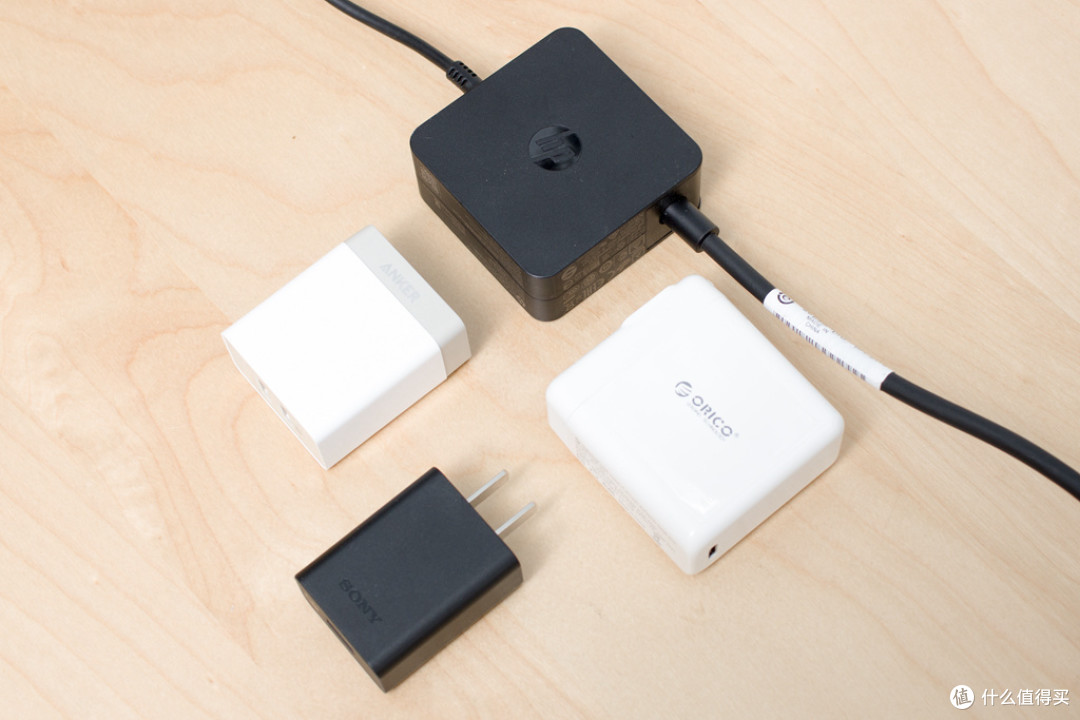
顺带我又加入了另外四个充电器,看兼容性如何。
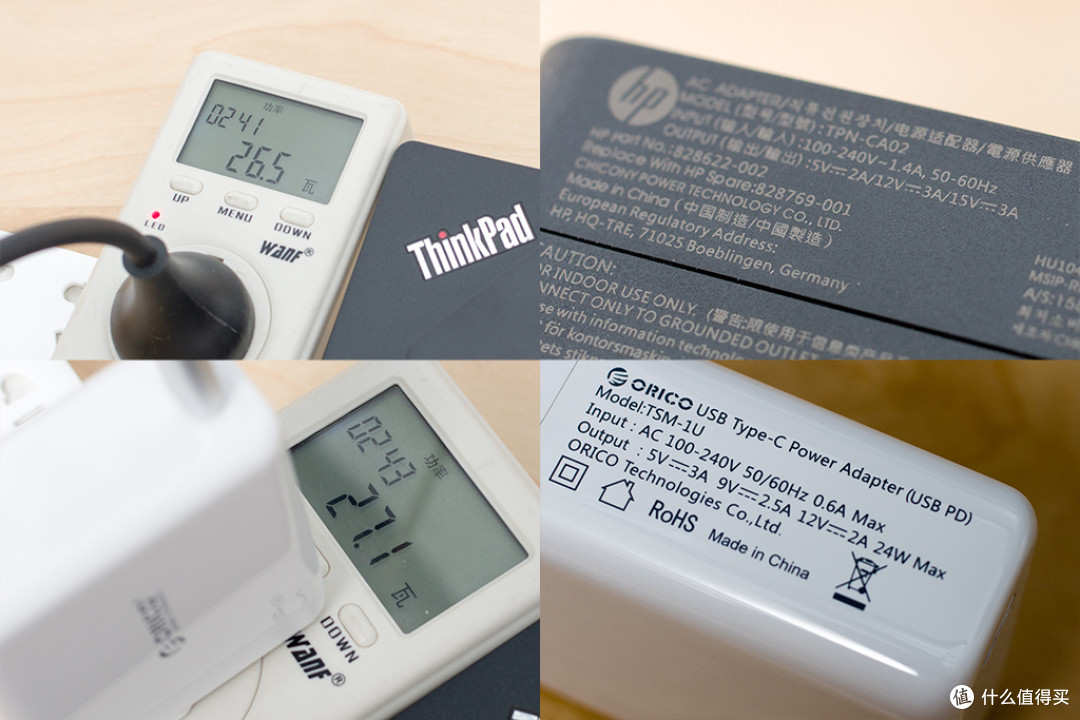
同样45W的HP平板TYPE-C充电器仅能达到26.5W的充电功率,远小于原厂充电器,可能与它仅支持5V、12V、15V电压有关。
另一个加入测试的是ORICO 24W TYPE-C充电器,这是偶然情况下得到的工程样品,同时支持QC2.0和PD模式,充电功率达到了27.1W,应该是处于12V 2A的最大充电功耗模式了。
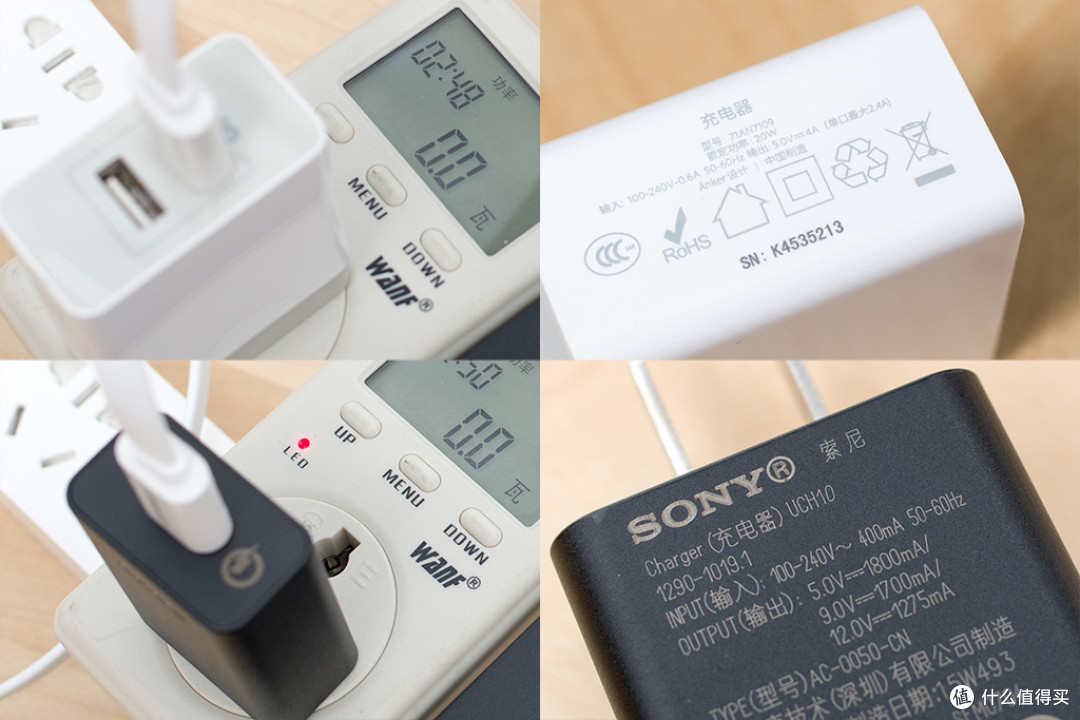
而最大支持5V 2.4A的ANKER充电器和12V 1.275A的SONY QC充电器都无法为X1t充电。
总结:
从上面测试可以推断出X1t无法再5V输入的情况下充电,适配器的低电压输出是为了兼容其它TYPE-C接口的设备。并且X1t可能不支持15V充电,所以在使用HP适配器时候也只会工作在12V 2A下。
USB TYPE-C不仅可以高速传递数据,还能以最高100W的功率进行快速充电。统一USB TYPE-C接口是大势所趋,新一代平板和手机大多都开始使用这一接口了。但USB快充有多个协议,比如高通和MTK各种推出了不同标准,加上USB-IF的PD,充电器的通用性方面在近期实际是更混乱了。想用单一充电器解决所有设备还需要等待,因此X1t适配器无法换线的设计也就可以理解了。
续航方面X1t表现一般,通过WIFI播放NAS中的1080p原盘,亮度设置100%,2个小时就耗掉了63%的电量。不过多数时候它的自动亮度都在50%左右,续航基本在6小时的样子,在同类产品中表现并不理想。
六、贴心的软件设置
各家电脑都使用统一的Windows系统,但每家公司都还是为自己的产品提供了特别的软件,以适应自己独特的硬件配置。比如以前ThinkPad笔记本产品有个充电阀值的选项,可以电池电量低于一定值才开始充电,而不是任何时候插电源都开始充电,这个设置可以减少充电次数延长电池寿命,在锂电循环寿命较短的年代是非常有效的。
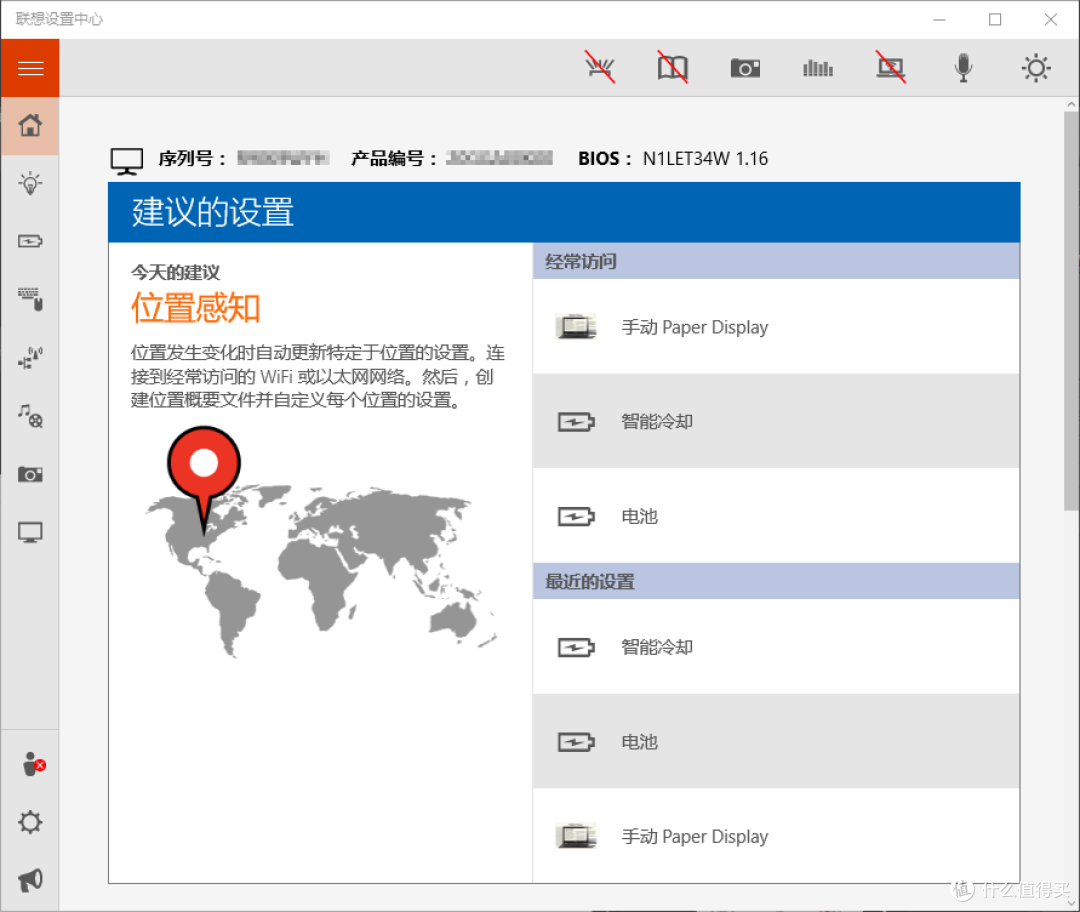
ThinkPad这些贴心的独特设计基本都在联想设置中心这个预装软件中,这里我仅仅列举几个我个人感觉比较实用的功能。
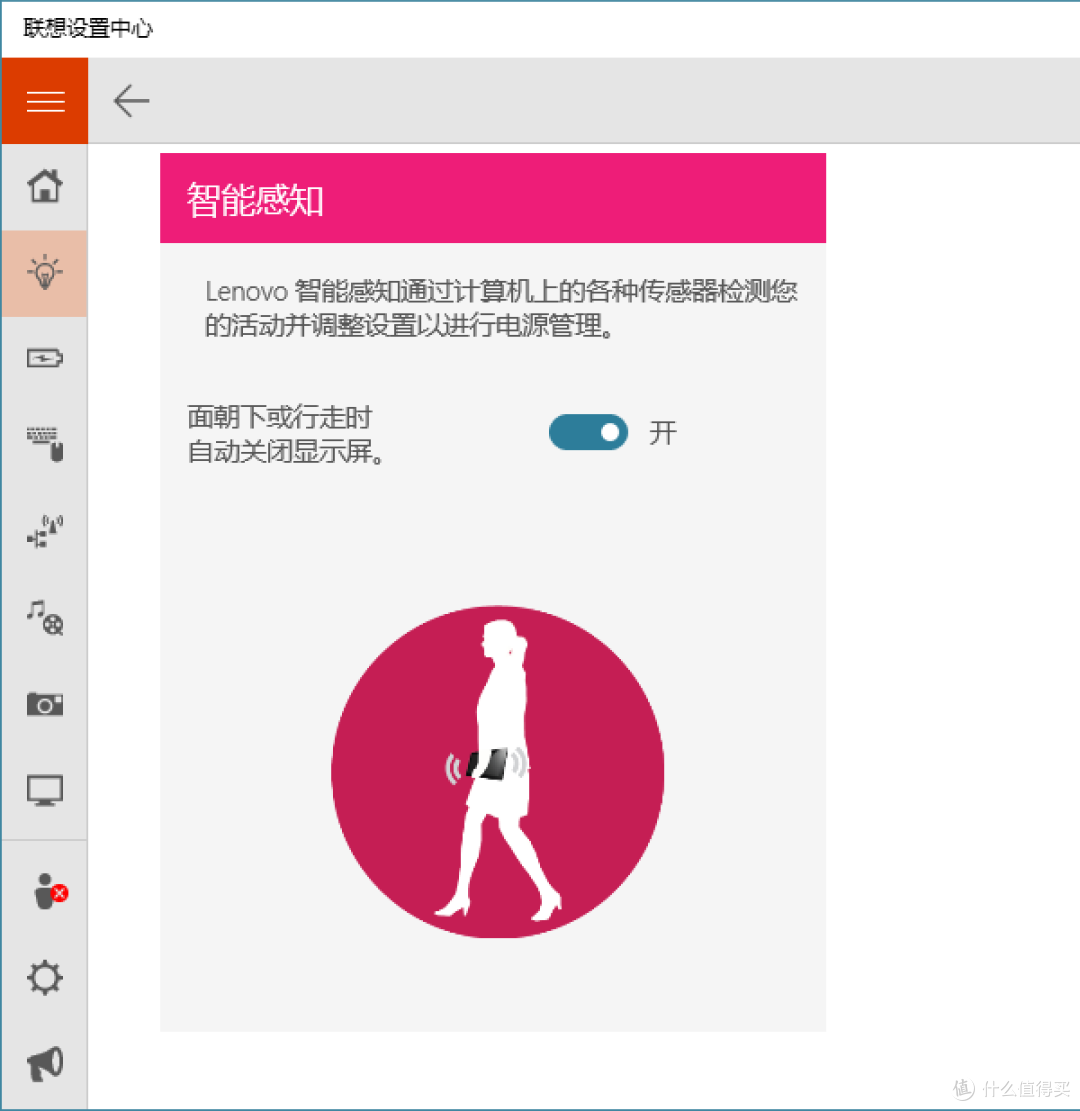
智能感知功能,通过传感器检测活动状态自动关闭屏幕,省电又省事。
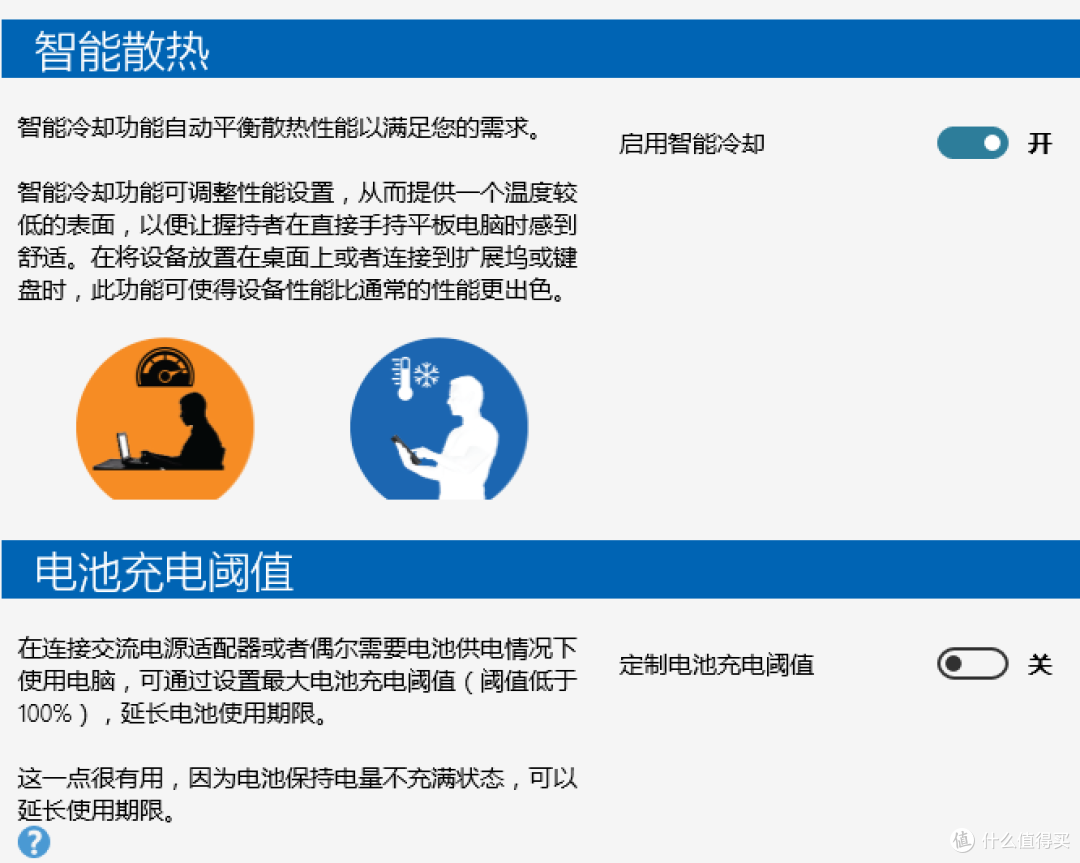
智能散热应该同样是利用内部传感器实现的,动态调整平板的功耗,在手持时降低发热量来提高舒适度。
现在的电池充电阀值已经与以前的功能有所区别,不再是设置最低充电电量,而变成了最高充电电量。现在锂电容量密度、循环次数、记忆效应等情况都有很大的提升,保持电池不充满的状态更能有效延长寿命。
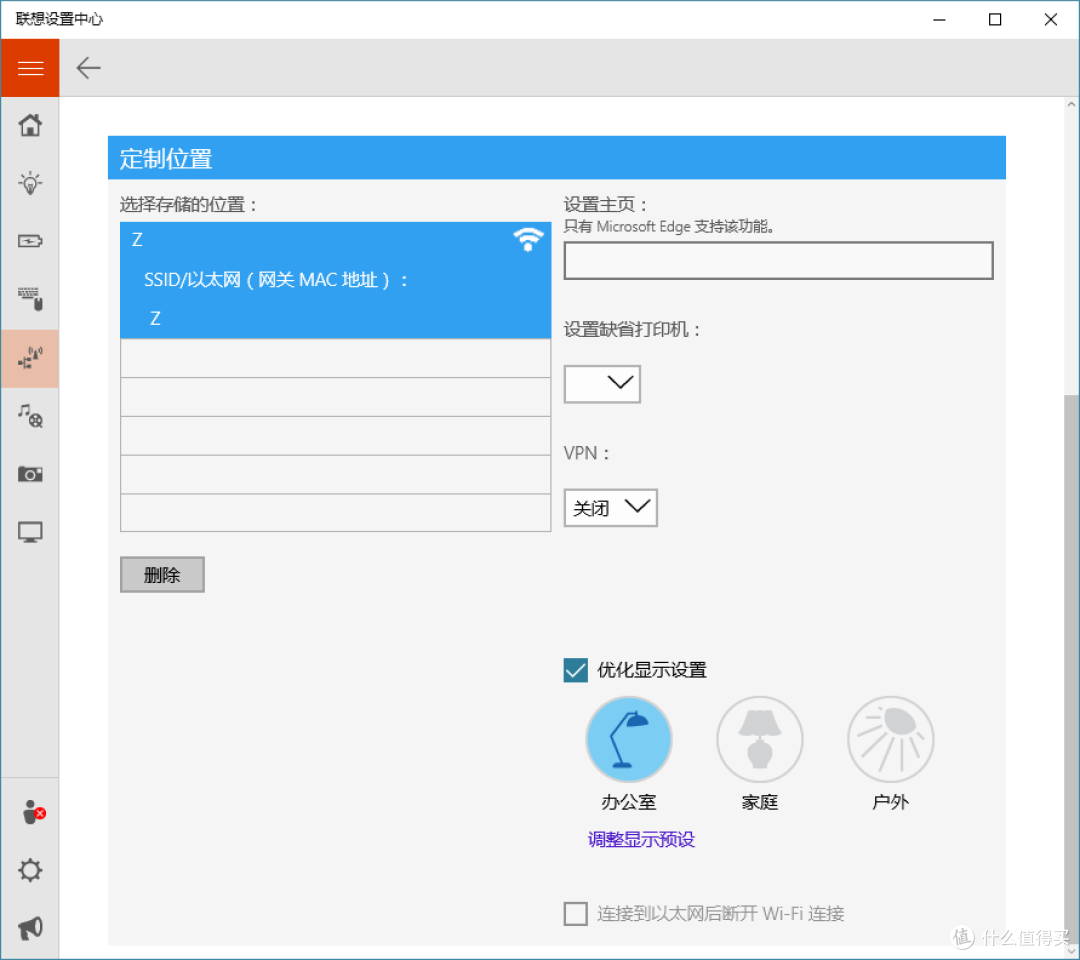
位置感知并非基于定位,而是通过不同的WIFI接入点进行设置的,让平板在接入不同热点时能自动调用不同的主页、默认打印机和VPN等。比如在办公室连接wifi则自动设置公司邮箱为主页,打印、VPN也自动使用公司里的设置;回到家则默认设置全部切换成自己家里的设备。
除了主页、打印机和VPN,位置感知还有一项优化显示设置,也就是到了一定区域就自动设置为办公室、家庭和户外三个模式中的一种。
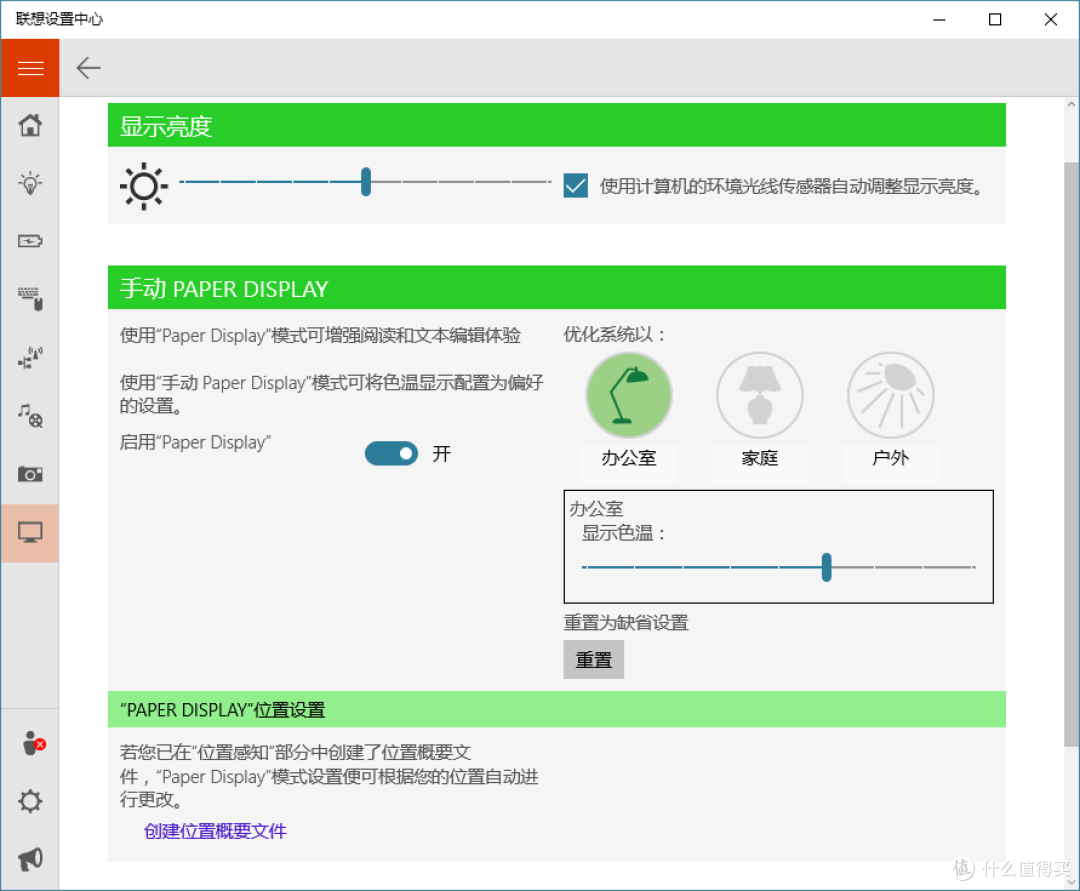
而这个显示模式被称为PAPER DISPLAY,跟iPhone的夜间模式很像,也是调节屏幕色温。只不过iPhone是通过时间段来控制,而X1t是通过热点来判断。
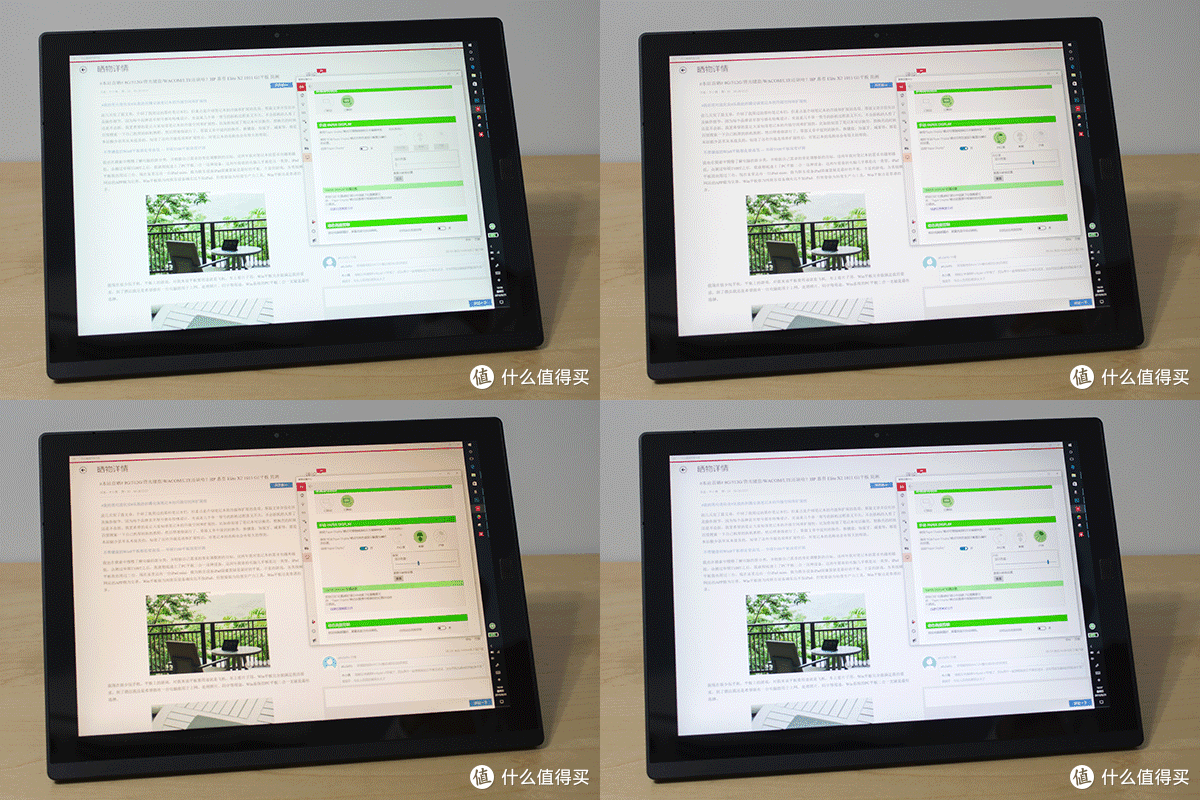
PAPER DISPLAY对屏幕的色温调节是通过硬件实现的,因此改变色温后截图并不会变色,只能通过照片来展示。这是个非常实用的功能,但我觉得调节方式还是太少了,希望后期能有更方便的快捷方式和自动选择模式,比如按时间段、程序等等。
七、屏幕测试
由于Windows系统由来已久的UI缩放问题,真正可用的只有最高分辨率加100%界面比例,一旦启用了放大功能,在绝大部分软件里字体都会变虚。X1t采用了一块2160*1440的12寸屏幕,有人可能会抱怨分辨率不够高,但买了4K屏笔记本或30寸以下显示器的人基本都在后悔,要么字小的看不清,要么虚化的没法看。
由于我长期使用的是2560*1440的27寸显示器,已经习惯了偏小的字体,加上平板使用的距离通常都要比显示器近很多,主观感觉上X1t的字体大小也跟我的显示器上看起来差不多,拿到X1t后居然可以完全适应100%缩放比例下的大小。但X1t的屏幕亮度会随着环境变化而自动变化,而亮度变化通常会导致色温色彩有轻微变化,因此并不适合用较色仪来校准颜色,但可以用来测试屏幕色彩。我这里使用的测试设备是红蜘蛛4代。
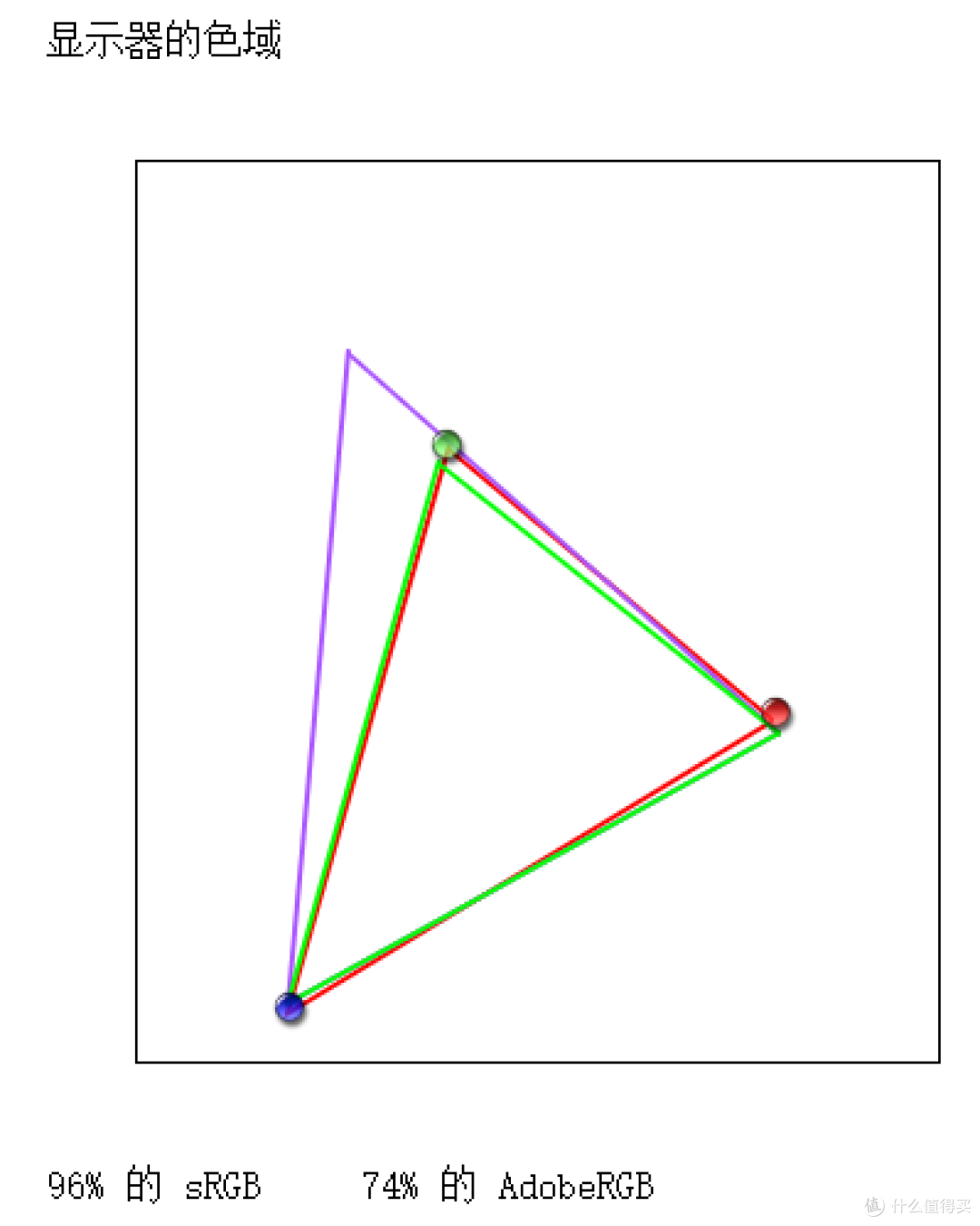
X1t的屏幕色域达到了96%的sRGB,在平板中已经属于较高的水平,与我之前使用过的DELL 7140基本一样,而iPad mini2仅有78%,HP Elite X2 1011仅有72%。
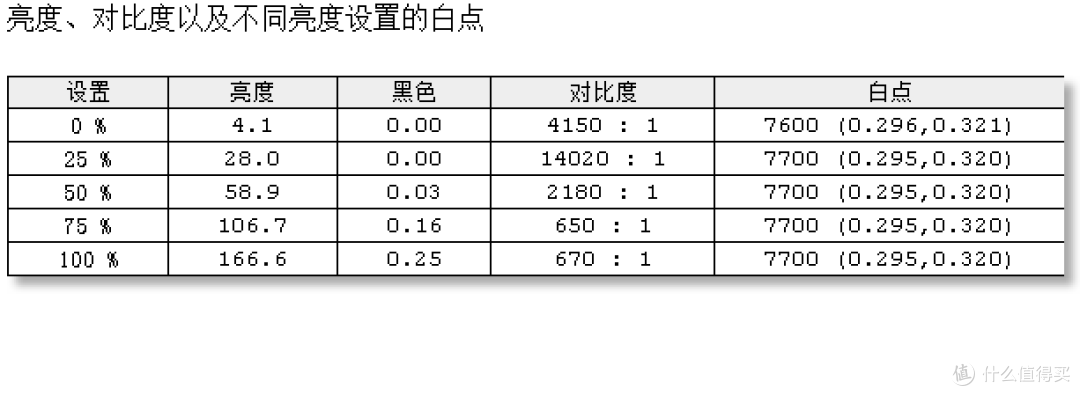
对比度方面表现较为一般,仅有650:1左右,但白点非常稳定。
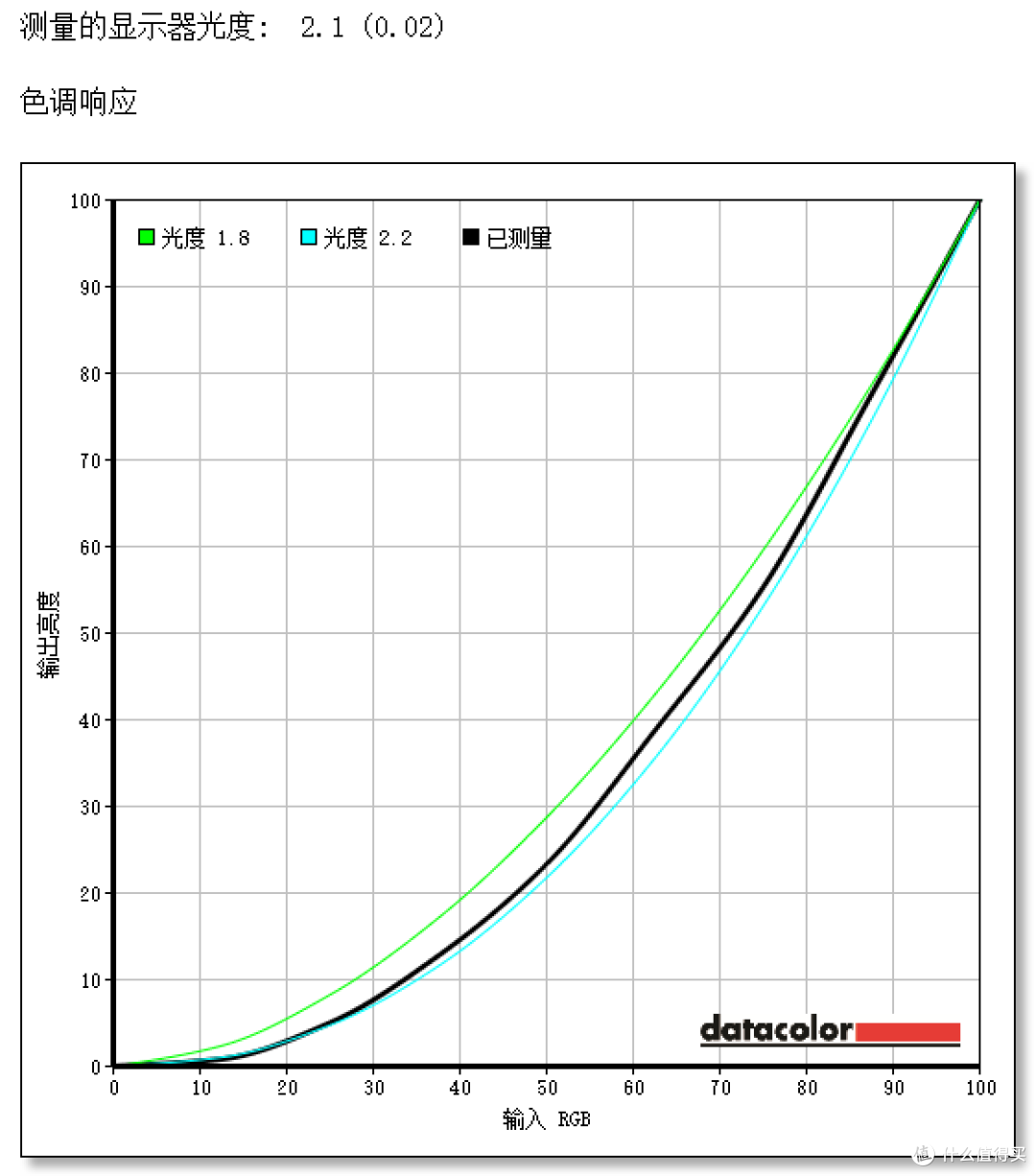
X1t屏幕的色调曲线并不是很平滑。
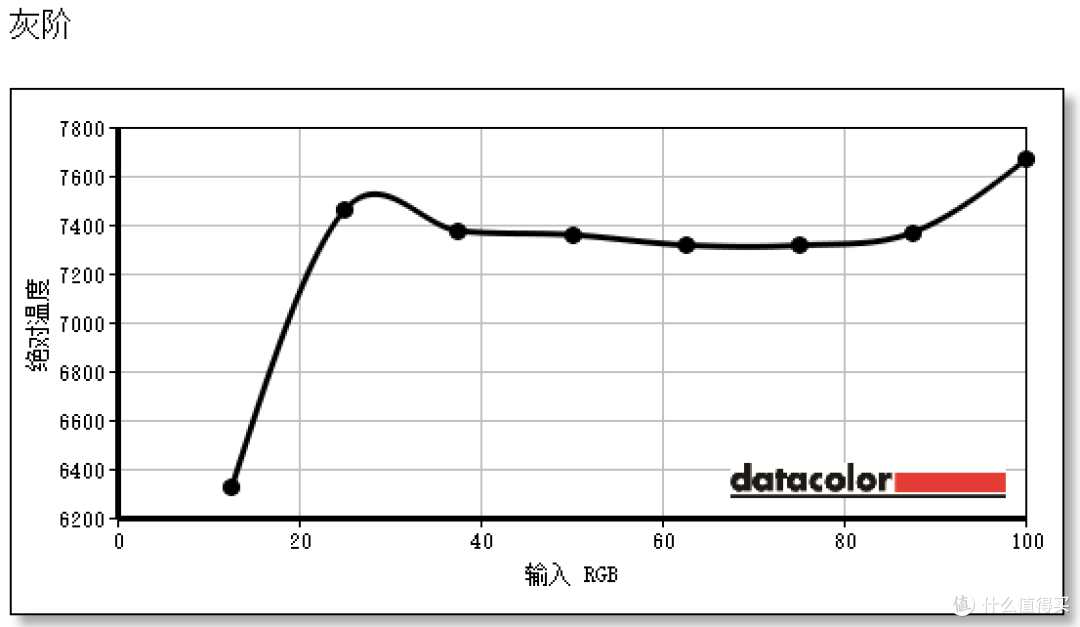
灰阶方面也比较稳定,色温略微偏高了。
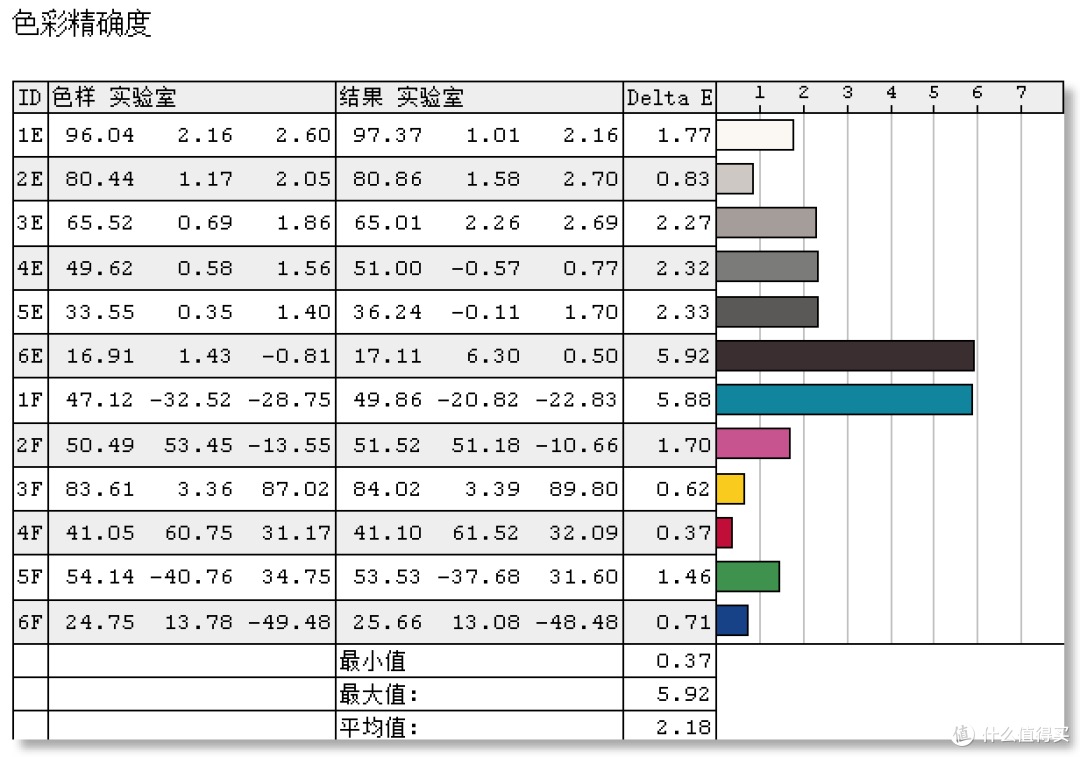
色彩精度方面也表现的不错,算得上是一块优秀的平板屏幕。
八、性能测试
前面在古墓丽影游戏的演示中提过,X1t的性能测试方面有点问题,在这部分我会加以说明。
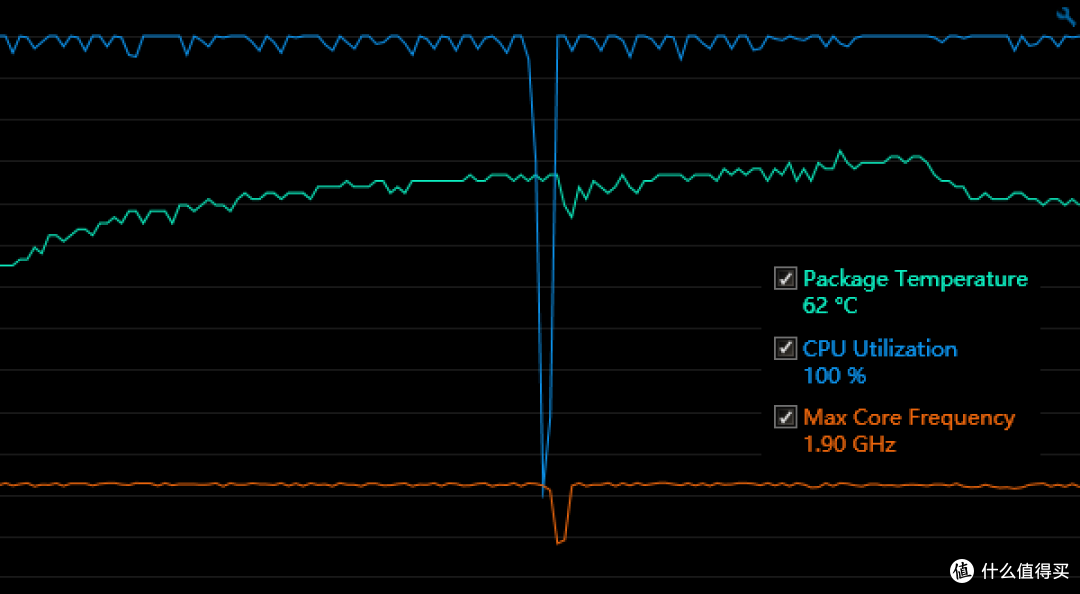
在intel官方的XTU软件负荷测试中发现,我这台X1t的CPU频率最高始终没能超过2GHz,这显然远低于2.8GHz的官方数据。
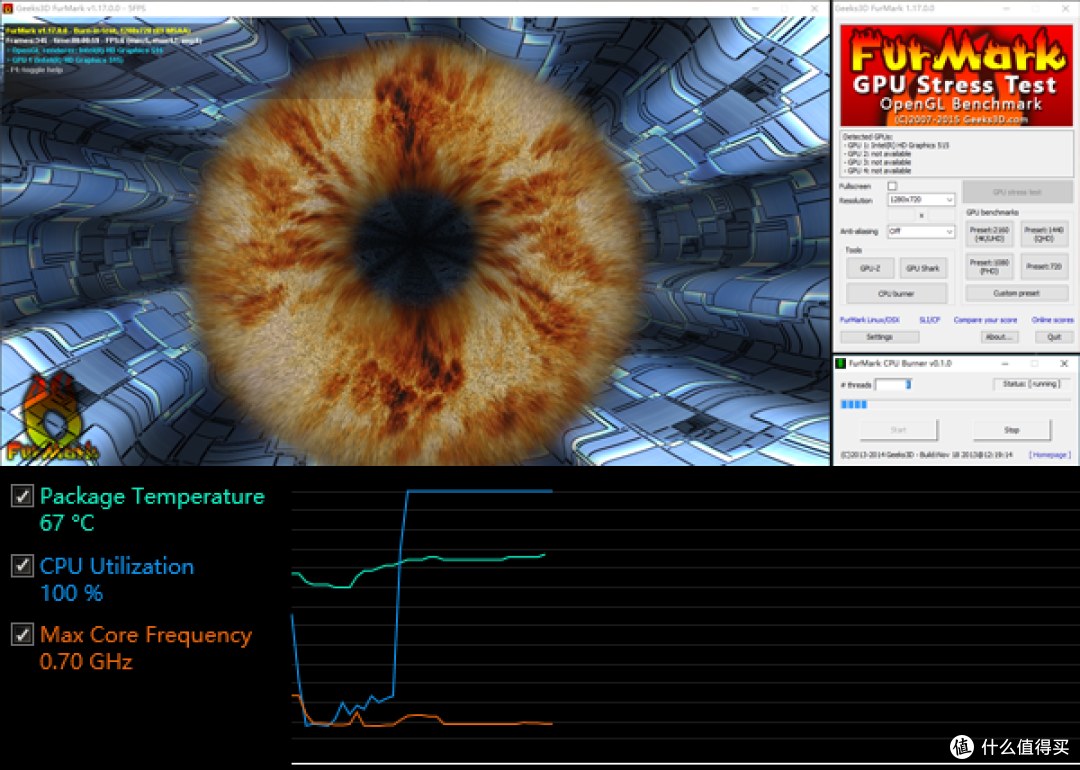
在FurMark的GPS+CPU负荷测试时发现,CPU频率甚至无法超过1G,显然我这台X1t被功率墙严重限制了。于是我在微信上联系了联想服务公众号的客服,客服的服务速度和质量都值得表扬。
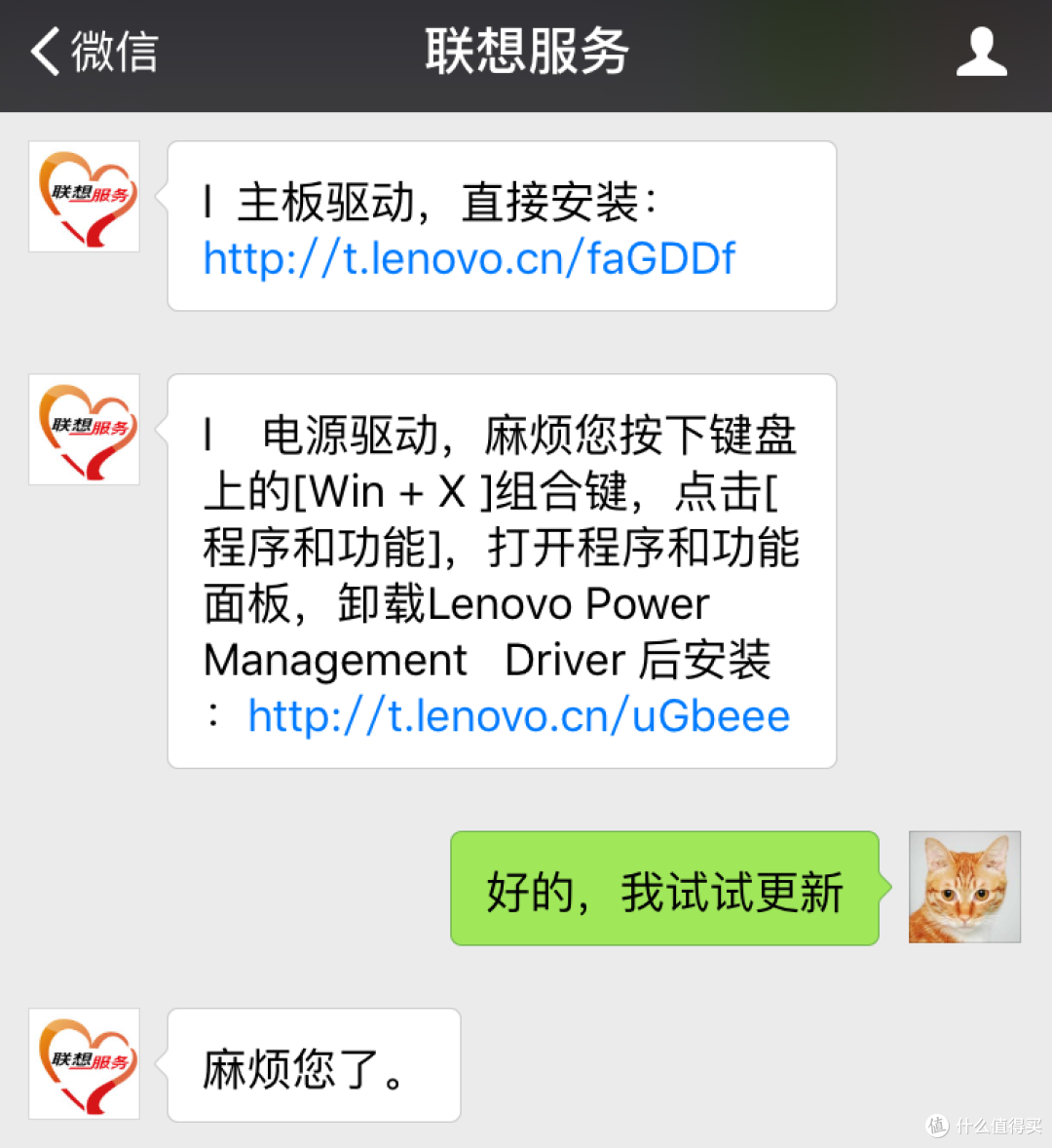
联想服务公众号会自动分配技术工程师,采用了一对一的服务方式来解决问题。在我描述了症状之后,不到5分钟就给出了解决方案和详细的操作步骤,并提供了相应驱动的下载链接,据此操作后功率墙问题得到了解决。下面是解决前后的性能对比。
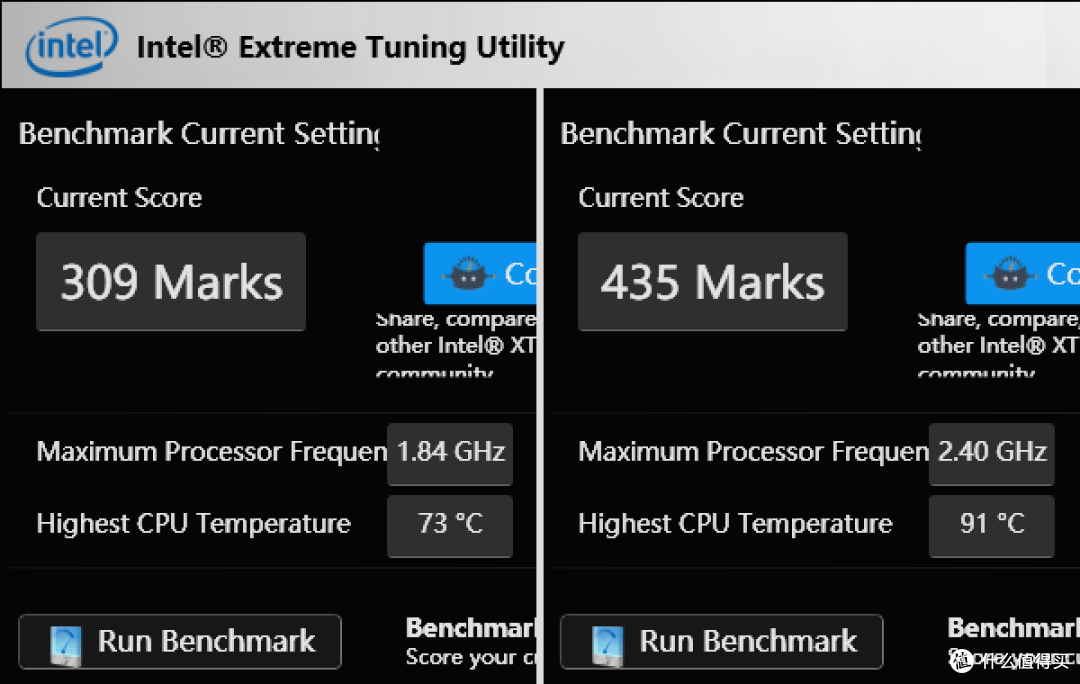
在XTU的benchmark测试中,前后成绩分别是309和435,成绩提高的极为明显,当然随之而来的是最高温度从73升到了91。
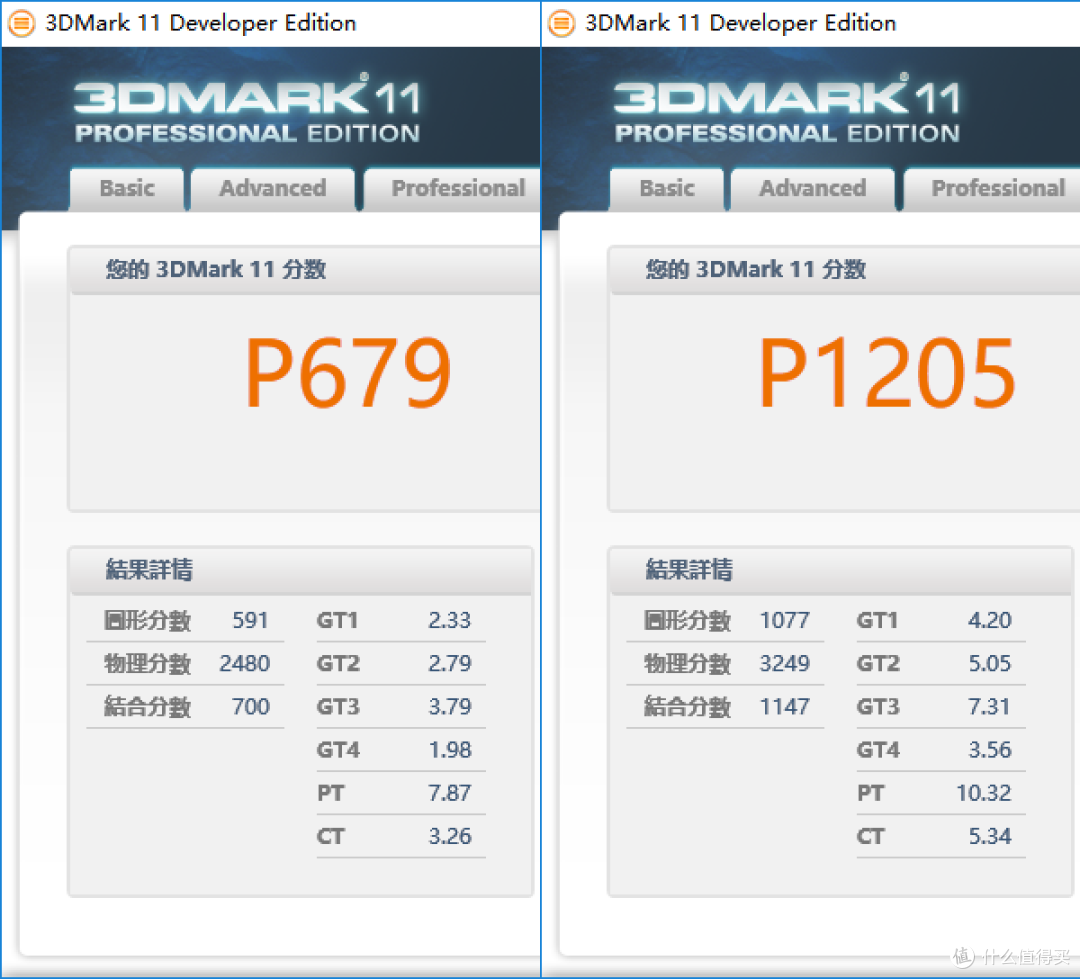
在3DMARK11中成绩几乎翻倍,正常情况下6Y57的得分可以超过1200分,完全能满足简单的游戏和办公需求。
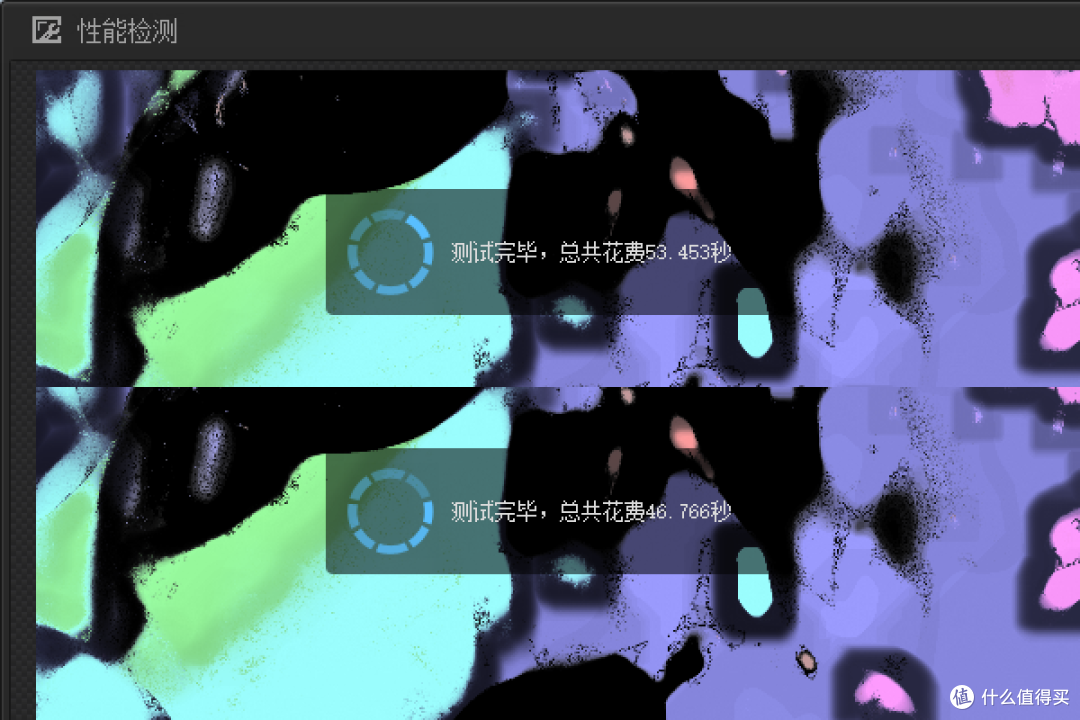
在偏门的光影魔术手性能测试中,成绩也从53.4秒提升到了46.8秒。
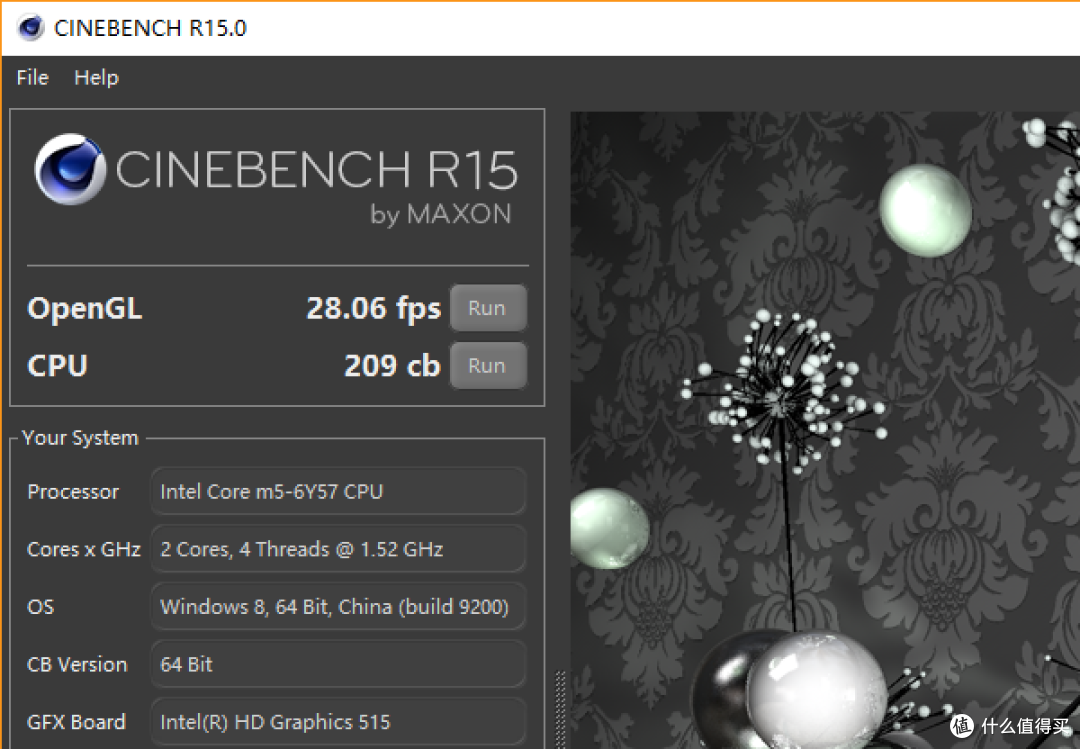
然而在收到Win10周年更新后,我的X1t再次被功率墙了,在R15中的成绩表现相当差,而这次重装驱动并没有解决问题,这也是前面古墓丽影测试成绩那么差的原因。由于近期家里要照顾生病的老人、得结石的猫以及忙装修的事,还没来得及去解决这个问题。
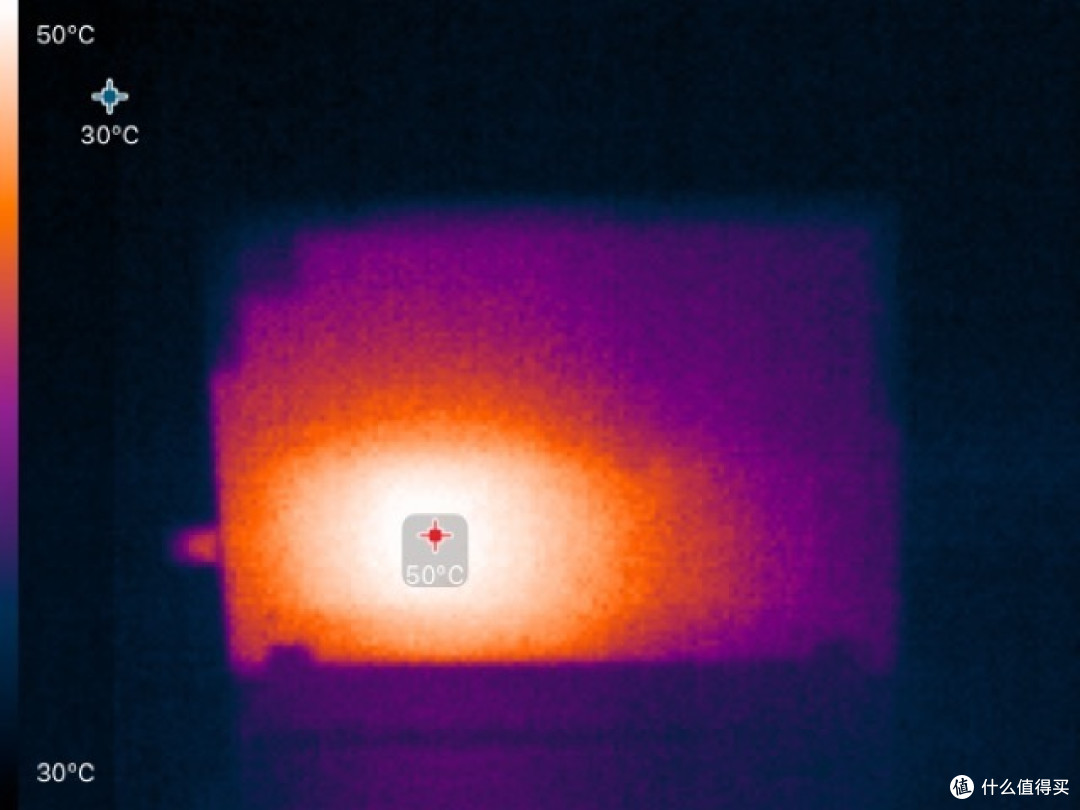
X1t的发热情况还是比较严重,后盖温度很容易超过50度,相比之下带风扇的HP Elite X2 1011就表现的更好些。
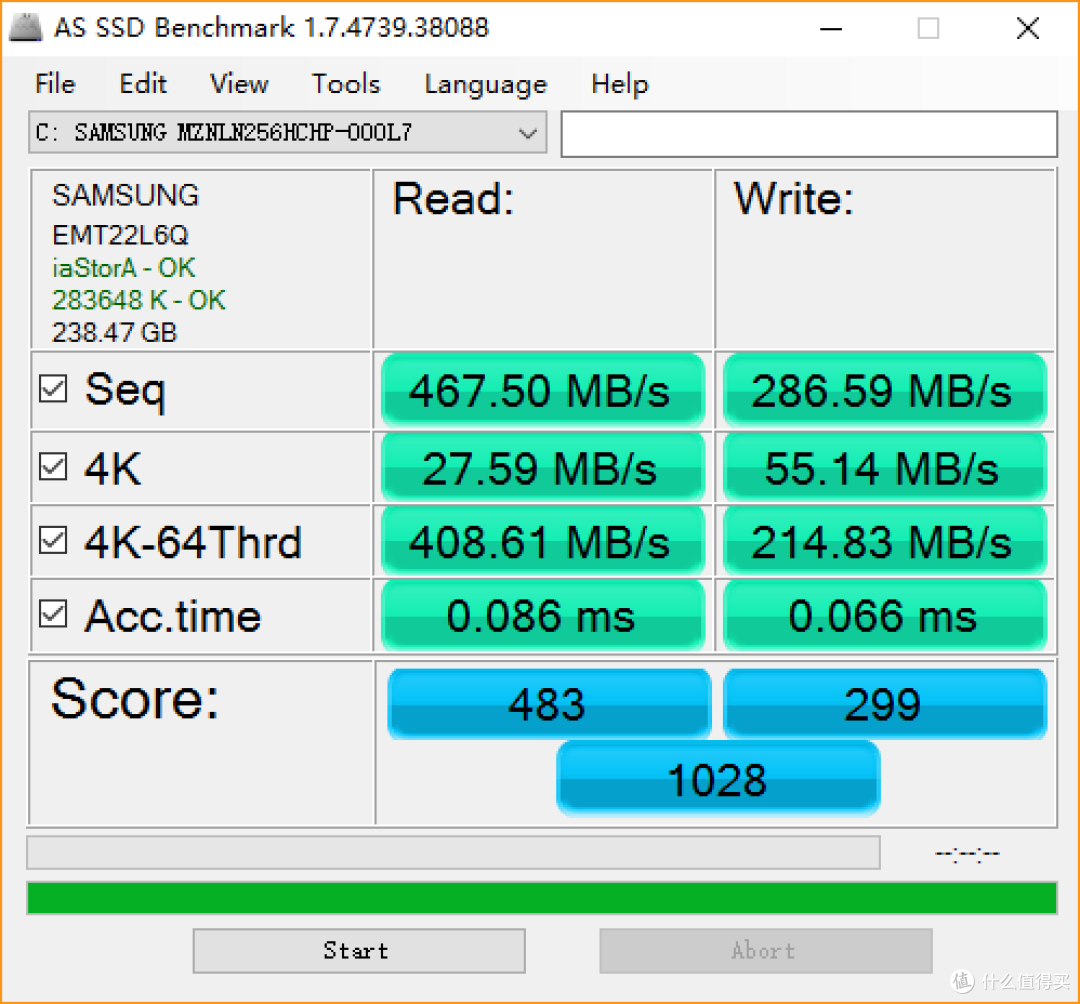
除了CPU/GPU性能,我个人最关心的就是硬盘性能了。我这台X1t采用是M.2接口的三星256G SSD,速度并不算理想。不过根据网上信息来看X1t能支持NVME,等忙过这一阵我会拆机给它换个更高速的512G硬盘,顺带看能否改善下散热。
九、总结
经过微软surface系列的努力推广和各大厂商的全力支持,二合一平板这种形式终于也成为主流形态之一被各大品牌的高端系列接纳了,而无需风扇的低功耗Core-M系列产品可能是这一形态的最佳诠释。
X1t显然不适合iPad的重度使用者,它的平板APP确实还远不如iOS平台丰富;对笔记本有强大性能要求的人也不适合X1t,外星人之类的大块头才是他们最佳选择。但X1t无疑在两者之间找到了极佳的平衡点:有平板的轻度使用需求,在旅途中阅读、看片、绘画、记录,没有键盘的平板会更加方便和轻便;对笔记本有办公方面的需求,能处理文档、邮件、简单PS、外接投影和优盘等等,键盘鼠标都是必备选项;合理的分辨率和3:2的屏幕也是大大加分,还有平板中最好用的键盘,众多的扩展模块,X1t就是目前最适合我的便携电脑了。
本文商品由什么值得买提供,并邀请用户撰写评测报告。更多新奇好物请关注众测活动~













校验提示文案
去店里试过Apple Pencil和Surface Pro 4,公司老板买了WACOM COMPANION2.
Wacom确实最好,但是一来很贵,二来实在太大太重,相对于一个平板来说有点超标了
校验提示文案
校验提示文案
校验提示文案
校验提示文案
校验提示文案
校验提示文案
校验提示文案
校验提示文案
校验提示文案
校验提示文案
校验提示文案
校验提示文案
校验提示文案
校验提示文案
校验提示文案
校验提示文案
校验提示文案
校验提示文案
校验提示文案
校验提示文案
校验提示文案
校验提示文案
去店里试过Apple Pencil和Surface Pro 4,公司老板买了WACOM COMPANION2.
Wacom确实最好,但是一来很贵,二来实在太大太重,相对于一个平板来说有点超标了
校验提示文案
校验提示文案
校验提示文案
校验提示文案
校验提示文案
校验提示文案
校验提示文案
校验提示文案
校验提示文案
校验提示文案
校验提示文案
校验提示文案
校验提示文案
校验提示文案
校验提示文案
校验提示文案
校验提示文案