


























99
53
联想ThinkSystem SR860虚拟化改造,接入IPSAN
2023-11-01 21:13:11
8点赞
31收藏
1评论
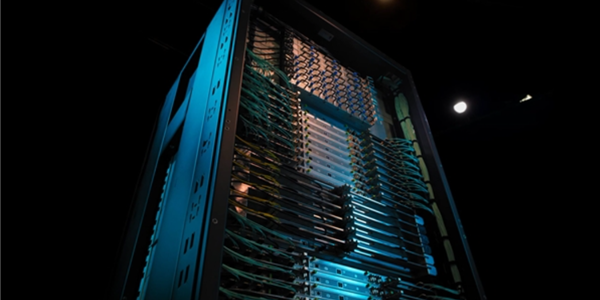
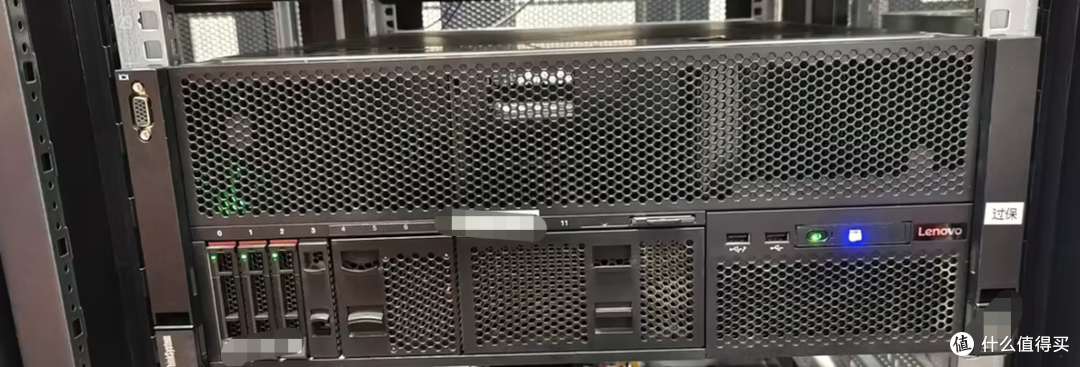
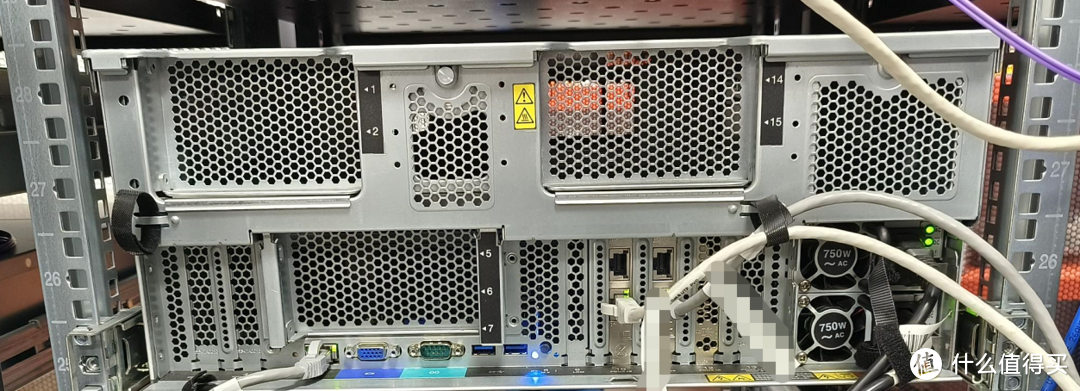
服务器外观
SR860是一台四路服务器,同时,此台服务器BMC购买了远程KVM授权,可以通过web网页进行远程控制
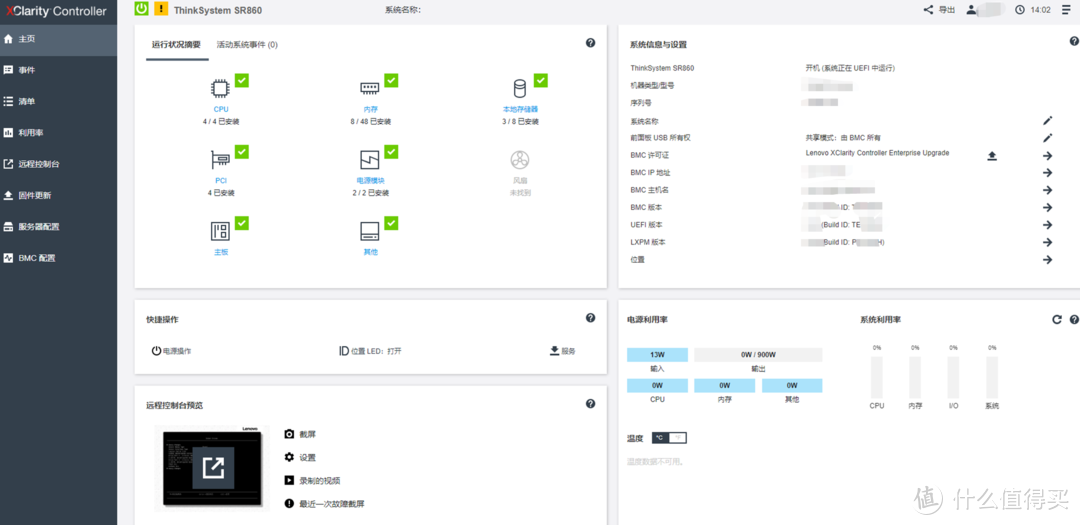 lofeejrd.png
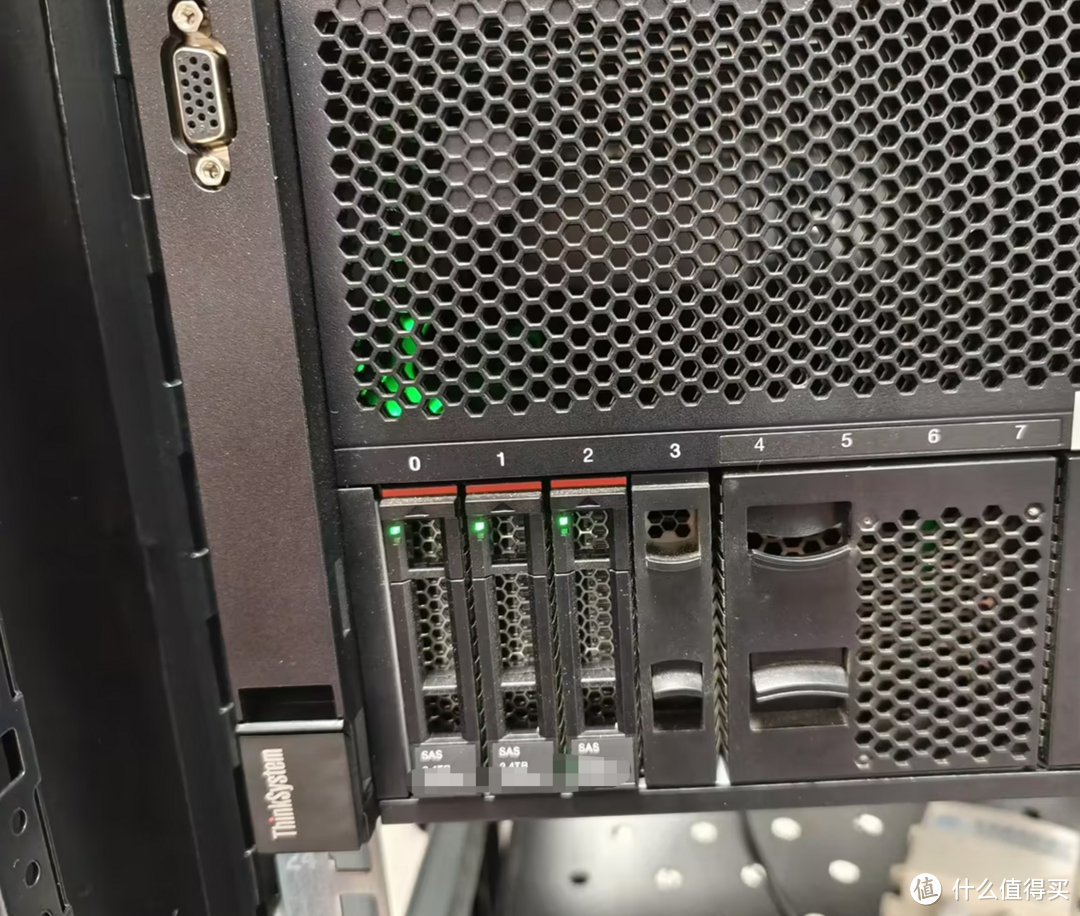 lofe8czw.png
 lofe96kf.png
 lofe9hy2.png
改造目标
将服务器原有硬盘拆除,仅保留2块硬盘安装RAID1,并安装ESXi7虚拟化系统,接入vCenter后,接入IPSAN。
改造步骤
1、记录当前服务器重要信息并进行数据备份
IP、网口配置、VLAN配置等,确保没有业务会受到影响。
2、点亮服务器定位指示灯
3、服务器关机、移除多余硬盘、配置RAID1、只保留一根网线,安装ESXi7
登录BMC
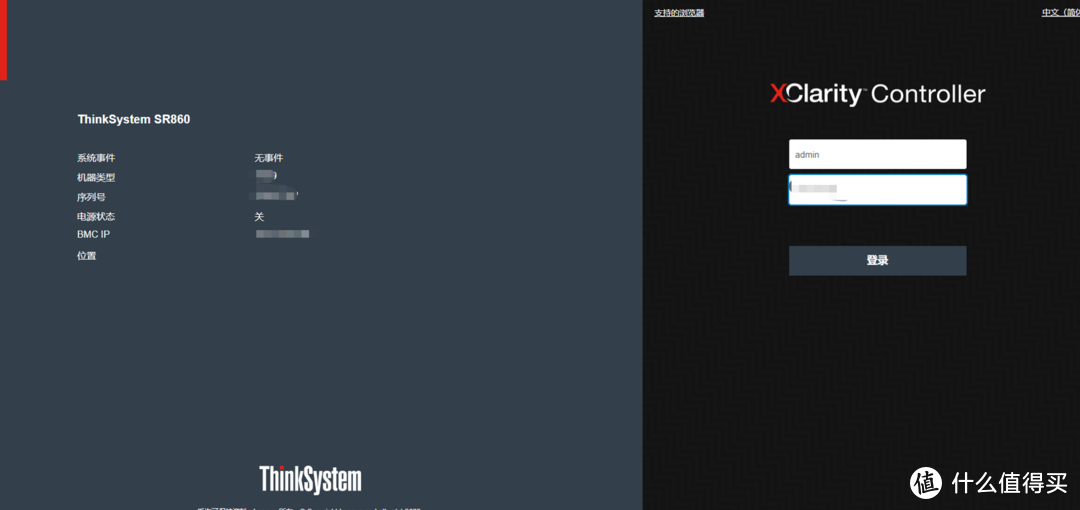 lofebff6.png
由于移除了一块硬盘,RAID需要重新配置
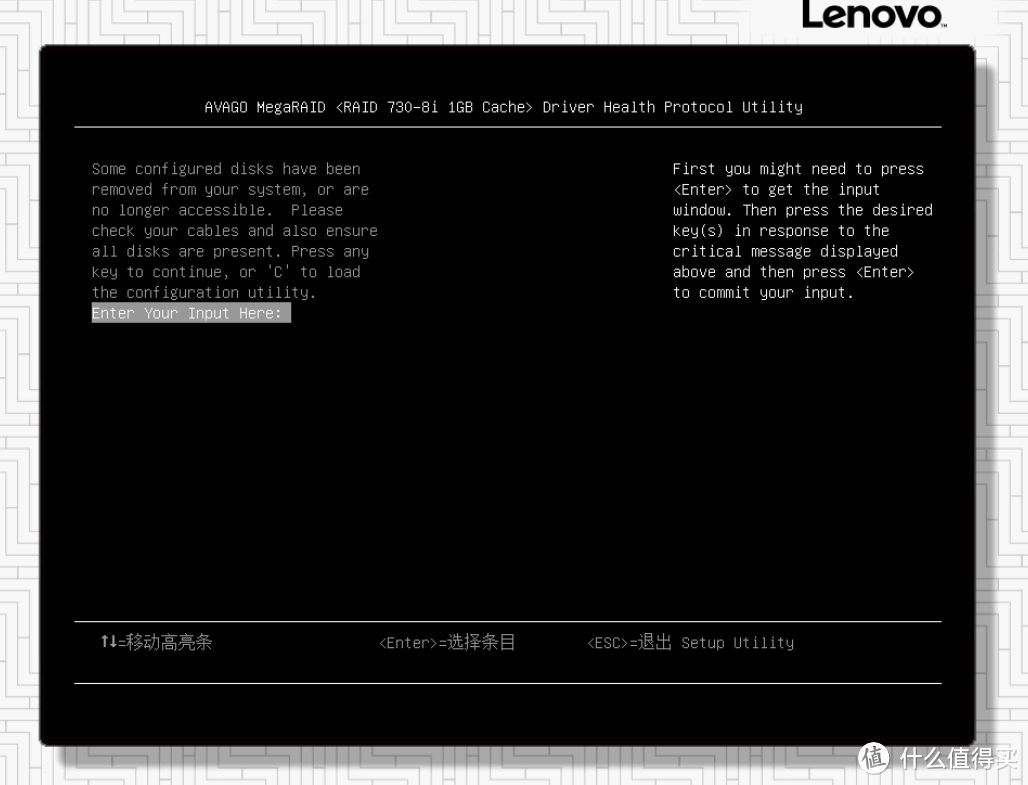 lofeby0i.png
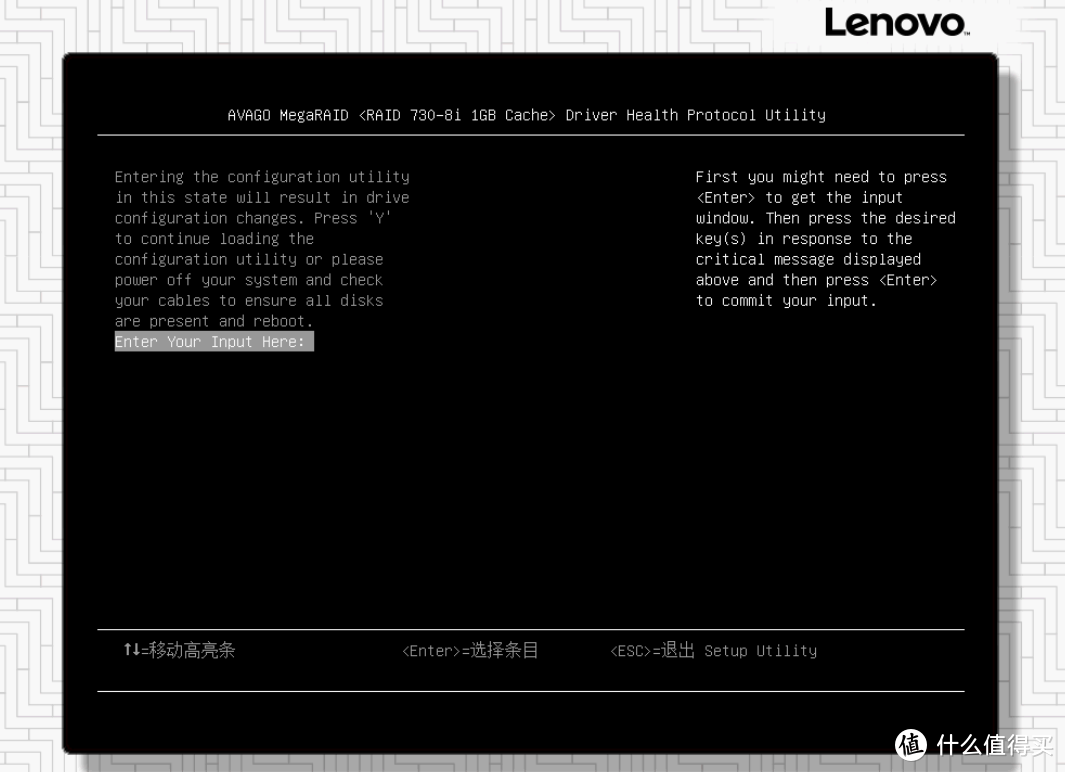 lofec5y3.png
进入raid配置
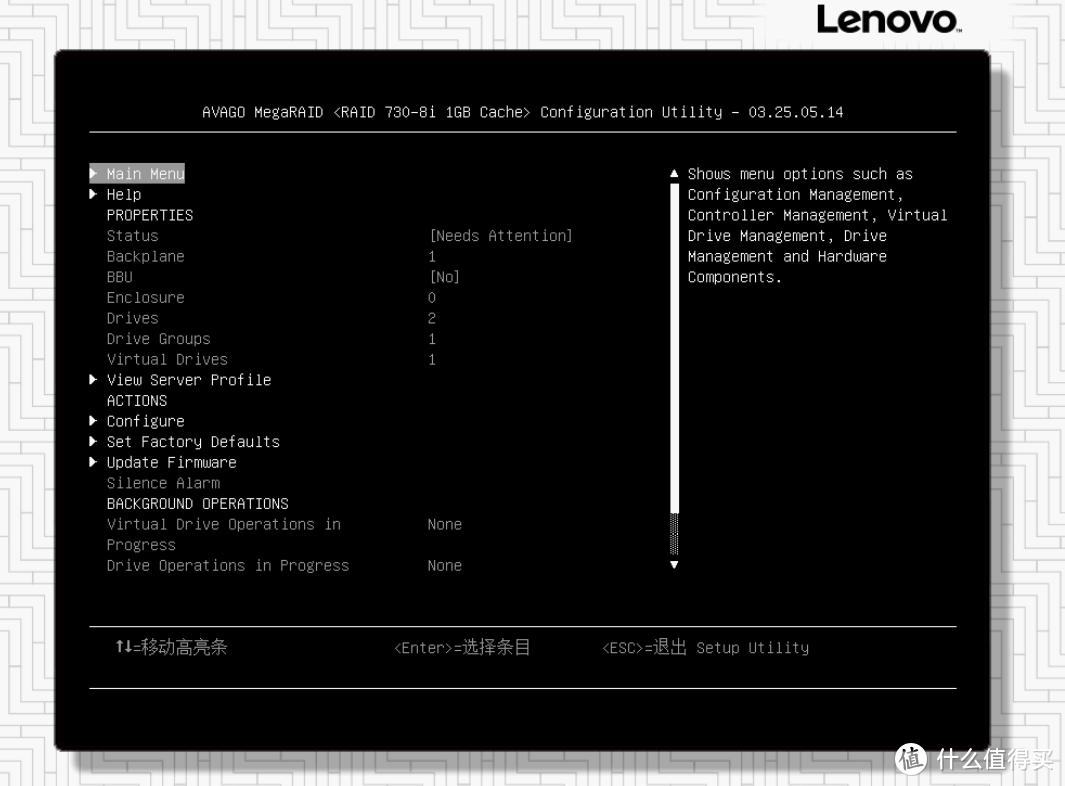 lofecfq7.png
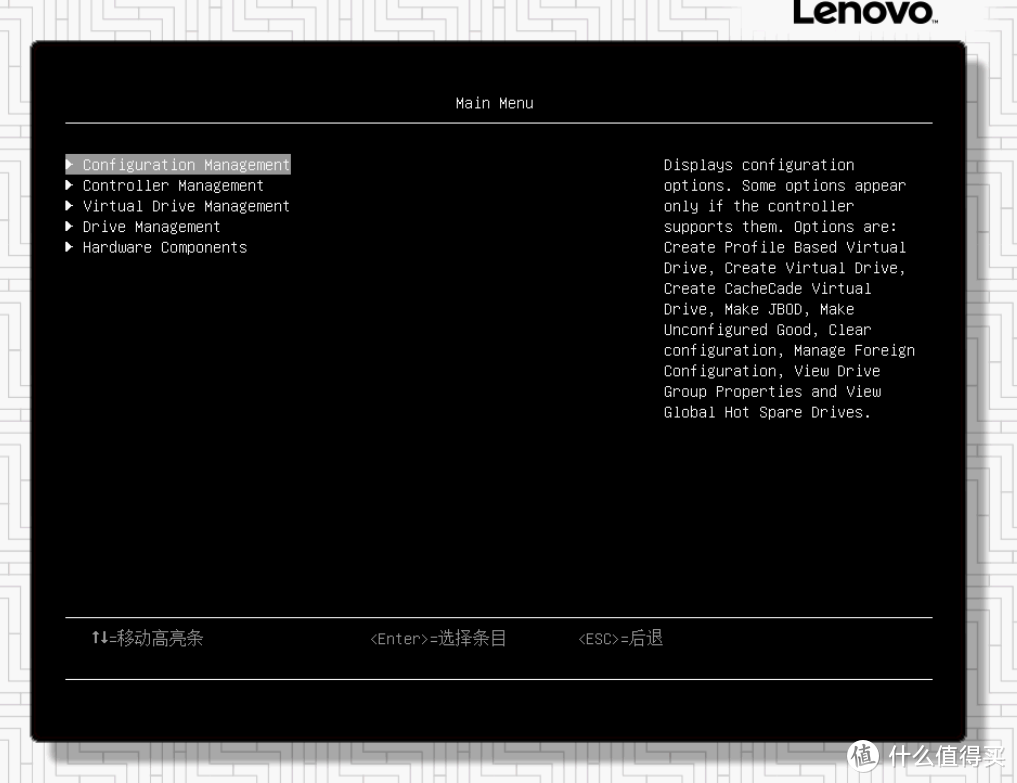 lofecmz4.png
清除原有配置
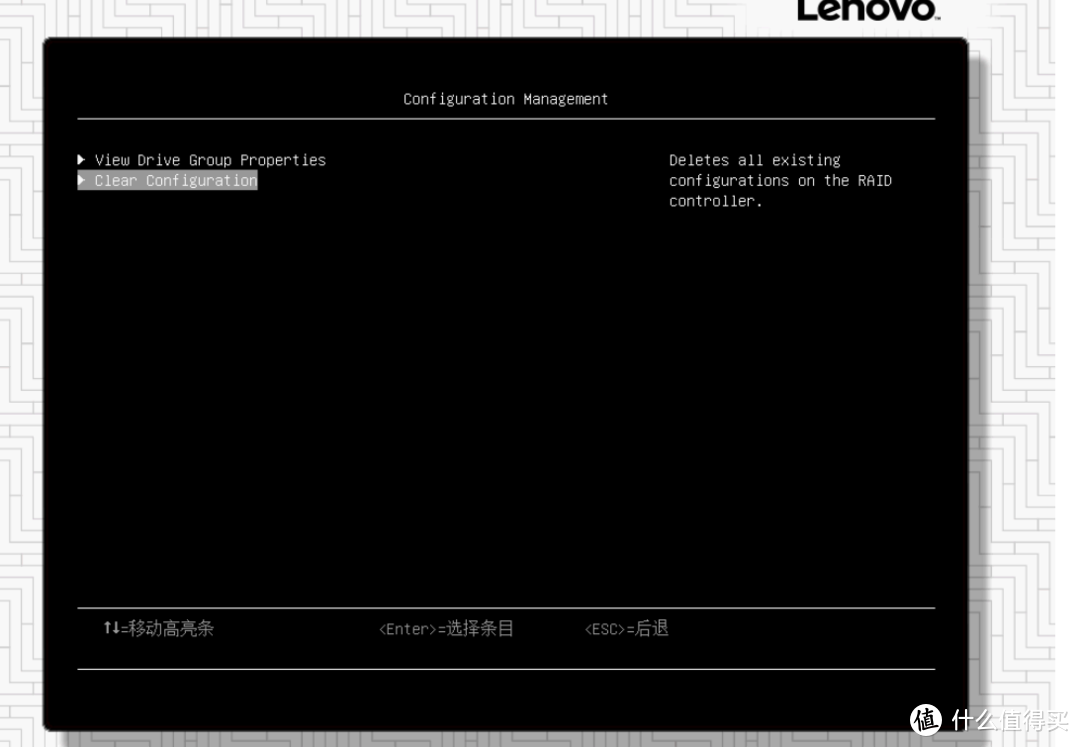 lofecvv5.png
新建阵列
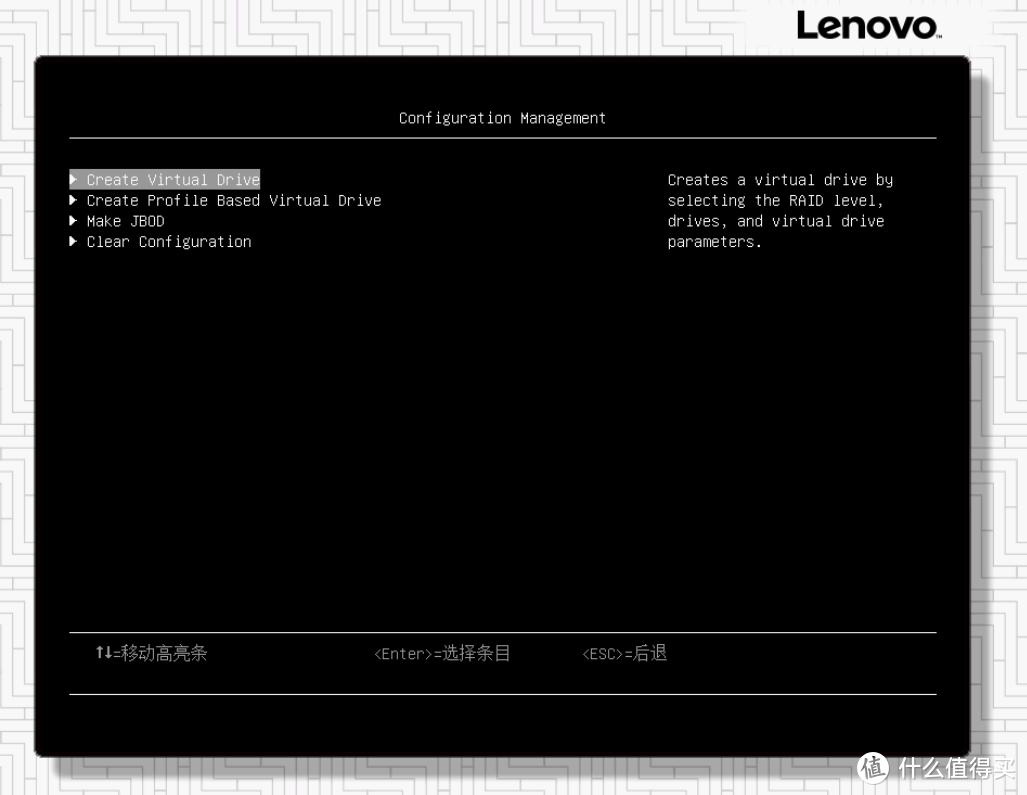 lofed2k9.png
配置RAID1
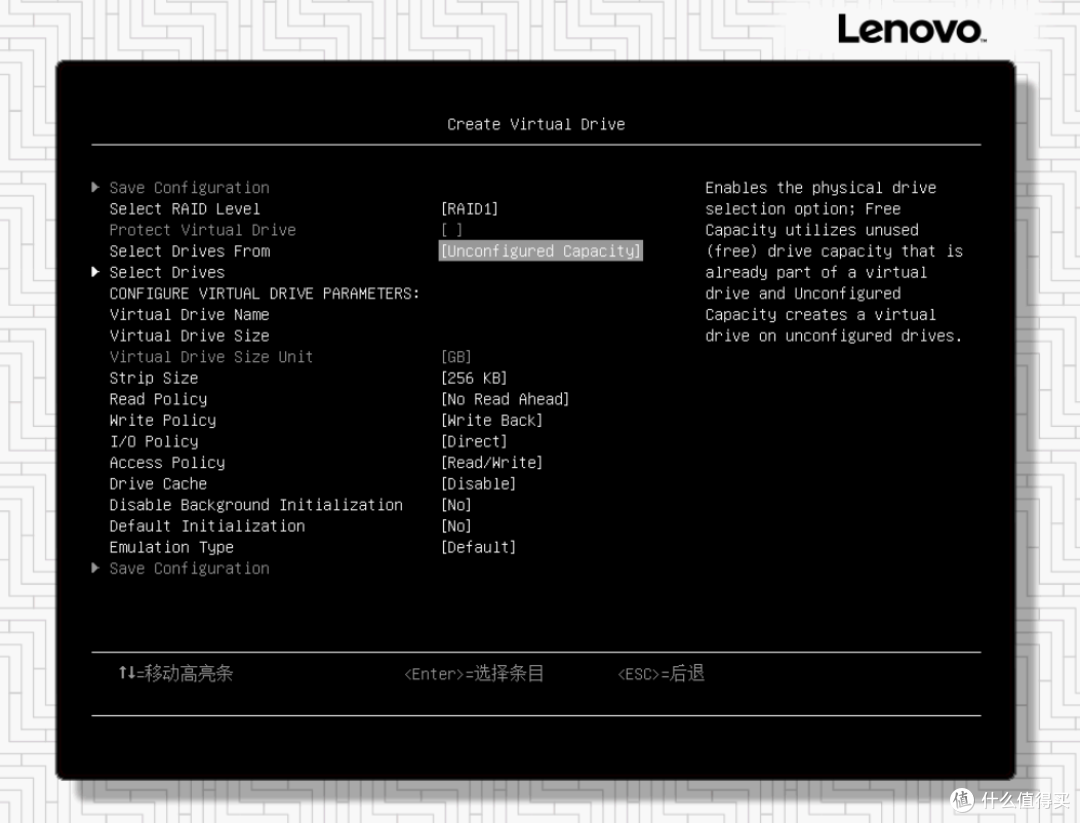 lofedb4i.png
选择两块硬盘
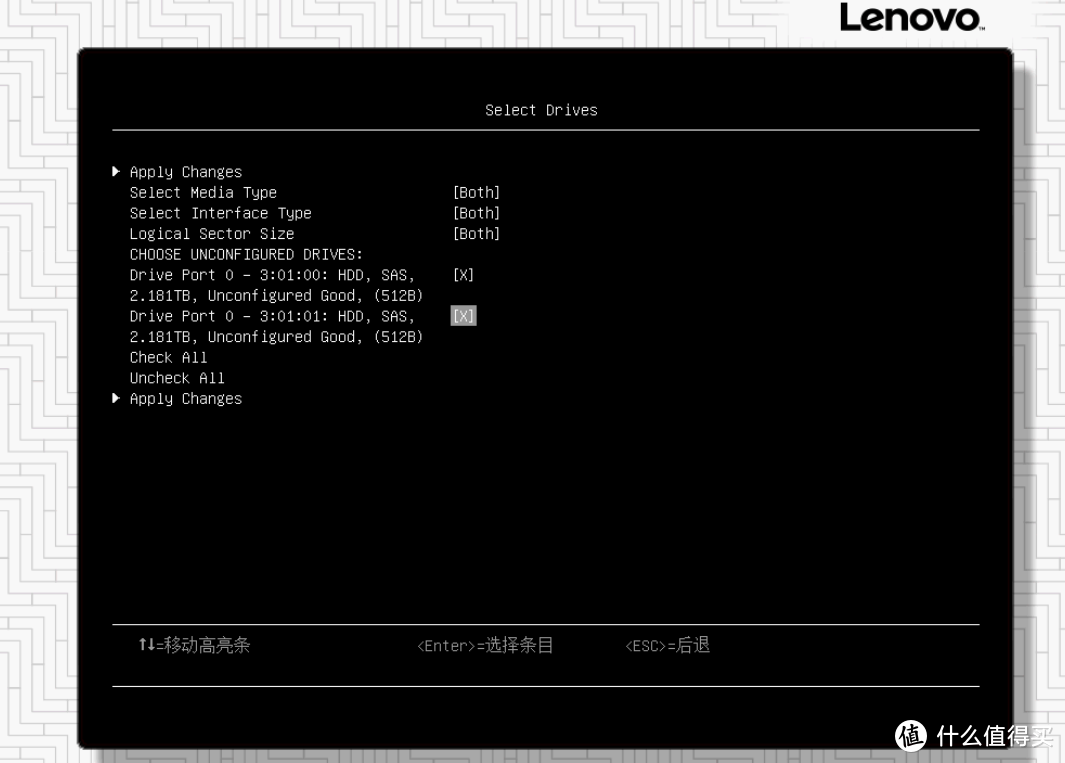 lofedil7.png
保存配置
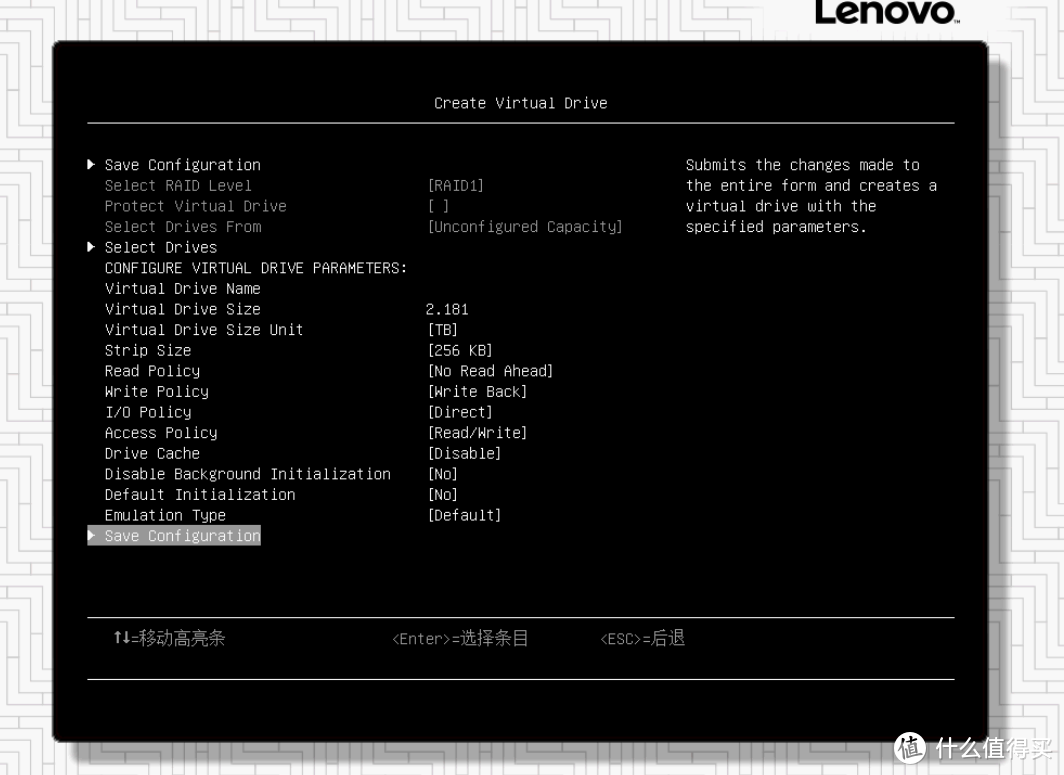 lofedq84.png
BIOS可以查看RAID配置结果
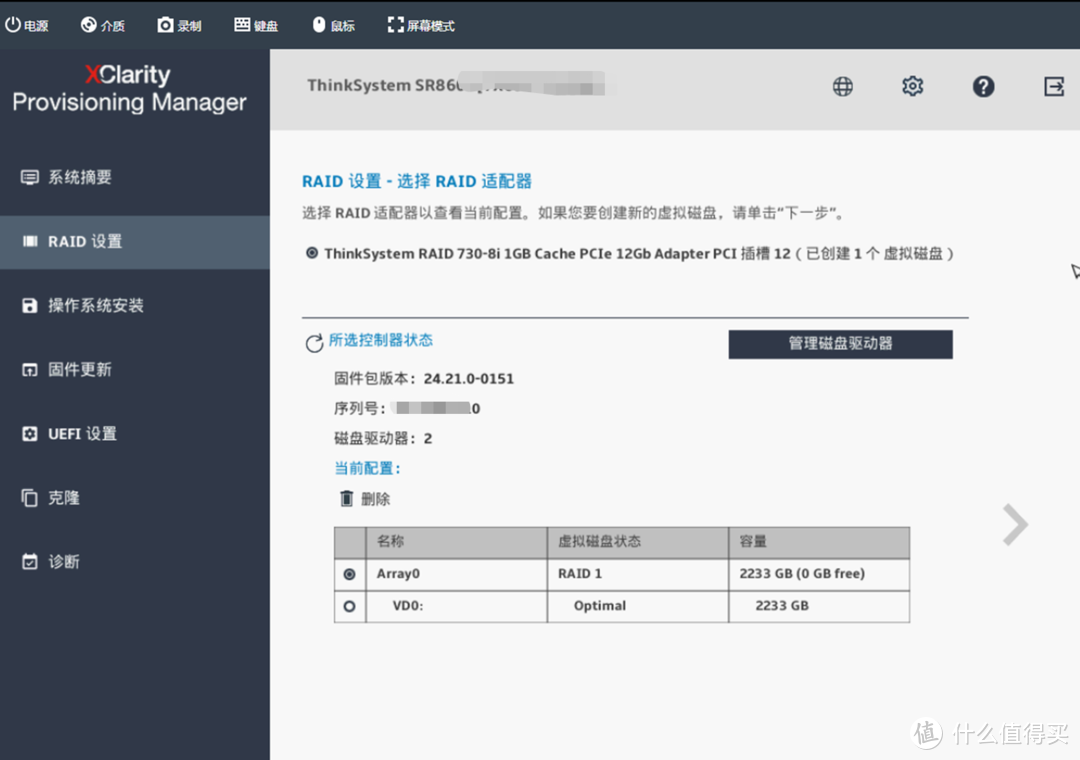 lofef4g8.png
F12选择开机启动项
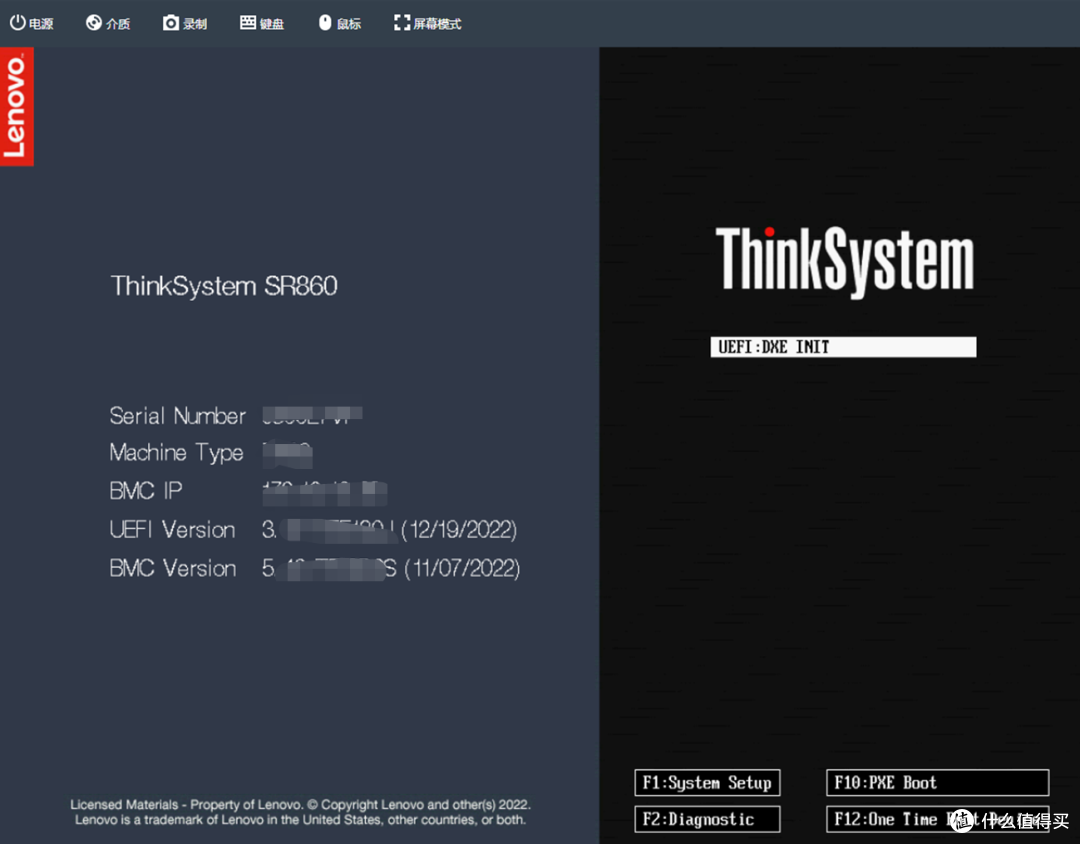 lofefp1m.png
选择金士顿U盘启动
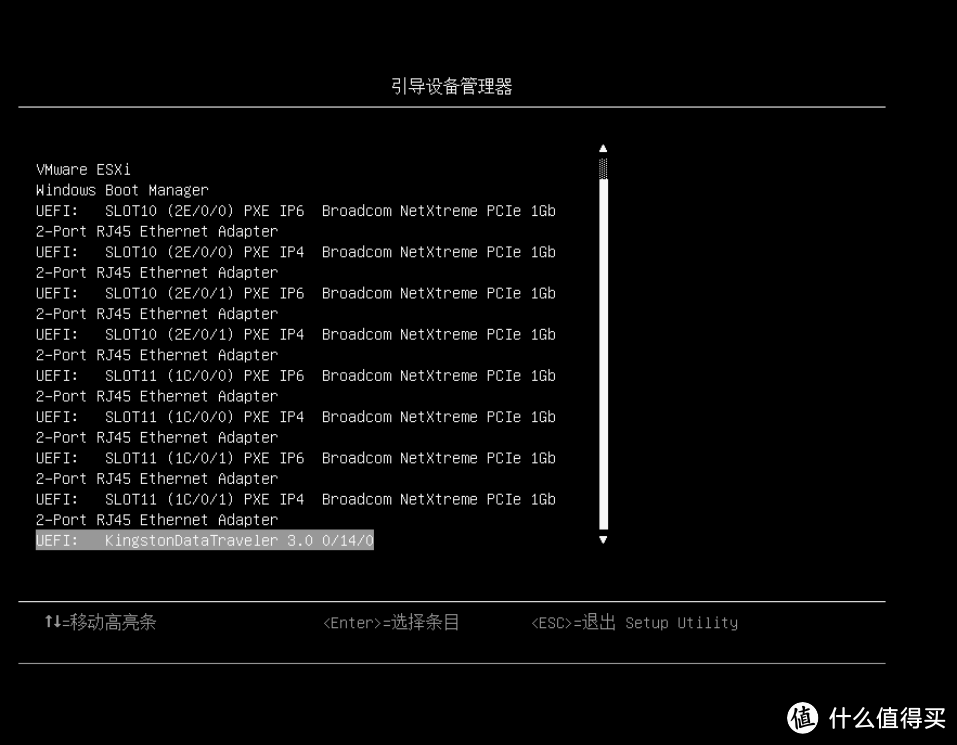 lofefy5z.png
我是用Ventoy制作了启动盘
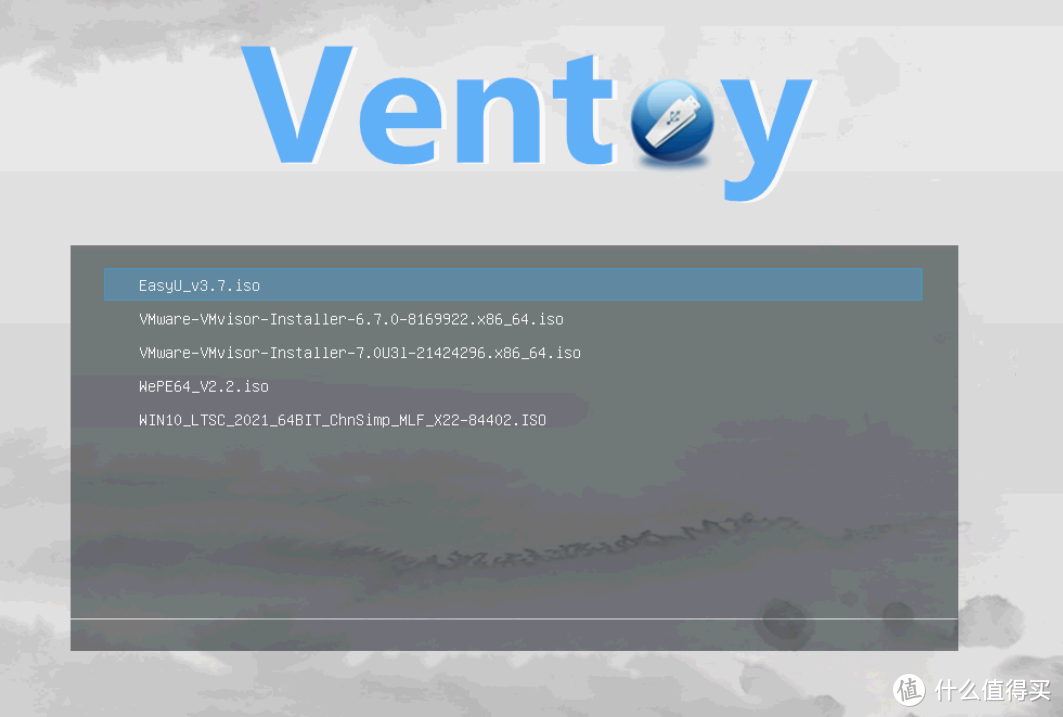 lofeg857.png
系统安装
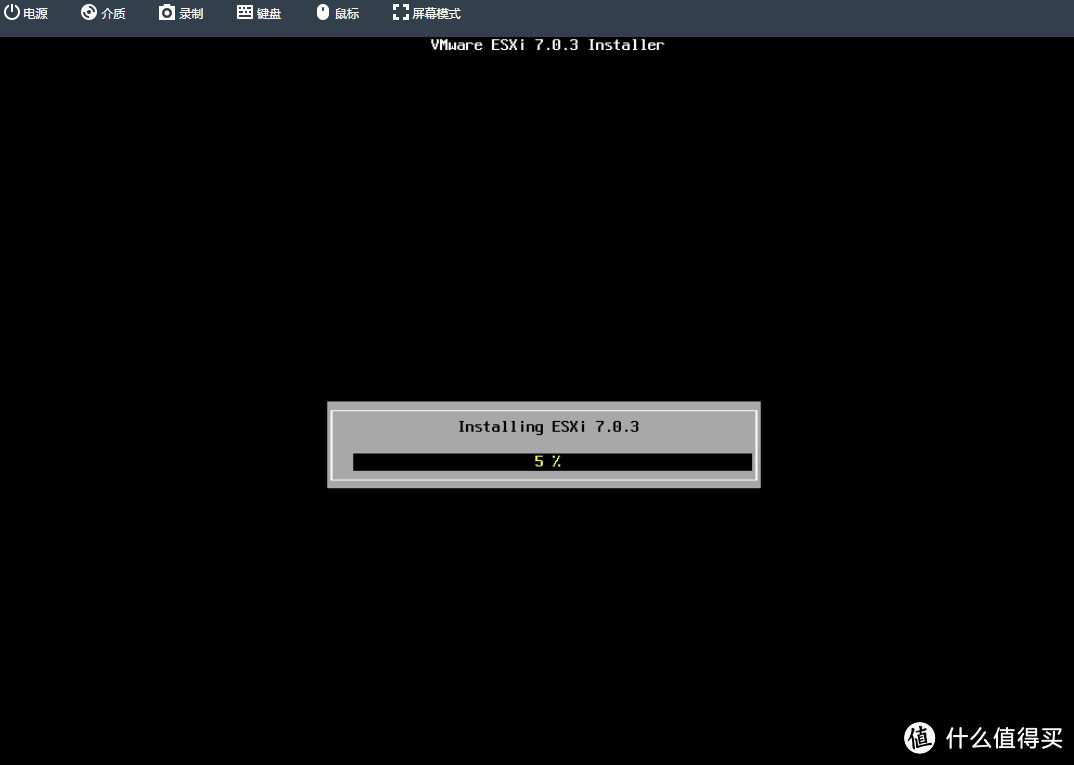 lofegcg2.png
4、配置VLAN、IP和主机名,加入vCenter
安装完成
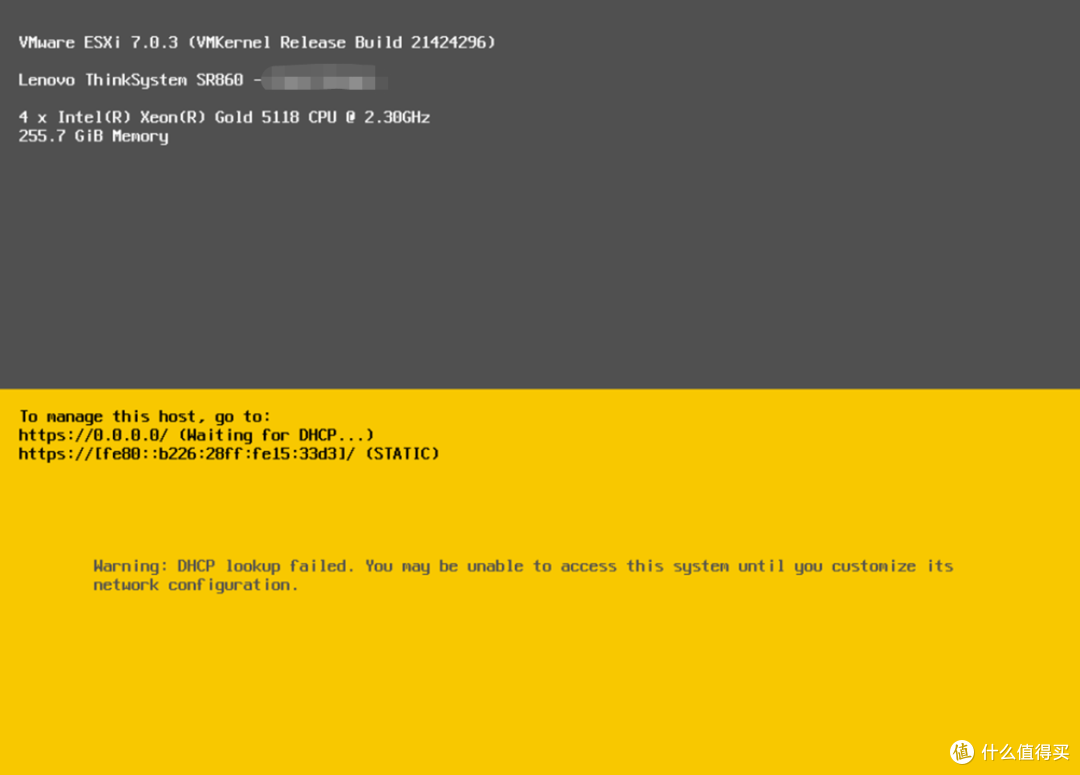 lofegv5d.png
配置VLAN、IP、DNS、主机名
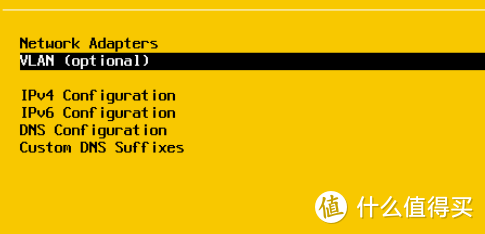 lofeh6um.png
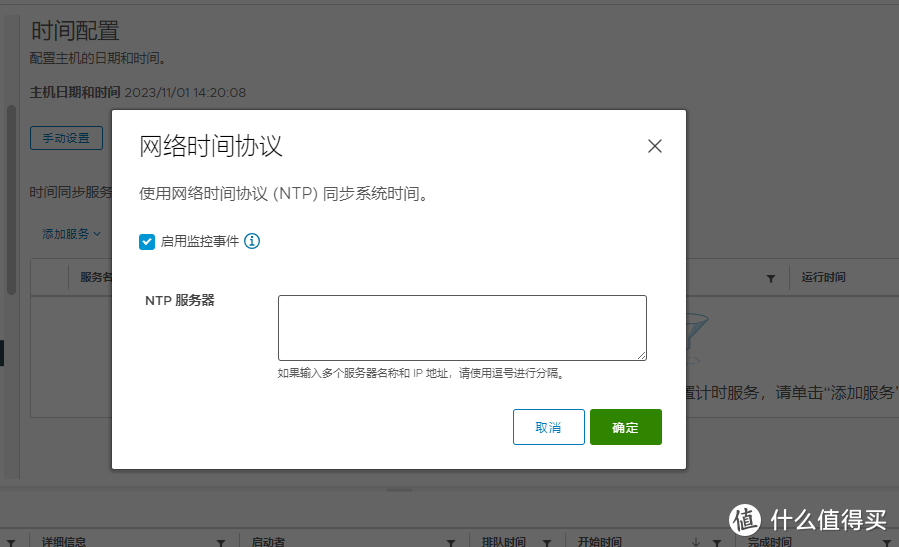
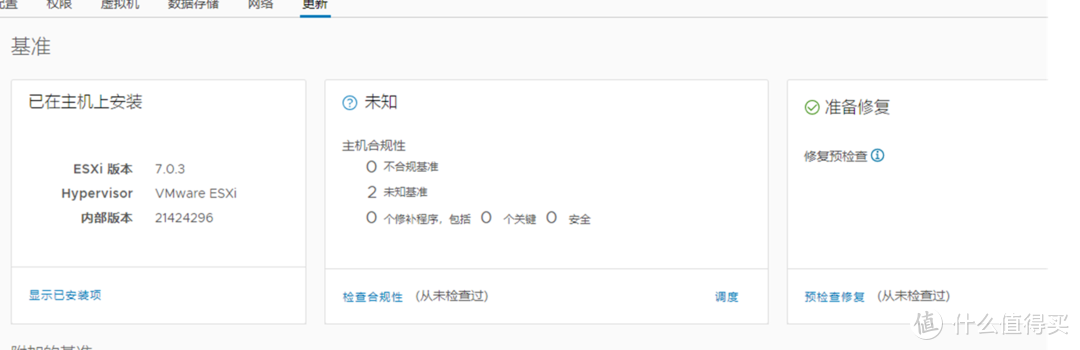
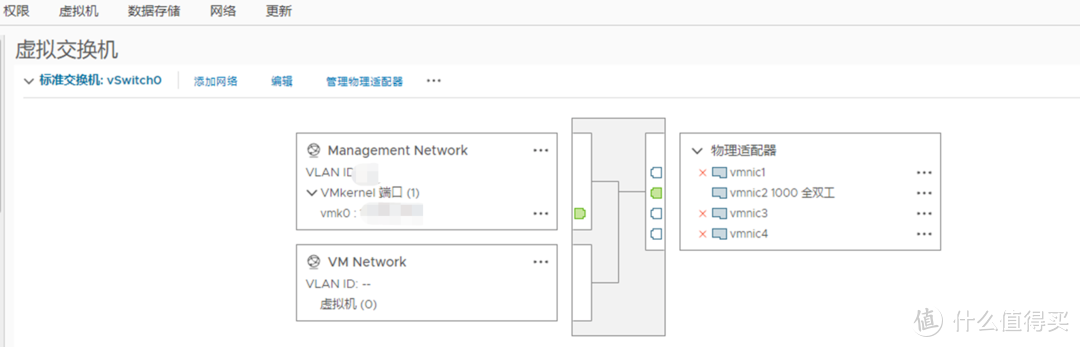
5、配置IPSAN、配置NTP、进行系统更新、配置虚拟交换机
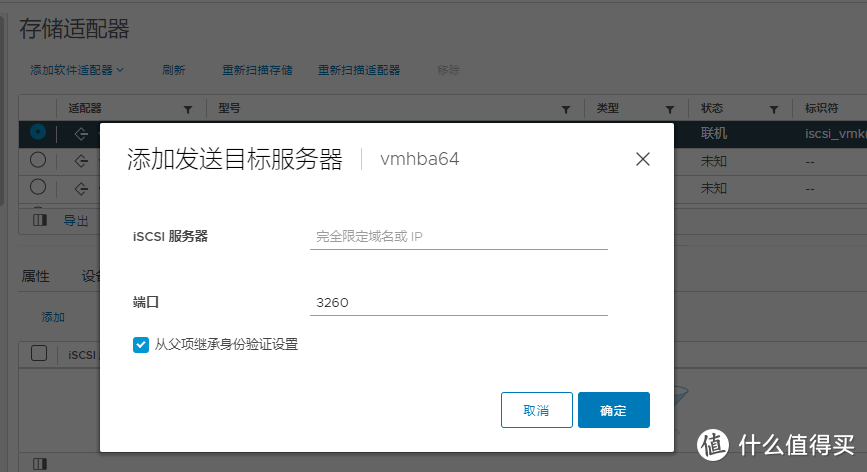 lofeiy3q.png
 lofej8dm.png
 lofeidnf.png
 lofei4vu.png
 lofeisf2.png
6、配置完成
总结
好好好
作者声明本文无利益相关,欢迎值友理性交流,和谐讨论~
















校验提示文案
校验提示文案