
















 深耕数码、AI兴趣领域















21
26
AI整活有多强?一句话就能搞定PPT全自动生成!NAS部署LandPPT
2026-09-20 14:51:27
2点赞
5收藏
1评论
哈喽小伙伴们好,我是Stark-C~
我想很多打工牛马和我一样,平时最怕的就是做 PPT 。并不是不会做,而是做起来太麻烦、太耗时间、太折磨人了~。
排版要调半天、字体要对齐、图片要找素材、格式要统一...,不管怎么说,我个人觉得PPT简直就是我们牛马的噩梦,既浪费时间,又浪费生命的那种。
不过我最近找到了一个能真正帮我摆脱PPT折磨的好项目--LandPPT。想做PPT?一句话搞定!
关于LandPPT
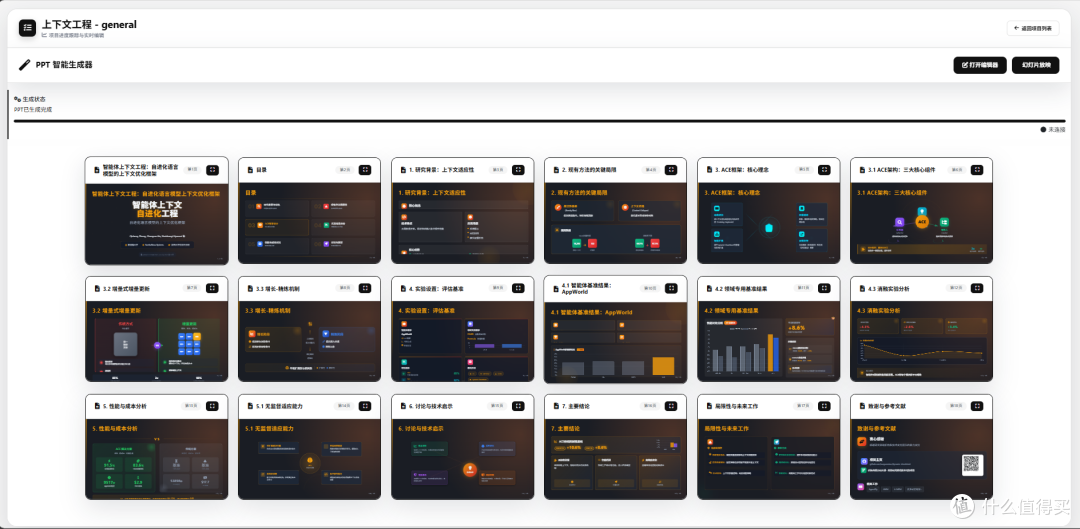
🔺LandPPT是一款免费开源、AI驱动的PPT生成平台。简单来说,这个项目就是把做PPT这件事彻底自动化,我们仅需一句话,它就能就能自动生成整套 PPT。包括大纲生成、内容撰写、图片提示词生成、配图选择、幻灯片排版、PPTX 文件导出,甚至还支持视频讲解生成全部搞定,非常强大!
项目Github主页(记得Star支持作者):https://github.com/sligter/LandPPT
项目亮点特色:
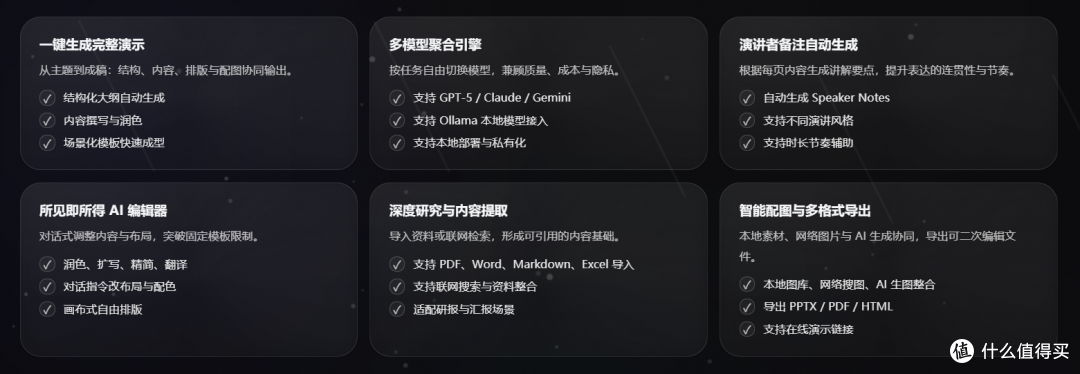
1,一句话生成整套PPT:我们仅续输入一句话,LandPPT就会自动生成封面、目录、每页内容、图片、排版、PPTX 文件等所有PPT所需文件,真正做到从零到成品,全自动完成。
2,多模型支持:不管是国外的OpenAI、Gemini、Azure,还是国内的DeepSeek、Moonshot、Qwen等,以及本地的Ollama,第三方OpenAI协议全都支持。
3,图片系统非常强大:生成PPT的图片支持网络图片、AI 生成图片,以及本地图片库,并支持智能选图。
4,多种模版免费调用:项目本身内置了多种全局主模板和场景模板,并且还有很多第三方模版可以直接上传使用。
5,支持视频讲解:另外LandPPT还内置了视频生成能力,包括生成旁白、录制幻灯片播放、导出MP4全都自动搞定。
6,私有化部署:支持企业内部部署,结合Ollama本地模型,确保文档数据不出内网。
LandPPT部署
部署前的准备:
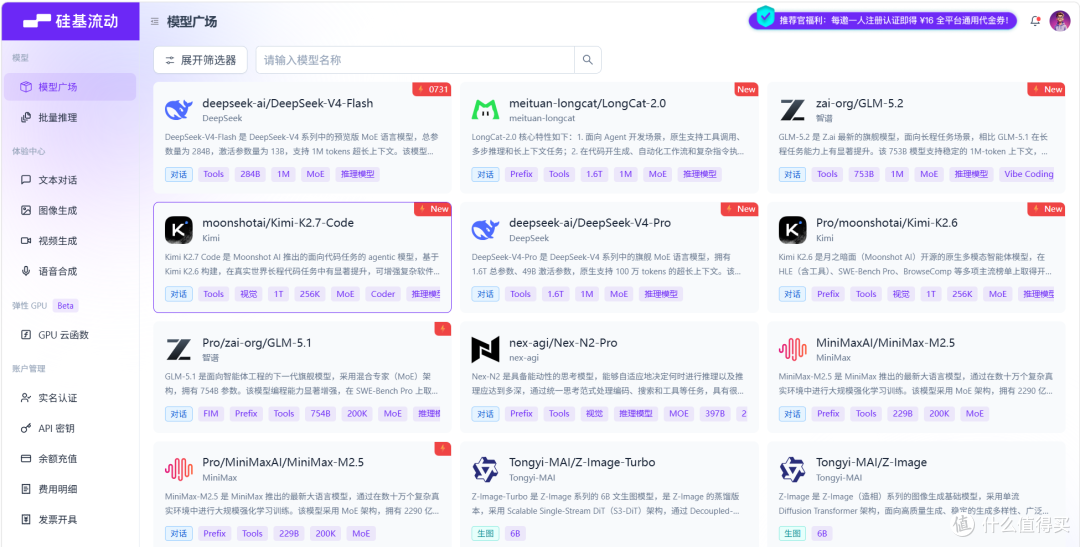
🔺既然它是一个基于AI驱动的项目,开始之前我们当然先要准备AI大模型了(本地Ollama除外)。我个人很推荐大家在体验这个项目的时候选择国内的“硅基流动”。为什么选择它?原因之前提到过多次:因为它有一个模型广场,支持的模型很多,而这个项目又涉及到多模态模型的调用,硅基流动这种一站式聚合平台再合适不过了~。
开始部署:
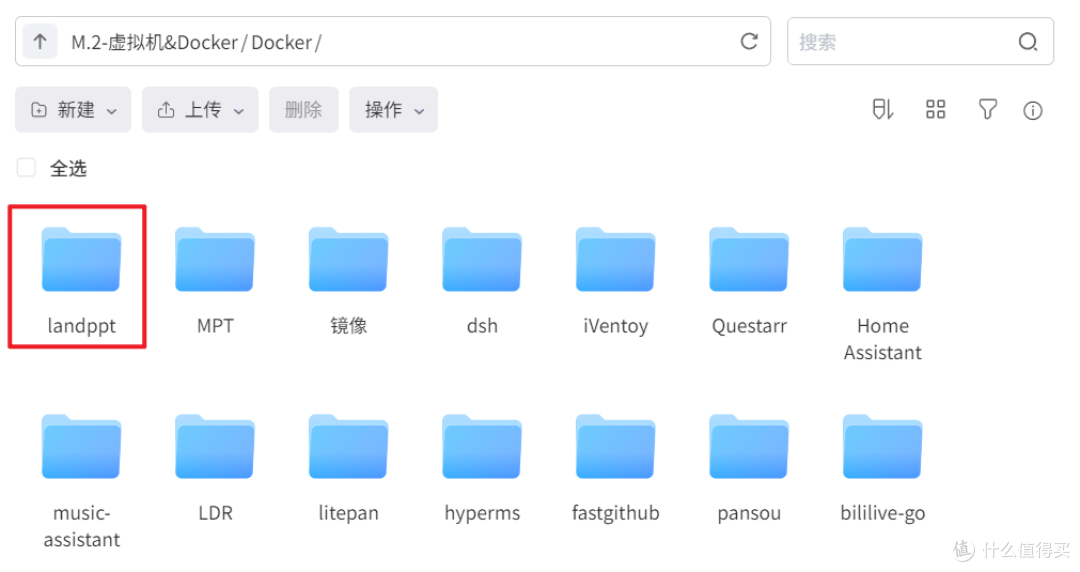
🔺本次部署以极空间NAS为例,打开文件管理器,在Docker目录下新建一个“landppt”的文件夹。
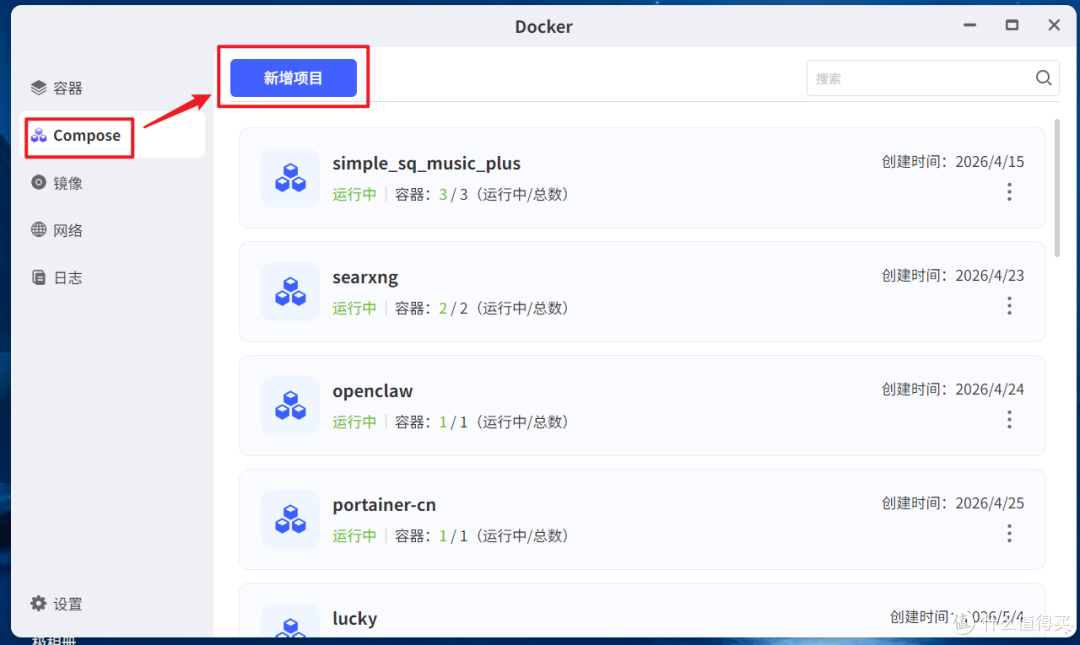
🔺然后点击极空间NAS的“Docker”应用,点击【Compose】 > 【新增项目】。
<#&!53#&!>🔺在“创建项目”页面自定义项目名称,“存储位置”需要手动选择我们前面新建的“landppt”文件夹,勾选下方的“所有合规文件夹添加最大读写权限”,最后输入以下 Docker Compose 配置信息后点“创建”按钮:
services:
landppt:
image: bradleylzh/landppt:latest
container_name: landppt
ports:
- "8201:8000" # 项目打开端口,冒号前面请勿冲突
volumes:
- ./data:/app/data
- ./research_reports:/app/research_reports
- ./temp:/app/temp
environment:
- HOST=0.0.0.0
- PORT=8000
- SECRET_KEY=4f9c2b8e1d7a3c9f0b2d4e6f8a1c3d5e6f7a8b9c0d1e2f3a4b5c6d7e8f9a0b1
restart: unless-stopped
healthcheck:
test: ["CMD", "curl", "-f", "http://localhost:8000/health"]
interval: 30s
timeout: 10s
retries: 3
以上代码需要修改的地方就看我给到的中文注释即可,镜像的拉取需要自行解决网络问题,粘贴到自己的NAS这边之前建议使用AI工具优化一下,以防止格式问题造成的部署失败。
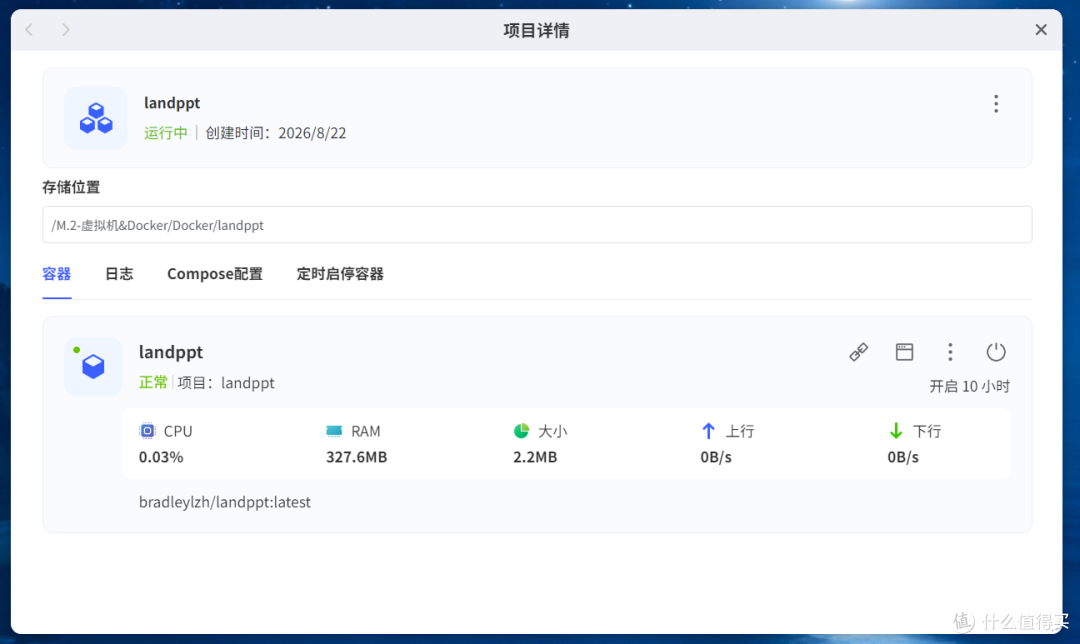
🔺项目部署之后可以看到两个容器正常运行,就说明可以使用了!
LandPPT体验
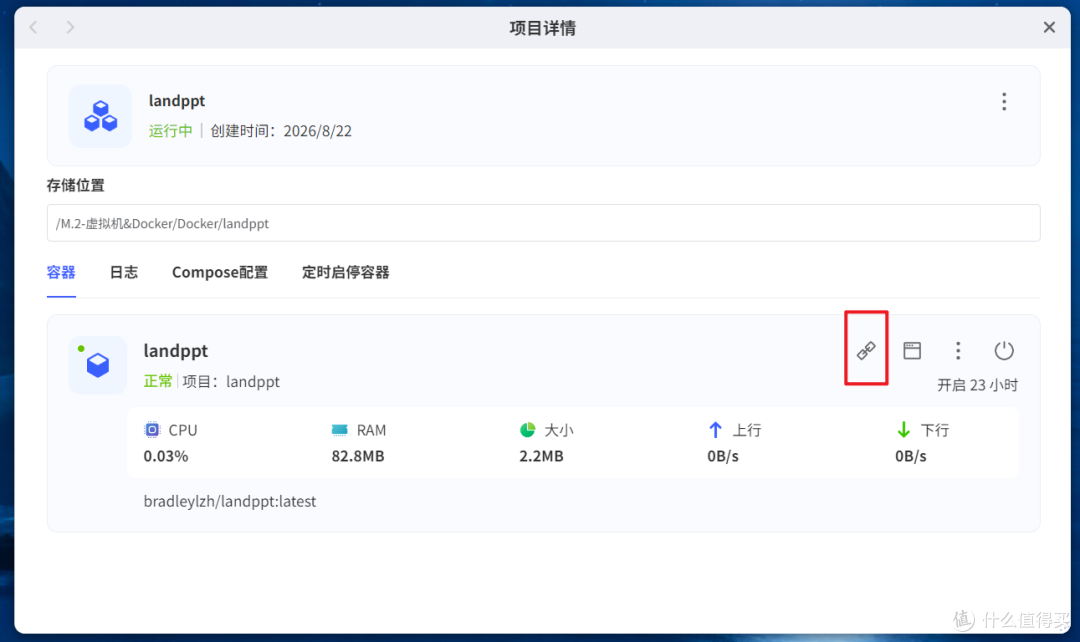
🔺项目打开方式没啥特别,既可以浏览器输入【IP:端口号】的方式,也可以直接通过极空间专属的远程访问打开。也就是说,咱们以后就算不在NAS旁边,在外面也能拿起手机打开LandPPT项目,直接远程就能给它发送PPT的制作指令,实现真正意义上的无电脑办公,是不是很爽~
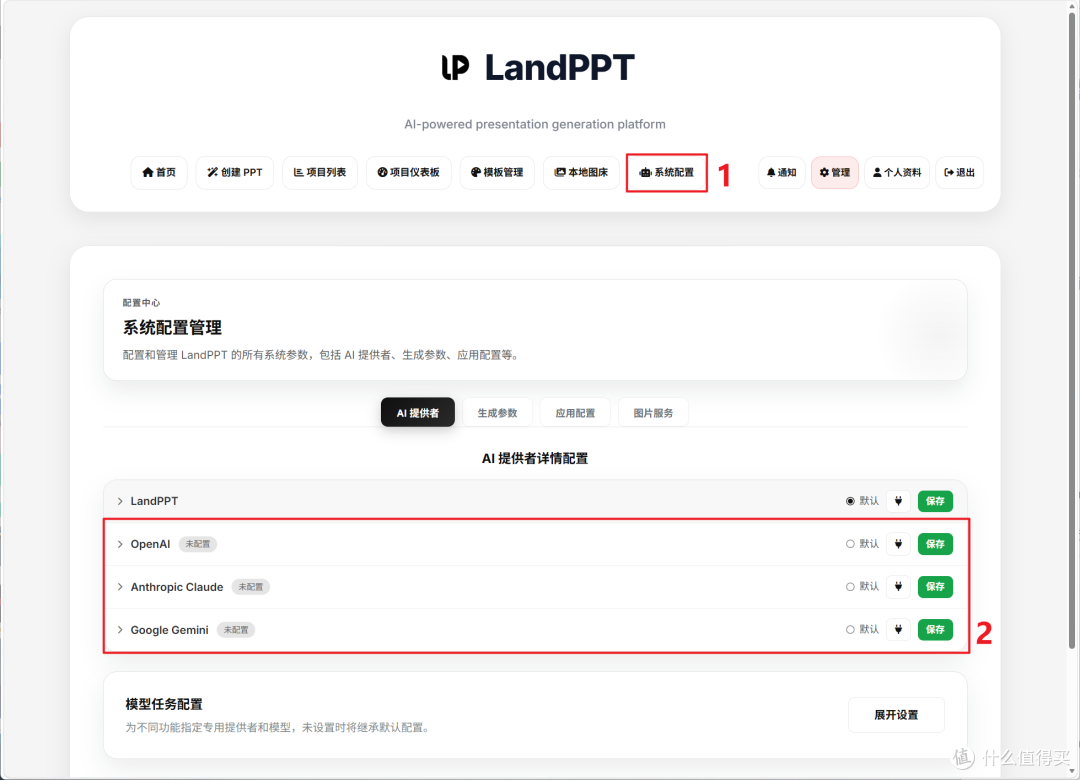
🔺项目是国人开发,所以它是原生支持中文的。进来第一件事就是需要配置好AI大模型。点击“系统配置”,它这里的AI提供者目前就4个:LandPPT自己,以及国外的3个。这么说的话,这点貌似对国人并不太友好~。
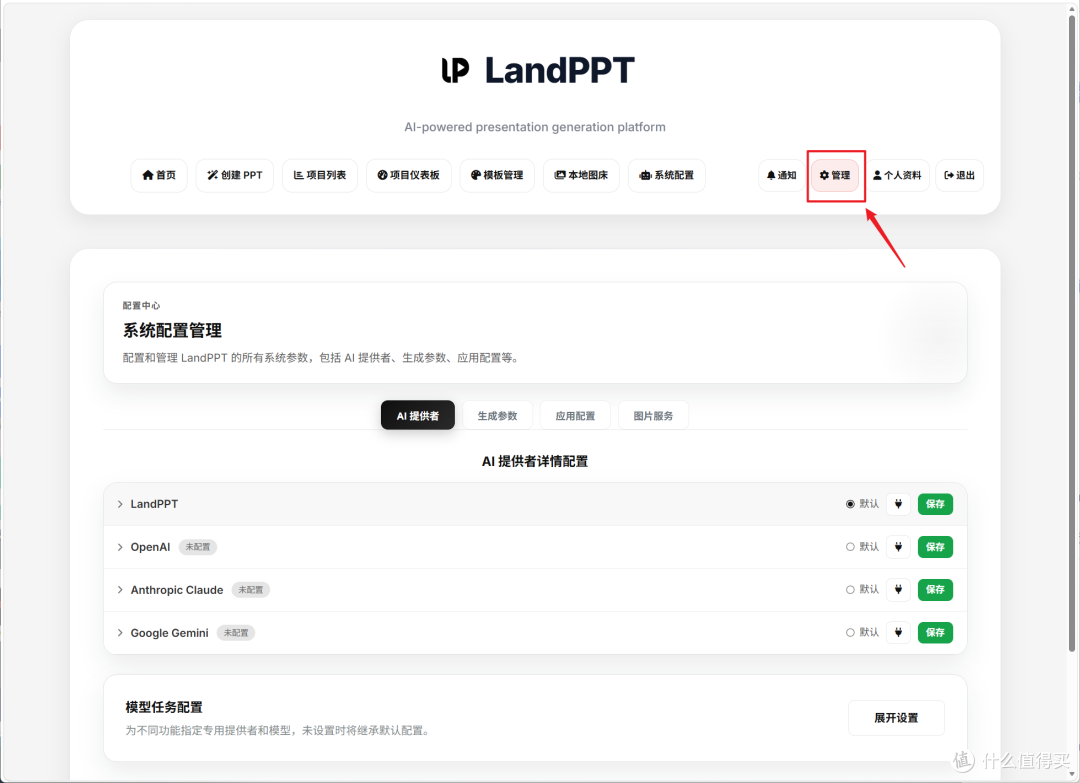
🔺所以我们想要添加国内的AI大模型,就需要从“管理”里面加入。
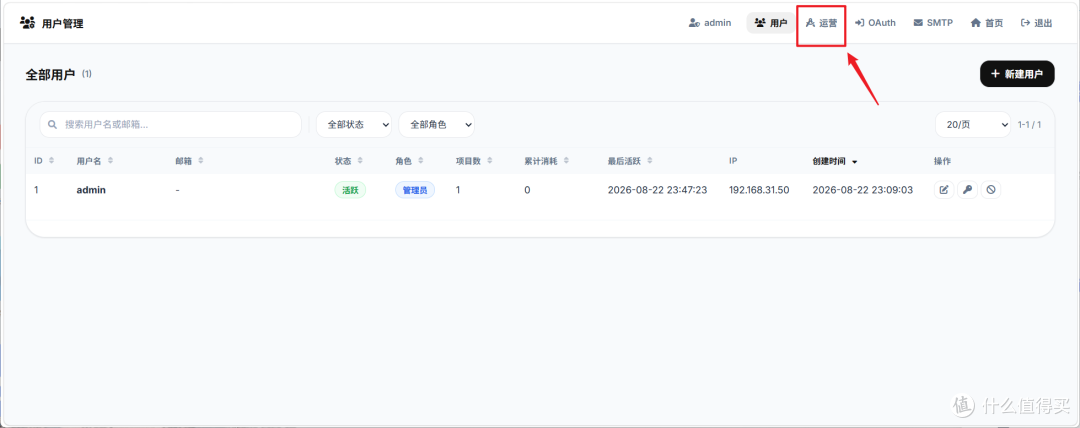
🔺然后点“运营”。
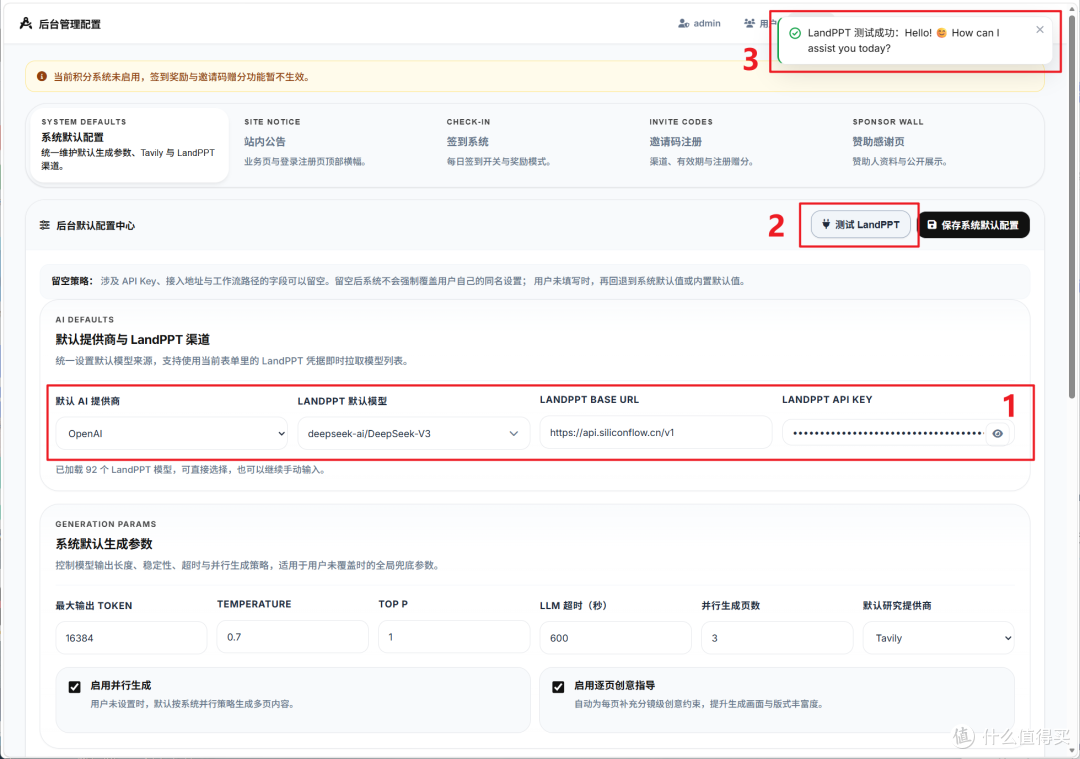
🔺然后在这里的“系统默认配置”中添加我们国内使用的AI大模型。因为国内的大模型几乎都是兼容OpenAI接口的,所以我们在这里提供商直接选择OpenAI即可,然后在后面输入大模型对应的BASE URL以及API KEY,就能直接选择模型名称了。(上图就是我配置的硅基流动参数,不懂的直接抄就可以~)
配置好之后点击“测试”按钮,没有问题会弹出成功的提示。
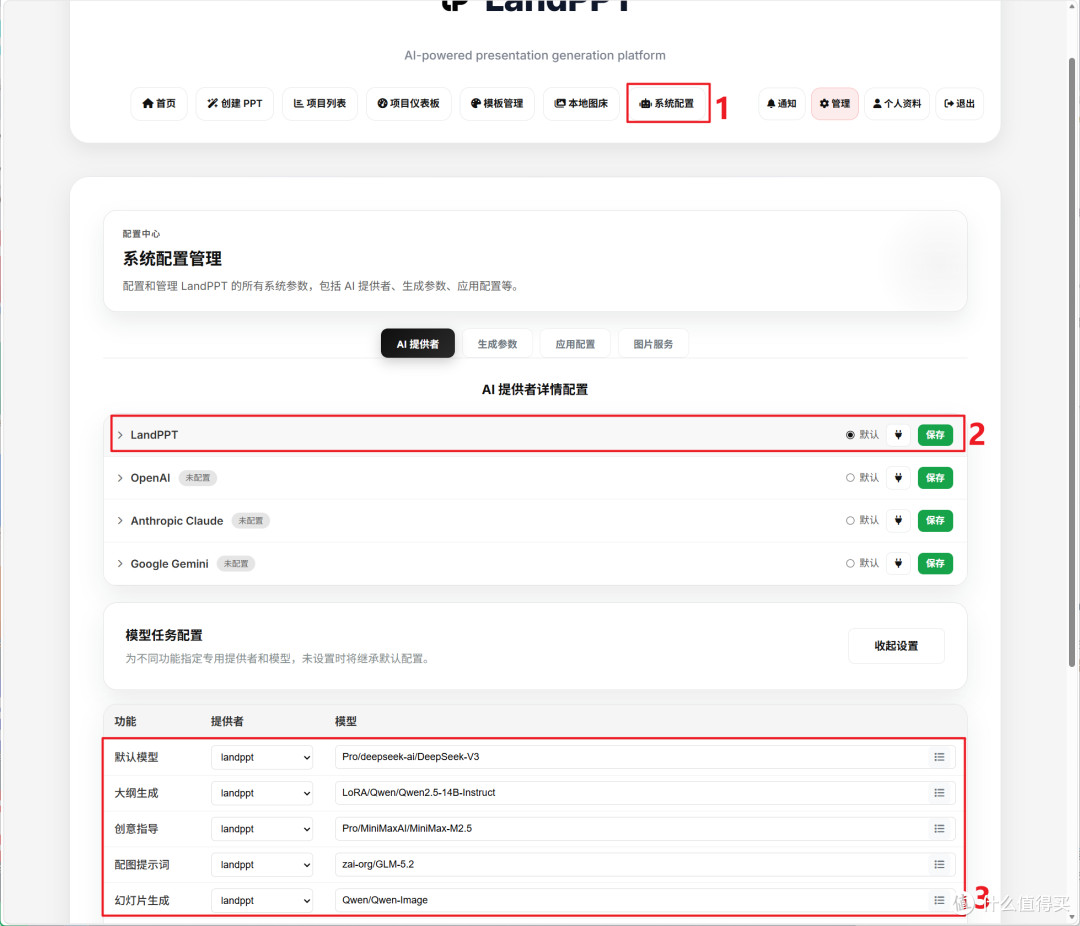
🔺然后在回到首页里的“系统配置”,AI提供者默认的LandPPT即可,在下面还有“默认任务配置”的选项,然后硅基流动这种一站式综合大模型服务商的优势就体现出来了,我们可以让PPT生成的不同步骤选择不同的AI大模型。我图中的选择只是演示,具体的需要你们自己尝试~。
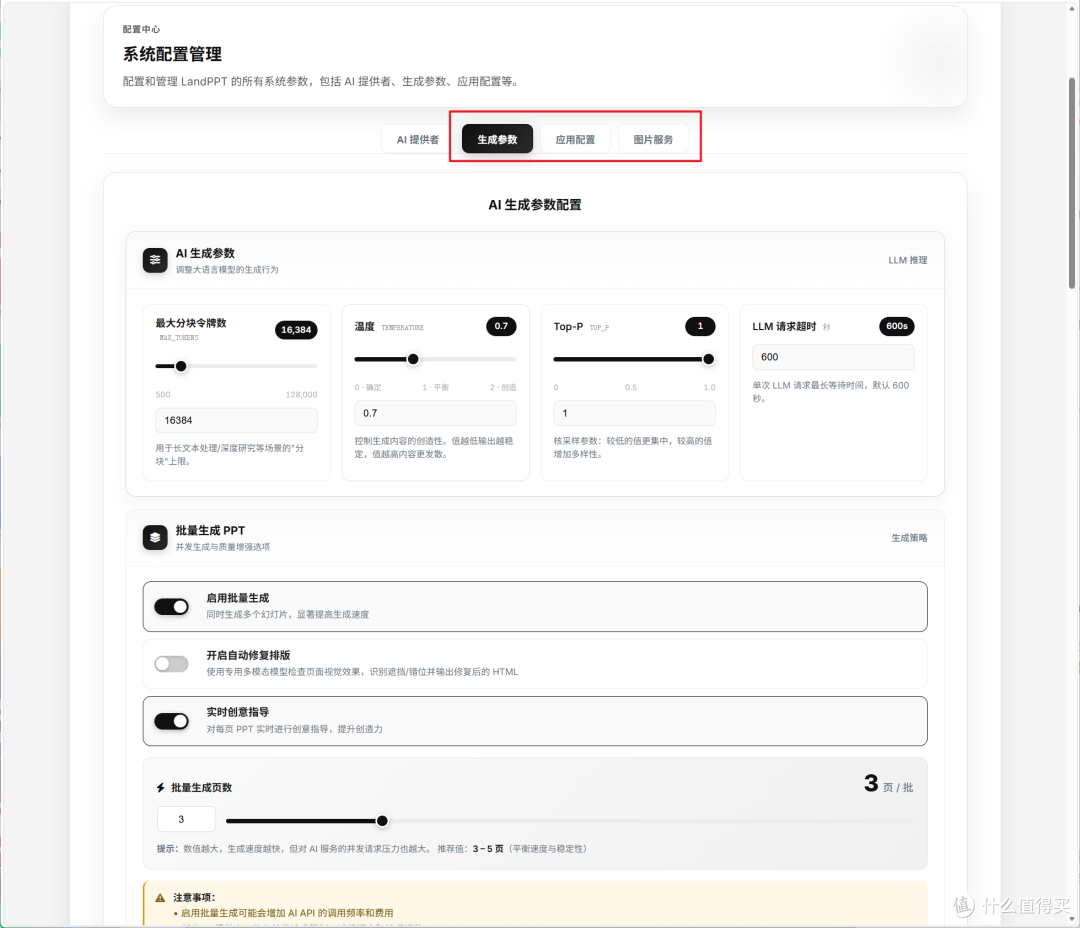
🔺至于后面的生成参数、应用配置、图片服务可设置项还很多,大家可以自行研究,我这里都默认或跳过了。
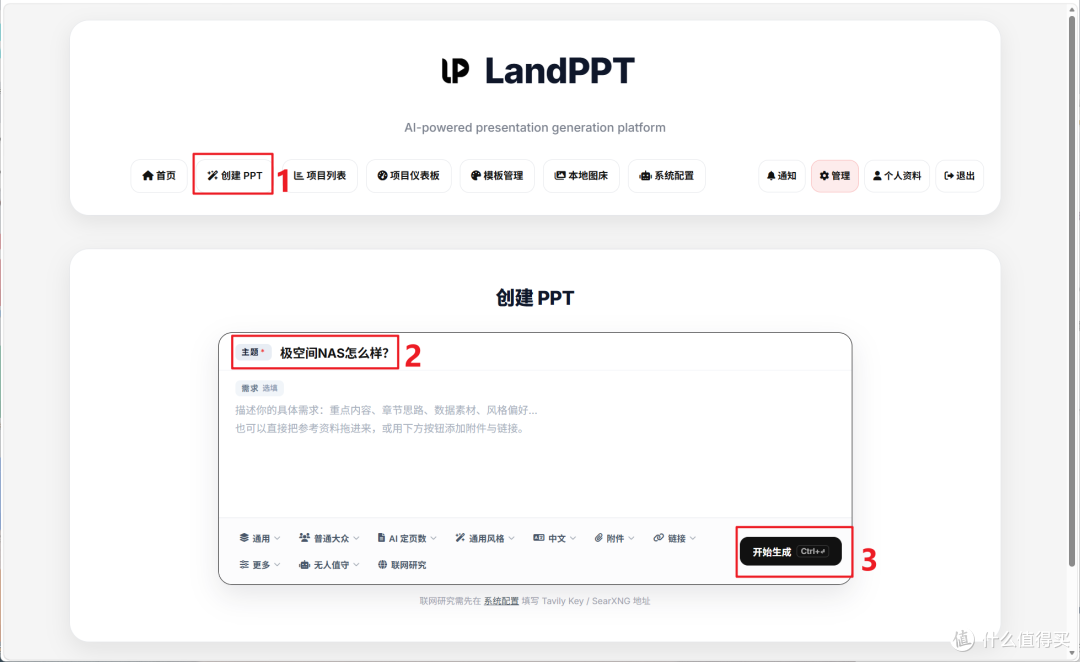
🔺其实现在我们就可以直接开始了。我来一个最快的制作流程,直接选择“创建PPT”,然后随便设置一个主题,最后点“开始生成”。
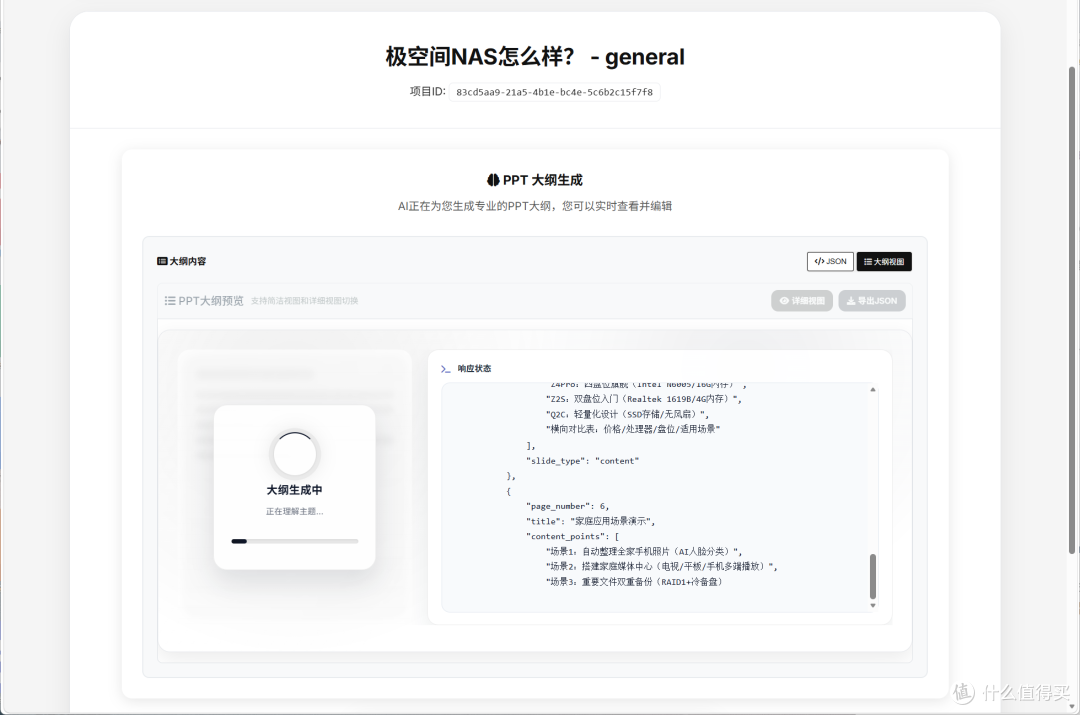
🔺项目首先会为我们生成一个大纲。
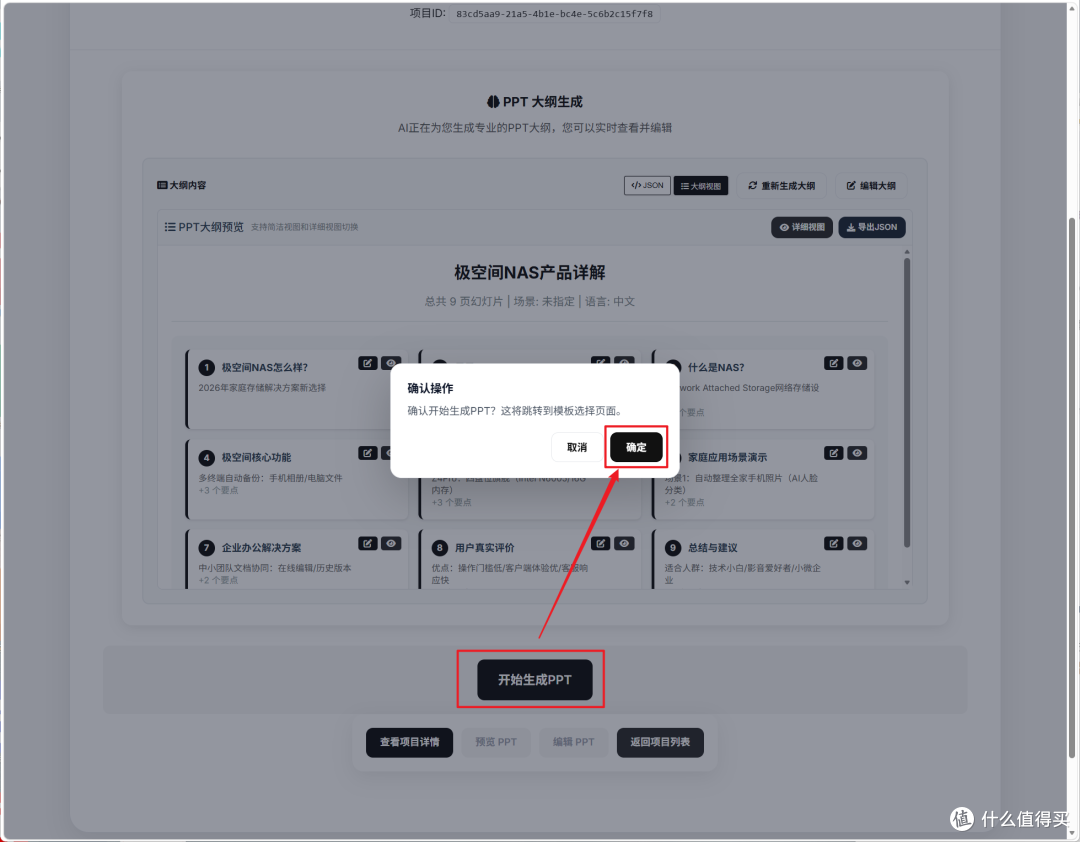
🔺生成的大纲我们可以预览,或者二次编辑。我个人感觉它生成的还不错,所以直接点了“确定”。
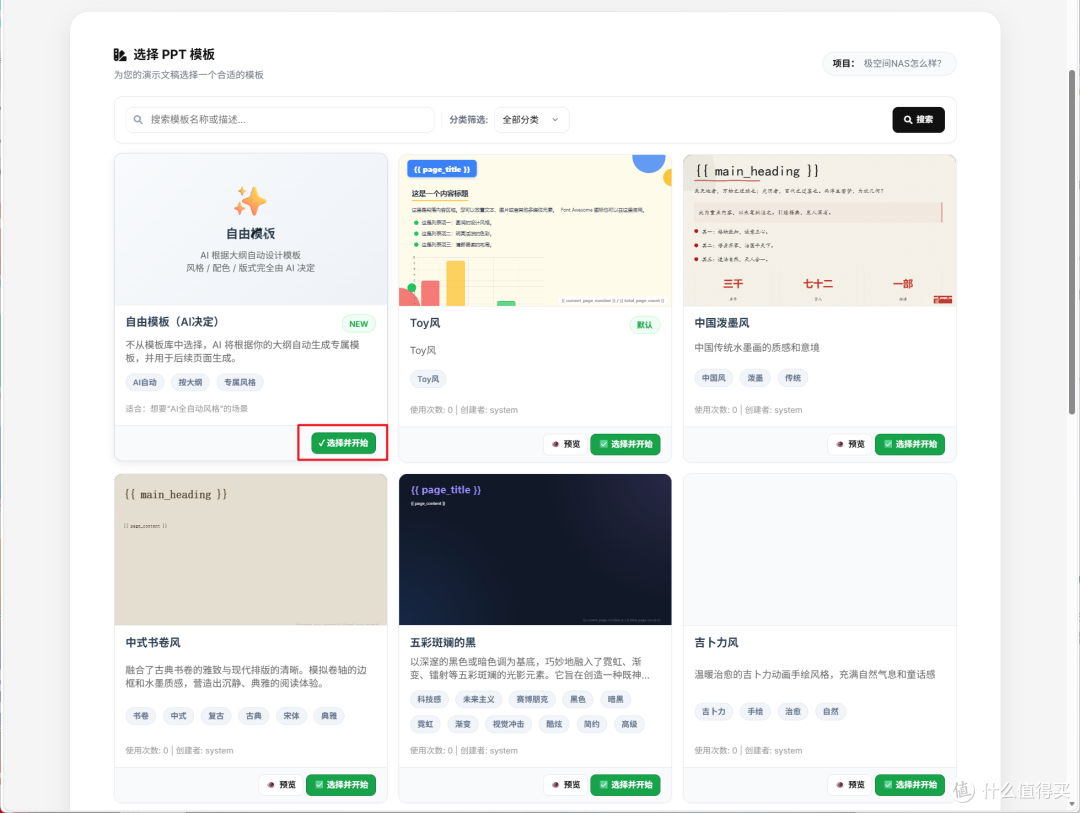
🔺之后它会跳转到模版选择页面。它这里已经内置了很多现成模版,也可以和我一样选择完全由AI自动生成的自由模版。(它这里的模版还可以自定义设置,还能上传第三方别人制作好的)
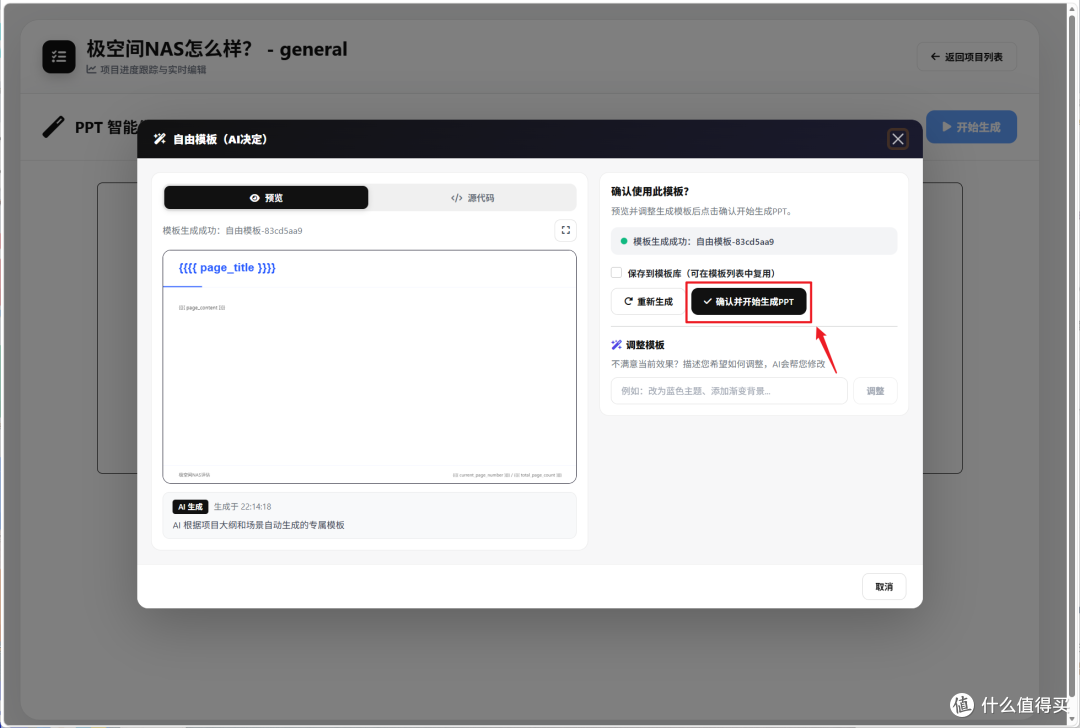
🔺自由模版生成好之后就能确认并开始了。
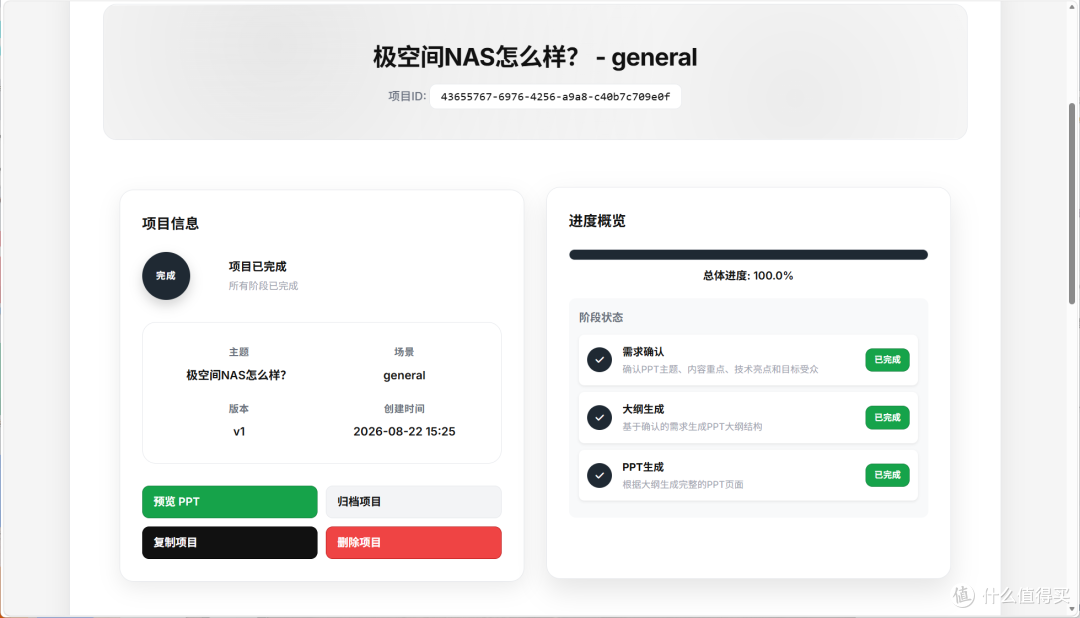
🔺生成的过程会有进度显示,生成的速度还是挺快的,整个过程不到10分钟就搞定了。
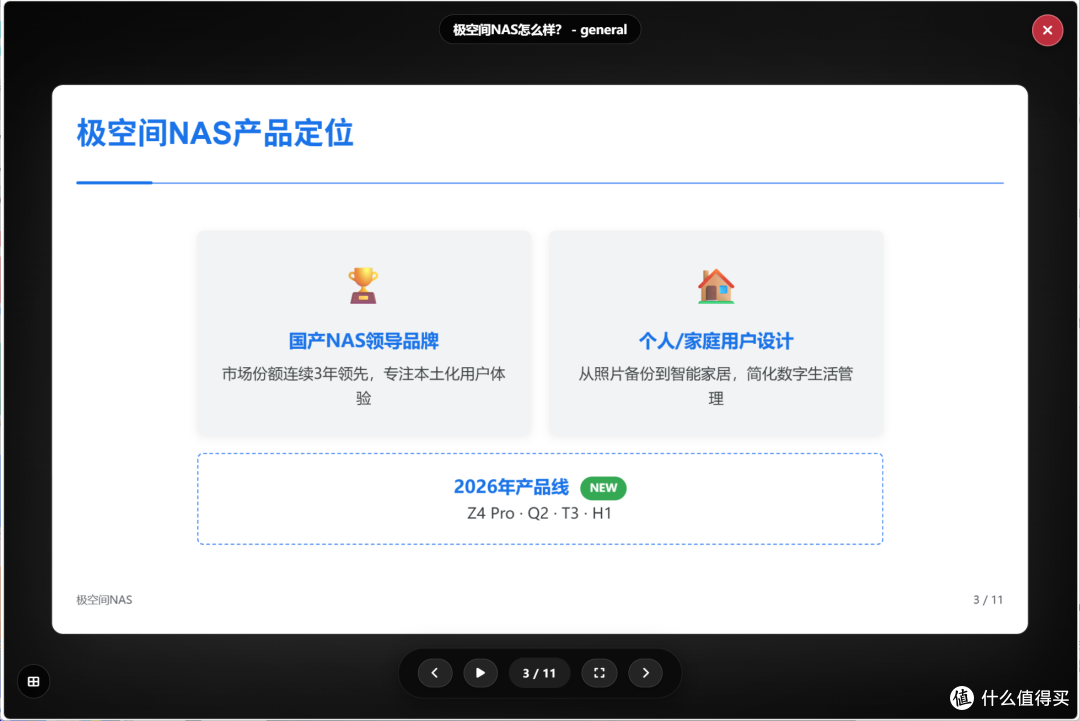
🔺制作好的PPT可以预览和播放幻灯片。
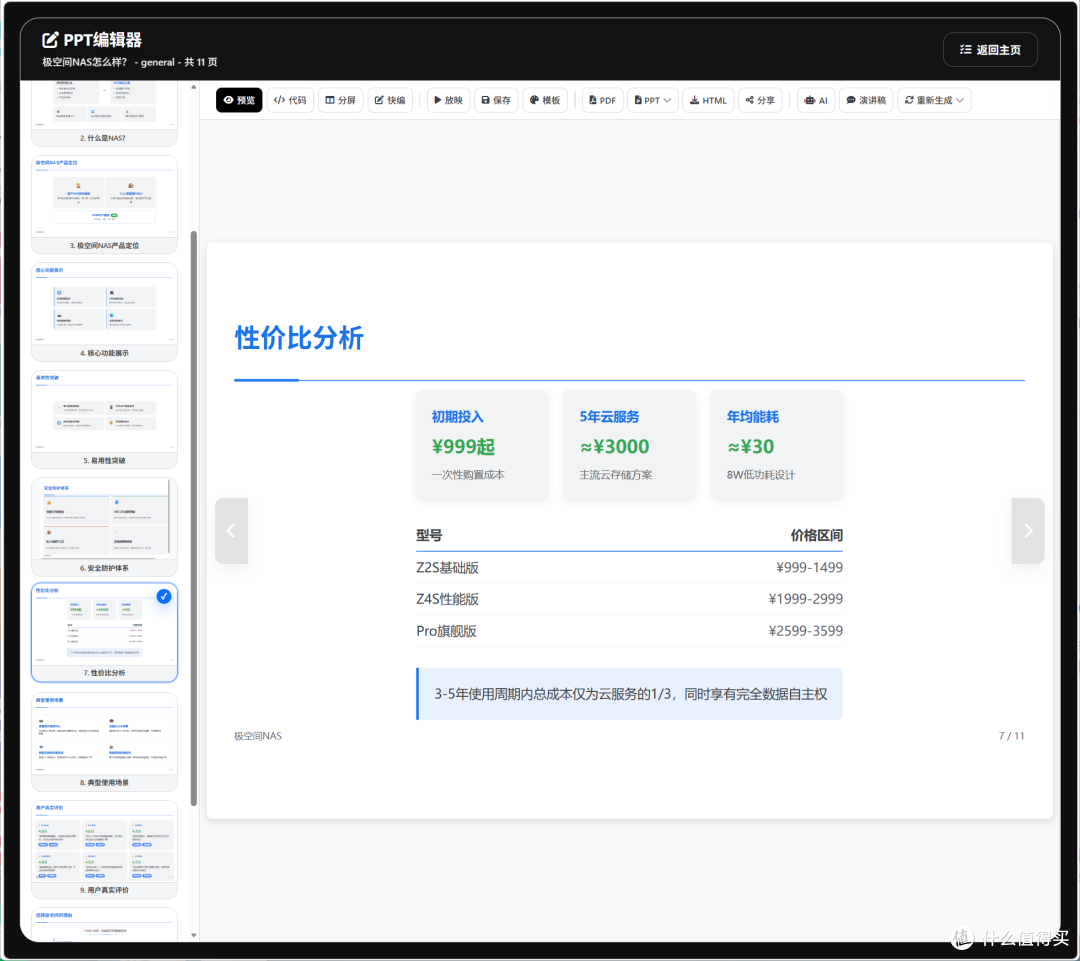
🔺如果不满意的还可以二次手动编辑或修改。
功能还有很多,具体的我不一一演示了。我相信只要有这个需求的,部署好之后你很快就能熟练操作了。
最后
今天的这个LandPPT项目的开发者可以说真的太懂牛马了,它简直就是打工人的救命神器,之前原本要熬到半夜才能做完的PPT,现在也就一句话,它就能帮我们在后台全自动搞定,甚至还比我们自己整的还要好!有这时间,我留着摸鱼且不是更香了~
好了,以上就是今天给大家分享的内容,我是爱分享的Stark-C,如果今天的内容对你有帮助请记得收藏,顺便点点关注,咱们下期再见!谢谢大家~











校验提示文案
校验提示文案