



















 深耕数码兴趣领域













28
37
被自己的电脑密码锁住了?这个救命方法90%的人不知道
2026-09-15 16:52:25
3点赞
30收藏
2评论
说个特别尴尬的事。你给电脑设了个复杂密码,防的是别人。结果某天早上起来,脑子一片空白,自己也想不起来了。输了三次,全错。屏幕上弹出一行冷冰冰的提示:"密码不正确,请重试。"
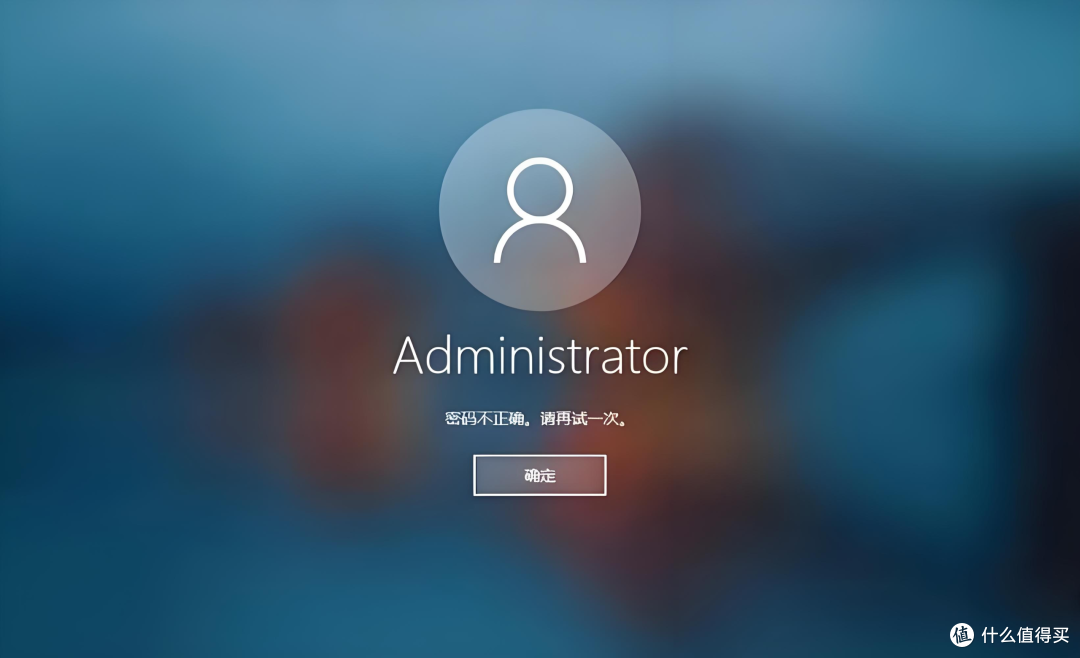 图片
图片你开始慌了。
去网上搜"忘记密码怎么办",弹出来一堆教程,什么PE启动盘、命令行、注册表修改……每一条都看得你头皮发麻。
别慌。
今天告诉你一个绝大多数人都不知道的方法:只要你的手机能上网,一分钟就能把密码重置了。
不需要U盘,不需要PE,不需要重装,不需要任何技术基础。
当然,有个前提条件——你的电脑是用微软账户登录的。
怎么判断?很简单:登录界面上,如果你的用户名下面显示的是一个邮箱地址(比如 xxx@outlook.com),那就是微软账户。如果只显示一个用户名,没有邮箱,那就是本地账户。
情况一:微软账户登录——手机直接重置密码
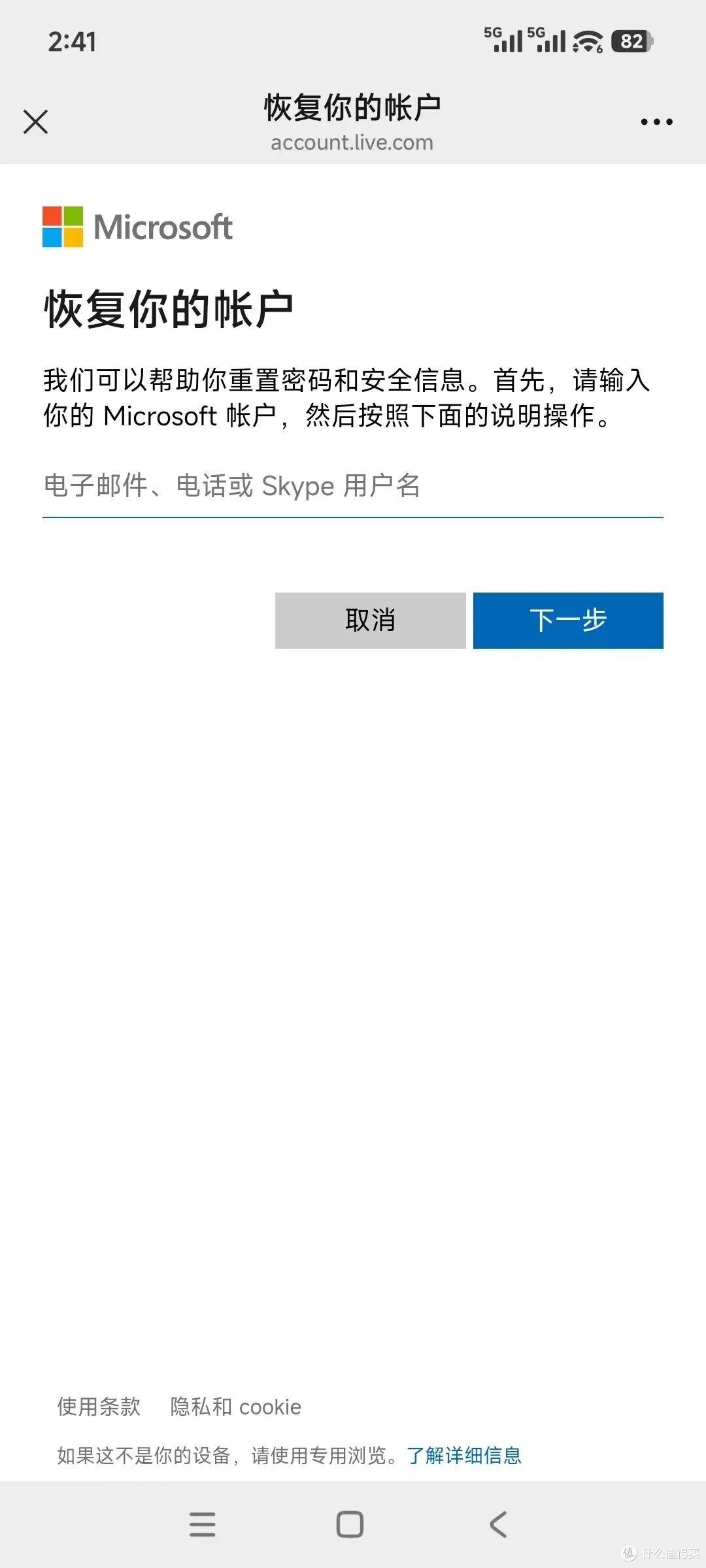
拿起你的手机,打开浏览器,访问:
account.live.com/password/reset
 图片
图片第一步,输入你的微软账户邮箱地址。
 图片
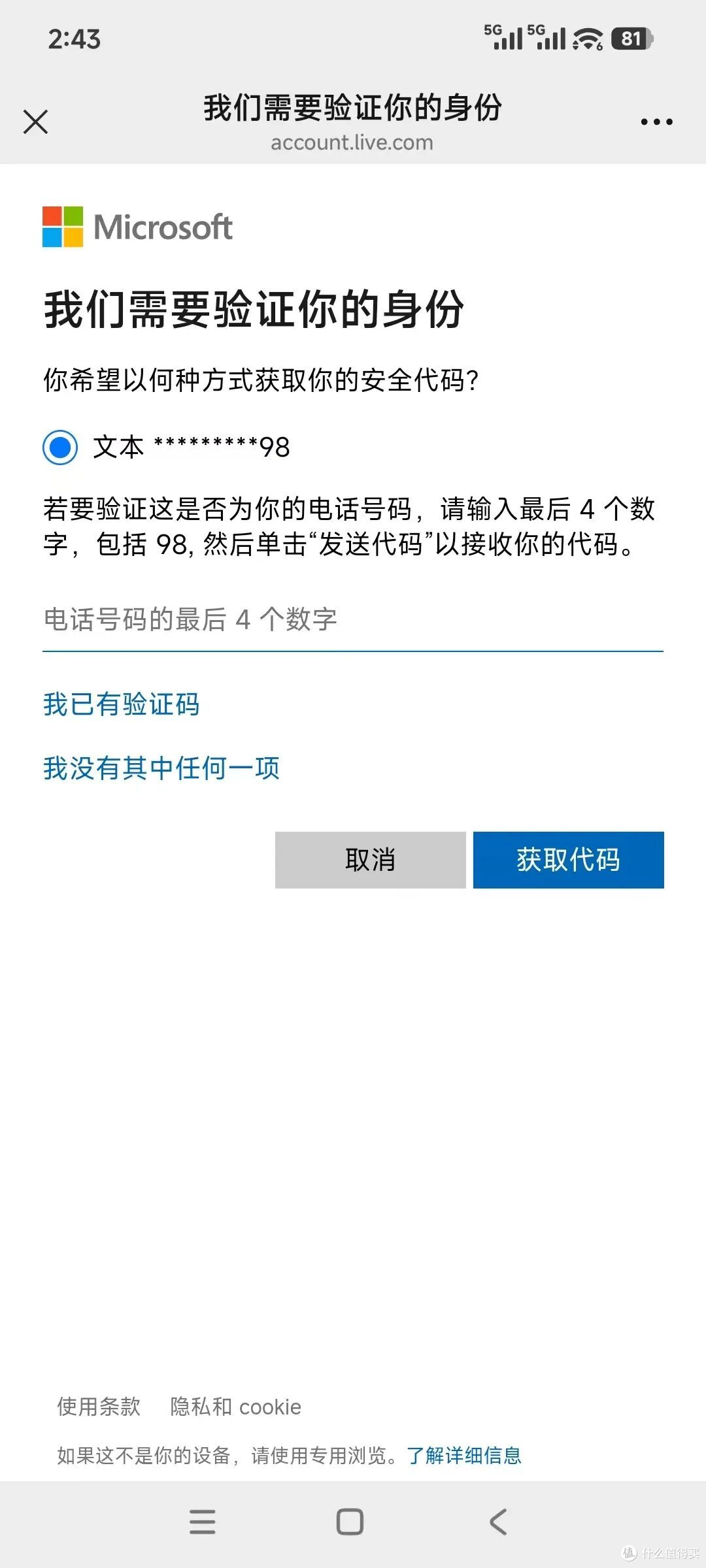
图片第二步,选择验证方式——手机短信或备用邮箱,选一个能收到的。
 图片
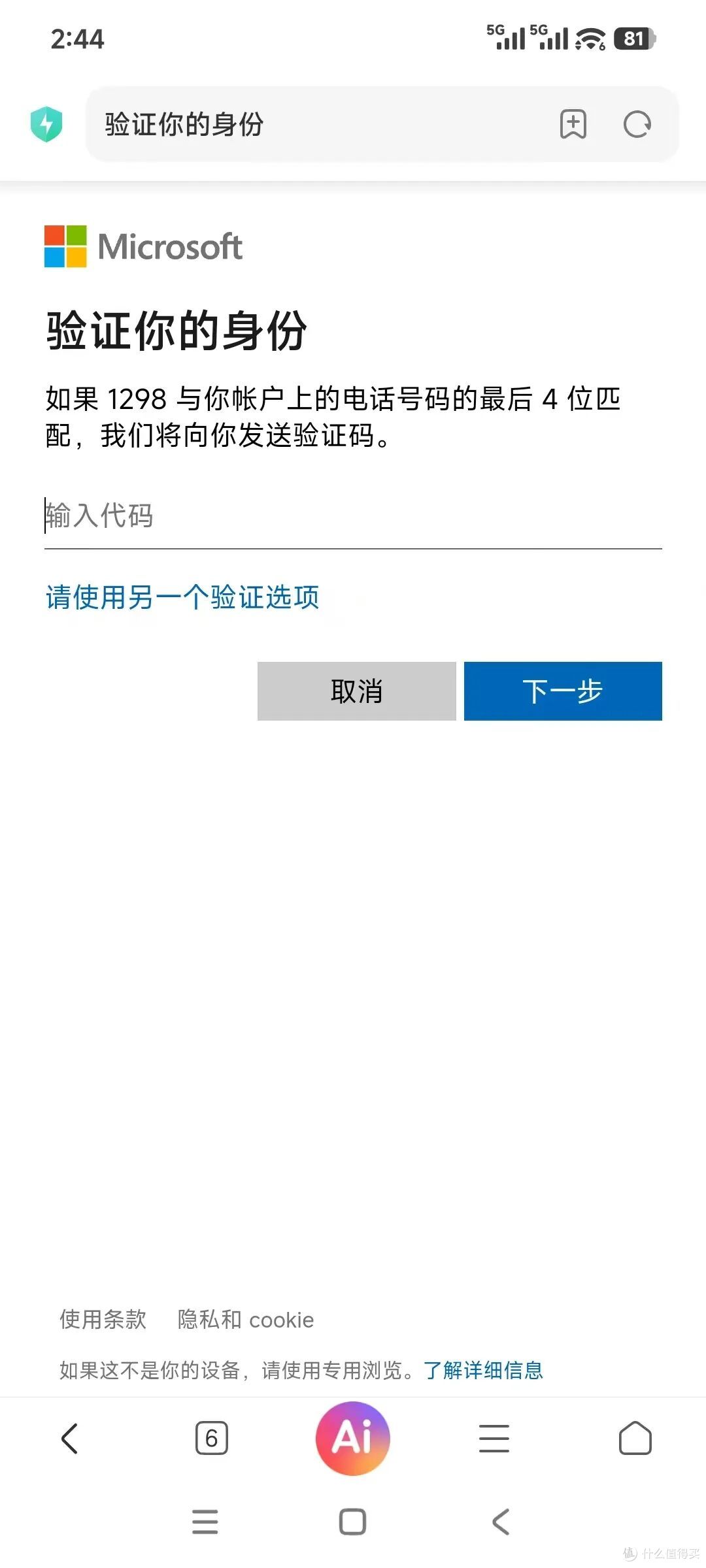
图片第三步,输入验证码。
 图片
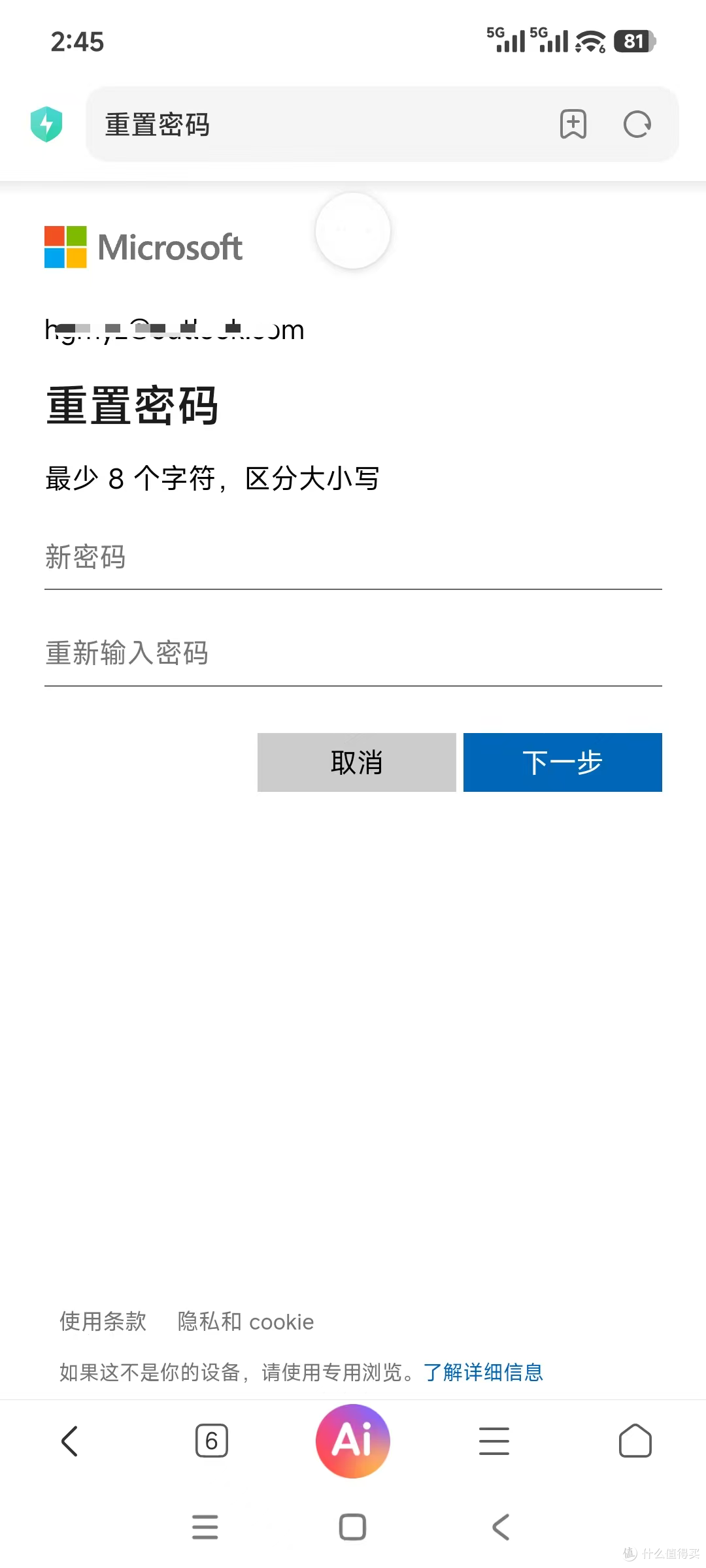
图片第四步,设置新密码。
完事。整个过程不到一分钟。
回到电脑前,确保电脑连着网(很重要),用新密码登录就行。
有个小细节:改完密码后电脑可能需要15分钟同步凭据。刚改完登录还报错的话,等十几分钟再试。
情况二:PIN码忘了怎么办?
 图片
图片在登录界面上,你会看到密码输入框下面有一行小字:"我忘记了我的PIN"。
点它。系统会要求你输入微软账户密码来验证身份,输完之后直接设新PIN。
两步搞定,连手机都不用掏。
如果你连微软账户密码也忘了?那就先回到情况一,用手机重置密码,再回来设新PIN。PIN码和密码是绑在一起的,只要账户密码能找回来,PIN码随时可以重设。
情况三:本地账户——只能靠提前准备的"急救包"
本地账户没有联网验证机制,微软帮不了你。
但Windows自带了一个功能——密码重置盘。
用一个U盘备份你的账户密钥,万一忘了密码,插上U盘就能重设。但有一个最大的限制:必须在还记得密码的时候提前做。
方法很简单:
插一个U盘(任何U盘都行,1MB就够)
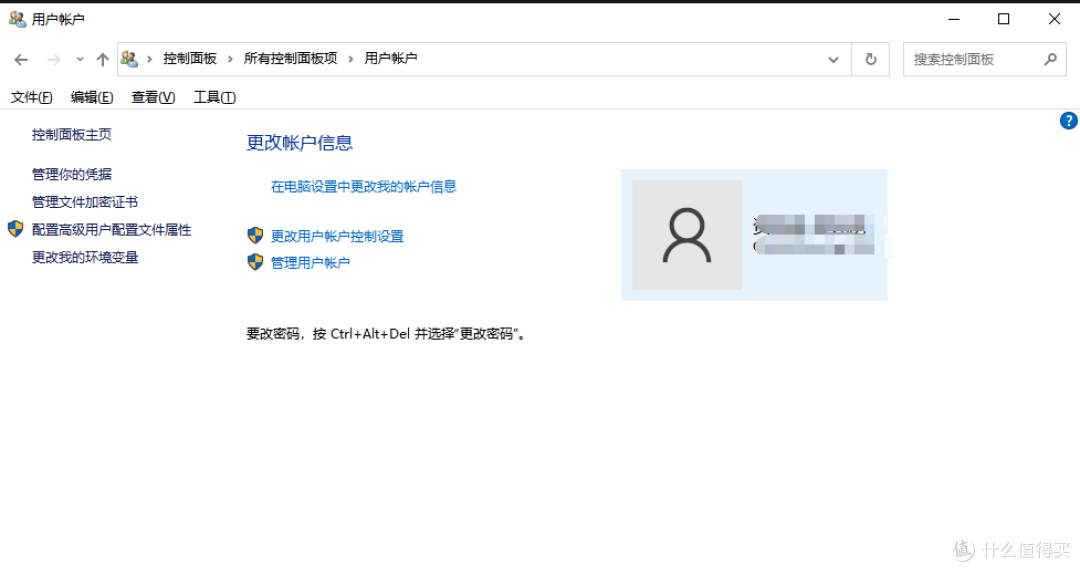 图片
图片打开控制面板 → 用户账户 → 创建密码重置盘
选择U盘,输入当前密码,点"创建"
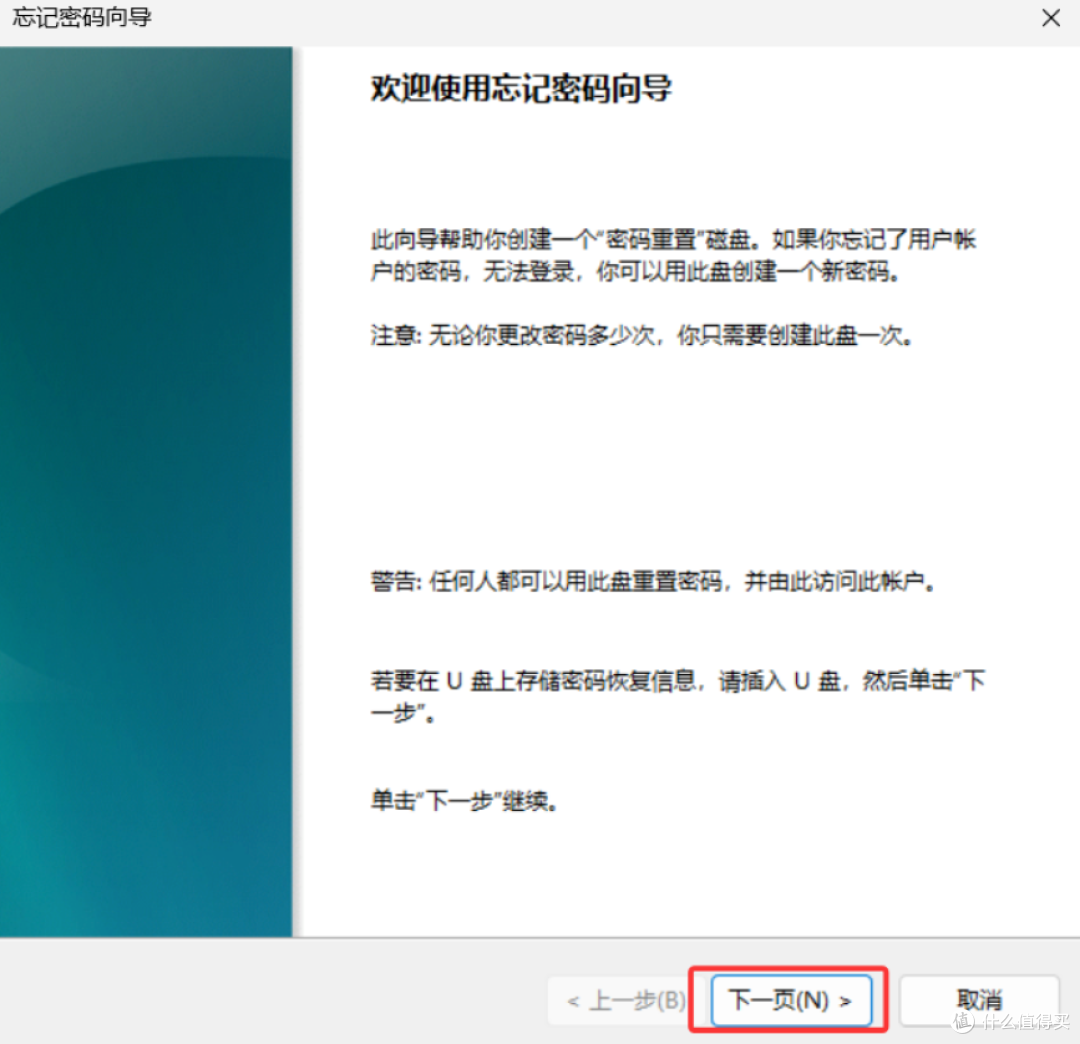 图片
图片U盘上会生成一个2KB的隐藏文件(userkey.psw),这就是你的"备用钥匙"。
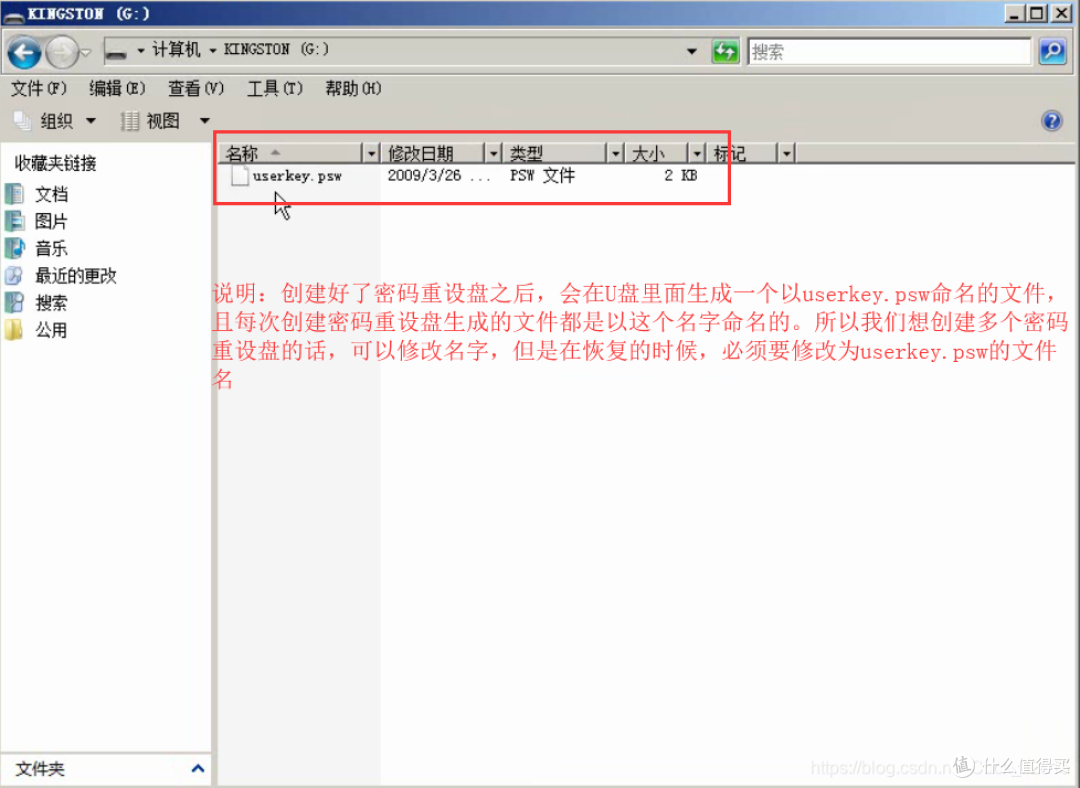 图片
图片关键提醒:
重置盘只对创建它的那台电脑有效
改密码后不需要重新做,同一个U盘一直能用
把U盘放好,谁拿到U盘+你的电脑,谁就能重设密码
每个本地账户需要单独做一个
最后说两句掏心窝子的话
第一,能用微软账户就用微软账户。 绑定邮箱和手机号之后,密码忘了手机一分钟就能重置。
第二,如果必须用本地账户,趁现在赶紧做个密码重置盘。 一分钟的事,以后可能救你一命。
第三,PIN码比密码好用。 PIN码只在本机有效,配合指纹或面部识别,连数字都不用输。
如果你身边有人正在跟密码较劲,把这篇转给他。
你有过被密码锁住电脑的经历吗?评论区说说你最后怎么解决的。
总结
Windows密码忘了不用慌,微软账户用手机一分钟在线重置,PIN码在登录界面直接重设,本地账户靠提前制作的U盘重置盘兜底——三种情况各有解法,关键是提前做好准备。
作者声明本文无利益相关,欢迎值友理性交流,和谐讨论~













校验提示文案
校验提示文案
校验提示文案
校验提示文案