




































9
31
折腾再折腾:将Ubuntu系统安装在U盘上攻略小计
2019-08-31 17:32:25
30点赞
109收藏
12评论
写在前面:
这一篇绝对是折腾中的折腾,估计受众很小。楼主就在这里先总结下干了什么吧:
将Ubuntu系统装在了U盘上,然后可以直接通过U盘启动Ubuntu系统,不需要使用原电脑的操作系统,利用U盘可以达到在不同电脑上使用相同系统。同时除Ubuntu系统运行所需最小的硬盘空间外,还保留一部分U盘空间可以作为普通U盘,在Windows与Ubuntu系统上通用。
其实装好了楼主用Ubuntu的机会也是比较少,只有少数需要嵌入式编程和连接服务器的时候使用。
这个方法也可以试用于移动硬盘,基本原理相同,只是大小设置稍有不同。
先上结论:
1.最好有两个U盘,一个用于制作安装盘,一个用于作为系统盘,当然在只有系统盘的情况下可以试用VMware虚拟一个安装盘,但对主板要求较高,所以可能成功率比较低
2.制作安装盘选择RAW格式,不然可能安装盘启动不成功
3.一定要提前对系统盘所用U盘进行分区设置,设置一个可以由windows系统读出的主分区,然后安装系统才能成功
4.看到这里觉得没啥必要看的,请点赞,收藏,关注楼主之后离开 (备个福利)
 成功云吸猫的朋友,点赞啊
安装过程:
相信能看到这里,一定是和我一样的好奇偏小白宝宝啦。所以我就按自己的节奏来讲啦。如果觉得没啥用,或者觉得太简单没啥意思的,请见结论4。

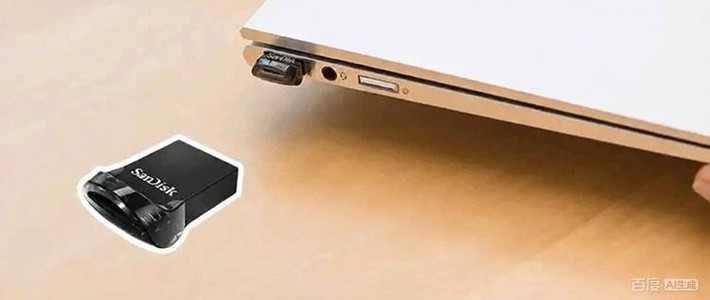
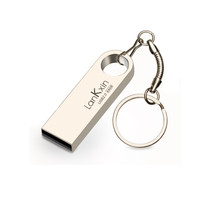
U盘先出镜一下,SanDisk 32G的普通U盘,好处是塑料壳(轻),没有USB接口的帽(不用担心丢),32G足足够,一般来说Ubuntu保留一个10g的系统盘,剩下的部分安装成普通U盘,需要用的时候直接挂在就好。
当然这个U盘完全可以由移动硬盘代替。
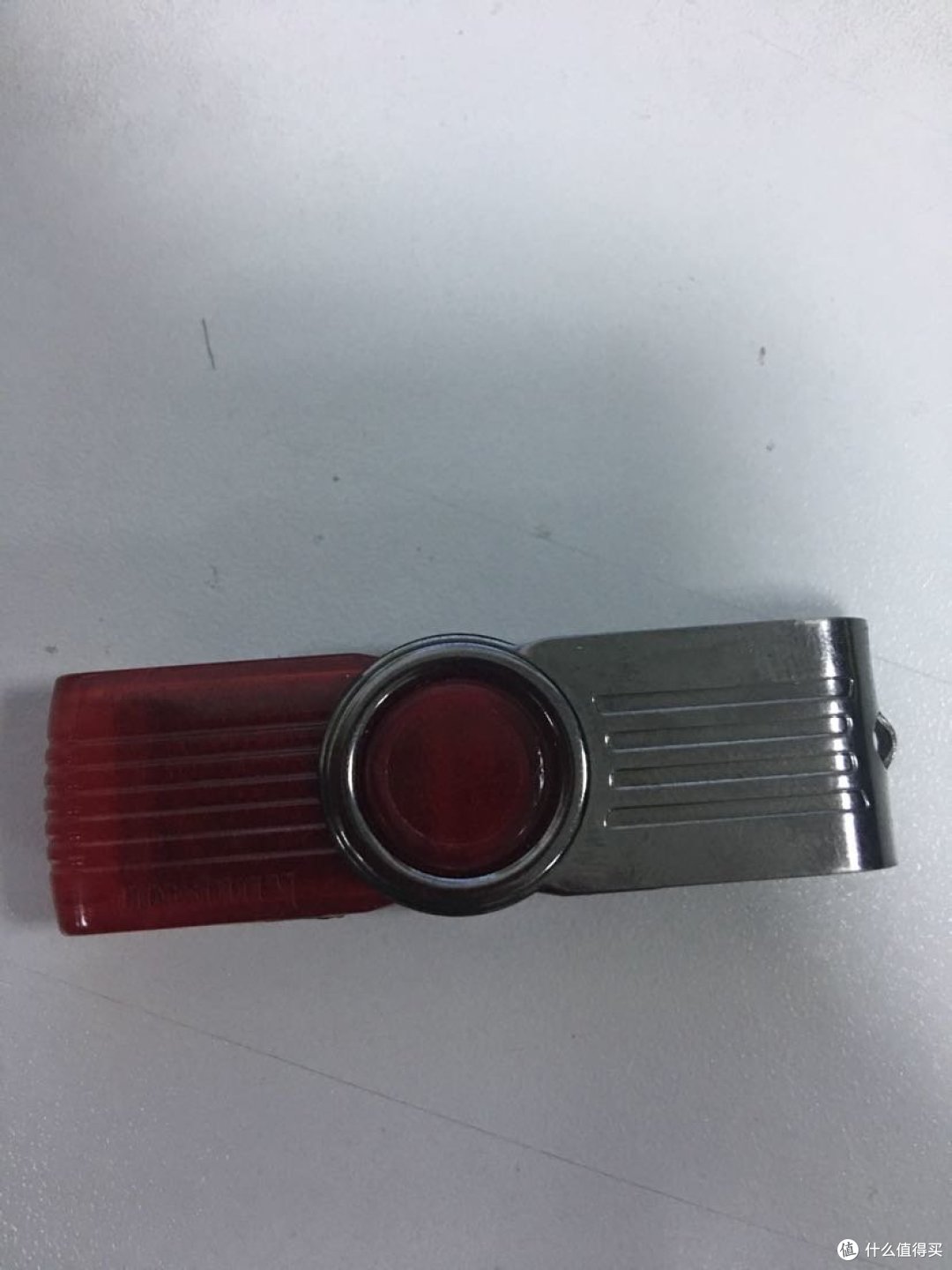
另一个是一个旧旧的随便找的U盘,不重要,大于8G就无妨。
楼主要实现的功能已经说明了,然后系统的要求的话,首先电脑上需要有两个软件ultraISO(制作启动U盘)以及Diskgenius(U盘功能分区)
怎么可以省一个U盘:
这一部分大家完全可以百度使用VMware将系统安装在U盘(或者移动硬盘上)
不过楼主没使用这个方法的原因是:主板不支持
当大家使用这个方法遇到以下错误
This kernel requires an X86-64 CPU,but only detected an i686
说明你的主板当前只支持使用VMware安装32位系统,Ubuntu大约在13之后就已经下线32位系统了,所以想使用需要按照百度上的说明,在BIOS设置中打开一个INTEL 虚拟化CPU的功能。才可以正常使用安装。
然而
楼主电脑的主板没得这个功能选项 (楼主不会告诉大家我的电脑是哪一款的,绝不)
所以安心找个旧U盘,来做安装盘。
制作安装盘:
 UltraISO
UltraISO制作一个最新的Ubuntu的安装U盘应该没啥需要说的吧。就正常制作就可以
楼主遇到一个小问题,就是启动好像启动不起来,(主板实在太老),只有黑屏一个箭头在闪,楼主重新设置写入模式为RAW,就可以了

写入方式这里选择RAW基本成功率100%,不要问我为啥有成功率,因为楼主试过好多次。
核心关键步骤:diskgenius设置分区
作为本篇的关键来了。
如何能够保证u盘有一部分可以做u盘,另一部分可以做Ubuntu的系统盘,这一步至关重要。
核心为使用该软件,首先将U盘的分区表删除,得到一个完全空闲的U盘,之后设置一个主分区,大小为你U盘的大小减去你为系统盘所留的空间。
楼主纯粹为演示找了一个8G的小U盘来做
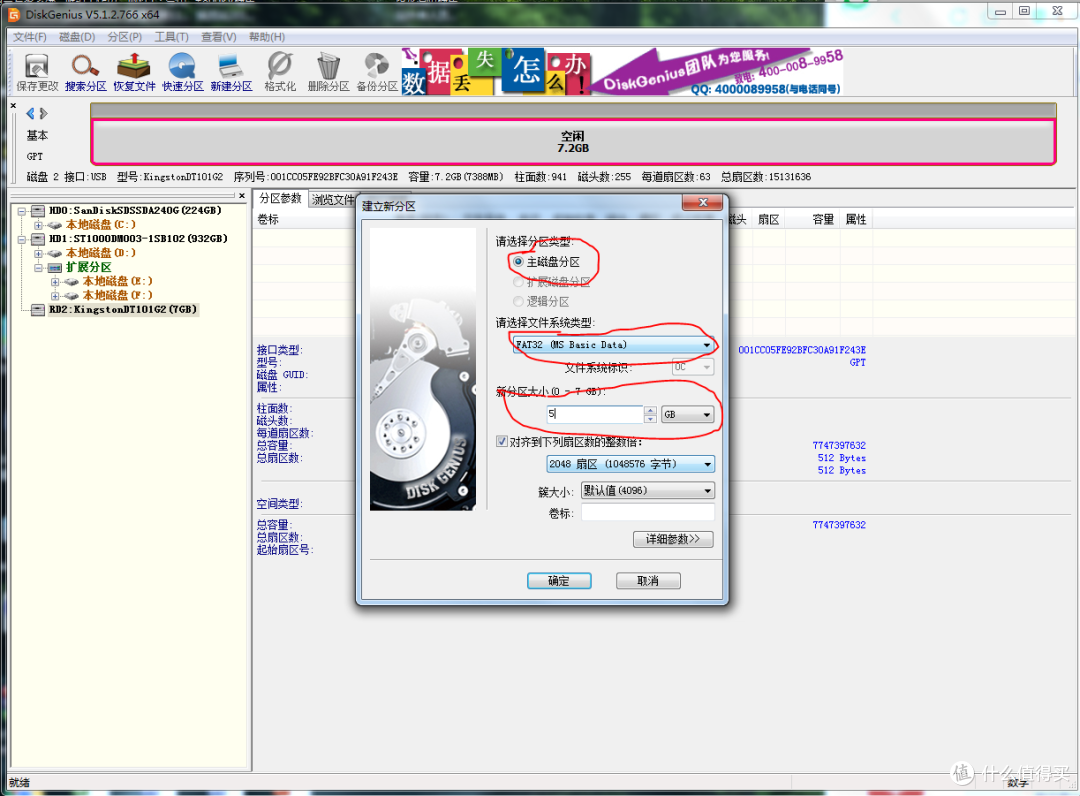 新建分区
新建分区
新建分区一定要选主磁盘分区,
文件类型有两种选择:
FAT32,通用,但是不能够存大于4G的文件
NTFS,通用,但U盘设置成这个有缺点,什么缺点可以自己查(其实是楼主懒得搞了 )
)
剩下的格式有的Windows认不出,有的Linux不一定能直接认,所以比较简单的是直接搞成NTFS。

成功之后就是这个样子的。然后你就可以关机,使用你制作的安装U盘重启电脑啦。
安装步骤:重点为U盘分区
这个步骤用U盘安装什么系统基本都一样啦,重启电脑,设置U盘启动,然后走安装程序

这里的重点步骤为选择其他选项,找到自己U盘的挂载点,现在应该是有一个sd*(*为从a-z的一个字母)大小为你的U盘大小,里面有一个分区为NTFS,剩下显示为空闲。然后通过点左下角的加号,分出最少4个区域,
1.10g的系统盘分区,格式为ex4,挂载点/
2.200M的启动分区,格式为ex4,挂载点/boot
3.1024M的交换分区,格式为SWAP(大小不大于机器内存)
4.剩下的部分分给EFI启动分区,格式EFI启动分区格式(这个不能省略,但大小有待商榷,楼主室直接就剩多少就多少了)
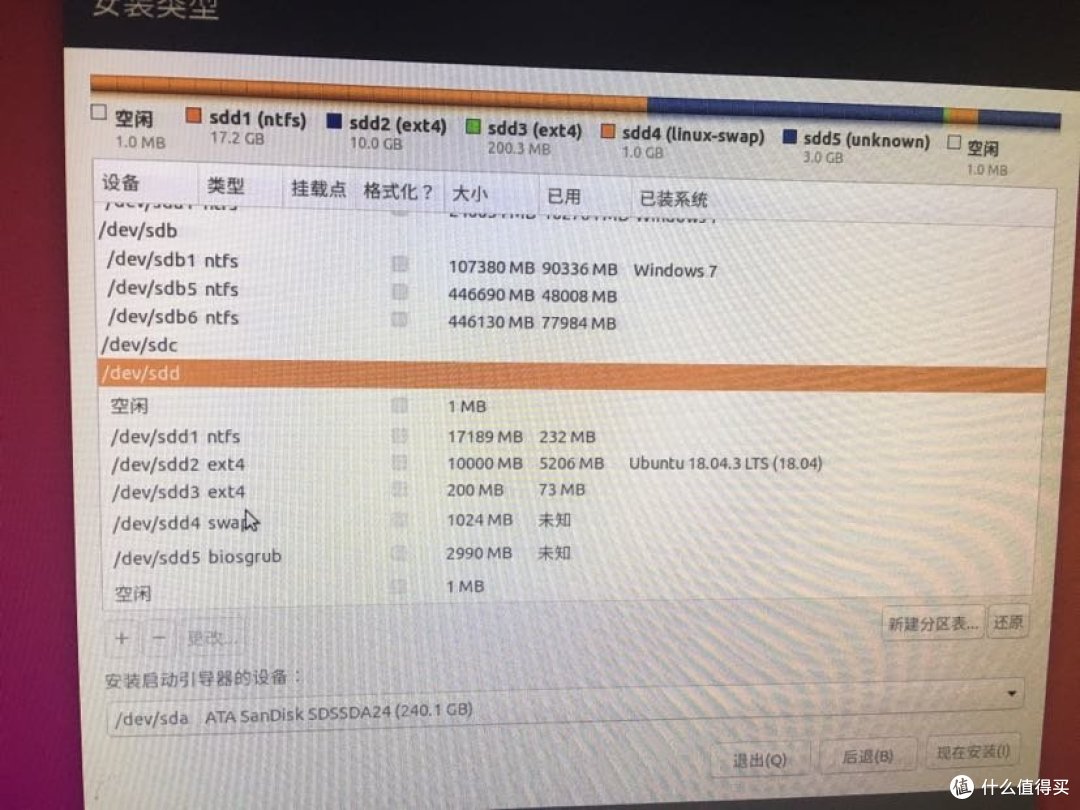
然后最下方的这个选项安装驱动引导器的设备
选择你需要安装启动盘的那个u盘对应的
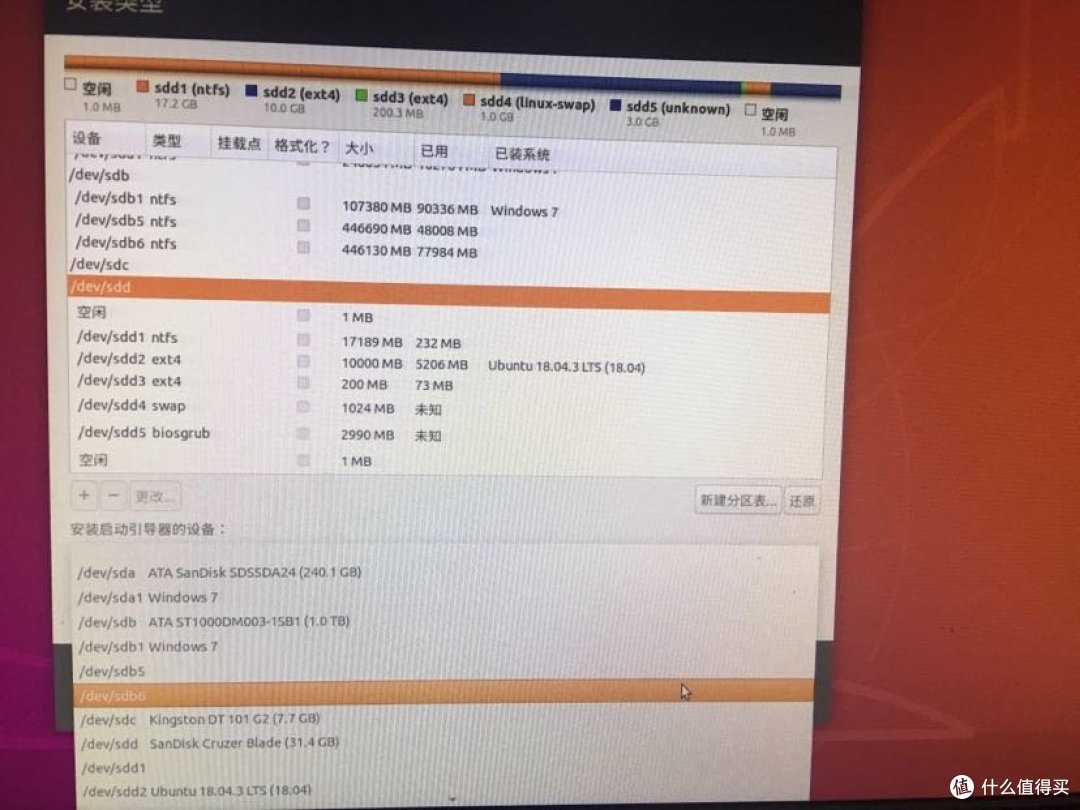
然后接下来就是无脑同意,安装之后,拔掉安装U盘,重启,你就得到了一个可以再任何电脑上使用的属于自己的Ubuntu系统。
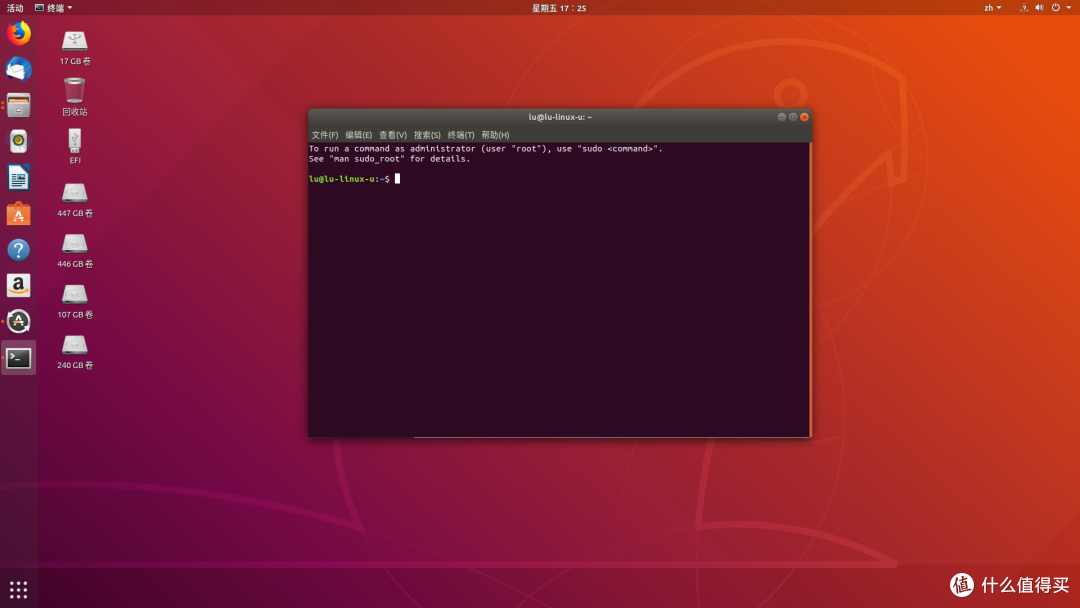
左上角这个17G就是U盘的部分,如果在Ubuntu系统之中需要用,挂载上就可以啦。
结论:
这个U盘在Windows中就是一个17G的U盘,其余的内容是认不出来的。
本想在题目上写全网首发。最全。最详细。等等字眼,后面放弃了。因为太小众的要求,所以其实也没什么人收到。
不过转载的话,联系本人。(这么小众可以交个朋友)
如遇问题,可留言,如关注楼主的话,可以回复下你(哈哈哈,傲娇脸 ),楼主不同电脑,U盘与移动硬盘各2个,均成功。(
 感觉楼主很闲的样子)












校验提示文案
校验提示文案
校验提示文案
校验提示文案
校验提示文案
校验提示文案
校验提示文案
校验提示文案
校验提示文案
校验提示文案