








































44
14
群晖可以这么玩 - 自建Bitwarden服务从此告别忘记密码
2019-10-18 15:48:53
48点赞
307收藏
72评论
前言:
自从入了群晖418play后,一直在追寻一些有用的技能,让群晖能够更好的融入日常的生活。之前也写了几篇文章介绍了群晖上面一些有趣的玩法,也欢迎大家多多评论,给我一些有趣的idea。
今天要向大家推荐的是一款密码管理软件--Bitwarden,其主要的优点如下:
这是一款免费、开源的密码管理软件。
支持Windows、Mac、Linux操作系统。
通过插件可支持主流的浏览器。
提供苹果、安卓的原生应用。
支持浏览器自动填写以及二次验证。
可以使用官方的免费服务,也可以自建服务器。
效果展示:
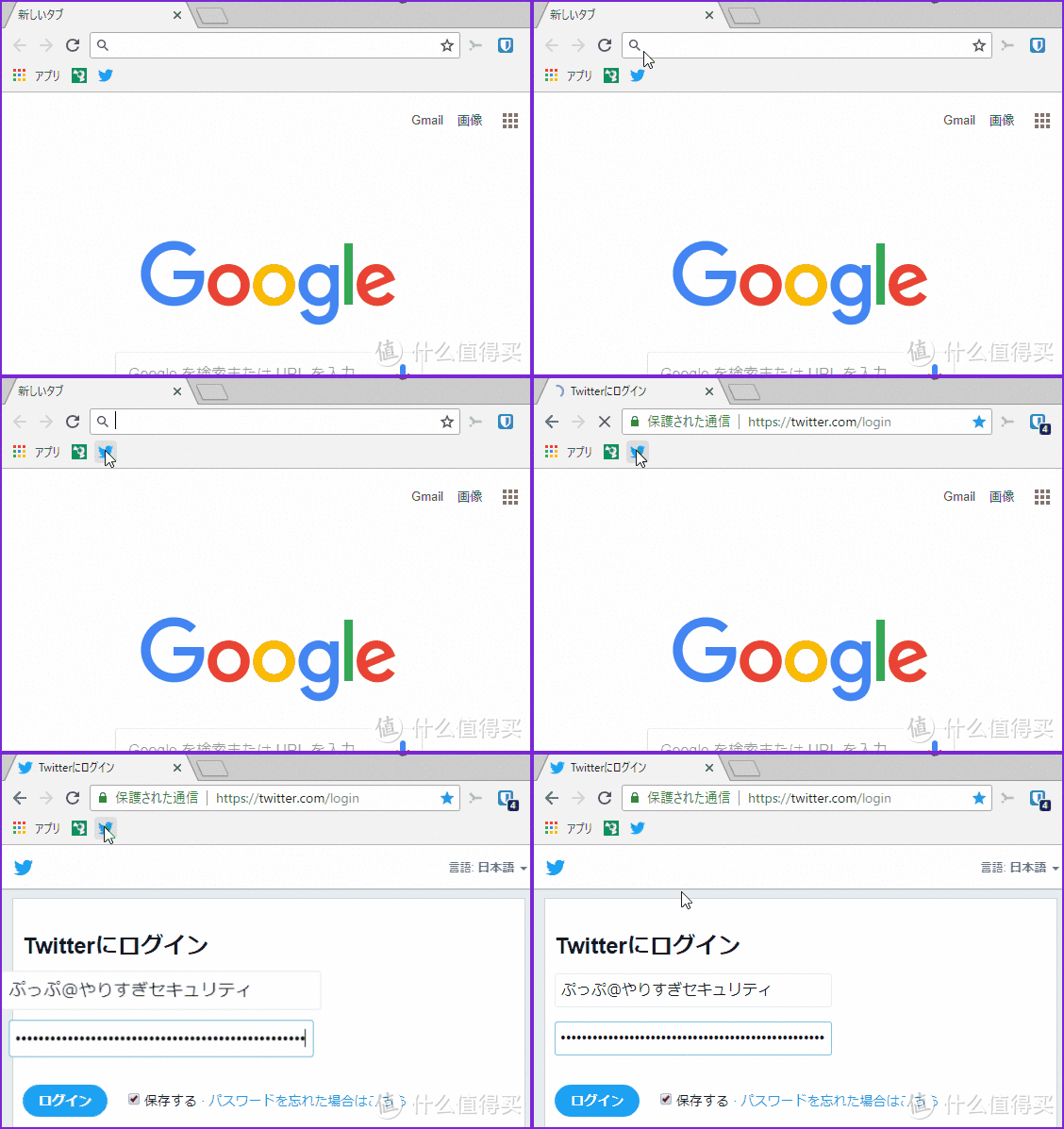 随便找的图,勉强看看把
虽然这款软件我自己还没有使用多久,但是在使用的第二天我已经决定把自己绝大部分的账号都纳入这款软件的管理。因为实在是太好用了!
只需记住一个主密码,其他密码完全由软件管理,手机端可以使用指纹解锁(应该也可以面部解锁把,我是iphone7,没办法验证)
可以生成随机密码,修改密码后全平台同步
浏览器自动填充,手机应用自动填充
根据各种规则匹配网站的用户名,同一用户名可以添加多个匹配网站
自动复制二次验证码,需要二次验证的直接粘贴就可以登录
所以既然有了群晖,还用什么官方服务,自建服务器方便又快捷,数据自己管理安全可靠。系好安全带下面我们就准备开始吧。
准备工作:
群晖上已经安装了docker套件
群晖有公网ip并且已配置了DDNS和https证书,可以在外网使用https域名访问
不具备条解的朋友也可以试一下他们家自带的免费服务,使用上并没有太大的差别
安装流程:
一、docker启动bitwarden
1、在docker套件的注册表中搜索bitwarden,选择第二个映像(bitwardenrs/server)下载。至于为什么不选第一个请看第一个的说明。不过选择第一个也没关系,后续的操作步骤完全一样。
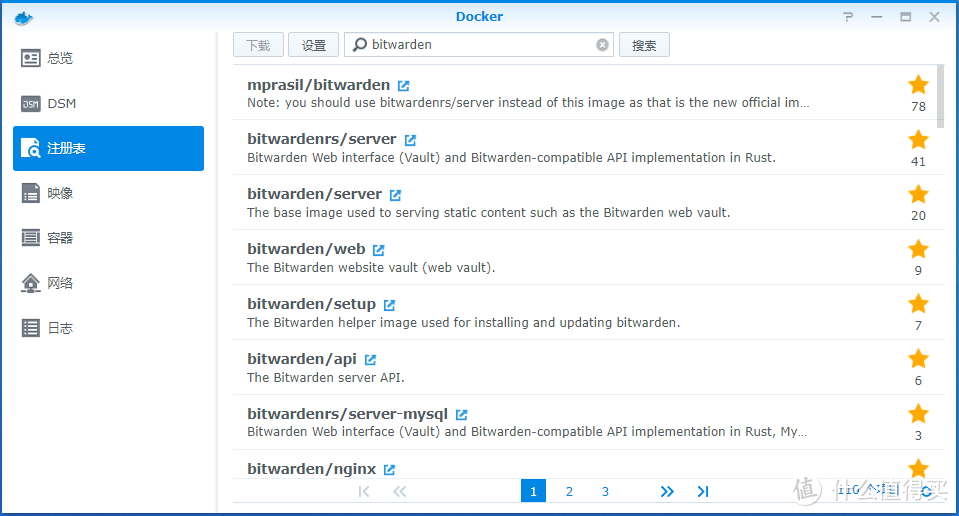 下载bitwardenrs/server映像
2、下载完成后启动映像,修改容器名称后进入高级设置
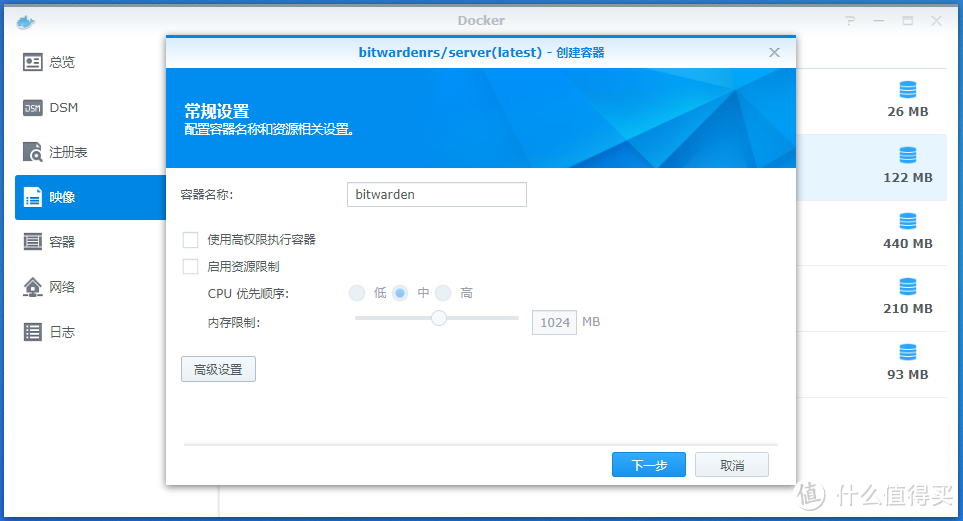 启动映像,修改容器名称
3、映射容器的/data目录到你自己的目录(如/docker/bitwarden)。里面存放的是数据库文件
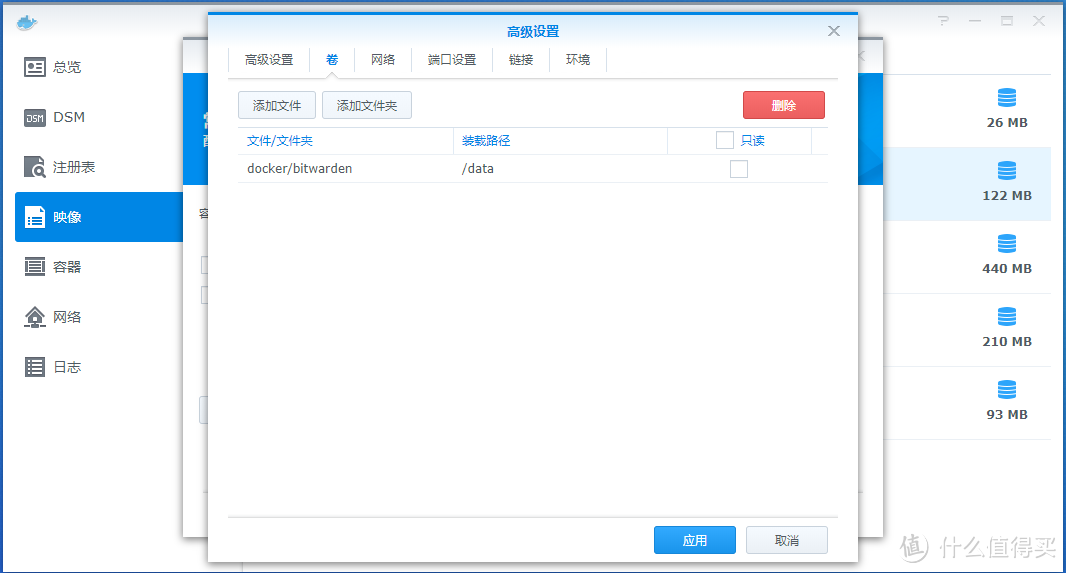 映射容器目录
4、映射容器的对外端口,在下图红框处填写的端口(1024-65535之间并且不与其他端口冲突),将容器的80端口映射出来。这里上面的3012端口的设置我们保持不动,80端口假设映射到8001端口
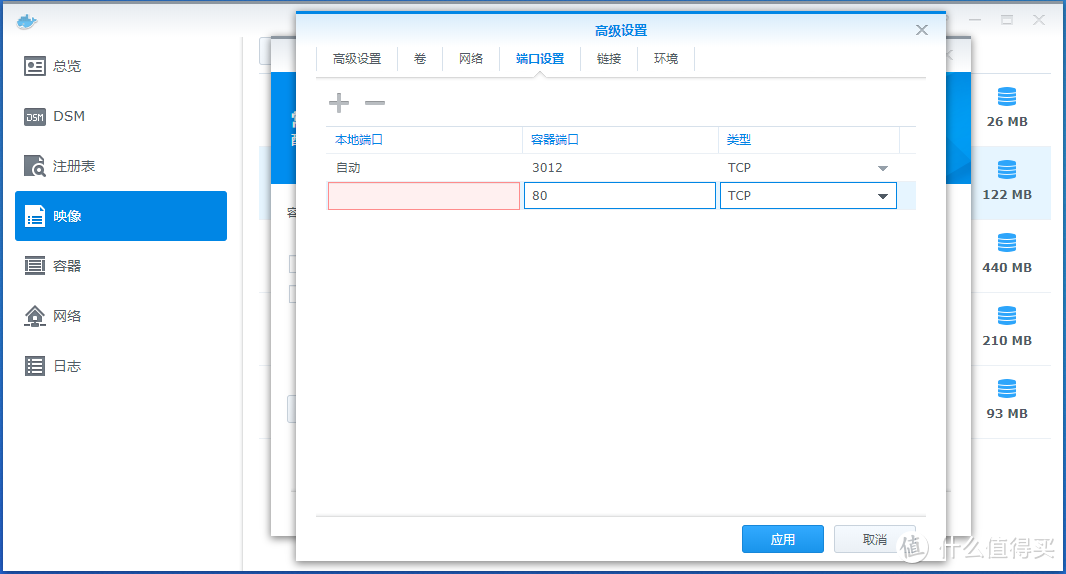 映射容器端口
5、点击应用启动容器。应用即部署完成
二、设置反向代理
1、打开群晖控制面板-应用程序门户(找不到的话请点击高级模式),切换到反向代理服务器。新增一条记录,描述可以自己填写,
来源处协议选择https,主机名为你在外网访问群晖的域名,端口填写你想要外网访问的端口。
目的地处协议选择http,主机名填写localhost,端口填写刚才我们开放的容器端口8001.
完成后点击确定,记得做好路由器的端口映射,然后就可以开始使用了。
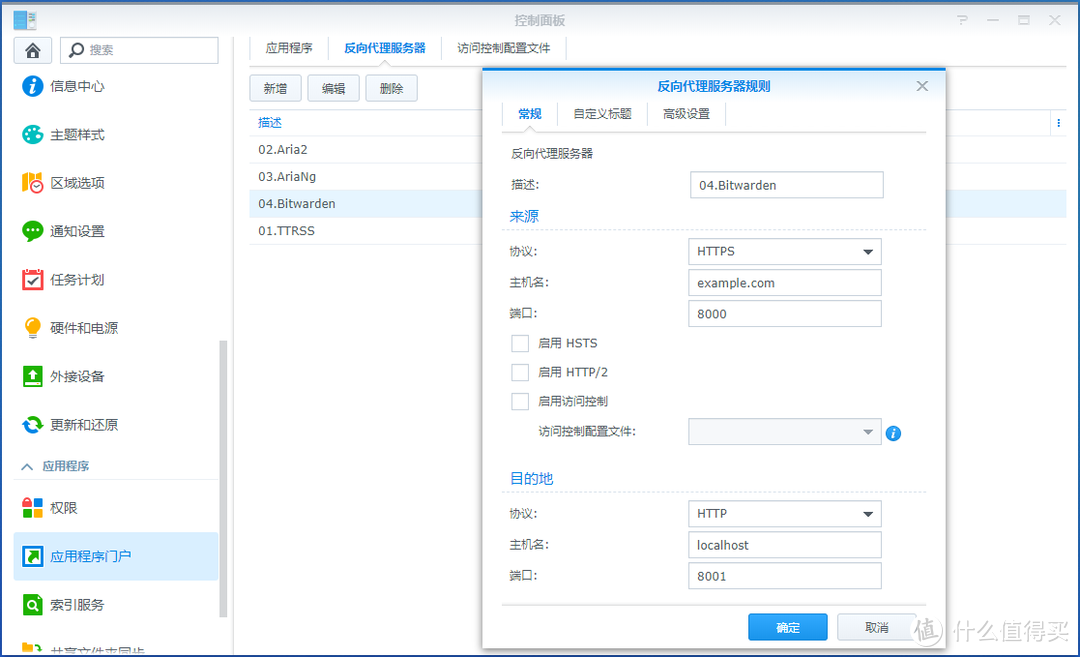 反向代理设置
三、开始使用
注册账号:
1、注册账号,访问搭建完成的bitwarden(如上图配置的https://example.com:8000),点击创建账号,在新页面中完成账号的注册
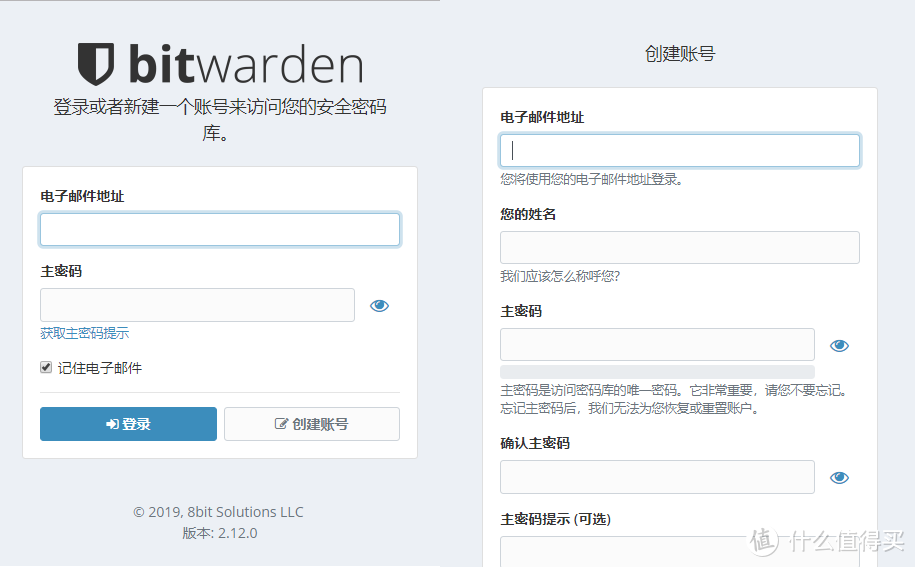 完成账号创建
2、注册完成后如果不想其他用户进行注册的需要关闭注册及邀请功能。在群晖中停止一下容器,选择编辑容器
添加环境变量 SIGNUPS_ALLOWED,值 false
添加环境变量 INVITATIONS_ALLOWED,值 false
应用后重启容器。
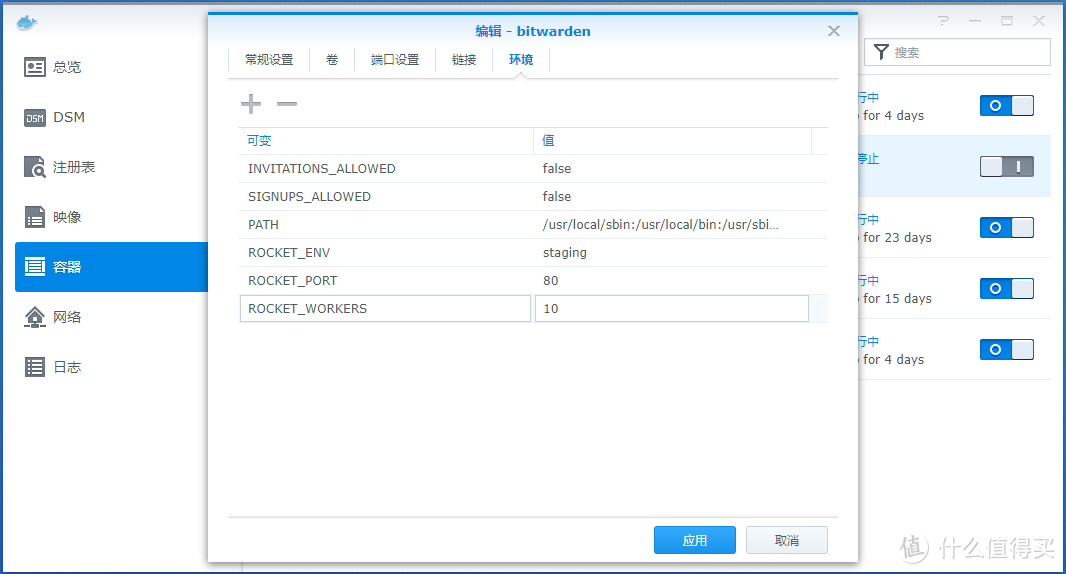 关闭注册及邀请
谷歌浏览器插件使用介绍:
接下来需要安装谷歌浏览器的bitwarden插件。无法访问谷歌应用商店的朋友安装时可以参考一下文章,插件的id为:nngceckbapebfimnlniiiahkandclblb

安装完成后点击插件图标进行登录
点击左上角的齿轮图标进入服务器设置界面。
在服务器URL中填入服务器地址(如:https://example.com:8000)后保存。
返回主界面后点击登录按钮,用自己注册的账号进行登录。
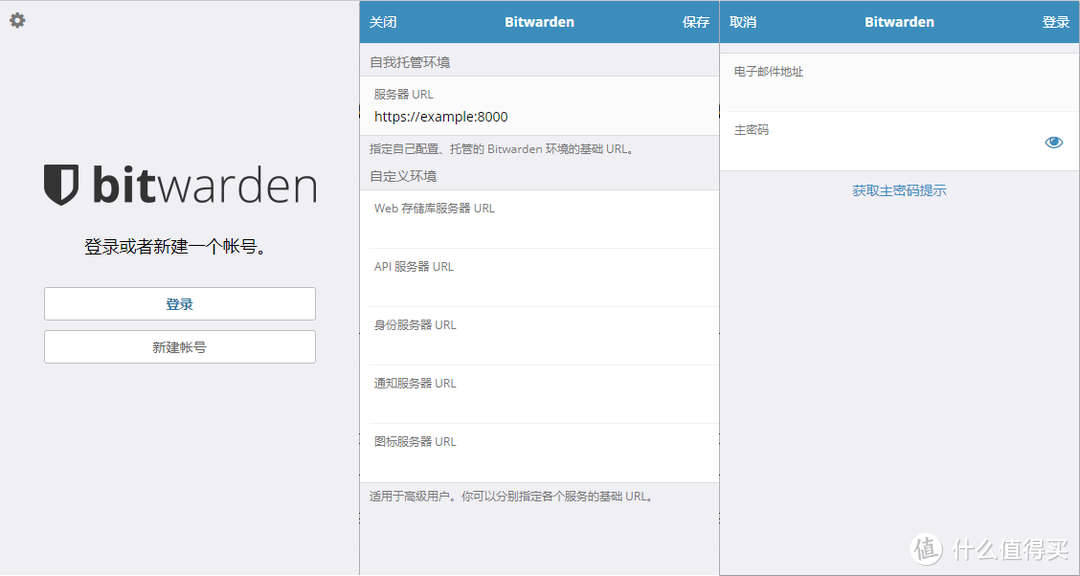 设置服务器并登录
界面及使用说明:
标签页显示的是根据当前网站及规则匹配出来的账号,点击人头的图标复制账号,点击钥匙图标复制密码。
密码库显示的是你所有的账号信息,可以使用文件夹进行管理。
生成器可以根据你想要的规则生成随机密码,可以重新生成密码,也可以点击复制密码按钮复制密码。
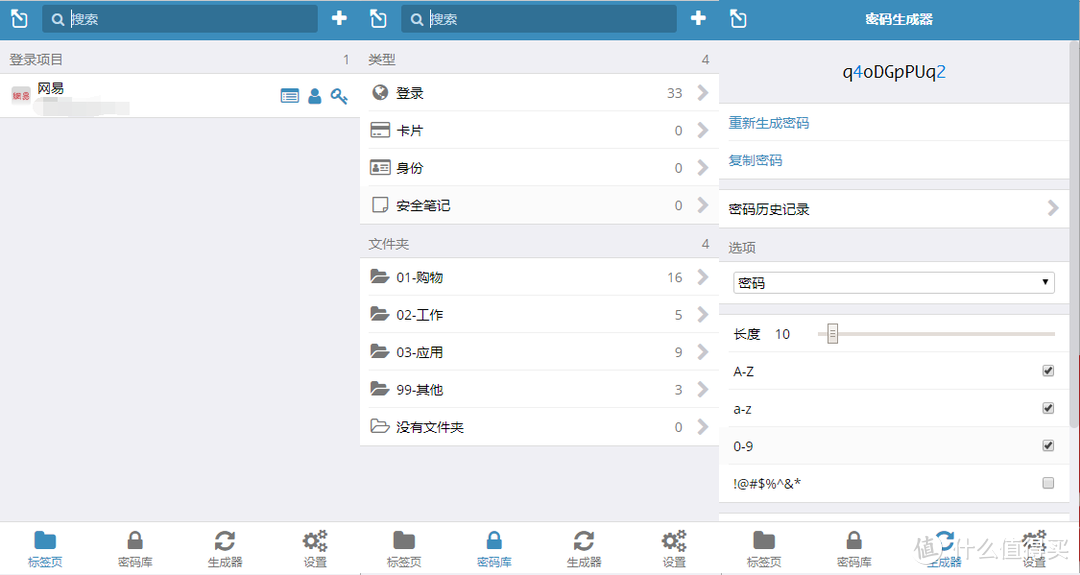 插件界面
插件界面
设置页面-锁定选项可以设置锁定时间,默认是重启浏览器后锁定,可以根据自己的需求进行设置。
设置-选项-Enable Auto-fill On Page Load.这个选项勾上后可以在页面加载时自动填充用户名密码。
设置-选项-禁用添加登录项的提醒&禁用密码变更通知这两个勾勾上避免浏览器提醒。
点击右上角的加号可以添加新增账号,同一个账号可以匹配多个url,匹配规则可以自行选择。
验证器密钥处可以填写二次登录账号的secret。
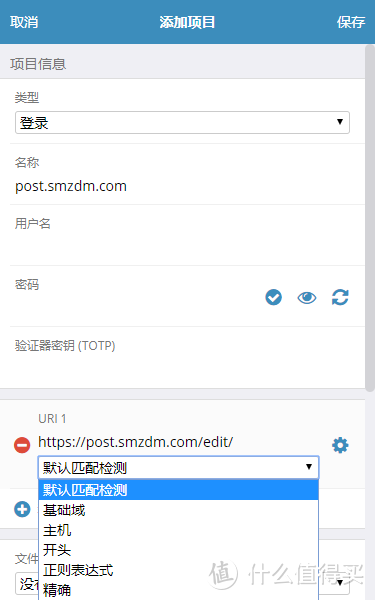 新建账号
新建账号
以上设置完成后就可以正常使用,打开网页时插件会自动填充密码。遇到未自动填充的情况可以点击插件后在标签页中点击对应账号填充,极端情况下需要点击复制密码手动进行填充。需要二次验证的网站填充完成用户密码后粘贴就可以直接粘贴二次验证码,十分方便。其他的设置可以自行探索。
手机端使用介绍:
不管是安卓还是苹果,在应用市场下载bitwarden应用即可,登录时同样需要修改服务器的url,然后填写用户名密码即可正常登录。其他的基本操作保持一致,需要注意的是应用中如何开启密码自动填充功能与浏览器插件有所区别应用中有详细的动图说明,这里就不具体描述了。下图也是网上找的,实在是懒得做动图了。
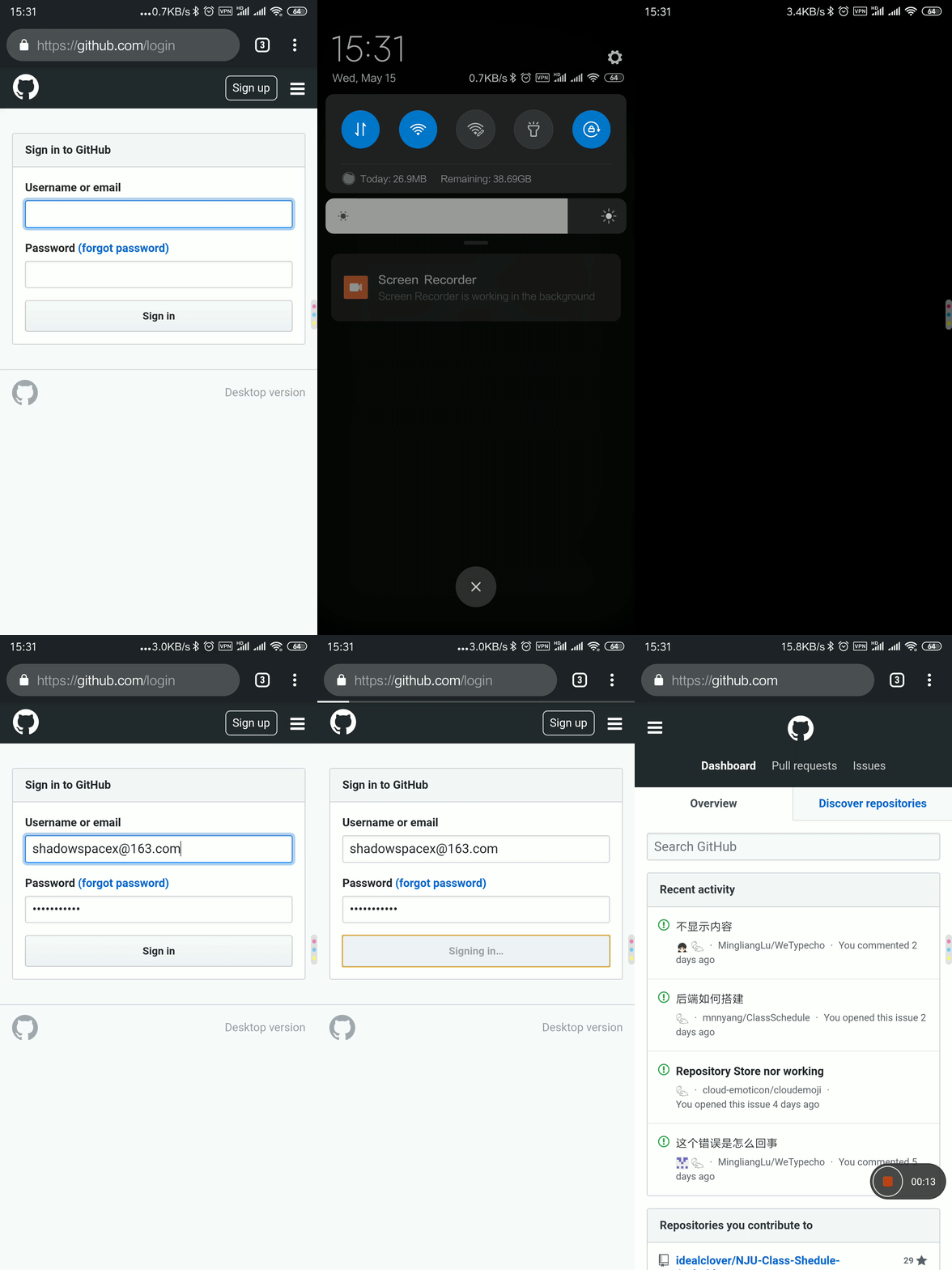 手机自动填充密码效果
写到这里,基本的搭建和使用操作大家应该能够理解了吧。还是感谢每一个可以把文章看完的用户,如果有什么问题也欢迎在评论里积极的讨论。谢谢!
















校验提示文案
校验提示文案
校验提示文案
校验提示文案
网上搜了下“Bitwarden_rs 部署后出现网页能登陆、移动端无法连接 bitwarden 服务器的问题,基本上都是由 TLS 的版本导致的,许多手机默认只使用 TLS1.0 进行连接,而 Nginx、Caddy 等默认不开启 TLS1.0。” 但不知道怎么解决
校验提示文案
校验提示文案
校验提示文案
校验提示文案
校验提示文案
校验提示文案
校验提示文案
随后一鼓作气,Mac-Chrome,iPhone,iPad上全线替换lastpass,使用下来,丝般顺滑
校验提示文案
请问这里路由器的端口映射什么口?是群晖的5000端口嘛
校验提示文案
校验提示文案
校验提示文案
校验提示文案
校验提示文案
校验提示文案
校验提示文案
校验提示文案
校验提示文案
校验提示文案
请问这里路由器的端口映射什么口?是群晖的5000端口嘛
校验提示文案
校验提示文案
校验提示文案
校验提示文案
随后一鼓作气,Mac-Chrome,iPhone,iPad上全线替换lastpass,使用下来,丝般顺滑
校验提示文案
校验提示文案
校验提示文案
校验提示文案
校验提示文案
校验提示文案
校验提示文案
校验提示文案
校验提示文案
校验提示文案
校验提示文案
校验提示文案
校验提示文案
校验提示文案