










4
3
Excel打印表格不再手忙脚乱(2)
2019-11-13 23:16:00
5点赞
28收藏
0评论
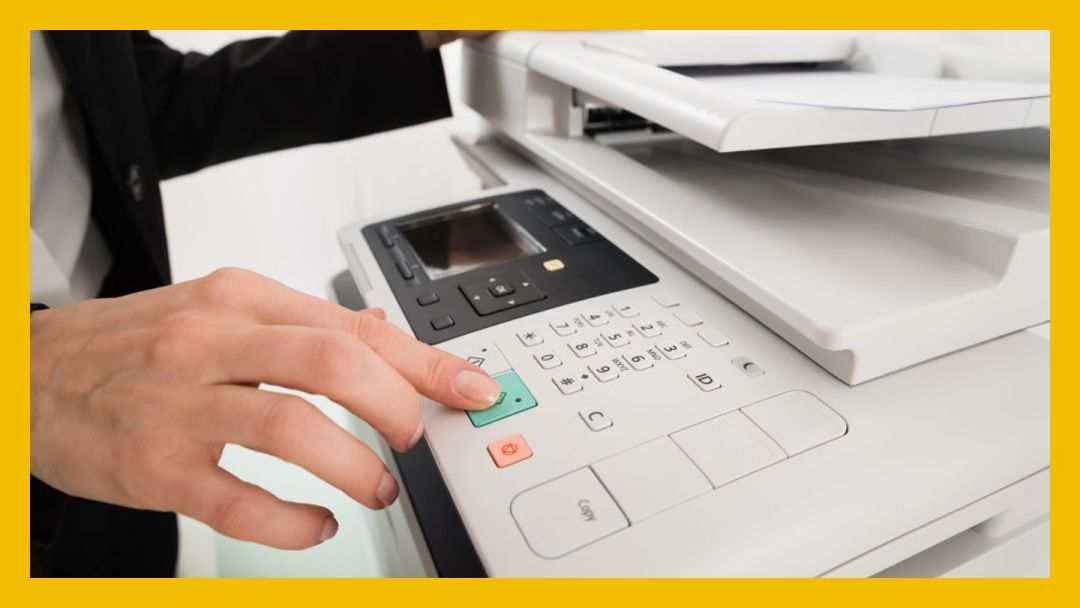

上次说了Excel表格的快速打印方案,这一期我们把内容再往下讲一些——如何拥有更高级的打印设置技能
精确设定要打几张纸
Excel其实可以快速而精确的设定内容要打印在几张纸上。如果经常遇到打印的内容有一个小尾巴单独多一页,用这个设置可以快速帮你完成打印设置哦!
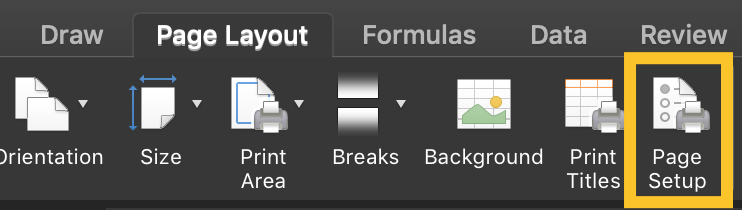
首先在面板上找到“页面设置”按钮,随后设置整个页面要几页宽几页高就可以轻松搞定了

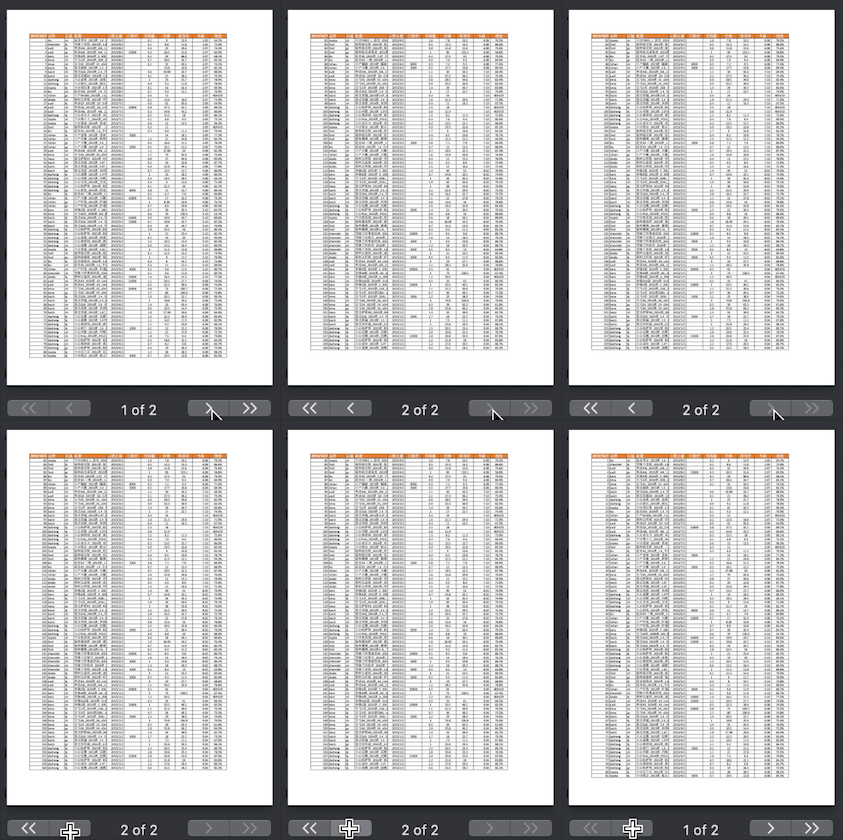
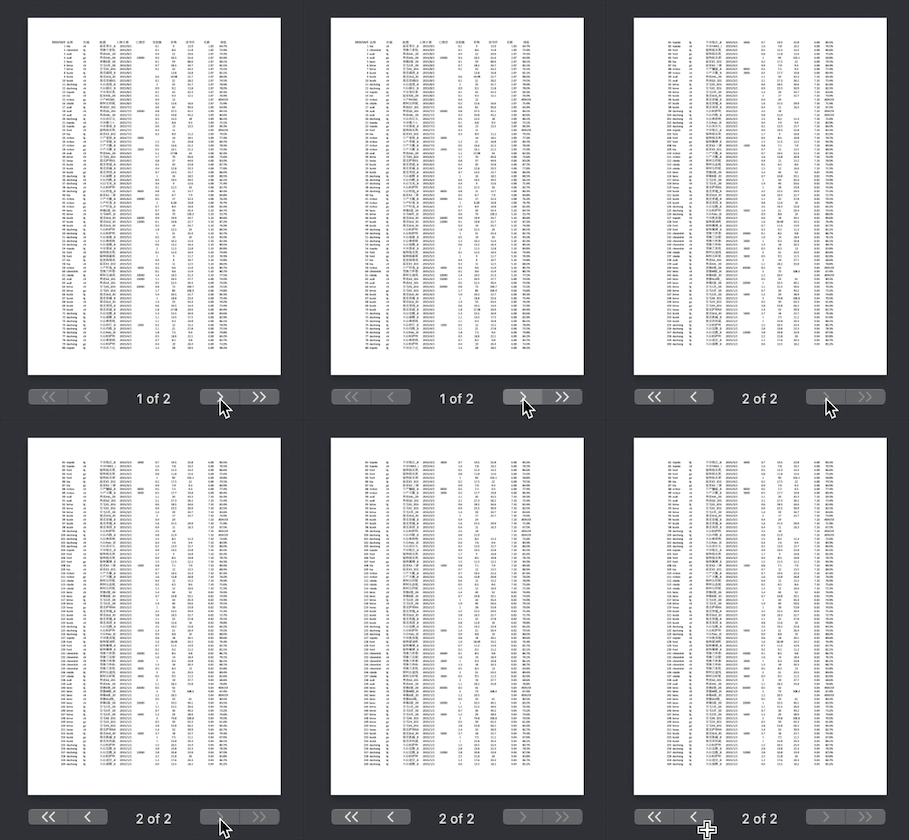
我们把页面设置为1页宽,2页高之后,通过打印预览就可以看到,整个excel文档被快速调节了打印尺寸,不多不少,刚好2页
翻页后表头自动重复
有时候,大家会遇见表格打印很长的情况,每新开一页,都不见了表头,打印出来之后根本没法看清表格内容在说啥。其实只需要通过下面这个设置就可以实现啦!
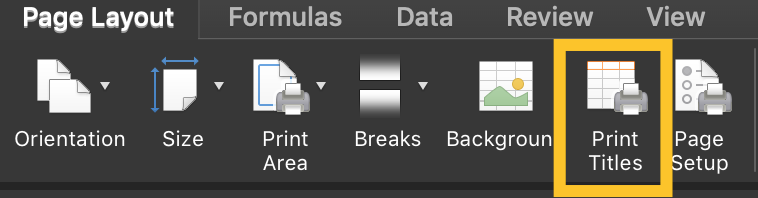
首先在页面设布局中,找到打印标题的选项
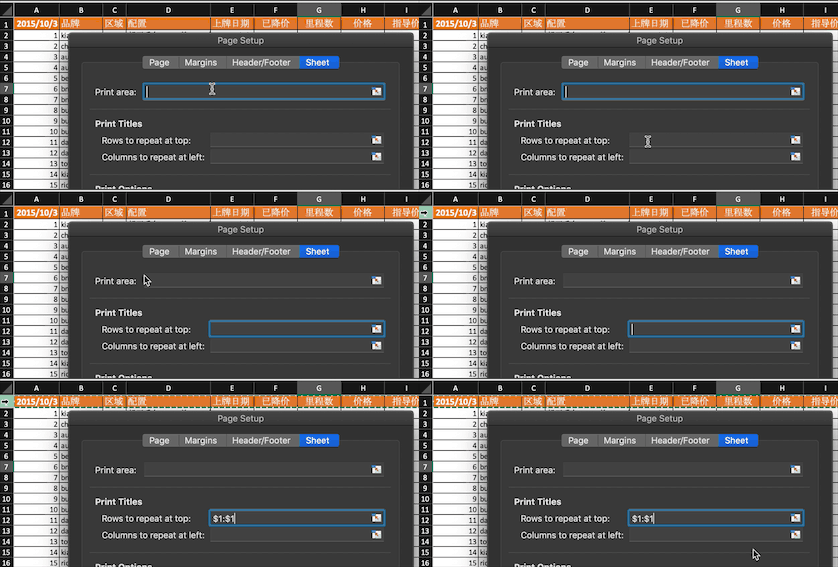
可以看到橙色的标题行在换页时也会自己重复出现哦