














































3
2
智能组网、远程链接,其实一切都是那么简单---蒲公英路由器
2020-03-25 11:20:36
2点赞
9收藏
2评论
最近很多企业都实行远程办公,对于大型企业可能都有公司内部的VPN服务器作为远程链接的接口。但对于一些小型的企业可能因为成本的问题就没有部署VPN,这边分享一个简单成本较低的VPN的玩法。其实也是以前跟朋友组网共享资源的玩法。
主要考虑两台VPN路由器可以将我们两个网络组合成一个虚拟局域网,这样拷贝数据就方便多了。路由器也不贵,200不到一点点。

路由器的采用白色的纸盒,图案比较简单,只有正面只有一个LOGO。
盒子侧面标注产品的特点,“企业智能组网路由”,这个路由器似乎还针对企业。似乎功能很强大咯
包装盒背后标了产品特点,产品型号,管理地址等信息。另外贴了一张标签上面标注了产品的MAC地址和序列号。
开箱啦


产品除了路由器主机外,还配有一根充电线、一个充电器、保修卡说明书。但是木有网线配送
不开心啊,不开心,不开心。还要另外掏银子买网线。

这个路由器外壳采用的是金属材质,做工还算不错。机器正面只是个LOGO,背面标注产品的参数,管理的地址,密码等信息。机器上没有橡胶垫脚圈。


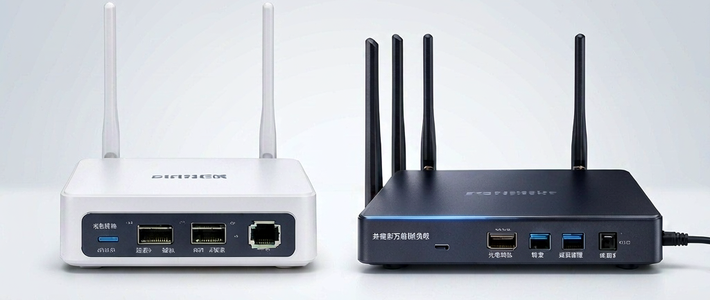
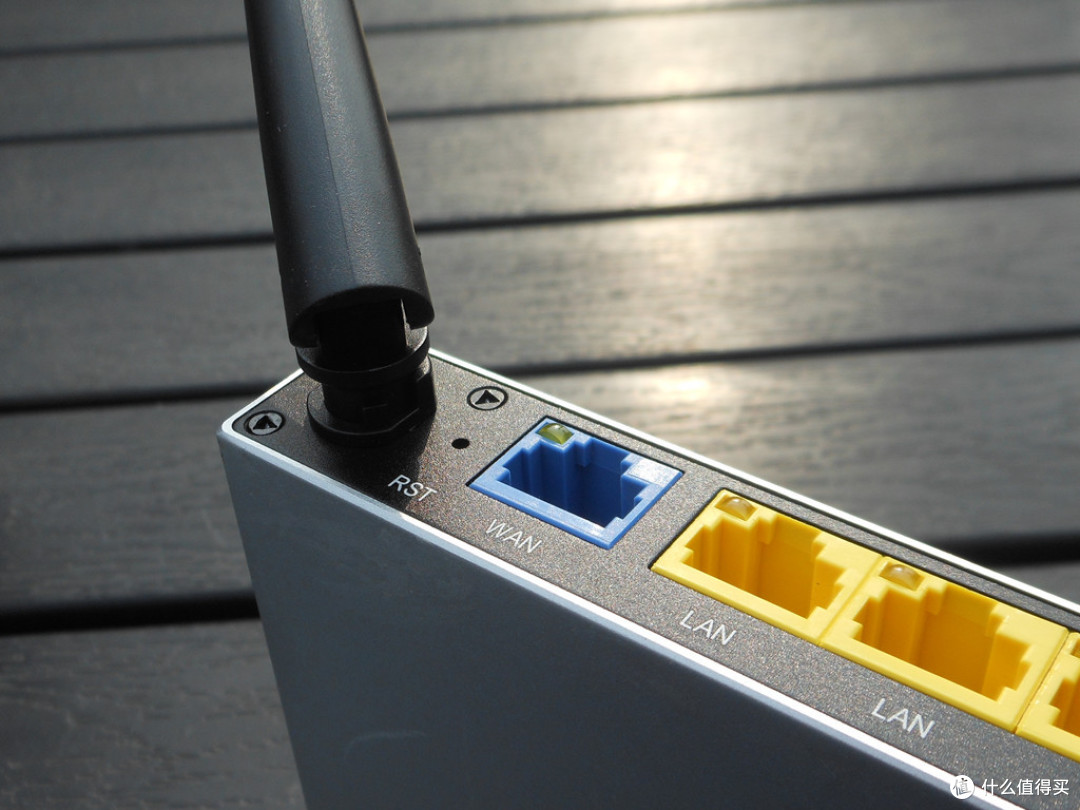
路由器背板一排接口,从左侧开始依次是复位键、一个WAN口、三个LAN口、电源接口。这个电源接口比较有意思,用的现在比较流行的MicroUSB接口。


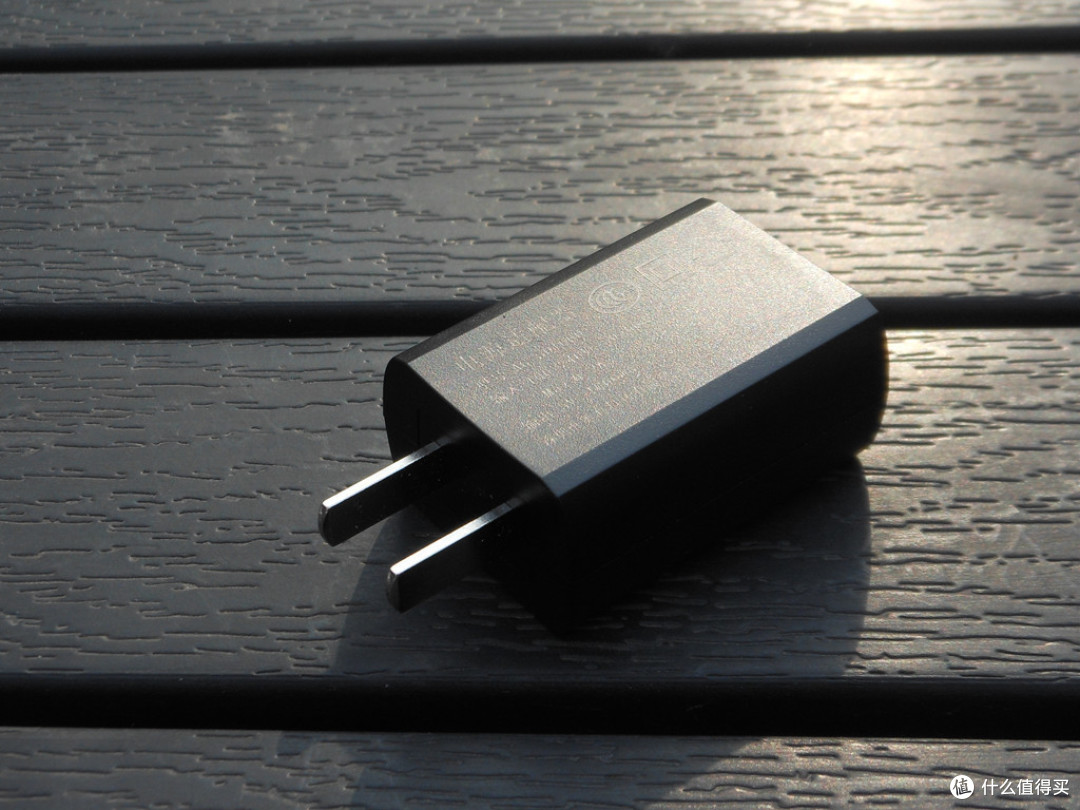
路由器的充电器,感觉跟手机充电器比较像,似乎也可以混用。这个充电器输出为5V,1A,千万得记清楚电压和电流,拿错充电器会不会把路由器给烧了。
把两个路由器都拆出来,准备来组网啦
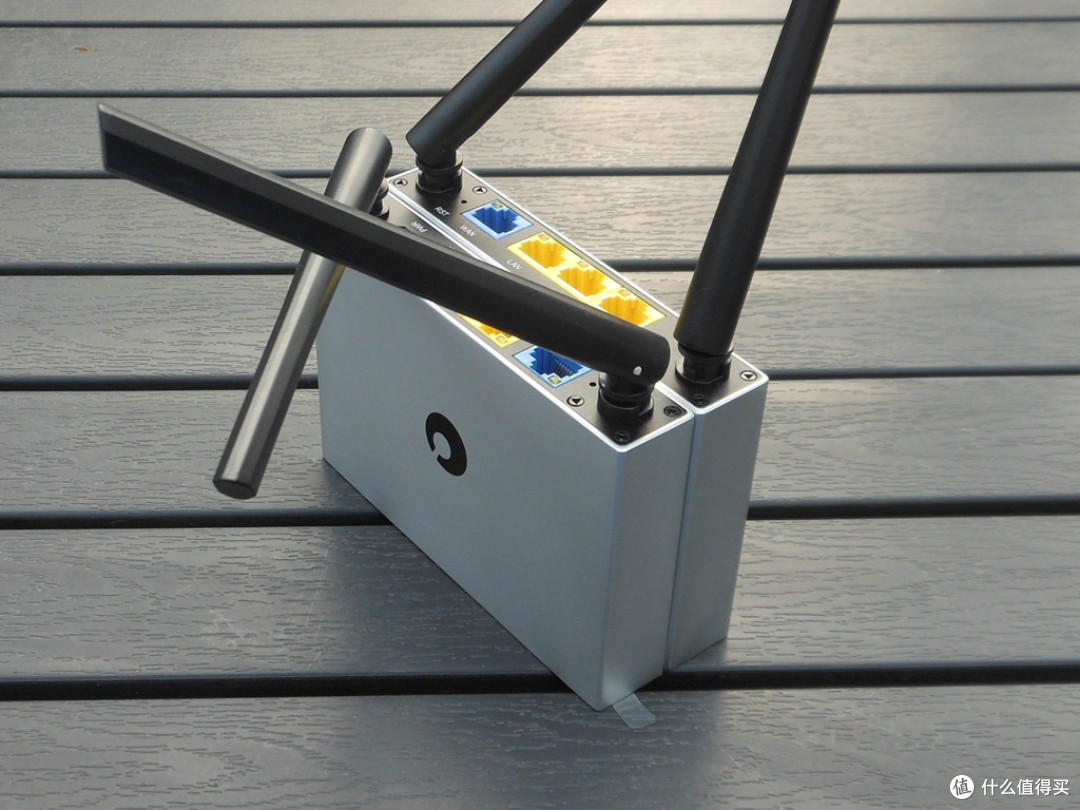

开机测试
接上电源后可以通过WIFI连接以Oray开头的SSID,默认没设置Wifi密码。或者用网线连接LAN口,访问oraybox.com默认密码为admin,连接之后需要设置WAN口的联网方式,如果是PPPOE的话需要设置用户名和密码,连上网后还需要设置路由器名称并设置密码。设置完成后路由器会自动重启


完成后进入路由器的主界面。

这路由器的单机管理功能比较简单。甚至在wifi方式都没有加密协议可供选择。

蒲公英跟网件R6900 2.4G和TP-Link WR742N(TYTY) 信号强度对比。

智能组网
两个设备都完成初始化后,使用账号登陆就可以同时看到两个路由器,下面就可以进行组网了


进入智能组网目录,按着向导给组网设置一个网络名字,将路由器加入网络名字中就可以完成组网了。


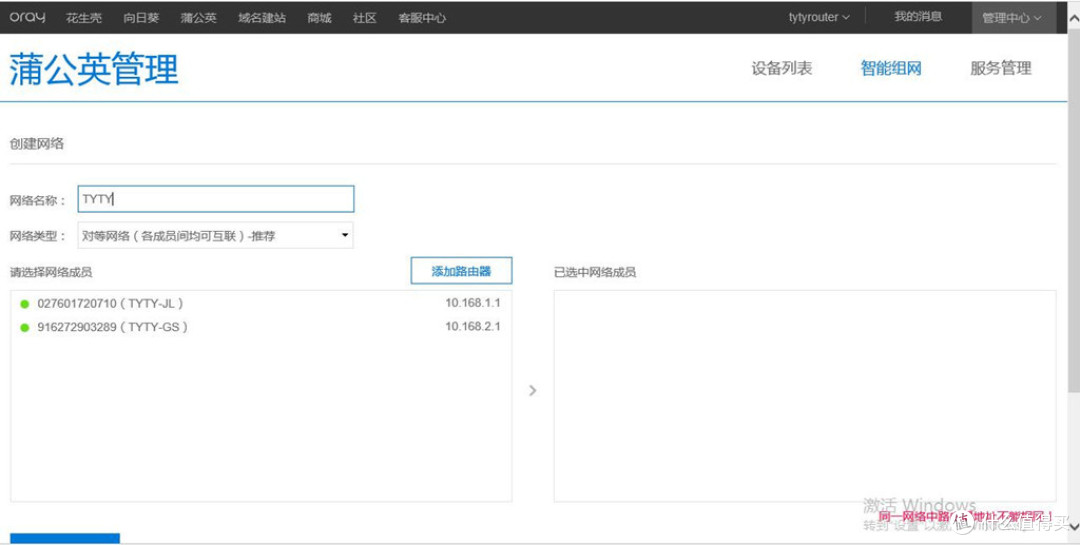

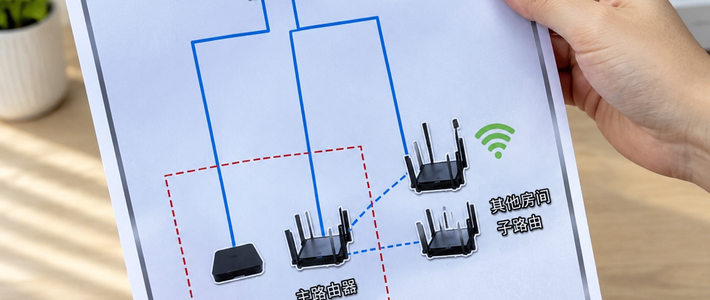
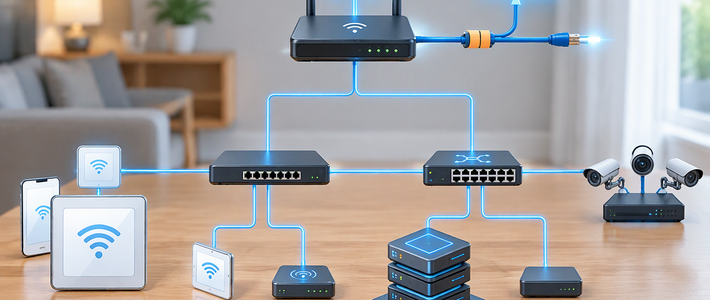
网络的结构图大致如下。测试一下组好的网络,网络已经通了。


接着就可以直接进行资源共享,再弄个FTP服务器就可以妥妥的玩耍了

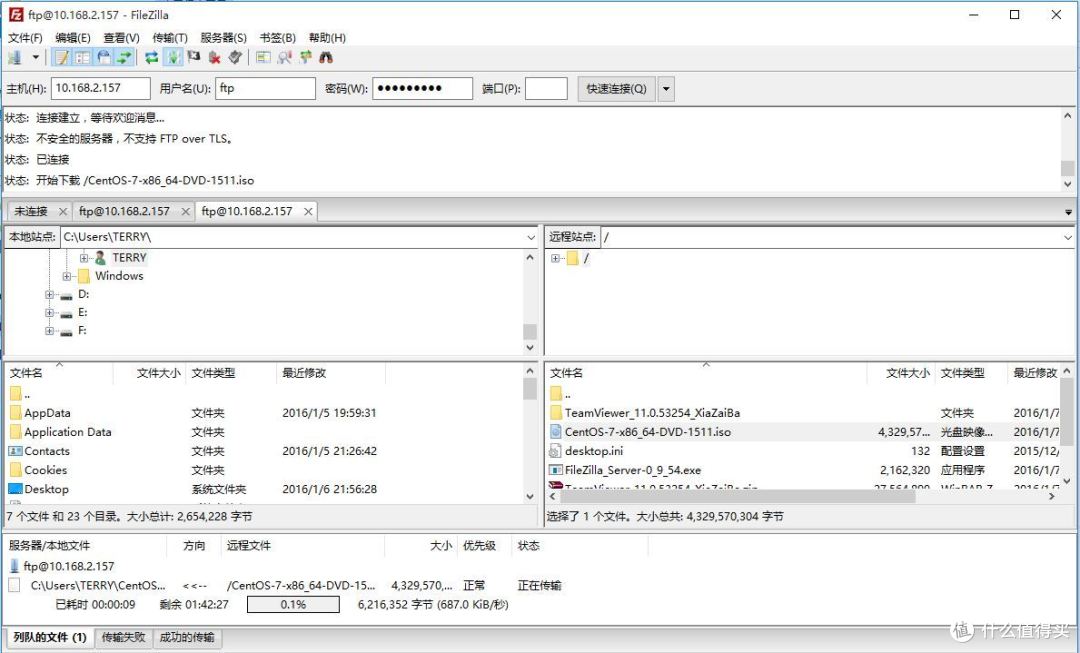
其他功能
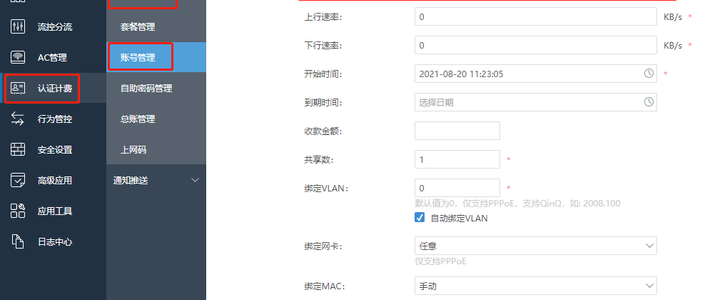
例如IP MAC地址绑定,这个功能单独放着没什么作用,但是配合端口映射功能就能达到不错的效果。把电脑的FTP,SMB的端口映射到路由器的WAN口上,这样只要能访问到路由器WAN 接口就能访问FTP,SMB服务了。


总结:
优点:这个路由器最大的优点就是可以智能组网,将分布在不同的物理网络,虚拟组合在一起感觉是在同一网络内共享资源。
缺点:单机功能不是很强大,没有加密协议可供选择,也不支持无线中继功能。
















校验提示文案
校验提示文案