




































14
23
如何把Docker项目的访问地址添加到鼠标右键,实现快速访问
2024-12-11 11:39:00
2点赞
12收藏
0评论
▎前言
自从入手了一台NAS以后,开始慢慢的接触并使用Docker容器。
并且自己也逐渐的部署了很多本地项目,常用的比如智能家居homeassistant,为知笔记等等。
每次登录这些项目,都需要打开浏览器,输入IP地址。虽然说可以收藏IP地址,但是仍然觉得有的时候,很麻烦。
所以开始尝试将常用的Docker项目的访问地址,添加到桌面鼠标右键,这样就可以在需要的时候,一键跳转。
今天就以homeassistant为例,说说如何将homeassistant添加到鼠标右键。
▎开始设置
首先打开电脑,使用快捷键WIN+R;
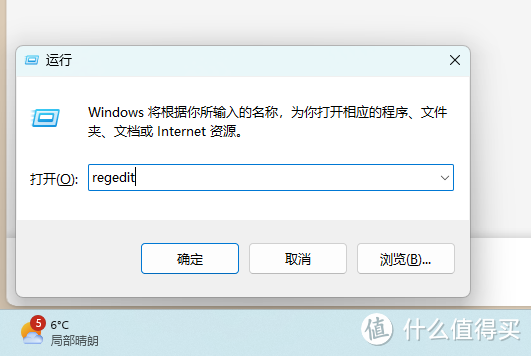
唤出运行窗口,输入regedit,点击确定;
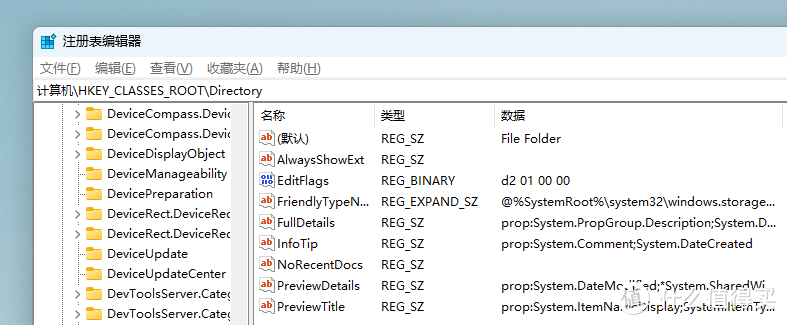
打开注册表编辑器;
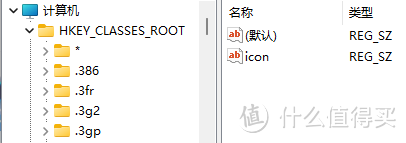
找到HKEY_CLASSES_ROOT文件夹;
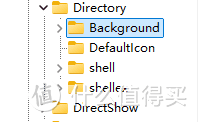
接着找到Directory文件夹;
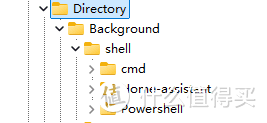
然后在Directory文件夹下的-Background-shell新建一个homeassistant文件夹,比如我就新建了一个home-assistant文件夹;
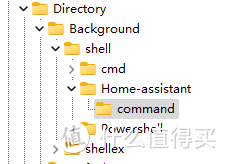
最后在home-assistant文件夹下,新建command文件夹;
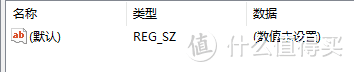
新建的command文件夹,右侧会有个默认的字符串;
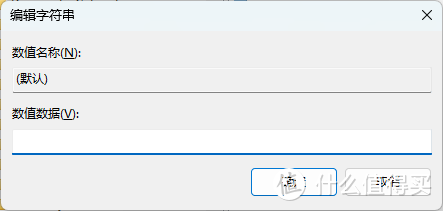
点开以后,有个空白的数值数据;
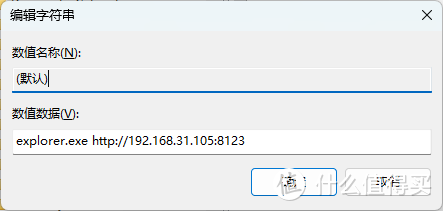
在空白的数值数据填上
explorer.exe IP地址
然后保存即可。
▎测试
返回桌面,然后鼠标在空白区域右键;
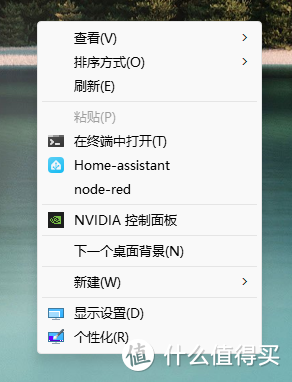
就可以看到home-assistant了,点击就可以直接跳转到homeassistant。
▎最后
希望可以帮到有相同需求的值友。
作者声明本文无利益相关,欢迎值友理性交流,和谐讨论~










