










 深耕数码兴趣领域







2
3
性价比4盘位NAS,绿联私有云DXP4800焕新体验
2024-10-18 07:56:12
82点赞
103收藏
20评论
上半年绿联新品NAS系列发布,性价比颇高,因为备受关注,作为NAS小厂,产品如此受欢迎,说明硬实力还是有的。如今发布半年,绿联UGOS Pro系统趋于完善,相信很多值友都在等双十一入手了。
本人一直是绿联DH2600的用户,当时两盘位+固态加速盘的NAS,选择还是很少的,如今两年多了,双盘位在容量上还是比较局促,所以我就抢先入手了DXP4800。目前这款NAS京东预售直降300元,Plus会员再减120元;天猫叠加官方跨店满减每300减50,立减350,可叠加88VIP消费券,满3000-240、满7000-560。预售时间双平台都可以赠送价值149元氮化镓快充防雷排插,最终到手价不足2000元,相当值得入手。
外观

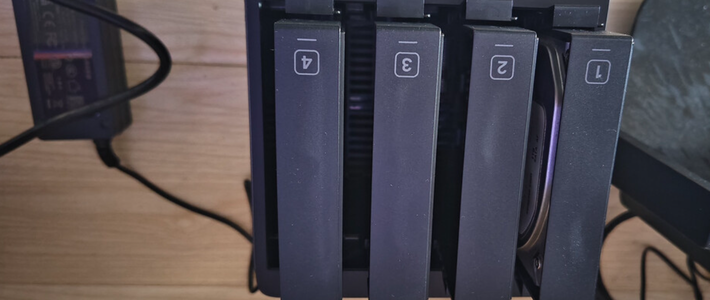
绿联私有云DXP4800外观比较方正,和传统铁皮NAS对比,其3.5mm厚度航空铝金属机身质感拉满,正面可以看到4个硬盘仓都带儿童锁,下方有电源键、网络+硬盘指示灯、SD卡槽、Type C接口和USB3.0接口,对于相机用户来说,SD卡槽使用频率非常高。。

绿联私有云DXP4800三围约178mm*275mm*178mm,重量约4.06kg,对于4盘位NAS来说结构是比较紧凑的,贯穿式风道设计散热能力也不用太担心。

硬盘支持方面,绿联私有云DXP4800支持安装3.5英寸和2.5英寸盘,单盘容量最高22T,硬盘支持免螺丝安装,具体安装方式可以看下硬盘支架上的说明。

拆卸底部盖板,可以看到内置的8GB三星内存,注意绿联私有云DXP4800只有一个内存位,可替换为16GB容量的,如果有安装虚拟机以及跑多个Docker需要,可以考虑更换,内存一侧还有两个M.2固态位,支持Pcle3.0协议固态。

拆下尾部磁吸式防尘网,可以看到14cm大尺寸风扇,其下方有HDMI、USB3.0、USB2.0*2、2.5G网口*2和reset端口。
绿联私有云DXP4800硬件参数如下:
CPU:Intel N100
内存:8GB DDR5
闪存:32GB eMMC
硬盘位:4SATA+2M.2
网络接口:2.5GbE*2
HDMI:支持4K60Hz输出
WiFi:支持外置拓展
如果想用无线网连接NAS,可以购买绿联USB无线网卡,这里绿联私有云DXP4800仅支持这一款网卡。
设备激活

绿联NAS产品使用的系统有UGOS和UGOS Pro两个,UGOS偏向普通用户日常办公娱乐,UGOS Pro偏向专业用户和企业用户,功能有一定差异,绿联私有云DXP4800预装UGOS Pro系统,在官网下载绿联云软件时,注意区分下版本。打开绿联云选择新设备注册,即可发现设备。

选着注册后,按照步骤来,首先命名设备、设置账号密码,然后绑定手机号,最后选择自动更新or手动更新,完成后即可进入软件界面。

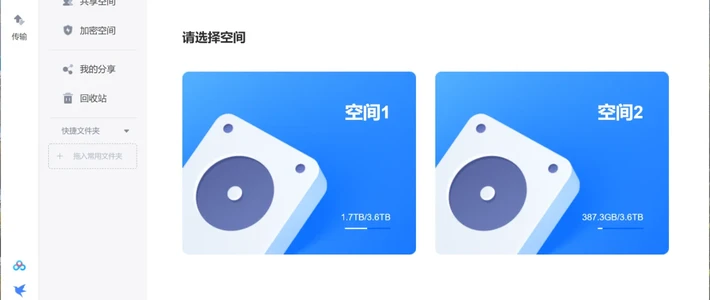
进入软件后会提示创建存储池,存储类型有Basic、RAID1、RAID5,Basic容量最大,数据损坏不可恢复,RAID1会把数据多份拷贝存储,只要有一块硬盘完好数据不丢失,RAID5会把数据存放在多个盘中,单盘损坏数据不丢失,存储方式按需选择。

设置好存储池后,就可以正常使用绿联私有云DXP4800了,软件的操作逻辑和电脑一样,用户可以添加删除各种功能组件,整体界面清爽明了,右上角区域可以看到当前上传下载速度、当前任务、通知等,没用过NAS的朋友也能轻松上手。
文件同步/文档编辑

文件备份方面,绿联私有云DXP4800在PC端支持设置文件夹自动备份,手机端支持设置相册自动备份,NAS端支持两台UGOS Pro的绿联云设备备份,NAS端备份功能其实非常实用,以前想要带走办公文件,要么U盘备份,要么随时带着笔记本,现在只需要将文件保存在公司单位NAS中,回到家在家里的NAS打开就能继续编辑了。

常用的Word、Excel格式文件,绿联私有云DXP4800还支持远程在线编辑,打开UGREENlink远程访问服务后,在网页端即可访问、控制NAS,此时再使用在线文档功能即可查看、编辑文档。

绿联私有云DXP4800在线文档编辑的内容可以直接复制粘贴到石墨、飞书等其他在线文档平台,也可以复制粘贴到头条、百家等自媒体平台,对于文本工作者来说非常友好,为什么不直接用石墨飞书?绿联私有云DXP4800在线文档是基于NAS设备的免费功能,你懂的。
影音管理

相信很多朋友购买NAS都是想自己搭个影音库的,通常专业的影音播放器价格都要上千,而绿联私有云DXP4800自带的影视中心功能完全可以媲美专业影音播放器,初次使用时,设定好影音文件夹作为影视源,添加TMDB API密钥,影视中心就会自动更新海报墙,大部分资源识别都非常准,有些特殊名称的资源识别错误的话,用户也可以手动添加名称重新识别。在电影栏目中,用户可以根据风格、地区、年份等自由筛选片源,点击进入单部影片,可以看到评分、时长、简介、演员表等信息,点击演员还可以看到演员简介以及你拥有的他的电影。

说到家庭影院,离不开电视、投影,绿联云APP目前可以覆盖安卓TV、Win、Mac、IOS以及AppleTV,我自己就喜欢把电影下载到NAS中,然后在电视上观看,电视端海报墙功能和PC端、手机端基本一致,蓝光片源+索尼X90J+惠威M300MKII,观影效果拉满。
AI相册

手机相册同步到绿联私有云DXP4800后,默认会按拍摄时间排序,点击相册,可以看到AI会根据时间、任务、位置、物体等筛选照片。

其中位置一栏,可以看到照片会显示在地图上,点击即可查看,这个显示方式非常直观,经常旅游的朋友应该会非常喜欢。

AI功能可以手动设置人物识别、识别照片文字、识别重复照片、场景物体识别、宠物识别、敏感内容识别、画面识别以及下载模型训练包(可离线进行图库识别归类),其中人物识别我看了一下,还是非常准的,过千张照片中找到了我的自拍有236张~~

我家里还养了两只博美,这是我试了搜索一下博美的照片,响应还是很快的,只要局部包含狗狗的照片都能找到,以后想看一下家里宠物小时候的照片就风变多了。
下载工具

绿联私有云DXP4800应用中心内有NAS版迅雷应用,下载速度和PC端无异,另外还支持手机端控制,在外地也能快速用NAS版迅雷下载资源,另外NAS版迅雷还支持安装网心云插件,宽带无上传限制的朋友还可以赚点零花钱。

绿联私有云DXP4800自带的下载中心支持 HTTP、FTP、BT/PT等下载,界面也非常清爽,我会用它来挂机下载一些偏僻的资源,这个下载中心支持嗅探文件夹内的BT种子来实现自动下载,建议在设置中开启~
Docker

Docker是很多玩家购买NAS后,一定会折腾的功能,对于小白来说Docker有一定的上手难度,不过绿联私有云DXP4800对常用的Docker做了首栏推荐,并附带详细的安装教程,新手按照教程来就对了,其他Docker可以在镜像仓库中下载。

目前国内无法正常下载Docker的问题,绿联官方也给出了解决方案,通过阿里云加速即可正常访问镜像并下载。NAS软件中的帮助中心,是新NAS对标传统NAS绝对胜出的一点,各种问题和BUG官方会及时给出解决方案,绿联还提供了终身技术服务,技术支持可以一对一解答产品疑问, NAS的使用舒适性和功能丰富度还会不断提升。
挂载硬盘柜/其他品牌NAS
异地访问方面,很多传统NAS大厂的下载速度只有几百K,查看文档还能接受,一些工程文件或者设计稿就看不了了,而电信网络下,绿联的异地下载速度可以达到5MB/s,直接播放一些4K电影也是没问题的,家里有硬盘柜或者其他NAS,也可以借用绿联的服务。

打开文件管理器,点击左上角“+”号,选择连接网络文件夹,添加硬盘柜/其他NAS的IP,注意勾选连接协议,输入账号密码即可,连接成功后,在手机端、网页端都可以访问网络文件夹。
总结
作为图文创作者和设计师,换上新NAS,第一步还是把它映射为网络驱动器,后续使用的视频素材和设计稿都是直接存放在NAS中的,打开编辑、存取逻辑和本地磁盘无异,绿联私有云DXP4800的2.5G端口可以完全跑满机械硬盘150MB/s读写速度,目测8年内不会有存储焦虑了。
绿联私有云DXP4800的综合体验让我非常满意,外观方面,铝合金磨砂外壳散热颜值拉满,性能上,N100处理器+8GB内存领先同级,4+2盘位大容量可以满足影音党和小型工作室需要,另外丰富且简单的应用上手难度极低,有计划新入手NAS的朋友,绿联私有云DXP4800算是一步到位的选择,当然了,有更高需求的朋友也可以看看DXP4800 Plus、DXP6800 Plus等型号。






无法你的
校验提示文案
namuchuo
校验提示文案
值友8094450559
校验提示文案
生值
校验提示文案
德州冬小麦
校验提示文案
科技数码大观
校验提示文案
机大婶
校验提示文案
闲聊评测
校验提示文案
值友5591229678
校验提示文案
歪我是小爽啊
校验提示文案
fengpan584
校验提示文案
yamete
校验提示文案
猪漂漂
校验提示文案
不是才子也落魄
校验提示文案
喜福酱的好心情
校验提示文案
风亲羊
校验提示文案
cctv凝
校验提示文案
无法你的
校验提示文案
不是才子也落魄
校验提示文案
猪漂漂
校验提示文案
yamete
校验提示文案
fengpan584
校验提示文案
歪我是小爽啊
校验提示文案
cctv凝
校验提示文案
值友8094450559
校验提示文案
namuchuo
校验提示文案
风亲羊
校验提示文案
值友5591229678
校验提示文案
闲聊评测
校验提示文案
机大婶
校验提示文案
科技数码大观
校验提示文案
喜福酱的好心情
校验提示文案
德州冬小麦
校验提示文案
生值
校验提示文案