












































60
15
小红书里面的视频怎么提取
2026-01-23 23:19:45
0点赞
0收藏
0评论
是不是经常在小红书上刷到让你眼前一亮、想要立刻保存下来的视频?无论是超赞的穿搭灵感、令人垂涎的美食教程,还是旅行中的绝美风景,一旦离开小红书,这些精彩瞬间似乎就消失了。传统的“截图大法”显然无法满足我们对视频素材的需求,而且画质堪忧。
别担心!今天,我这位“小红书内容挖掘官”就来带大家揭秘,如何轻松、高效地将小红书视频提取出来,让这些宝贵的素材真正为你所用,无论是二次创作、学习借鉴,还是简单地留作纪念,都能事半功倍!

方法一:手机App大法——简单快捷,小白也能上手!
市面上存在着一些第三方App,它们专门为解决这类“提取需求”而生。这些App的操作通常非常直观,即使是刚接触手机App的小伙伴也能轻松掌握。
操作流程大致如下:
找到目标视频: 在小红书App中,找到你想要提取的视频。
复制视频链接: 点击视频下方的“分享”按钮,选择“复制链接”。
打开提取App: 切换到你下载好的视频提取App。
粘贴链接: 在App的指定区域粘贴你刚才复制的链接。
开始提取: App会自动解析链接,找到视频源。通常会有一个“下载”或“提取”的按钮,点击即可。
保存视频: 下载完成后,视频会保存在你的手机相册或App指定的文件夹中。
优点:
操作简单,步骤清晰,无需复杂设置。
通常速度较快,即时提取。
小贴士:
在应用商店搜索关键词如“小红书视频下载”、“视频提取”等,会有很多选择。
选择评价好、下载量高的App,避免不必要的广告或安全风险。
有些App可能会有广告,或者需要付费解锁高级功能,请根据自己的需求选择。
方法二:电脑网页版——更稳定,批量下载也无压力!
如果你是习惯使用电脑的小伙伴,或者需要批量下载视频,那么电脑网页版的操作会是你的首选。
操作流程大致如下:
复制视频链接:在小红书App中复制你想要提取的视频链接。
打开网页版小红书(可选): 有时直接在网页版上操作会更方便,你可以先搜索“小红书 网页版”找到官方入口。
找到在线视频提取工具: 在搜索引擎中输入“效率坊解析工具(www.xiaolvfang.com)”等关键词,找到相应的在线解析网站。
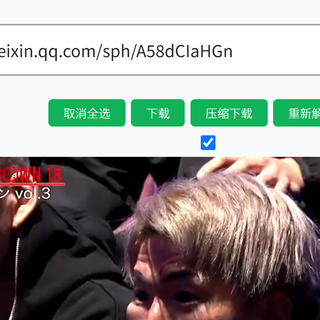
粘贴链接并解析: 将视频链接粘贴到在线工具的输入框中,点击“解析”或“下载”按钮。
获取下载地址: 网站会自动解析出视频,点击将视频下载保存到本地。

优点:
无需安装App,直接在浏览器操作。
电脑操作更便捷,适合批量下载。
通常是免费的。
小贴士:
确保你使用的是正规、信誉良好的解析网站。
如果某个网站不好用,可以尝试切换到其他的在线工具。
方法三:浏览器开发者工具——技术流的进阶玩法!
对于一些对技术稍有了解的小伙伴,可以使用浏览器的开发者工具来直接抓取视频源。这种方法可能稍微复杂一些,但非常直接,而且不受第三方工具的限制。
操作流程(以Chrome浏览器为例):
打开小红书网页版: 在电脑浏览器中打开你想提取视频的那个视频的网页。
打开开发者工具: 右键点击页面空白处,选择“检查”(Inspect)或“审查元素”(Inspect Element),也可以直接按F12键。
切换到“Network”选项卡: 在弹出的开发者工具窗口中,找到并点击“Network”选项卡。
筛选媒体文件: 在Network选项卡中,有一个筛选器(Filter),你可以输入“media”或“mp4”、“m3u8”等关键词来筛选网络请求,找到包含视频文件的条目。
播放视频: 在页面的视频播放器中点击播放,以便在Network选项卡中刷新出相关的请求。
找到视频链接: 当你看到一个以“.mp4”或包含视频流格式(如.m3u8)的请求时,选中它。
获取下载地址: 在右侧的详情面板中,找到“Headers”选项卡,你可以看到“Request URL”或“Location”等字段,这就是视频的直接下载地址。
下载视频: 将这个URL复制到新的浏览器标签页打开,然后右键点击视频,选择“另存为”。
优点:
非常直接,无需借助第三方工具。
成功率高,尤其对于一些有特殊加载机制的视频。
小贴士:
这种方法需要一些耐心和对网络请求的理解。
视频格式可能是.m3u8(流媒体格式),这需要使用专门的工具(如IDM、FFmpeg等)来下载合并。

好了,各位小红薯们!今天分享的这几种小红书视频提取方法,是不是都非常实用呢?快去试试看,把那些你心仪的视频收入囊中吧!