












































 深耕汽车、数码兴趣领域











20
57
跨设备文件传输工具:突破网络与平台的多元选择
2026-01-12 16:27:44
21点赞
158收藏
13评论
引言:有时候对于文件传输特别烦恼,是在有网络的办公室,还是身处无网的户外,我们都可能面临文件传输的需求。比如大文件传输,比如不同设备之间传输,在没有U盘点情况下还要复制过去,实在是台难了,(微信文件助手:不能超过100M这就很尴尬了)市面上不同的工具各有千秋,满足着多样化的场景。接下来,让我们一起了解几款热门的文件传输工具。
PS:除了微软,其他都是开源的,不需要收费。
一、单向传输的便捷之选——AndDrop

AndDrop是一款专注于单向传输的工具,它能通过调用系统原生协议(Mac「隔空投送」/Windows「就近共享」),实现从Android到Mac或Windows的文件单向传输。
使用方法
隔空传送(AndDrop)使用超方便,不用在电脑装任何东西。若使用macOS系统,需在访达中开启隔空投送并将 “发现我” 设为 “所有人”;若使用Windows10及以上系统,需在右下角控制中心打开 “就近共享” 功能。只要手机和电脑连同一个网络,打开文件点分享,从列表里选隔空传送,就能把文件传到macOS或Windows10以上的电脑。也可开启手机WiFi热点,让电脑连接至手机热点,实现免流量传送文件。打开app后选择接收设备,再选取需发送的文件,即可启动传输流程;还能在手机自带文件管理中点击 “发送”,从应用列表选择 “隔空送达” 完成操作。

优势与亮点
其优势十分明显,无需配置,即装即用,只要在局域网环境下,就能快速完成单向文件发送。比如,当你需要迅速把手机里的办公文档或学习资料传到电脑时,它能免配置调用原生功能,让传输变得轻松。数据走本地网络,安全不担心泄露,比如手机拍了会议记录想传电脑,选好文件几秒就到。操作简单又省时间。它还支持一键选择内容并快速传输数据,简化操作步骤提升传输效率;自动计算待传输数据量,精准预估所需时间,方便用户合理安排等待;提供详细传输进度显示,用户可实时掌握数据传输状态及完成情况;通过app直观监控传输动态,助力用户更高效地进行数据整理与管理。
局限
不过,它也存在局限,仅支持单向传输,无法从Mac或Windows反向发送至Android。
二、开源多向传输的安全卫士——LocalSend
LocalSend是一款免费开源的工具,支持全平台双向互传,涵盖Windows、macOS、Linux、iOS和Android等系统。
核心功能与使用方式
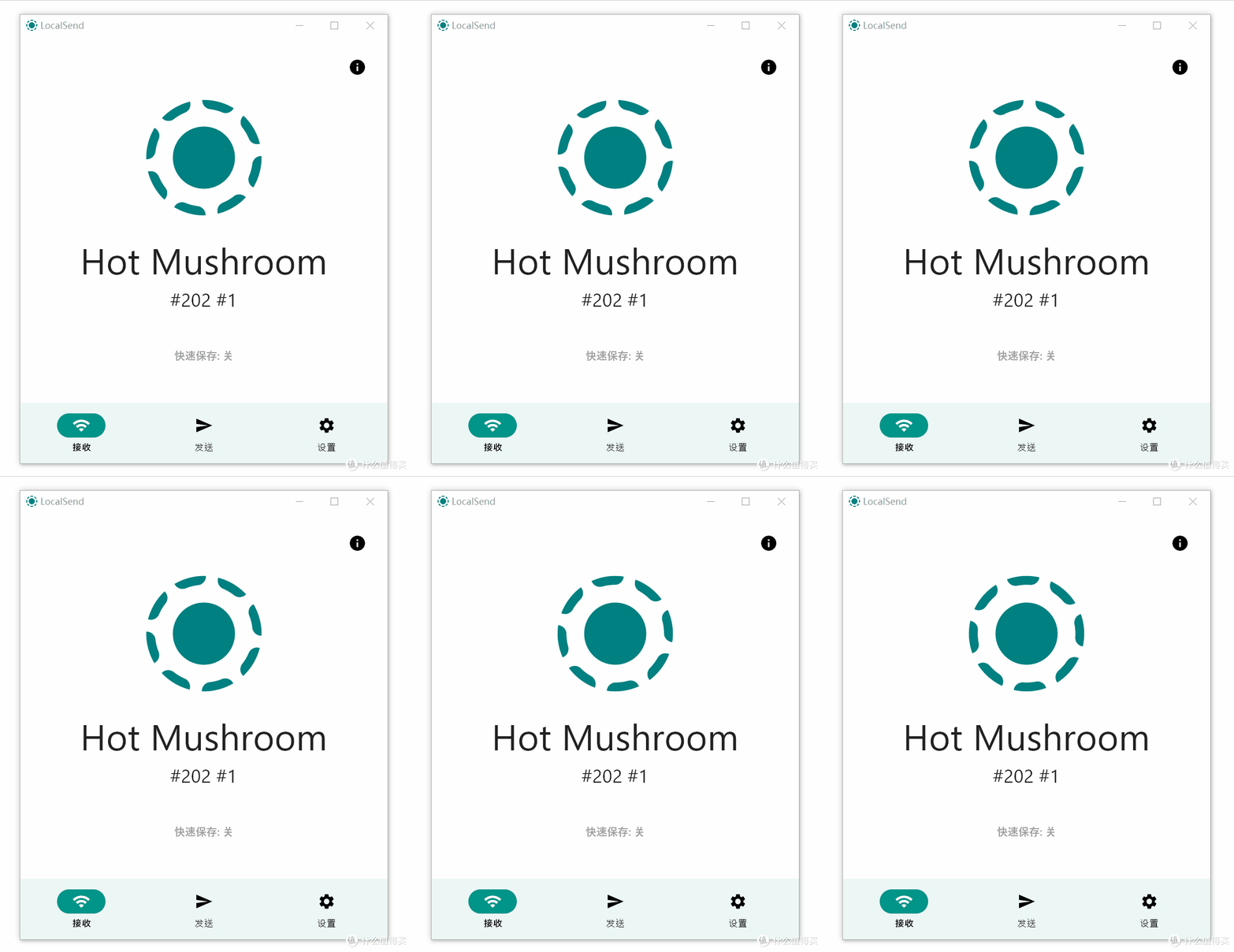
它允许通过本地LAN网络发送文件和消息,不需要外部服务器,一切都在WiFi网络中使用。并且它会自动扫描同一网络中(本地局域网)安装了LocalSend客户端的设备,选择你要发送的文件(可以添加多个文件),点击目标设备发送即可。在需要传输文件的设备上都打开Localsend应用程序,确保在同一网络环境下,并且在设备列表中看到彼此的设备名称。在发送页面,点击页面中的“选择文件”按钮来选择文件,然后选择要将文件发送到的设备,点击设备名称即可开始传输文件。当其他设备发送文件时,在接收到文件传输请求后,点击“接收”按钮即可开始接收文件;要跳过“确认”环节,只需在设置页面中,将“快速保存”打开即可。
优势与特色
它采用纯局域网传输,无需互联网或服务器,即开即用,能实现多设备实时交互。而且,它采用端到端加密技术,专注本地网络安全,保障了用户在多设备安全互传文件时的隐私。其开发背景是为了解决Snapdrop等工具的网络依赖问题,优化弱网环境传输效率。软件特色丰富,可共享照片、视频、音乐、已安装的应用程序和任何其他文件,文件大小无限制;支持通过http在计算机和手机之间传输文件;还能自动将安装的应用程序备份到SD Card ,并且所有功能完全免费。
操作小技巧
在设置(settings)界面点击“language”选择“简体中文”即可将软件设置为中文。支持批量选择文件进行传输,打开软件,确保与目标连接的是同一个Wi - Fi网络,在传输界面长按需要传输的文件即可多选,全选图片同理,点击想传输的图片即可。选中文件后等待与传输目标匹配连接,连接成功后,即可一次性传输所选文件。为了便于区分局域网中的每一台设备,防止出现因设备太多而文件传输混乱,建议进入设置——网络——别名,为自己自定义一款别具一格的专属名称。
三、系统级的稳定之选——Windows就近共享
Windows就近共享利用Windows 10/11原生功能和Android端开源应用,实现Windows与Android之间的双向传输。


启用与使用条件
要使用该功能,需先启用它。可以打开设置,点击系统, 点击右侧的就近共享页面,选择启用就近共享的选项,如关闭(这个功能保持关闭状态)、我的设备(只允许与使用同一个Microsoft账户的设备分享文件)、附近的所有人(允许与任何附近的设备分享文件)。也可以通过快速设置(Windows键 + A)来启用就近共享,或者在文件资源管理器中选择文件后点击“分享”按钮来启用就近共享。对于快速设置,若没看到就近共享,可点击右键,弹出“编辑快速设置”,然后把它添加进来;若快捷功能已满6个,需要先删除一个再添加。使用时网络必须设为「专有网络」。
优势与使用流程
它具有零安装成本的优势,作为系统级功能,更加稳定,支持双向传输,弥补了AndDrop单向传输的缺陷,有助于实现Windows - Android生态的互通。要分享文件或链接,打开文件资源管理器,找到想要分享的文件,或者打开浏览器,找到想要分享的网页,选择文件或链接,点击“分享”按钮,在弹出的窗口中,选择想要分享的设备,等待对方接受,文件或链接就会发送过去。要接收文件或链接,当收到分享请求时,会看到一个通知,点击通知,选择接受或拒绝,若接受,文件或链接就会下载到指定的文件夹中。
四、无网直连的黑科技——FlyingCarpet
FlyingCarpet是一款具有技术突破的工具,它利用设备无线网卡直连,完全脱离局域网限制,实现跨平台文件传输,全系统兼容。

核心场景与独特价值
其核心场景适用于无网络环境,如户外、飞行模式,或者临时设备组网传输。通过Ad - hoc网络直连,无需路由器或热点,解决了传统方案的网络依赖痛点。在紧急无网的情况下,它能让设备之间迅速建立连接,完成文件传输。

方案对比与选择建议
不同的传输工具在传输方向、网络要求、适用场景和突出优势上各有不同。AndDrop适合快速单向发送文件,在需要快速把手机文件传到电脑时,其免配置调用原生功能的特点十分实用;LocalSend适合多设备安全互传,在团队协作中,其开源、加密、离线可用的特性让文件传输更加安全可靠;就近共享适合Windows - Android生态互通,系统级集成零安装的优势让其使用起来更加稳定便捷;FlyingCarpet则在紧急无网环境传输中表现出色,突破了网络基础设施的限制。
结论:在选择文件传输工具时,我们需要根据自己的实际需求来决定。
作者声明本文无利益相关,欢迎值友理性交流,和谐讨论~
















校验提示文案
缺点是传输完成后有时会报错,但是实际已经完成,文件没问题,可以无视
校验提示文案
校验提示文案
校验提示文案
校验提示文案
校验提示文案
缺点是传输完成后有时会报错,但是实际已经完成,文件没问题,可以无视
校验提示文案
校验提示文案
校验提示文案
校验提示文案