






































 深耕数码兴趣领域







94
40
网站 - 搭建个人知识库必看:Jina无限Token方案,效率提升100%
2025-12-31 10:38:23
2点赞
9收藏
3评论
经常玩GPT-4、Claude或者搭建个人知识库(RAG)的朋友都知道,Jina AI绝对是目前网页转Markdown格式的“版本之子”。它能把杂乱的网页广告、弹窗统统去掉,只留下最干净的文本给 AI 读取,效果比直接复制粘贴强了不止一个量级!
但好用归好用,对于高频玩家来说,API的免费 Token额度往往捉襟见肘,还没跑几个任务就见底了。难道只能乖乖掏钱或者忍受限制?当然不!
今天分享一个“Jina 词元无限使用”的解决方案。无论你是想用它来做沉浸式翻译,还是搭建自动化的新闻摘要工作流,这篇文章都能帮你彻底实现“Jina 自由”。
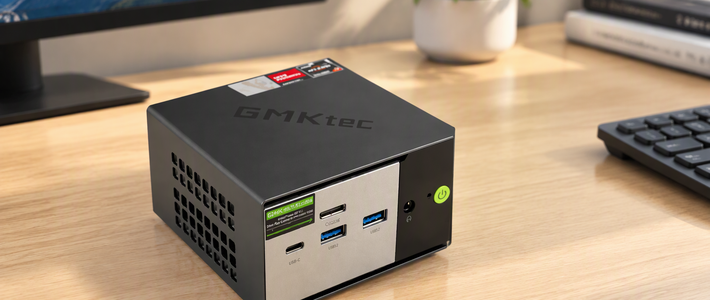
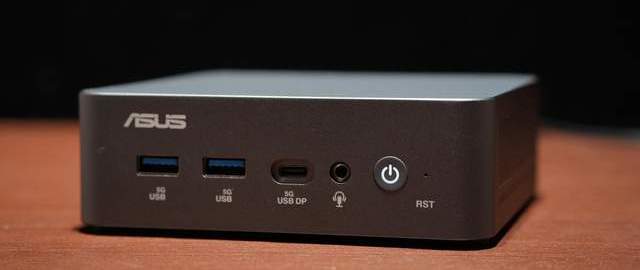
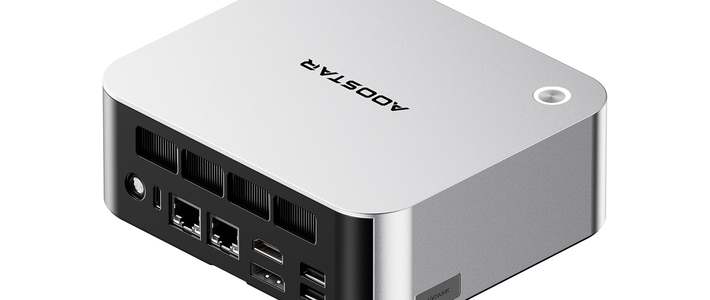
我准备用零刻的Mini PC搭建成Esxi虚拟化服务器,后边再跟大家分享。
官方网站:
安装使用方法:
(注意根据不同网络环境,有的时候需要外网环境,因为你既然用到Jina,默认你可以完美搞定网络环境,如果有困难,联系我帮你生成就好。授之以渔,授之以鱼,怎么方便怎么来。)
1.下载比特浏览器
官网,https://www.bitbrowser.cn/,下载后安装。
以Windows为例,Mac也是类似的方法。

2. 下载完是个压缩包,解压缩后点击安装。


3. 全程默认安装即可,安装完点击完成后运行。


4. 启动后关闭温馨提示,可选中不再弹出。

5. 第一次登陆需要注册账号。点击“还没有账号,去注册”。

6. 弹出的网页中点击“立即注册”按钮。

7. 可选手机号注册还是邮箱注册。填写用户名和密码。币种默认即可,我们只用免费功能。

8. 注册后回到软件内登陆。线路可以默认“线路1”,未来有需要再修改。

9. 登陆后在左侧选择“浏览器窗口”。然后点击“创建窗口”


10. 什么都不用填写,直接左下角点击“一键生成指纹配置”,会提示“指纹配置生成成功”,然后右下角点击“确定”。


11. 回到软件内,可以看到新建了一个浏览器,点击右侧的“打开”即可打开一个隔离环境的浏览器。


12. 浏览器默认是个工作台页面,可以忽略,直接点击右侧“+”新建窗口,当普通浏览器使用。

13. 新建网页窗口,打开临时邮箱网站,https://tempmail.lol/zh/。第一次打开等待验证非机器人。

然后先不要使用这个第一次生成的邮箱,先点击“重置”,用这个虚拟浏览器生成的指纹新建邮箱。

14. 重置后生成的就是属于你的临时虚拟邮箱了,下面提示等待收取邮件,注意不要关闭这个网页。

15. 新建网页窗口,打开https://jina.ai/网站,点击右上角的“登陆”,选中接受调图案,然后选择“只用电子邮件登陆”。


16. 注册邮箱填写刚才的临时邮箱,填写密码后点击“注册”。


17. 然后提示“验证邮件已经发送至电子邮箱地址”,这时候回到临时邮箱网页,可以看到收到了那封验证邮件。


18. 点开邮件,点击邮件中的验证链接。网络问题有时候无法显示,不要着急,将邮件中的链接粘贴到新建网页的地址栏打开即可,然后点击“完成验证”即可登陆使用。


19. 回到Jina网站,用刚才的临时邮箱和密码登陆。登陆后如果发现提示“已欠费”,那么需要重新生成临时邮箱注册后登陆。

20. 直到提示“没有可用数据”,点击“添加秘钥”,显示剩余“一千万”个词元,用完了再重新注册,更换API Key即可。


注意:如果你实在搞不定,可以联系我帮你生成。















校验提示文案
校验提示文案