

























 深耕数码兴趣领域












27
32
BentoPDF:在本地合并、抽取PDF页面
2026-10-23 15:31:58
0点赞
0收藏
0评论
PDF 工具不一定要装成桌面软件。BentoPDF 是一个可以放在自己电脑上运行的网页工具箱,打开浏览器,就能选文件、合并页面、导出结果。
这个项目目前在 GitHub 上约有 1.6 万个 Star,10 月 19 日刚发布 v2.8.10。我下载了这一版的官方包,在 Windows 本机测试了两件事:把两份 PDF 合成一份,再把其中需要的两页单独取出来。最后拿到的文件能重新打开,页数、顺序和中文内容都对得上,下面介绍具体做法。
软件介绍
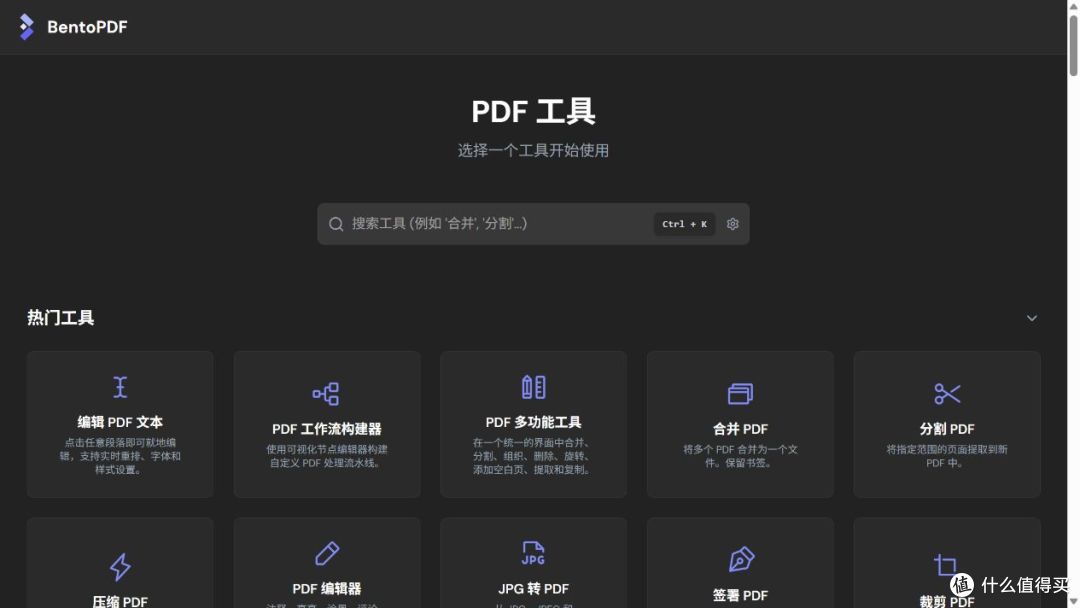
BentoPDF 的界面是一组按用途分类的 PDF 工具。它有官方在线版,也提供可以自行部署的版本。平时偶尔处理文件,可以先看在线版;希望在自己的电脑或内网里使用,可以下载自部署包。
它的特点是把处理放到浏览器端。选择本地文件不等于把整份文档交给服务器转换,不过“浏览器里处理”也不等于整个应用绝对不联网:部分高级功能需要下载运行库。我这次使用虚构的演示资料,没有做完整的网络或隐私审计,敏感文件仍要遵守自己的资料管理要求。
项目采用 AGPL 开源许可证,另提供商业授权。本文只是介绍个人使用和本地试用,不涉及把它改成闭源产品对外经营。
主要功能
常用的是页面处理:合并几份文件、取出某几页、删除多余页面、调整顺序和旋转方向。合并时还可以给每份文件指定页码范围,不一定要把全部页面放进去。
另一些工具负责修改和转换,例如添加页码、水印、注释,或者在图片与 PDF 之间转换。界面也提供 OCR、Office 转换、压缩等入口,但这次没有逐项测试,不能因为菜单里有就把效果都算作验证通过。
我觉得它比较适合“已经有一份 PDF,只需要做一两步处理”的情况。这次合并和抽页不需要注册账号,也没要求购买会员。至于复杂的原文编辑、扫描件识别,以及大文件处理,还是要按实际资料另测。
安装方法
这次没有编译源码,也没有安装 Docker,用的是官方已经构建好的自部署包。
先进入 v2.8.10 的 Releases 页面,在 Assets 中下载名称为 dist-simple-2.8.10 的 ZIP 附件。解压后,确认目录里能看到 index.html、assets 等文件和文件夹。simple 是去掉宣传页的自部署界面,不是只剩少量功能的试用版。
接着需要一个静态网页服务器。如果电脑已经装了 Python 3,可以在解压目录中打开终端,先运行下面的命令确认 Python 可用:
python --version
然后仍在含有 index.html 的目录里运行:
python -m http.server 18142 --bind 127.0.0.1
保持这个终端窗口开着,浏览器访问下面的地址:
http://127.0.0.1:18142/
这条路径我实际测试了,合并和按范围分割都成功导出了文件。若提示找不到 python,先安装官方 Python 3 并确认命令可用;若端口被占用,可以换成其他空闲端口,浏览器地址也要跟着改。
这里仅绑定本机回环地址,不会因为启动这个命令就把服务开放给局域网。用完在终端按 Ctrl+C 停止,下次需要时再启动。它不是双击 HTML 就保证所有功能正常的单文件软件。
还有一项区别要注意:上面的简单静态服务器只验证了本文的两项基础功能。部分高级工具使用 WASM 运行库,可能涉及额外下载、跨源隔离响应头或离线资源配置。需要长期部署、团队使用或断网运行时,应按官方部署说明配置,不能把这次的基础操作等同于全功能离线验收。
使用步骤
准备两份演示文件
我准备了一份两页的“活动安排”,以及一份一页的“场地说明”。它们都是专门生成的虚构资料,没有使用真实订单或个人信息。
想复现这个例子,可以用熟悉的文档编辑器把以下内容分别导出成 PDF。第一份放两页,中间插入分页符;第二份只有一页。具体字体和配色不影响这里的操作。
第一份 PDF 第 1 页:
周末读书会:活动安排
日期:2026年10月25日(演示)
地点:社区活动室(虚构)
14:00 签到;14:15 读书分享;15:30 交流。
准备物品:书籍、便签、饮用水。
DEMO-A1
第一份 PDF 第 2 页:
活动物品清单
物品 / 数量 / 备注
便签纸 / 2本 / 讨论记录
矿泉水 / 12瓶 / 演示数量
签字笔 / 6支 / 会后回收
DEMO-A2
第二份 PDF:
活动室使用说明
入场后请保持桌椅整洁,结束时恢复原位。
演示场地不提供餐饮,请自带饮用水。
本页用于检查合并顺序和中文文字是否保留。
DEMO-B1
三个标记用于检查顺序:合并后应该依次是 A1、A2、B1;如果只保留第 2–3 页,应该剩下 A2、B1。
把两份 PDF 合并
在首页选择“合并 PDF”,点击选择文件,一次加入这两份 PDF。界面会列出文件名和各自的总页数。这次第一份显示 2 页,第二份显示 1 页。
默认的 File Mode 按文件排列。确认两页的活动安排在前、一页的场地说明在后;需要调整时,可以拖动列表中的排序位置。每份文件下面的 Pages 输入框先留空,表示把它的全部页面都合进去。原始页面标签和重复字体处理选项,本次都保持默认状态。

点击 Merge PDFs 后,浏览器会下载合并文件。这次下载名以 merged 开头;如果下载目录里已经有同名文件,浏览器可能附加括号和数字,不影响 PDF 内容。
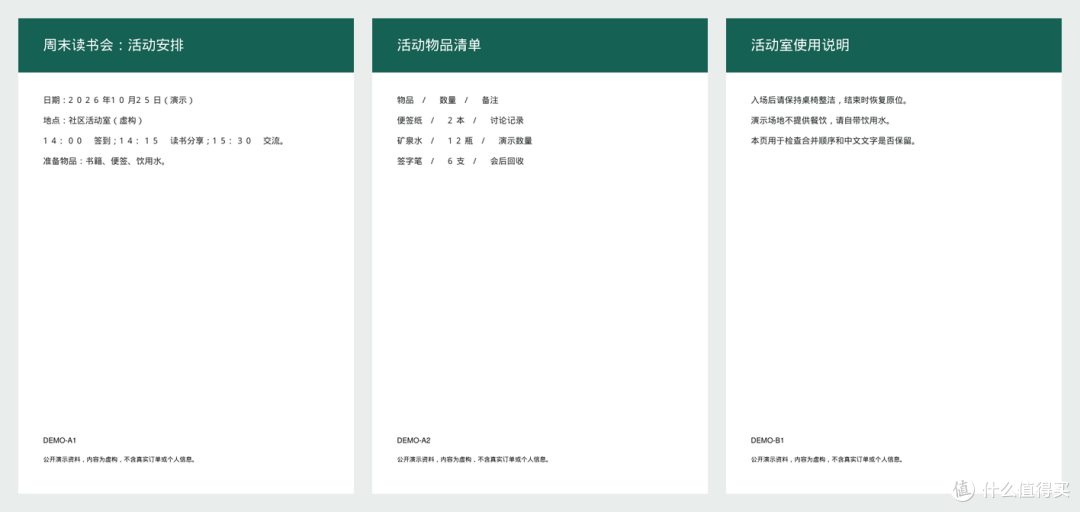
我重新打开导出文件,确认它是三页:活动安排、物品清单、场地说明,没有把两份文件的顺序弄反。下面是实际导出文件的页面预览,不是另画的一张示意图。
只保留第 2–3 页
回到工具列表,选择“分割 PDF”,再选择刚才下载的三页文件。这里不要因为“提取页面”名称相近就随意换入口:本版本那个入口显示的是 ZIP 导出,而下面用的“分割 PDF”可以把选中的范围保存在同一份 PDF 中。
Split Mode 保持默认的 Extract by Page Range,Page Range 输入:
2-3
Output 选择 Single combined PDF,表示把选中的两页放在一份文件里。不要选成 One PDF per range 或逐页拆分模式,否则导出组织方式会不同。

点击 Split PDF,下载完成后重新打开结果。这次得到两页,依次是物品清单和场地说明;第一页活动安排已经不在新文件中。原来的两份输入文件和三页合并文件仍然保留,抽页不是在原文件上直接删页。
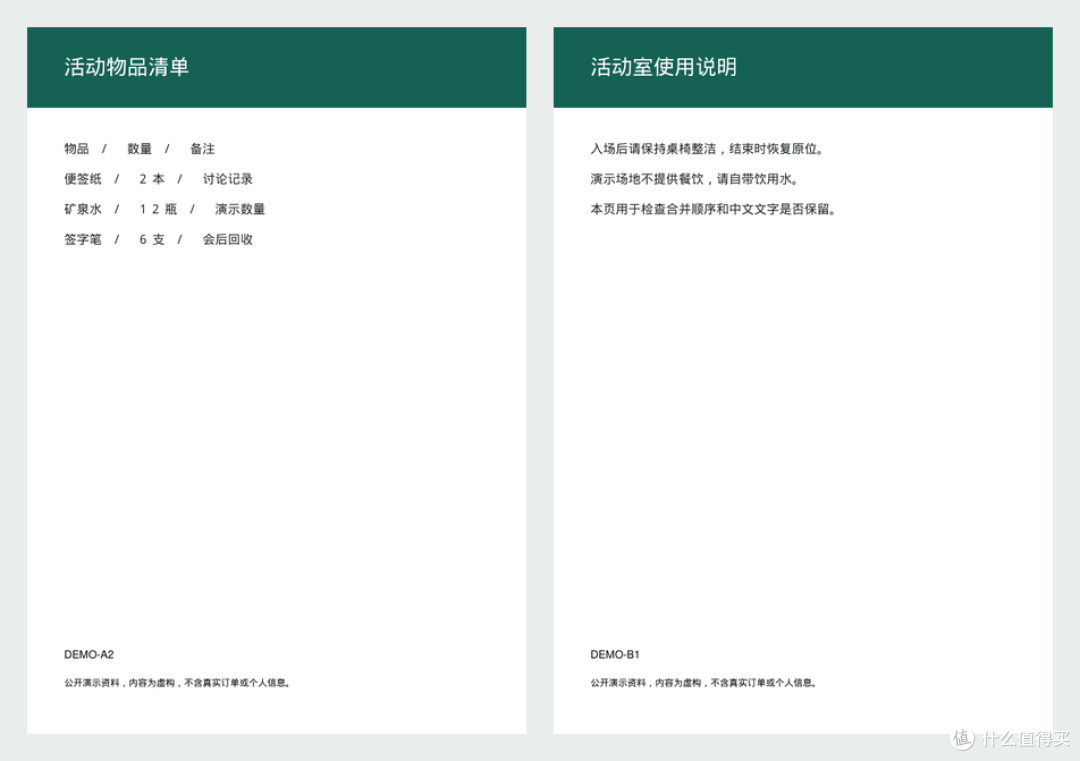
我还比较了导出结果与对应原页的文字和渲染图像,这组样本一致。这里没有经历图片重压缩或重新排版,因此中文和原有页面位置都保留了下来。这个结果针对本次基础合并、抽页,不代表任何工具处理任何 PDF 都能保持原样。
需要注意的地方
页码是最容易输错的一项。三页文件输入“4”,程序会提示 No pages were selected for splitting,并不会给出一个正确的第四页。这个提示有点笼统,遇到时先核对总页数,以及自己输入的是文件的实际页序,还是页面上印着的页码。
文件多、页面复杂时,处理仍会占用本机浏览器的内存和处理器。网页工具不代表没有性能限制;这次只有三页的小文件,没有拿数百兆扫描件做压力测试。
本地包的部分按钮和帮助文字仍然是英文,中文版并没有把每个角落都翻译完。本文涉及的几个英文选项已写出对应含义,不用为了界面中英混排去猜输出方式。
另外,画一笔手写签名和使用证书做数字签名不是同一回事;给文档盖个白色方块也不等于可靠脱敏。这次没有测试这两类功能,不把它们作为推荐依据。
总结
如果你的需求是把几份资料拼起来、单独取出某几页,BentoPDF 可以作为一个方便的备选。这次从选文件到导出、重新打开核对,两个常用操作都完成了,不需要为了这两步再注册一个账号。
对只偶尔处理 PDF 的人,先用公开样本了解操作就行;有本地使用需要,再考虑部署。它能把常用的小操作集中到一个地方,但我不会仅凭这次合并和抽页,就说它足以替代所有专业 PDF 软件。
作者提示含AI生成内容。作者声明本文无利益相关,欢迎值友理性交流,和谐讨论~










