
















































18
12
做视频时怎样去除视频自带的字幕和声音
2026-01-08 16:55:51
0点赞
0收藏
0评论
剪视频时遇到视频自带的顽固字幕和嘈杂原声,是不是让你头大到想放弃?好不容易找到心仪的素材,却被水印般的字幕毁了观感;想重新配音却发现,传统剪辑软件不仅上手难,去字幕效果还满是痕迹,配音后手动敲字幕更是累到崩溃?
别慌!今天就给新手们安利一款「救星级」剪辑工具:影忆,不用复杂操作,不用专业技巧,10分钟就能上手,轻松解决去字幕、消原声、配音转字三大难题,低配电脑也能流畅运行,导出的视频更是高清到惊艳!
1.影忆-全民流行的视频剪辑软件
新手剪视频,最怕的就是被传统剪辑软件的复杂界面劝退:密密麻麻的功能按钮、晦涩难懂的专业术语,光是搞懂蒙版和羽化就要花半天,去个字幕还要折腾8个步骤,最后效果还不尽人意。更糟的是,好不容易给视频重新配了音,还要逐字逐句手动敲字幕,费时又费力。
而影忆完全踩中了新手的痛点,专门为入门用户做了深度优化:界面简洁直观,功能分类清晰明了,不用看冗长教程,10分钟就能摸清核心操作。除了去字幕、消原声的核心功能,它还自带海量素材库和特效库,剪辑、调色、加特效一站式搞定。更贴心的是,它对电脑配置要求极低,哪怕是老款低配电脑,运行起来也丝滑不卡顿,导出的视频还支持H265超高清编码、10bit4K画质,细节拉满不输专业软件!
下载影忆:电脑端搜:影忆,下载安装。

2.一键消除视频原声,干净利落
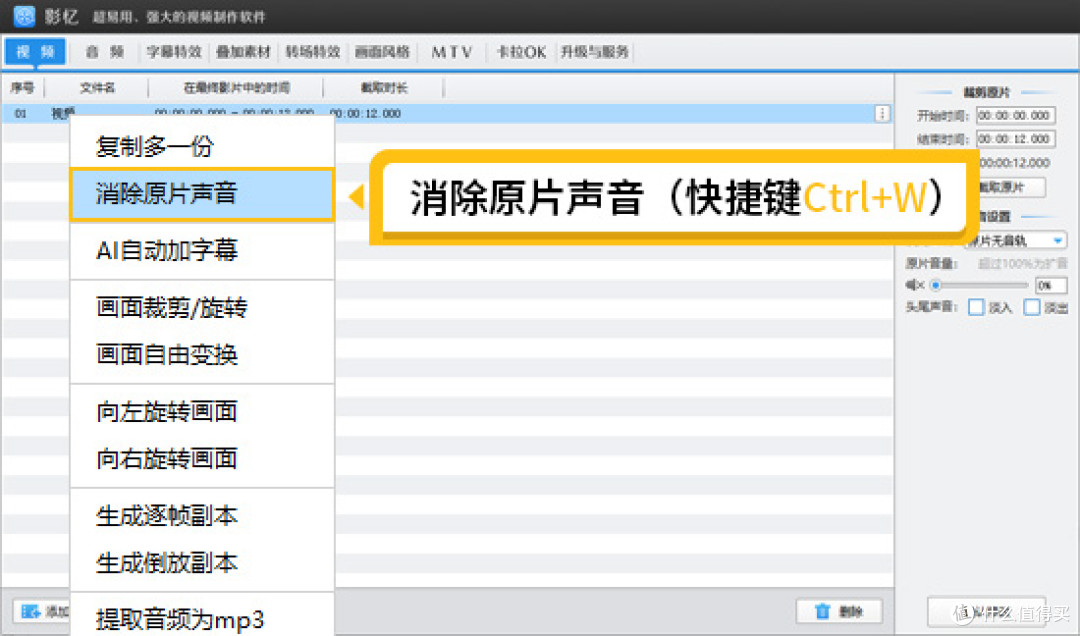
拿到素材的第一步,就是去掉自带的嘈杂原声。打开影忆导入视频后,不用找复杂的音频轨道,右键点击视频选择“消除原片声音”,或者直接把音量调到0,一秒就能让视频变安静,操作简单到难以置信。
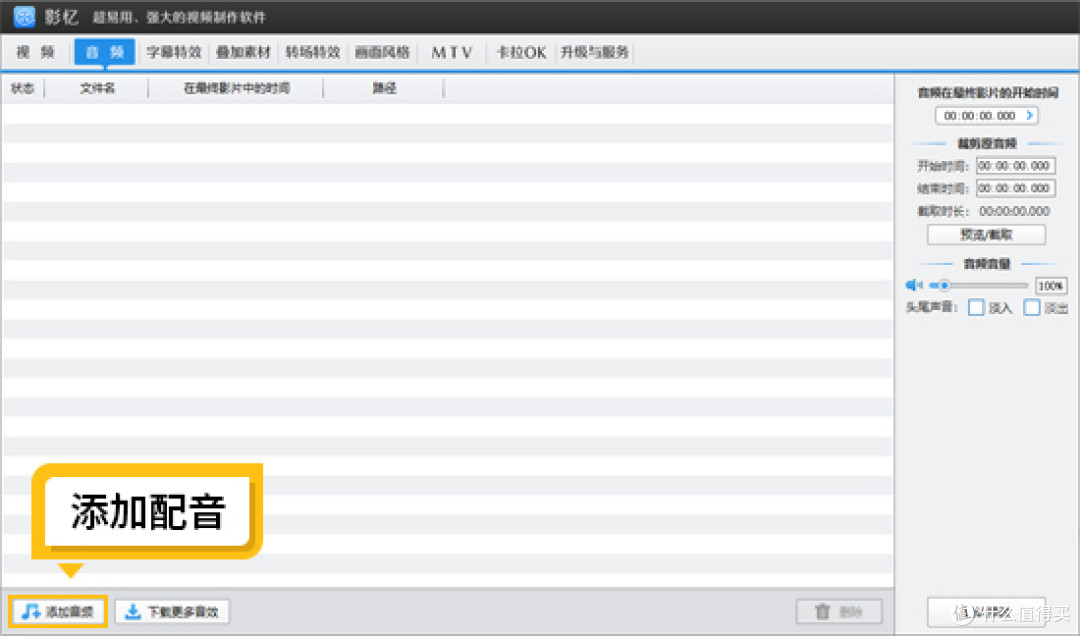
之后只要切换到「音频」面板,把提前录好的配音文件拖曳进来,就能完成新声音的替换。整个过程不用调整轨道对齐,新手也能一次搞定。
3.三种无痕去字幕方法,总有一款适合你
视频自带的字幕位置千奇百怪,影忆准备了三种针对性方案,新手也能做到近乎无痕:
3.1一键抹除字幕(推荐!)
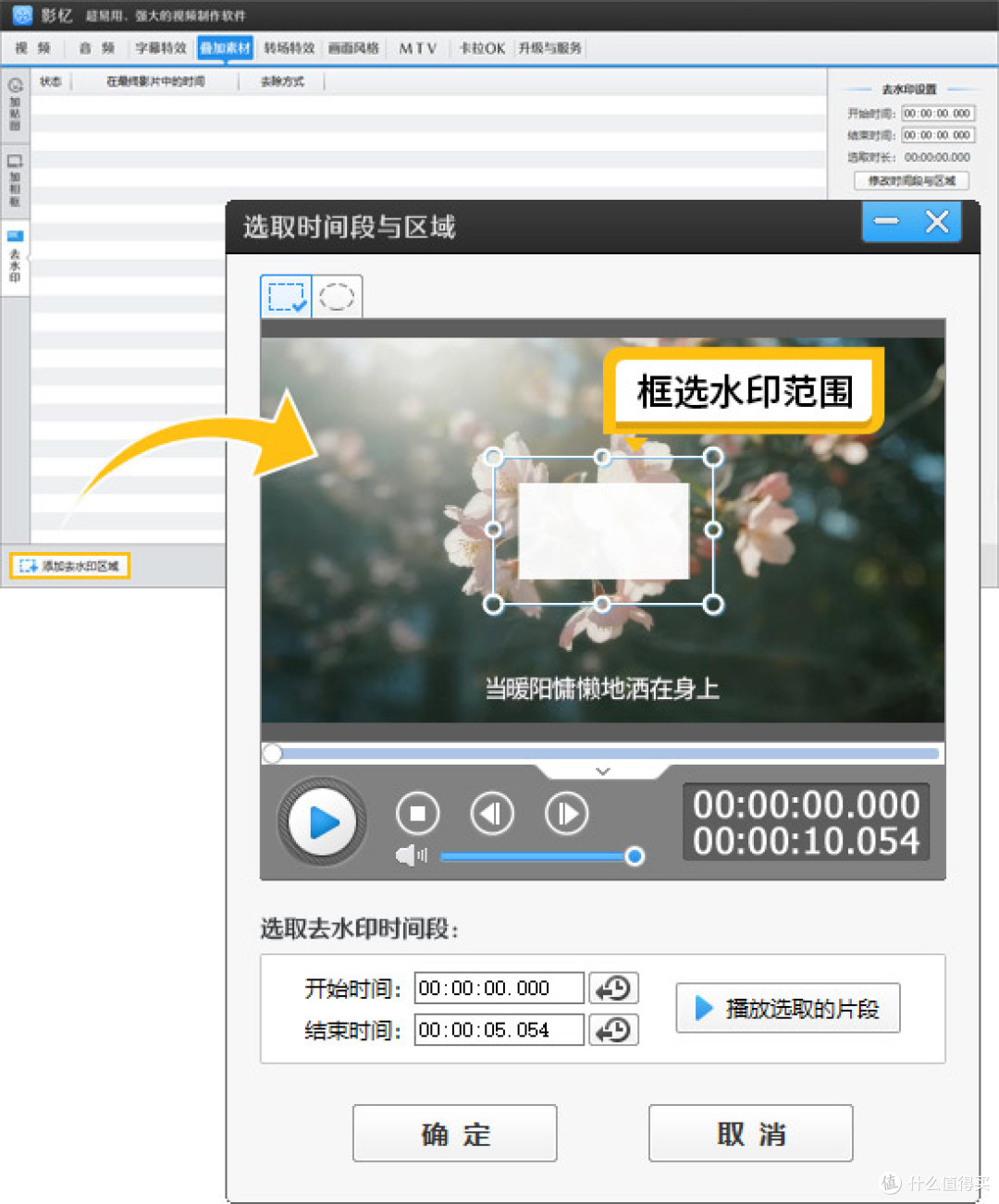
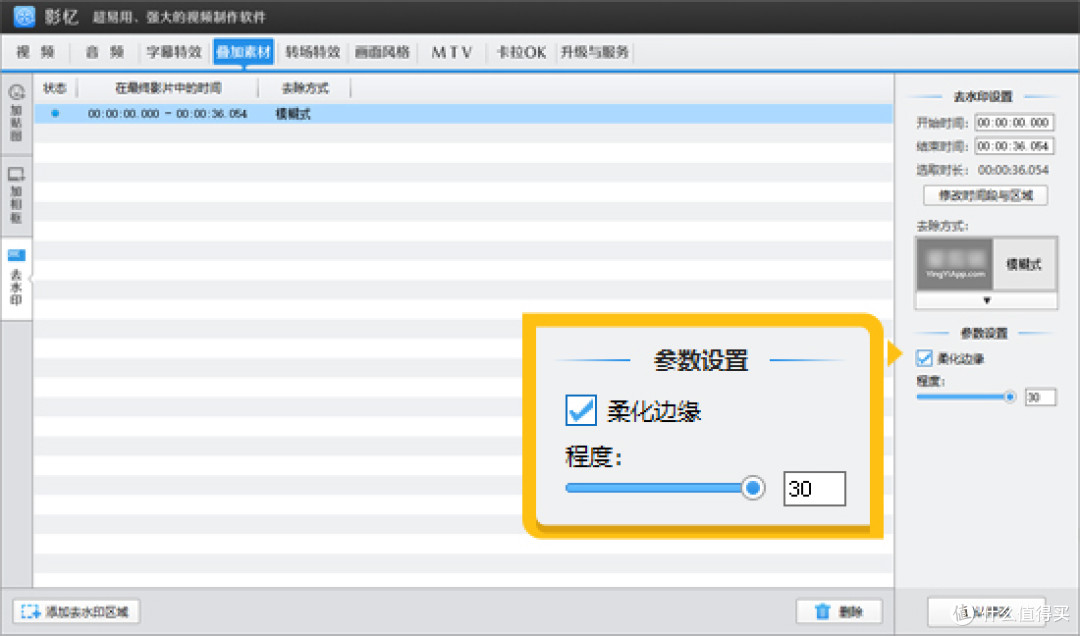
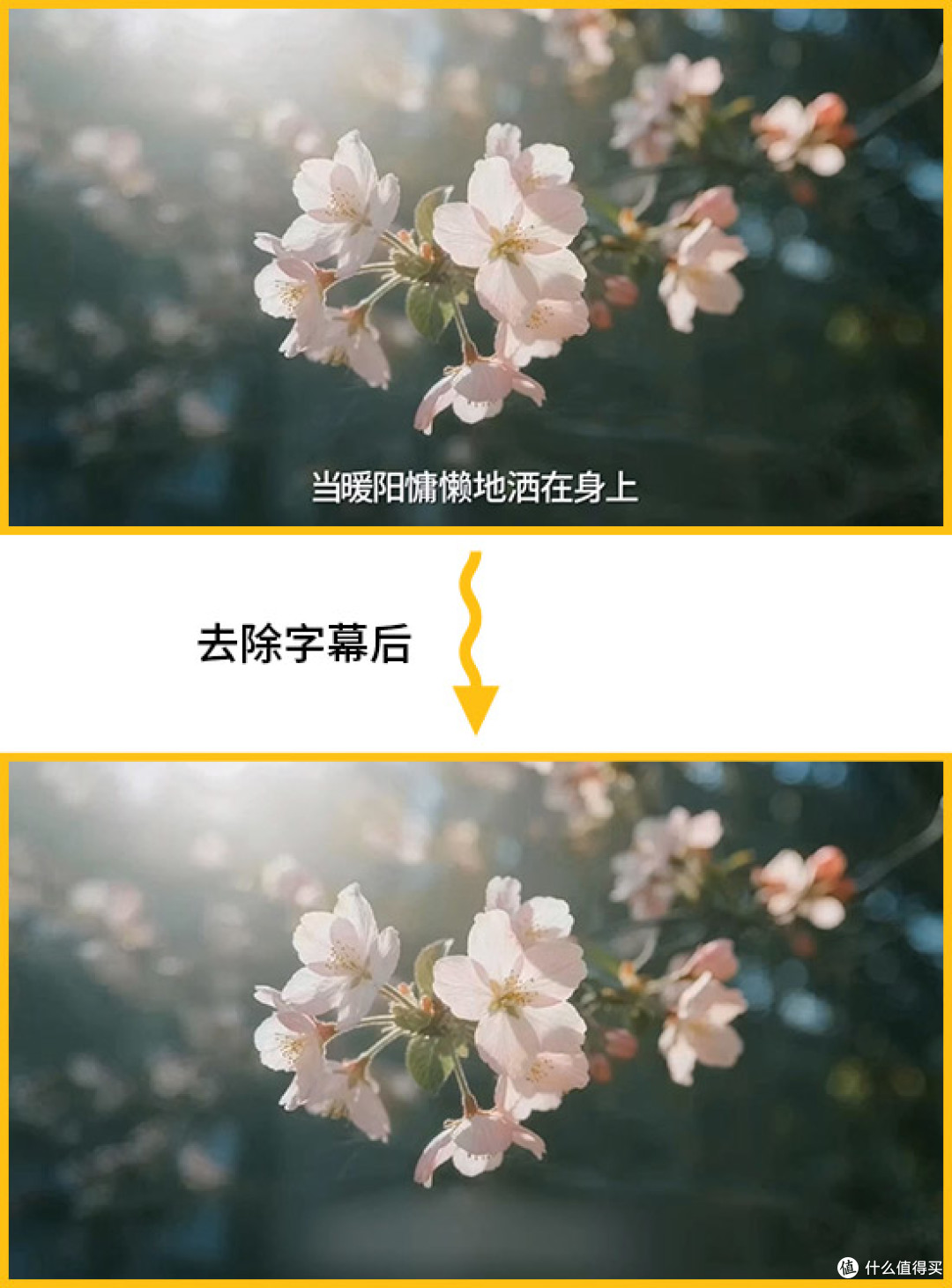
这是最省心的方法,不用懂蒙版羽化。点击「叠加素材」-「去水印」,用鼠标框选字幕所在的范围(建议框选时稍微大一圈),返回主界面后勾选「柔化边缘」,再把程度参数调大,原本突兀的字幕瞬间就会和画面融为一体,效果自然不生硬。对比其他工具的8步复杂操作,影忆的一键抹除简直是新手福音。
3.2AI画面裁剪,去字同时优化构图:
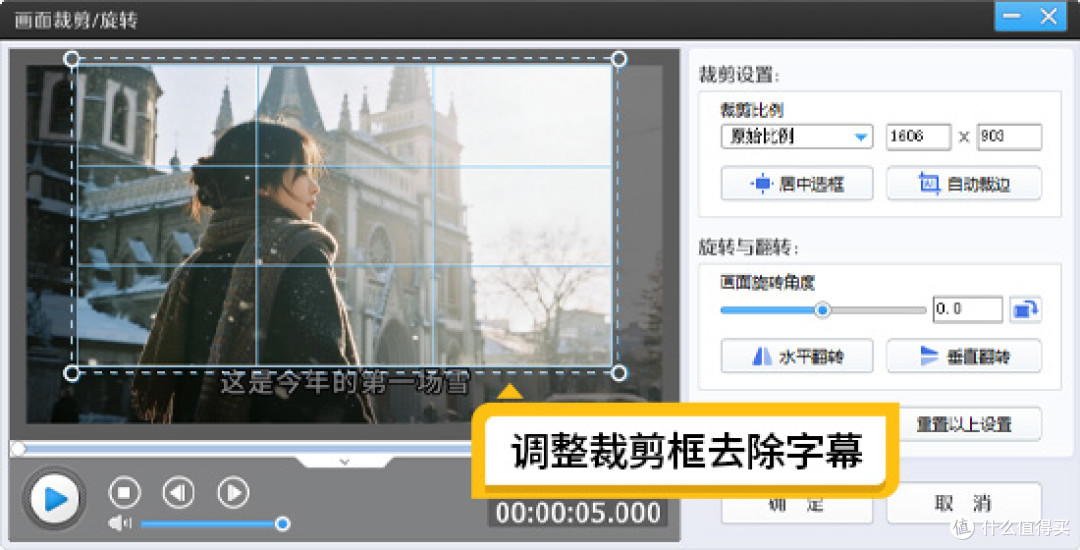
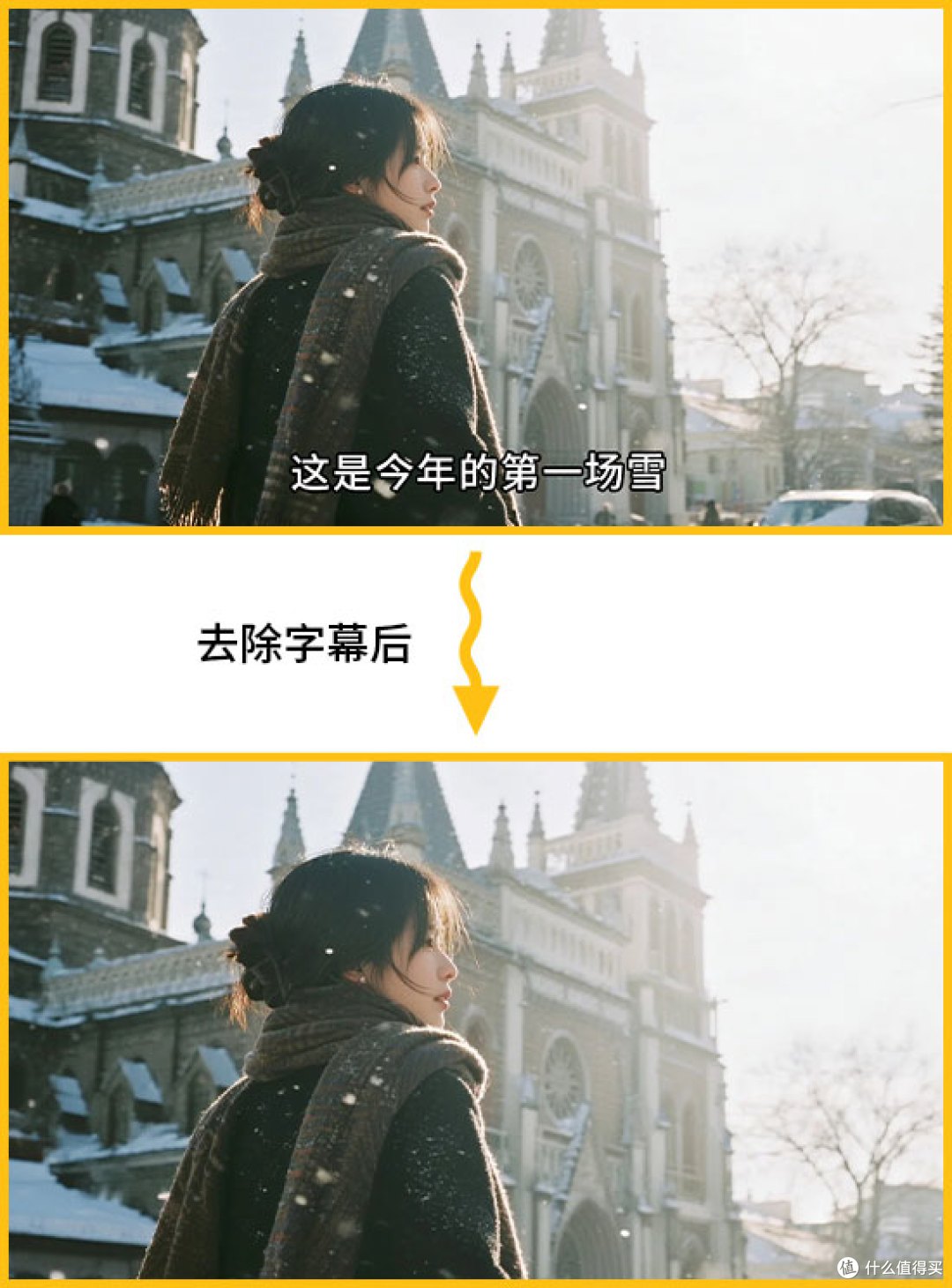
如果字幕刚好在画面边缘,裁剪后不影响整体观感,那就试试AI画面裁剪功能。拖动裁剪框就能精准框住想要保留的画面,AI还会智能优化构图比例,不用担心裁剪后画面失衡。更惊喜的是,裁剪过程丝滑不卡顿,再也不用忍受其他工具选不中、卡成PPT的折磨。
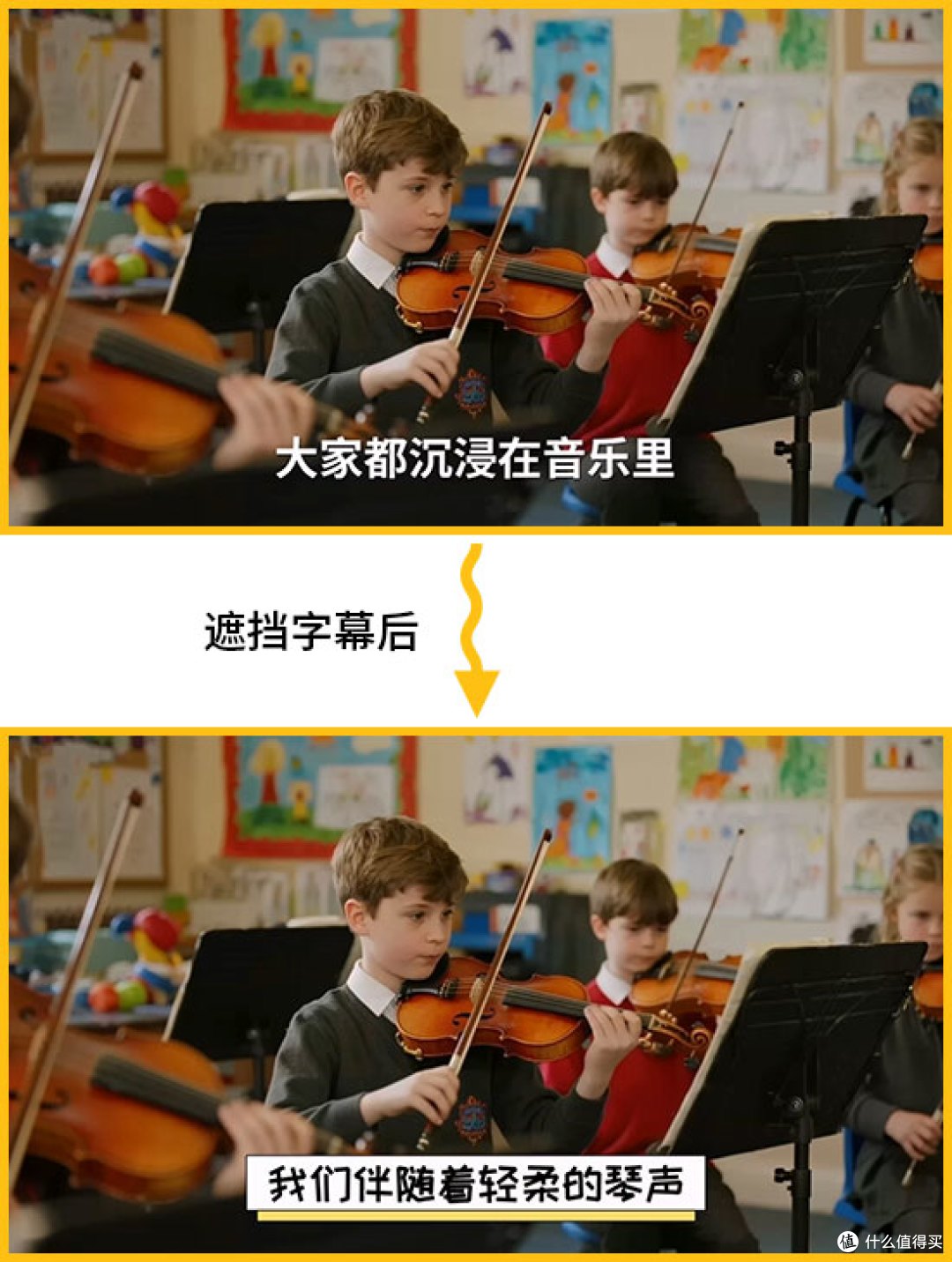
3.3添加字幕条遮挡,实用又美观
要是字幕位置比较尴尬,抹除和裁剪都不合适,就用「添加字幕条」的方法。影忆提供了多种风格的字幕条模板,选一个喜欢的样式覆盖在原有字幕区域,既能完美遮挡,还能让视频画面更具设计感,一举两得。
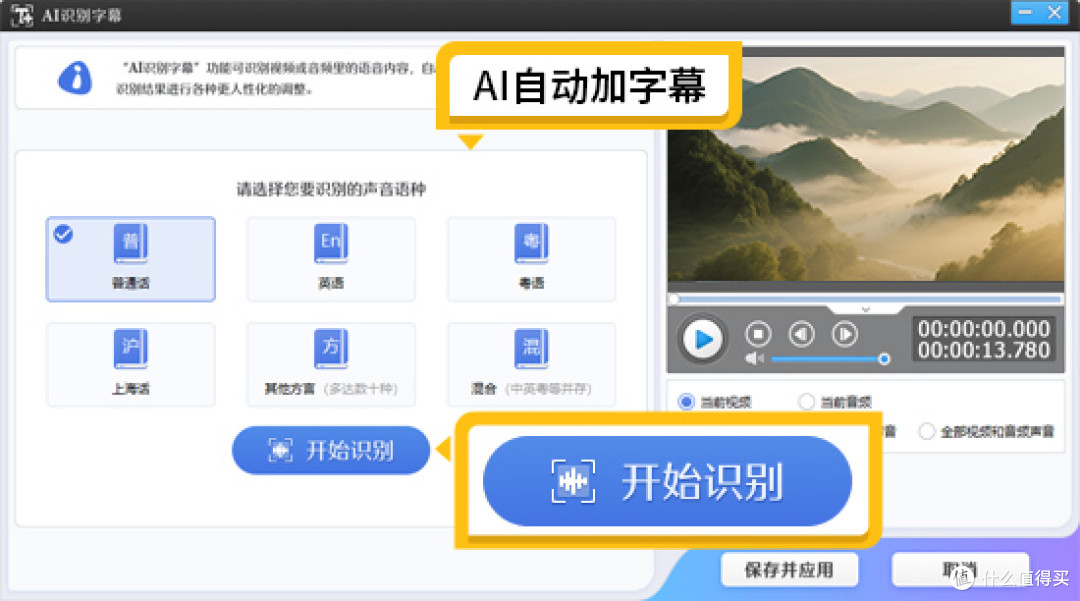
4.配音自动转文字,解放双手不用敲
重新配音后,手动加字幕太费时间?影忆的AI自动加字幕功能直接帮你搞定!右键点击添加好的配音,选择「AI自动加字幕」,勾选对应的识别语言,软件就会快速识别语音内容,自动生成精准字幕,准确率高达98%。生成后还能随意调整字幕的字体、颜色、大小和位置,让视频观感更专业。

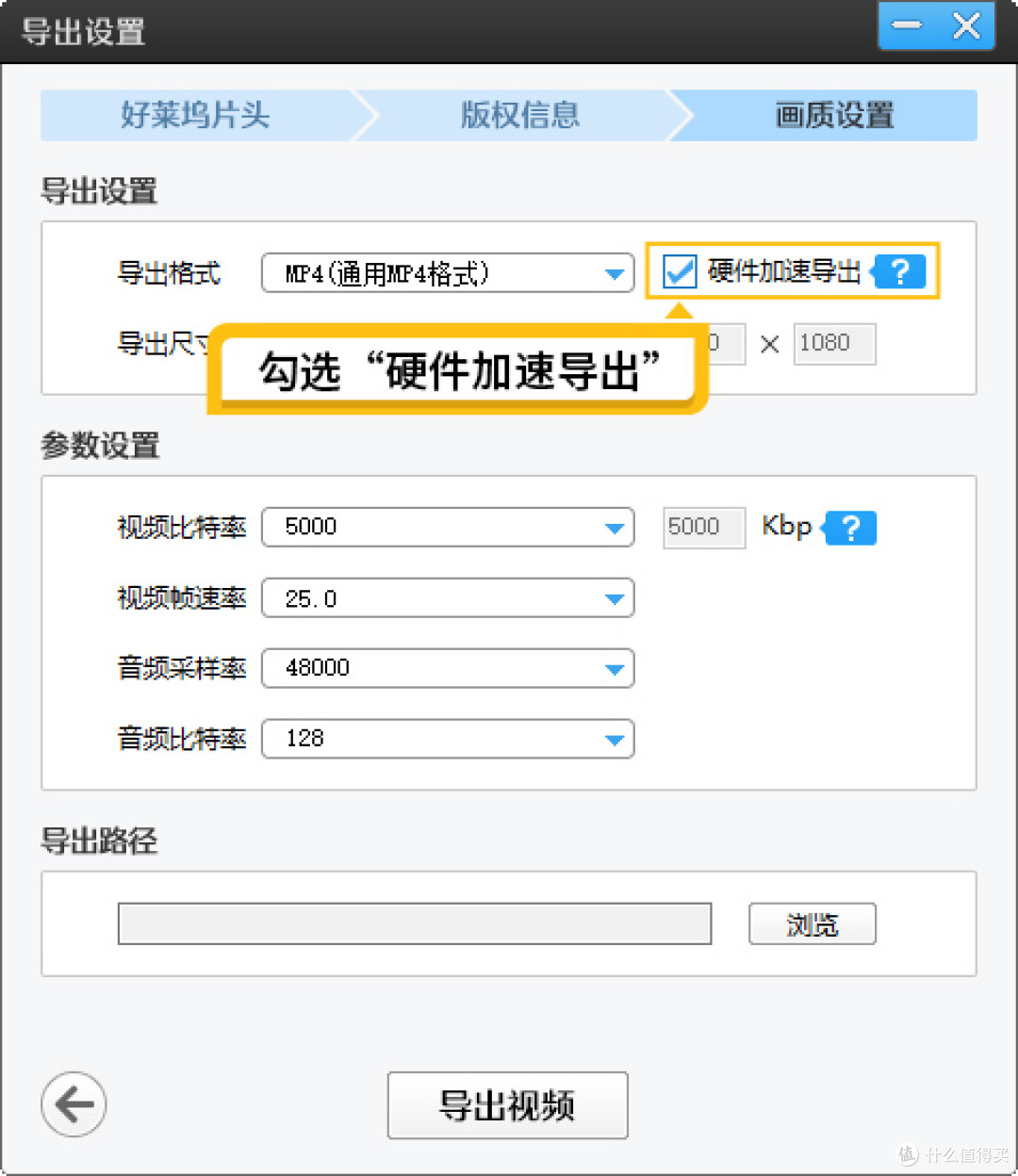
5.硬件加速导出,高清视频秒到手
所有操作完成后,点击右下角的「导出视频」按钮,记得勾选“硬件加速导出”,系统会自动调用电脑硬件资源,大幅提升导出速度,不用漫长等待。导出的视频不仅画质清晰,还能直接用于发布,新手也能剪出大片质感!
还在为视频自带字幕和原声烦恼?赶紧试试影忆,不用专业技巧,不用高配电脑,轻松剪出干净又好看的视频!