






















1
2
从入门到实战:VB编译全攻略,零基础也能轻松掌握的编程核心技能
2025-11-12 06:27:00
1点赞
1收藏
0评论
从入门到实战:VB编译全攻略,零基础也能轻松掌握的编程核心技能

在可视化编程的发展历程中,Visual Basic(简称VB)凭借其简洁的语法、直观的操作界面和强大的兼容性,成为无数编程初学者的入门首选,更是工业控制、桌面应用开发等领域的经典工具。而VB编译作为将代码转化为可执行程序的关键环节,不仅是编程流程的核心步骤,更是决定程序运行效率、稳定性的重要因素。对于零基础学习者而言,掌握VB编译的原理、流程与实战技巧,既能快速打通“写代码”到“用程序”的最后一公里,更能深化对编程逻辑的理解。本文将从VB编译的基础概念出发,结合实例拆解编译流程、常见问题与优化方案,帮助读者全面掌握这一核心技能。
一、VB编译的核心原理:代码如何“变身”可执行程序?
要理解VB编译,首先要搞懂一个核心问题:我们编写的VB代码(.vbp、.frm文件),为何能变成双击即可运行的.exe程序?这背后是编译程序(编译器)的“翻译”与“加工”过程,其本质是将人类可读的高级语言代码,转化为计算机能直接识别的机器语言指令。
VB采用的是“半编译半解释”的混合模式,这也是它与C、C++等纯编译型语言的核心区别。具体来说,VB编译分为两个阶段:第一阶段是“编译”,编译器会将VB源代码(如窗体代码、模块代码)转化为一种中间代码(P-code,伪代码),这个过程会进行语法错误检查(如变量未定义、语句格式错误等);第二阶段是“解释执行”,VB运行时库(MSVBVM60.dll等)会将中间代码逐行解释为机器语言,让计算机执行。这种模式的优势在于编译速度快、兼容性强,无需针对不同操作系统进行复杂的跨平台编译,只需确保目标设备安装了对应的运行时库即可运行。
举个简单的例子:我们编写一段“计算两数之和”的VB代码:
vb
Private Sub Command1_Click()
Dim a As Integer, b As Integer, sum As Integer
a = Val(Text1.Text)
b = Val(Text2.Text)
sum = a + b
MsgBox "两数之和为:" & sum, vbInformation, "计算结果"
End Sub
当我们点击VB6.0中的“编译”按钮时,编译器首先会检查代码语法:是否正确定义了变量、控件名称是否存在、函数参数是否匹配等。如果代码中误将“MsgBox”写成“MsgBx”,编译器会立即弹出“编译错误:未定义的子程序或函数”提示,定位到错误行。若语法无误,编译器会将这段代码转化为中间代码,再结合窗体资源(如Command1按钮、Text1文本框的样式、位置信息),最终生成.exe可执行文件。此时的.exe文件并非纯粹的机器语言,而是依赖运行时库的“包装体”,这也是为什么早期VB程序在未安装运行时库的电脑上会提示“缺少MSVBVM60.dll”的原因。

二、VB编译的完整流程:从环境配置到程序生成
掌握VB编译,离不开对完整流程的把控。以经典的VB6.0为例,我们结合“学生成绩管理系统”的简单实例,拆解编译的每一个关键步骤,让零基础读者也能按图索骥。
1. 编译前准备:环境配置与代码检查
首先需要确保VB开发环境正常运行,建议安装完整版VB6.0(包含运行时库、控件库),避免因缺少组件导致编译失败。同时,编译前需完成两项核心检查:
- 代码逻辑检查:除了编译器会自动检测的语法错误,还需手动排查逻辑错误(如循环条件错误、变量类型不匹配等)。例如在“成绩管理系统”中,若将“判断成绩是否及格”的代码写成“If score > 60 Then 及格 Else 不及格”,语法无误但逻辑正确,但若误写为“If score < 60 Then 及格”,则会导致结果颠倒,这种错误编译器无法识别,需通过调试功能验证。
- 资源文件检查:确保程序中使用的图片、图标、数据文件等资源已正确导入,且路径设置为相对路径(避免使用“C:图片logo.jpg”这类绝对路径,否则程序拷贝到其他电脑后会因路径不存在而报错)。例如在系统界面中使用的logo图片,应通过“工程→添加文件”导入到工程中,代码中引用时直接使用文件名“logo.jpg”。
2. 编译参数设置:定制程序属性
点击VB6.0菜单栏的“工程→工程属性”,在弹出的窗口中进行编译相关设置,这直接影响生成程序的功能与外观:
- 通用选项卡:设置程序名称、版本号、公司名称等信息,这些会显示在.exe文件的“属性→详细信息”中,便于程序管理。例如将“工程名称”设为“StudentScoreSystem”,“版本号”设为“1.0.0.0”。
- 生成选项卡:核心设置区,需重点关注“编译为”选项,默认是“标准EXE”(生成.exe文件),此外还有“ActiveX DLL”(生成.dll组件)、“ActiveX EXE”(生成可被其他程序调用的.exe组件)等选项,根据开发需求选择。对于桌面应用,选择“标准EXE”即可。同时,勾选“编译时生成调试信息”,便于后续程序出现问题时进行调试;若程序需要发布给用户,可取消该选项,减少.exe文件体积。
- 部件选项卡:确保程序中使用的控件(如DataGrid数据网格、CommonDialog通用对话框)已勾选,若缺少控件,编译时会提示“控件未注册”。例如“成绩管理系统”中需要用DataGrid显示学生成绩,需在“部件”中勾选“Microsoft DataGrid Control 6.0(SP6)”。
3. 执行编译:生成可执行程序
完成上述设置后,点击菜单栏“文件→生成StudentScoreSystem.exe”,选择保存路径,编译器便会开始工作。编译过程中,若存在语法错误,VB会弹出“编译错误”窗口,显示错误描述与行号,此时需返回代码窗口修改错误后重新编译。若编译成功,会在指定路径生成.exe文件,双击即可运行程序。
4. 编译后处理:打包发布(可选)
为了让程序在其他电脑上正常运行,需将.exe文件与依赖的运行时库、资源文件打包。推荐使用VB6.0自带的“Package & Deployment Wizard”打包工具:
1. 点击“开始→程序→Microsoft Visual Basic 6.0→Package & Deployment Wizard”,选择需要打包的工程文件(.vbp);
2. 选择“打包”模式,按照向导提示添加运行时库(如MSVBVM60.dll、comctl32.ocx等)、资源文件;
3. 设置安装路径、快捷方式名称等,最终生成.msi安装文件或.exe安装包。用户安装后,程序会自动注册运行时库,避免“缺少组件”报错。
三、VB编译常见问题与解决方案:避坑指南
在VB编译过程中,新手常遇到各种报错,如“编译错误:未找到方法或数据成员”“链接错误:无法创建.exe文件”等。下面针对高频问题,结合实例给出解决方案:
1. 语法错误:编译时最常见的“拦路虎”
这类错误由代码语法不符合VB规范导致,编译器会直接提示错误位置,常见类型包括:
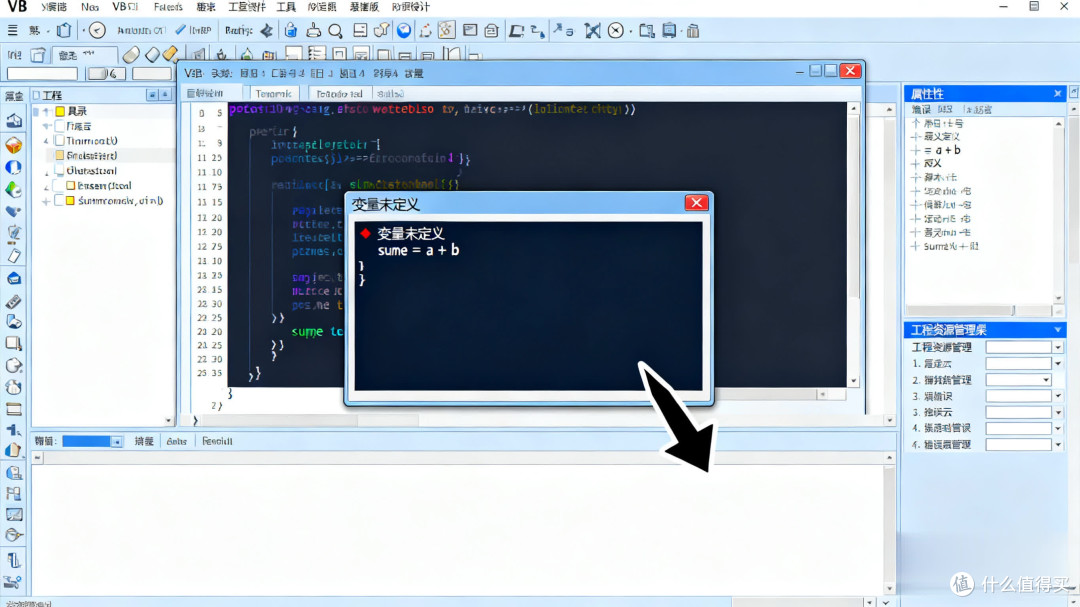
- 变量未定义:VB默认允许隐式声明变量(即无需写Dim语句直接使用),但容易因拼写错误导致变量未定义。例如将“sum”误写为“sume”,编译器会提示“变量未定义”。解决方案:在工程属性的“编辑器”选项卡中勾选“要求变量声明”,强制所有变量必须通过Dim语句定义,同时养成变量命名规范(如用“intScore”表示整数类型的成绩变量),减少拼写错误。
- 控件名称错误:若代码中引用的控件名称与窗体上的控件名称不一致,会提示“未找到方法或数据成员”。例如窗体上的按钮名称是“cmdCalculate”,但代码中写成“Command1_Click()”,就会导致报错。解决方案:在窗体设计界面,通过“属性窗口”确认控件的“名称”属性,确保代码中的控件名称与之完全一致。
2. 链接错误:编译成功但无法生成.exe文件
这类错误通常是因资源占用、路径问题导致,常见提示为“无法创建.exe文件”“权限被拒绝”:
- 目标文件被占用:若之前生成的.exe文件正在运行,编译器无法覆盖该文件,会提示“权限被拒绝”。解决方案:打开任务管理器,结束该.exe程序的进程,再重新编译。
- 保存路径无效:若选择的保存路径包含特殊字符(如中文括号、空格)或路径过长,可能导致编译失败。解决方案:将保存路径改为简单的英文路径,如“D:VB_ProjectsOutput”。
3. 运行时错误:编译成功但运行时崩溃
这类错误在编译阶段无法检测,只有运行程序时才会出现,常见原因是逻辑错误或资源缺失:
- 运行时库缺失:在未安装VB6.0的电脑上运行程序,若缺少MSVBVM60.dll等运行时库,会提示“找不到MSVBVM60.dll”。解决方案:通过打包工具将运行时库一起打包,或让用户手动安装VB6.0运行时库(可从微软官网下载)。
- 数据类型溢出:例如将超过Integer类型范围(-32768~32767)的数值赋值给Integer变量,会导致“溢出”错误。例如在“成绩管理系统”中,若学生人数超过32767,用“Dim count As Integer”定义变量就会出错。解决方案:根据数据范围选择合适的变量类型,如用Long类型(范围-2147483648~2147483647)存储大额数据。

四、VB编译优化技巧:让程序更小、运行更快
除了成功编译,我们还可以通过一些优化设置,让生成的程序体积更小、运行效率更高,尤其适合对性能有要求的桌面应用或工业控制程序。
1. 代码优化:减少冗余,提升执行效率
- 避免重复计算:将重复使用的计算结果存储在变量中,减少解释执行时的计算次数。例如在循环中需要多次使用“Text1.Text的长度”,可写成“Dim lenText As Integer: lenText = Len(Text1.Text)”,而非每次都调用Len函数。
- 合理使用控件与函数:优先使用轻量级控件(如Label代替Textbox显示静态文本),避免滥用重量级控件(如DataGrid若仅显示少量数据,可改用ListBox);函数选择上,优先使用VB内置函数(如Val函数比CInt函数兼容性更强),减少自定义函数的使用。
2. 编译设置优化:压缩文件体积
- 取消调试信息:发布程序时,在“工程属性→生成”中取消“编译时生成调试信息”,可减少.exe文件体积约10%-20%。
- 移除未使用的资源:通过“工程→移除文件”,删除工程中未使用的图片、模块、控件,避免冗余资源占用空间。例如“成绩管理系统”中最初导入的测试图片,若最终未使用,需手动移除。
3. 运行环境优化:提升兼容性与稳定性
- 选择合适的运行时库版本:优先使用稳定版运行时库(如MSVBVM60.dll的SP6版本),避免使用测试版或旧版本,减少兼容性问题。
- 静态链接关键组件:对于核心控件(如CommonDialog),可通过“工程属性→部件”中的“静态链接”选项,将控件代码嵌入.exe文件,减少对外部控件库的依赖,但会略微增加文件体积,需权衡取舍。

五、总结:VB编译是编程实战的“必经之路”
VB编译看似是简单的“点击按钮”操作,实则蕴含着编程的核心逻辑与实战技巧。从原理理解到流程把控,从问题排查到优化升级,每一个环节都能帮助我们深化对VB编程的认知——语法错误的排查能让我们养成严谨的编码习惯,编译设置的调整能让我们学会根据需求定制程序,运行时错误的解决能让我们具备排查问题的实战能力。
对于零基础学习者而言,不必畏惧编译过程中出现的错误,每一次报错都是一次成长的机会。通过本文的讲解与实例练习,相信大家都能掌握VB编译的核心技能,从“能写代码”升级为“能生成可用程序”。而对于有一定经验的开发者,这些技巧也能帮助我们优化程序性能、提升开发效率,让VB这一经典工具在桌面应用、工业控制等领域持续发挥价值。
VB编译的本质,是将创意与逻辑转化为实际应用的桥梁。只要掌握了这一技能,无论是简单的计算器程序,还是复杂的管理系统,都能通过自己的双手实现。希望本文能成为大家VB编程之路上的实用指南,祝每一位读者都能在编译的过程中收获成长,用代码创造更多有价值的应用。