























 深耕数码、居家兴趣领域






15
14
MSI Cubi NUC 13MQ 评测:可通过外部按钮启动 Windows 系统
2025-11-20 13:50:51
0点赞
0收藏
2评论
前情提要
MSI Cubi NUC 13MQ 是一款小巧的电脑,配备丰富的接口、便捷的 VESA 安装支架和外置电源按钮。这些配件让用户可以轻松地将设备隐藏起来,打造简约外观。

我评测的这款 MSI 迷你电脑配置如下:英特尔酷睿 i7-1365U vPro 处理器(中央处理器)、英特尔 Iris Xe 显卡(图形处理器)、16GB 内存和 1TB 固态硬盘。此外,它还享有 24 个月(2 年)的保修服务。

开箱
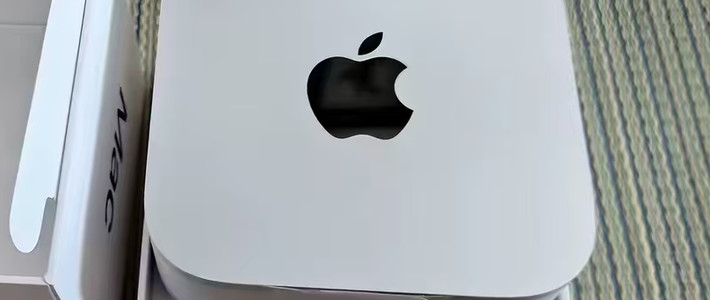
MSI Cubi NUC 13MQ凭借其简洁的黑色外壳,则能轻松融入各种场合,无论是休闲还是商务环境。这款迷你电脑占用桌面空间极小,可以轻松放置在显示器下方。此外,它还配备了 VESA 安装支架,方便您将迷你电脑连接到兼容显示器的背面或桌子下方,打造更简洁的桌面环境。

除了迷你电脑主机外,包装盒内还包含电源适配器、电源线、VESA安装支架和一个外置电源按钮。与我评测过的许多其他迷你电脑不同,Cubi NUC 13MQ 没有附带HDMI线缆。

MSI 在迷你电脑的线缆末端配备了一个外置电源按钮,可以插入迷你电脑侧面的接口。按钮底部带有粘性,可以粘贴在不易移动的位置。这样,无论按钮安装在什么位置,都可以轻松开关机,而无需再费力寻找迷你电脑本身的电源按钮。

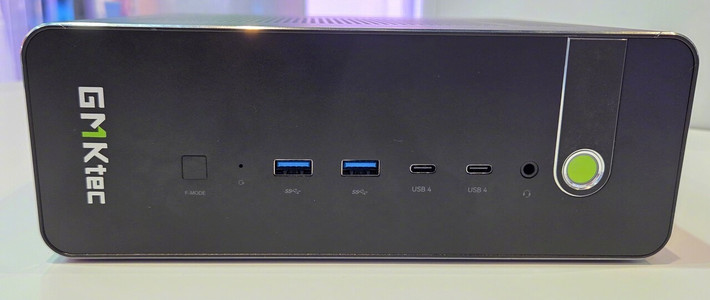
在配件方面,它提供了丰富的接口,可连接显示器、耳机、键盘、鼠标等设备。总共配备了 2 个 Thunderbolt 4 接口、2 个USB -A 3.2 Gen 2 接口、2 个 HDMI 接口、1 个 microSD 卡读卡器、2 个 LAN 接口、1 个耳机插孔和 1 个外接电源开关插槽。此外,Cubi NUC 13MQ 最多可支持四个显示器,足以搭建一个不错的工作站。

要打开 MSI Cubi NUC 13MQ,只需拧下设备底部橡胶脚垫内的四颗螺丝。然后,取下金属挡板,即可看到内部结构。用户可以升级两条 SO-DIMM 内存、两个 M.2 SSD(2280 和 2242)以及一个 2.5 英寸 HDD/SSD。
性能和散热
我首先打开 Geekbench 6 并运行 CPU 测试来测试这台迷你电脑的性能。Intel Core i7-1365U 的单核得分为 2298,多核得分为 8217。这些分数符合我们对这颗处理器的预期。我还打开了 Cinebench,让这台迷你电脑进行 CPU 渲染压力测试。它的单核得分仅为 100,多核得分也只有 426,这个分数非常低。


测试GPU,运行了3DMark Time Spy。这台迷你电脑的得分为1669分,对于Intel Iris Xe显卡来说还算不错。不过,我还运行了集成显卡基准测试软件Night Raid,这台迷你电脑的得分高达15940分。

Cubi NUC 13MQ 的读取速度为 6,387 MB/s,写入速度为 5,653 MB/s,考虑到迷你电脑响应某些命令的速度较慢,这个速度比我预期的要高。为了进一步测试固态硬盘、CPU 和 GPU 的性能,我还让迷你电脑使用 Handbrake 转码 4K 版本的《钢铁之泪》。Cubi NUC 13MQ 耗时 4,725 秒(1 小时 18 分钟),比我最近测试过的其他几款迷你电脑都要慢得多。这确实不是一个好结果。


散热和噪音
在 Cinebench 中运行 20 分钟 CPU 压力测试后,我拿出热成像仪对 Cubi NUC MQ13 进行了读数。这款迷你电脑顶部后方的最高温度为 95.4 华氏度(35.2 摄氏度),而后部通风口区域的最高温度为 128.7 华氏度(53.7 摄氏度),温度并不算太高。

在CPU压力测试仍在进行时,我拿出分贝仪进行了测量。和许多其他迷你电脑一样,这款电脑没有风扇,但空气通过通风口仍然会产生噪音。Cubi NUC 13MQ的峰值噪音为49.8分贝,不算很吵。然而,设备开机后立即出现的持续高频啸叫声确实让我有时难以集中注意力。

总结
✅你的空间有限,想要一台小型电脑
MSI Cubi NUC 13MQ 体积小巧,仅占用一个百吉饼大小的桌面空间,不会占用您的工作区域太多空间。您甚至可以使用随附的 VESA 安装支架将其安装在显示器背面。
✅你想把迷你电脑安装在不显眼的地方,但仍然需要方便地使用电源按钮。
这款 MSI 迷你电脑配备的外部电源按钮,即使安装在视线之外的地方,也能轻松打开和关闭设备。









校验提示文案
校验提示文案