
































4
3
挖潜Windows“存储池”中的硬盘容量——后记:奇偶校验存储池容量最大化操作
2021-10-30 14:03:58
4点赞
35收藏
5评论
创作立场声明:都是我自己买的
自己设备,自己购买
碰到问题,想方设法
解决问题,总结经验
秉笔直录,大家共享
前言
硬盘挖矿,导致硬盘价格飙升。

新硬盘下不去手,只能挖潜手头硬盘的容量。研究发现Windows自带的“存储池”暴力坑爹:通过图形界面创建的存储池默认使用3列,而并非使用N-1列(N是加入存储池的硬盘数量,N>=3),造成加入存储池的硬盘越多,浪费的的硬盘空间越多。
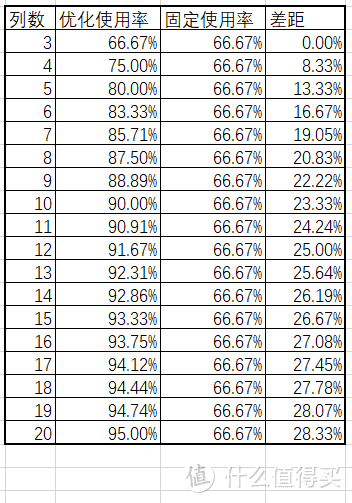
具体内容参考另外一篇文章:
那如果不想浪费,只能祭出“Windows Powershell”,下面给出具体操作。
操作
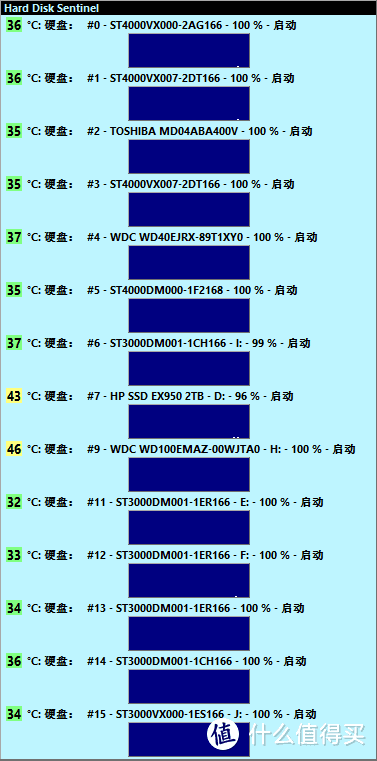
接入5块3T硬盘,下图中的#11到#15.
通过Windows控制板中的“存储空间”,创建一个存储池。
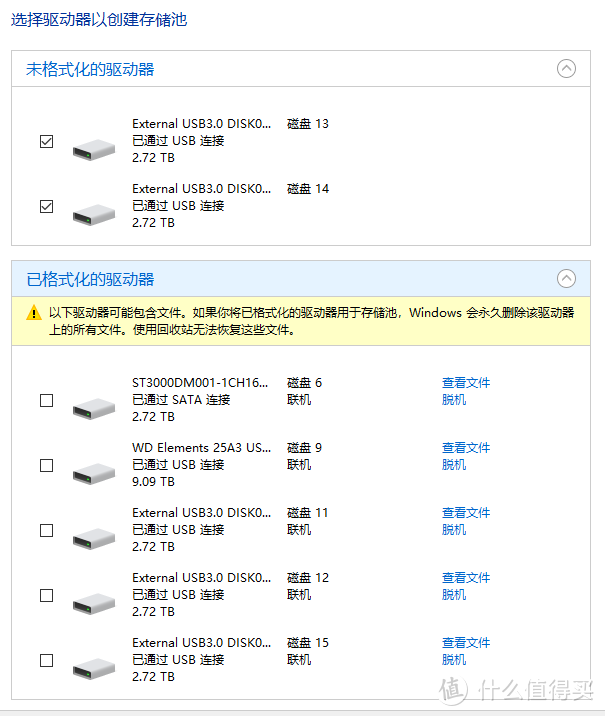
选择#11-#15,总共5块硬盘,并选择奇偶校验。
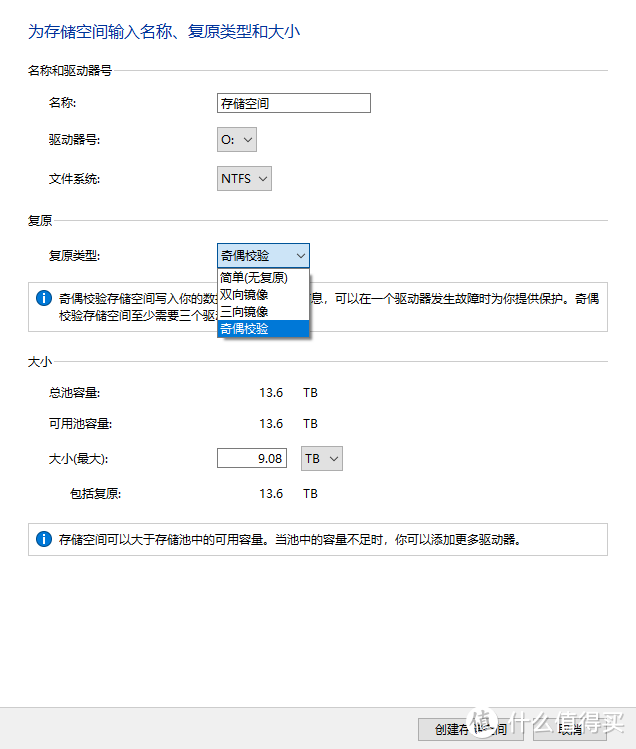
Windows默认把存储池和存储空间一并创建好了
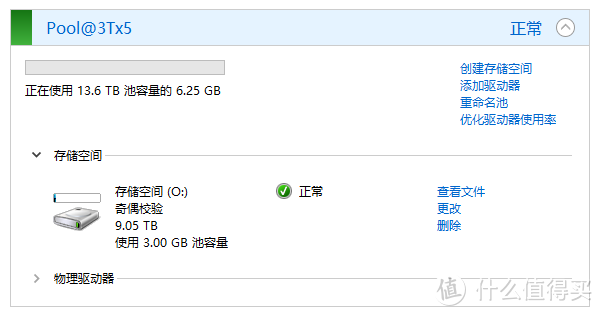
纳尼!5块3T奇偶校验的存储空间容量仅仅是9.08T?而并非2.72Tx(5-1)/5=10.88T

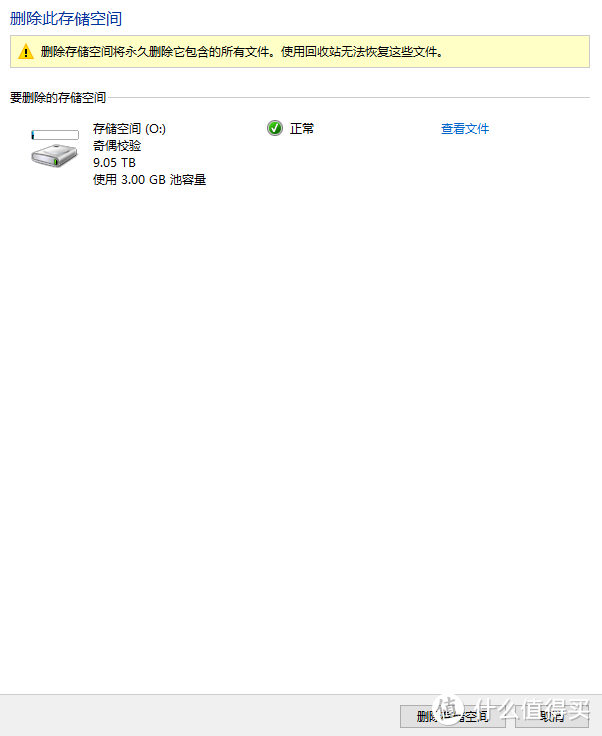
此时把这个不符合标准的存储空间删除!
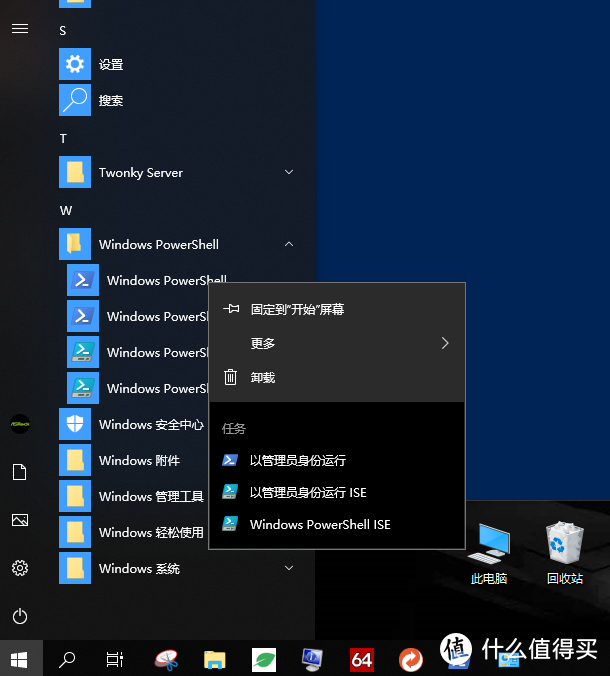
打开万能的“Windows Powershell”!注意,必须“以管理员身份运行”!
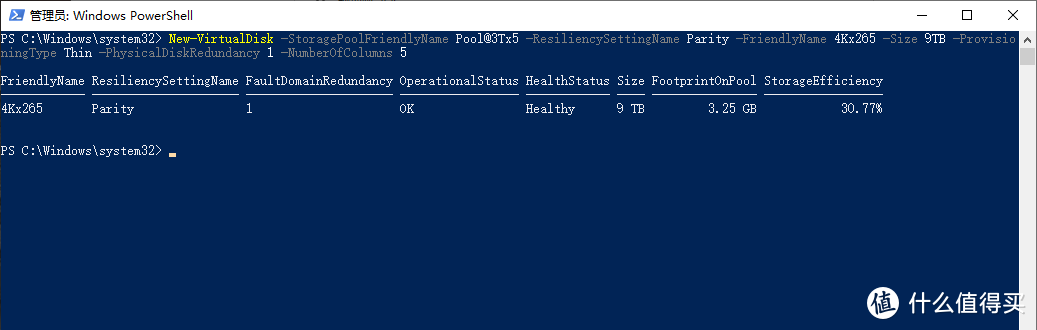
在名称叫Pool@3Tx5的存储池中新建一个叫4Kx265的9TB的5列单奇偶精简存储空间(也称之为卷),可以允许一块硬盘损坏,相当于RAID5,命令如下
New-VirtualDisk -StoragePoolFriendlyName Pool@3Tx5 -ResiliencySettingName Parity -FriendlyName 4Kx265 -Size 9TB -ProvisioningType Thin -PhysicalDiskRedundancy 1 -NumberOfColumns 5
池子建好后,可以用下面的命令查看列数和允许损坏的硬盘数
Get-virtualdisk -FriendlyName 4Kx265 | select * |out-gridview
回到Windows的“存储空间”页面,看到刚刚创建那个存储空间(卷)。
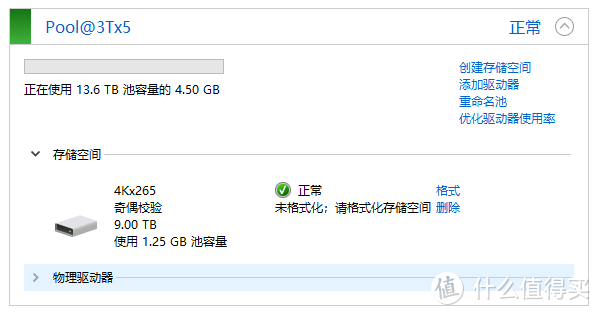
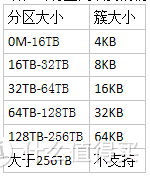
格式化之后务必到Windows的文件浏览器中再次格式化,因为此时格式化使用4K的簇,在文件浏览器中格式化可以选择更大的簇。
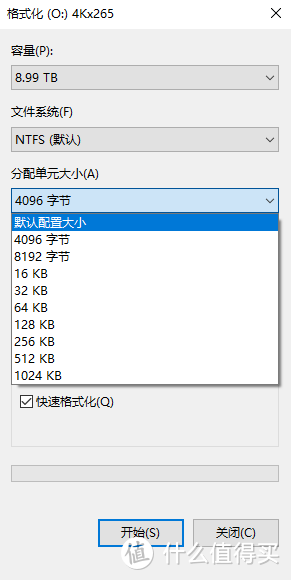
簇大小关系到分区最大容量。
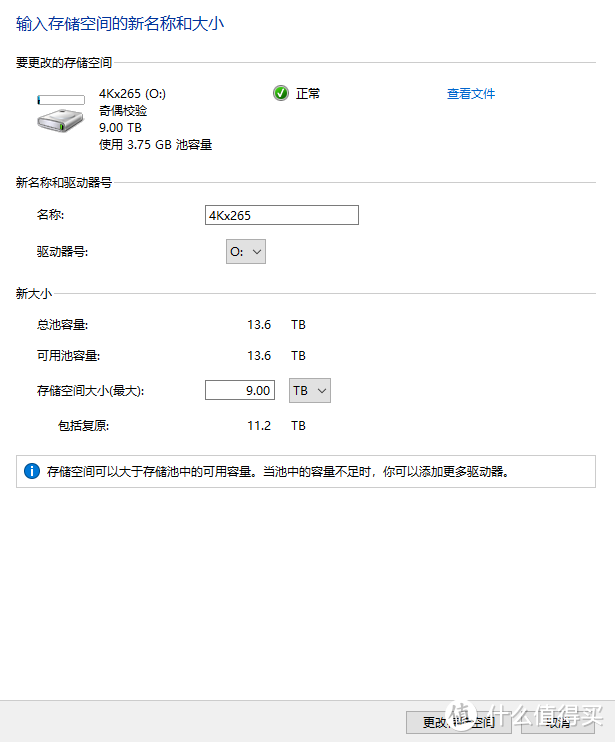
此时在Windows的存储空间页面可以看到最大空间已经是11.2T了,真正的N-1的容量。
注意事项一
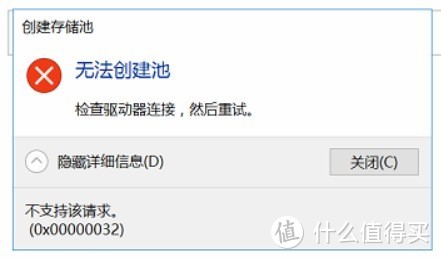
如果并非使用全新硬盘创建存储池,可能会出现错误:无法创建存储池,错误代码0x00000032。
先在powershell中输入:get-physicaldisk 命令,获得每块盘状态。
然后输入命令:Reset-PhysicalDisk -FriendlyName “PhysicalDiskXXX”(带双引号”)
PhysicalDiskXXX就是出问题的那个硬盘,对应名字在步骤1中找
注意事项二
对于正在使用的存储池,添加硬盘后池不会自动调节列参数,如需要空间利用最大化,必须创建一个新存储池,然后将数据从已有存储池复制过来,时间花费较久。
10T的文件需要3-4天。
注意事项三
有时候在存储池中删除文件,而存储池不会释放相应的空间,可以使用以下命令:
Optimize-Volume -DriveLetter X -ReTrim -SlabConsolidate -Verbose
然后运行系统自带驱动器优化和碎片整理工具。
总结
在Windows中如果讲究一些高级应用,还是得学一下Poweshell的命令行。














校验提示文案
校验提示文案
校验提示文案
校验提示文案