























7
9
没事折腾着玩:超级简单的windows系统运行网心云容器魔方教程
2021-12-04 16:38:46
4点赞
21收藏
14评论
网心云其实官方发布了两种运行在win系统上的教程,一个是网心云电脑版,一个是网心云X86版境像。这两个我都试了一下,发现网心云电脑版占用资源比较多,而且不能参加定向业务,没有收益加成。网心云X86版境像我用虚拟机安装试了一下,发现占用的资源更多,我的旧笔记本电脑都要起飞了,而且分配了cpu和内存也没用,但是收益比网心云电脑版更多一点,感觉网心云X86版境像更适合大水管。这两种方法都不符合我的需求,我要求的是安静的挂在后台,不能影响我用电脑做其它事,所以,我又试了下网心云的容器魔方,感觉很符合我的要求,收益跟网心云电脑版差不多,每天2-3元,很稳定。
本次教程原理跟我上次发布的教程原理一样,用微型linux系统alpine linux做底层,创建好docker环境后用网心云官方镜像容器魔方部署docker容器,分配了1个cpu核心和1g内存。
前期步骤跟我上次发的“没事折腾着玩:超级简单的windows系统运行甜糖星愿教程(多图警告)”一样,不清楚的值友可以参考我上一篇教程。

按我上一篇教程所示进入系统后,以root身份登录系统,输入指令 docker ps
如果结果跟上图所示差不多,就表明网心云已经运行。
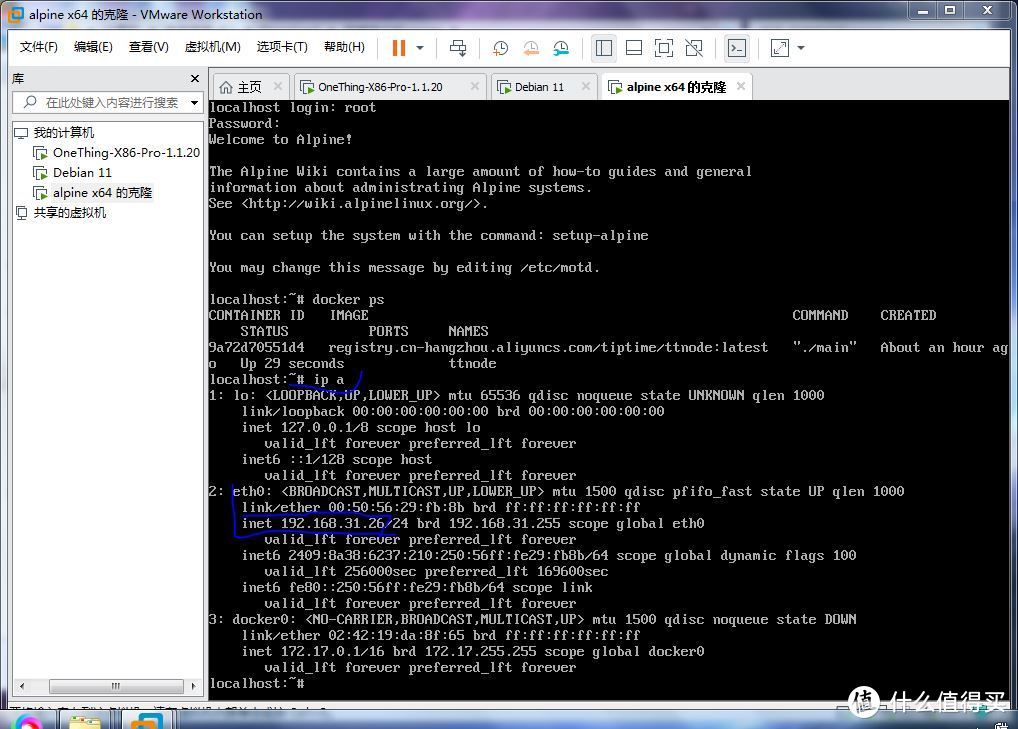
输入指令ip a
结果如上图所示,可以查看网心云的IP地址。
在电脑浏览器输入 http://网心云的IP地址:18888(比如http://192.168.31.26: 18888)进入网心云的显示状态页面。
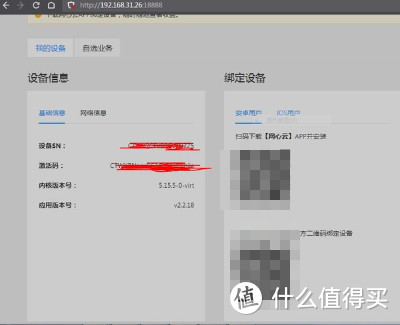
手机现在可以安装网心云APK 了,打开App扫码即可。
网心云官网注册下载:网心云
所用软件下载:百度云 提取码:y134








梁山伯和猪硬来
校验提示文案
冰与火之哥1985
校验提示文案
闲着就得折腾
校验提示文案
月色夜冷
校验提示文案
光之巨人迪迦
校验提示文案
值友7112616934
校验提示文案
闲着就得折腾
校验提示文案
值友7112616934
校验提示文案
光之巨人迪迦
校验提示文案
冰与火之哥1985
校验提示文案
梁山伯和猪硬来
校验提示文案
月色夜冷
校验提示文案