


















笔记本拆机升级+清灰:intel 英特尔535 240GB 固态硬盘(附电脑选购防坑策略)

2016-04-25 10:01:21 49点赞 167收藏 80评论
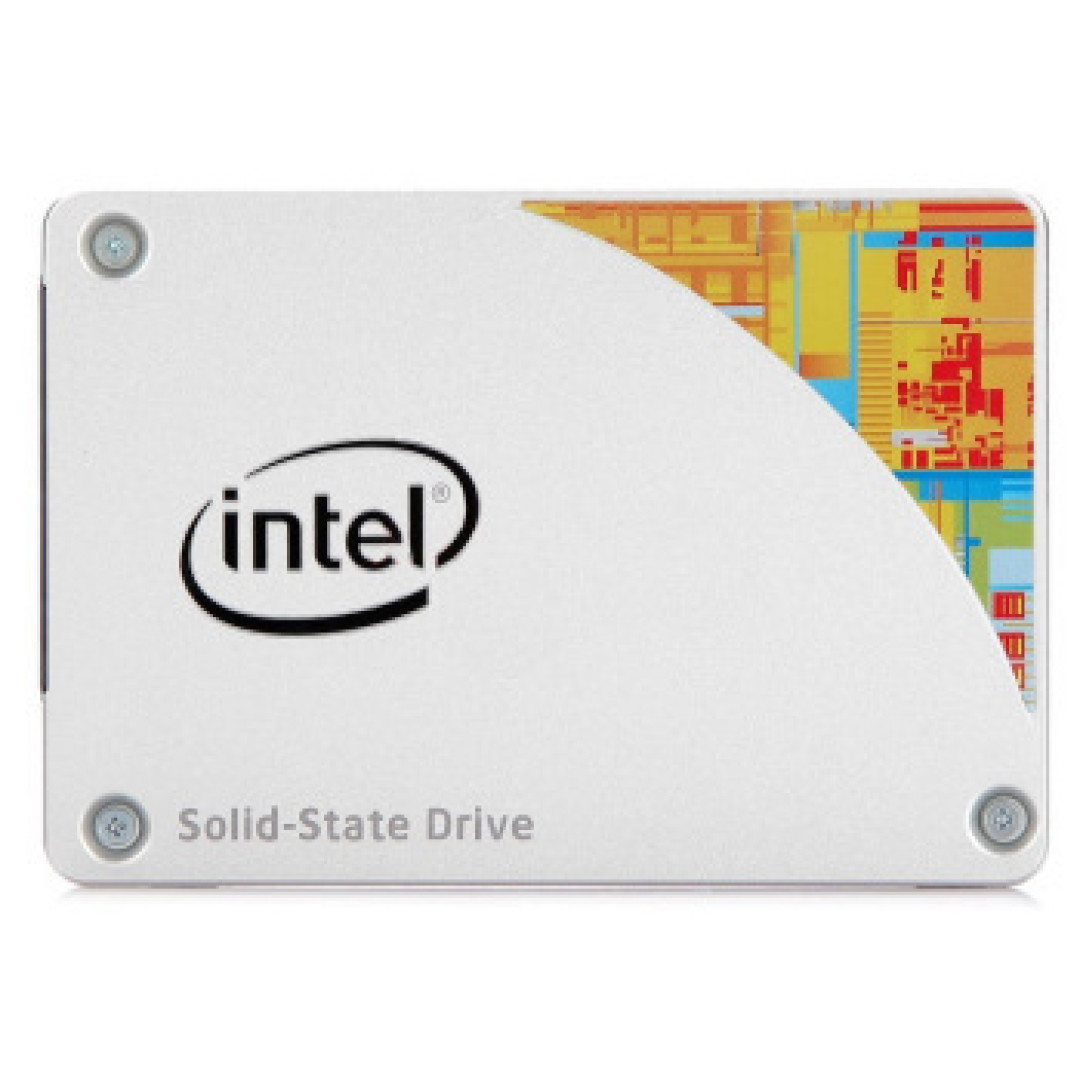
笔记本拆机升级+清灰:intel 英特尔535 240GB 固态硬盘(附电脑选购防坑策略)intel 英特尔 535系列 240GB 固态硬盘240容量535首破500~天猫售价499元包邮,历史新低,适合老平台升级。这款Intel535240GB固态硬盘为SandForceSF-2281,闪存为16nmMLC颗粒,最大连续读写速度为540/...143307137 我胖故我壮

妹子的笔记本是戴尔 inspiron N4050,其需求大多也就是office三件套+数据分析+上网而已,电脑战了近4年,开网页都变得很缓慢,风扇呼呼吹,于是寻思着换块固态,顺便拆机清灰,在我拆过的机器中,感觉联想比较好拆,戴尔稍微麻烦一点。曾经在电脑城潜伏过一段时间,售前售后都有接触,也会给大家说一下电脑城的一些“潜规则”。

一、开箱

intel 英特尔535 240GB ssd破了500大关后,赶紧买,妹子的要求不高,所以稳定性是第一位,加上5年质保;当时本来打算把原盘加载光驱位,但是对妹子而言240的容量个人觉得也足够,所以直接京东买了个硬盘盒子作为移动硬盘使用。就是这货:

笔记本拆机升级+清灰:intel 英特尔535 240GB 固态硬盘(附电脑选购防坑策略)IT-CEO IT-700 USB3.0移动硬盘盒 适合2.5英寸SATA串口硬盘 固态SSD/机械HDD硬盘 ...纤细机身 方便携带;坚固的铝合金材质;无螺丝设计 免工具拆装;智能芯片 SATA接口;USB3.0接口 高速传输¥39.9京东

▲个人觉得还行,有保护套,里面有塑料垫片防止硬盘松动

好了,正式进入开箱:

笔记本拆机升级+清灰:intel 英特尔535 240GB 固态硬盘(附电脑选购防坑策略)

笔记本拆机升级+清灰:intel 英特尔535 240GB 固态硬盘(附电脑选购防坑策略)

笔记本拆机升级+清灰:intel 英特尔535 240GB 固态硬盘(附电脑选购防坑策略)

▲包装,简单的盒子,当时拿到快递的时候吓我一跳,很轻,以为没用东西

笔记本拆机升级+清灰:intel 英特尔535 240GB 固态硬盘(附电脑选购防坑策略)

笔记本拆机升级+清灰:intel 英特尔535 240GB 固态硬盘(附电脑选购防坑策略)

笔记本拆机升级+清灰:intel 英特尔535 240GB 固态硬盘(附电脑选购防坑策略)

▲硬盘用塑料袋包着,放在海绵垫上,和一加手机的对比

笔记本拆机升级+清灰:intel 英特尔535 240GB 固态硬盘(附电脑选购防坑策略)

▲拿出来就就是这样了

笔记本拆机升级+清灰:intel 英特尔535 240GB 固态硬盘(附电脑选购防坑策略)

笔记本拆机升级+清灰:intel 英特尔535 240GB 固态硬盘(附电脑选购防坑策略)

▲用塑料袋包着,保护得不错

笔记本拆机升级+清灰:intel 英特尔535 240GB 固态硬盘(附电脑选购防坑策略)

笔记本拆机升级+清灰:intel 英特尔535 240GB 固态硬盘(附电脑选购防坑策略)

笔记本拆机升级+清灰:intel 英特尔535 240GB 固态硬盘(附电脑选购防坑策略)

▲各个角度都来一张,庐山真面目,磨砂质感,简洁大方的设计

笔记本拆机升级+清灰:intel 英特尔535 240GB 固态硬盘(附电脑选购防坑策略)

笔记本拆机升级+清灰:intel 英特尔535 240GB 固态硬盘(附电脑选购防坑策略)

笔记本拆机升级+清灰:intel 英特尔535 240GB 固态硬盘(附电脑选购防坑策略)

▲背面和接口,网上解释说背面看起来比较花有磨损痕迹,是因为加工方式,铝材氧化引起的,正常现象,不影响保修

笔记本拆机升级+清灰:intel 英特尔535 240GB 固态硬盘(附电脑选购防坑策略)

笔记本拆机升级+清灰:intel 英特尔535 240GB 固态硬盘(附电脑选购防坑策略)

▲大小和厚度对比,可以看出宽度和一加一差不多,大概7cm,厚度还不到5毛硬币的一半,真是轻薄

笔记本拆机升级+清灰:intel 英特尔535 240GB 固态硬盘(附电脑选购防坑策略)

▲厂家送的硬盘支架和sata线,台式机可以用到

二、拆机安装和清灰

开箱就到这里了,下面介绍一下拆机和清灰教程

笔记本拆机升级+清灰:intel 英特尔535 240GB 固态硬盘(附电脑选购防坑策略)

▲戴尔N4050,因为没有提前准备拆机工具,所以只能随机找工具,就一把螺丝刀

笔记本拆机升级+清灰:intel 英特尔535 240GB 固态硬盘(附电脑选购防坑策略)

▲第一步先关机,拿出电池,把背面所有螺丝下掉,建议螺丝分开分类放,不然就会出现多出螺丝的结果

笔记本拆机升级+清灰:intel 英特尔535 240GB 固态硬盘(附电脑选购防坑策略)

▲戴尔的机子需要拆卸键盘才能顺利换ssd和清灰。寒酸的工具,为保护电脑建议大家用撬棒。这一步有些人会出问题,方法是斜45°撬进去,然后向外撬动

笔记本拆机升级+清灰:intel 英特尔535 240GB 固态硬盘(附电脑选购防坑策略)

笔记本拆机升级+清灰:intel 英特尔535 240GB 固态硬盘(附电脑选购防坑策略)

笔记本拆机升级+清灰:intel 英特尔535 240GB 固态硬盘(附电脑选购防坑策略)

笔记本拆机升级+清灰:intel 英特尔535 240GB 固态硬盘(附电脑选购防坑策略)

▲顺利拿下键盘,注意排线

笔记本拆机升级+清灰:intel 英特尔535 240GB 固态硬盘(附电脑选购防坑策略)

笔记本拆机升级+清灰:intel 英特尔535 240GB 固态硬盘(附电脑选购防坑策略)

笔记本拆机升级+清灰:intel 英特尔535 240GB 固态硬盘(附电脑选购防坑策略)

▲然后拿掉光驱,注意固定光驱的螺丝

笔记本拆机升级+清灰:intel 英特尔535 240GB 固态硬盘(附电脑选购防坑策略)

笔记本拆机升级+清灰:intel 英特尔535 240GB 固态硬盘(附电脑选购防坑策略)

▲注意此处的螺丝,比较不容易注意到

笔记本拆机升级+清灰:intel 英特尔535 240GB 固态硬盘(附电脑选购防坑策略)

笔记本拆机升级+清灰:intel 英特尔535 240GB 固态硬盘(附电脑选购防坑策略)

笔记本拆机升级+清灰:intel 英特尔535 240GB 固态硬盘(附电脑选购防坑策略)

▲随手找的工具—刀,大家还是用撬棒比较好,沿着缝隙撬动,拿掉c面,电脑脏,大家凑合看

笔记本拆机升级+清灰:intel 英特尔535 240GB 固态硬盘(附电脑选购防坑策略)

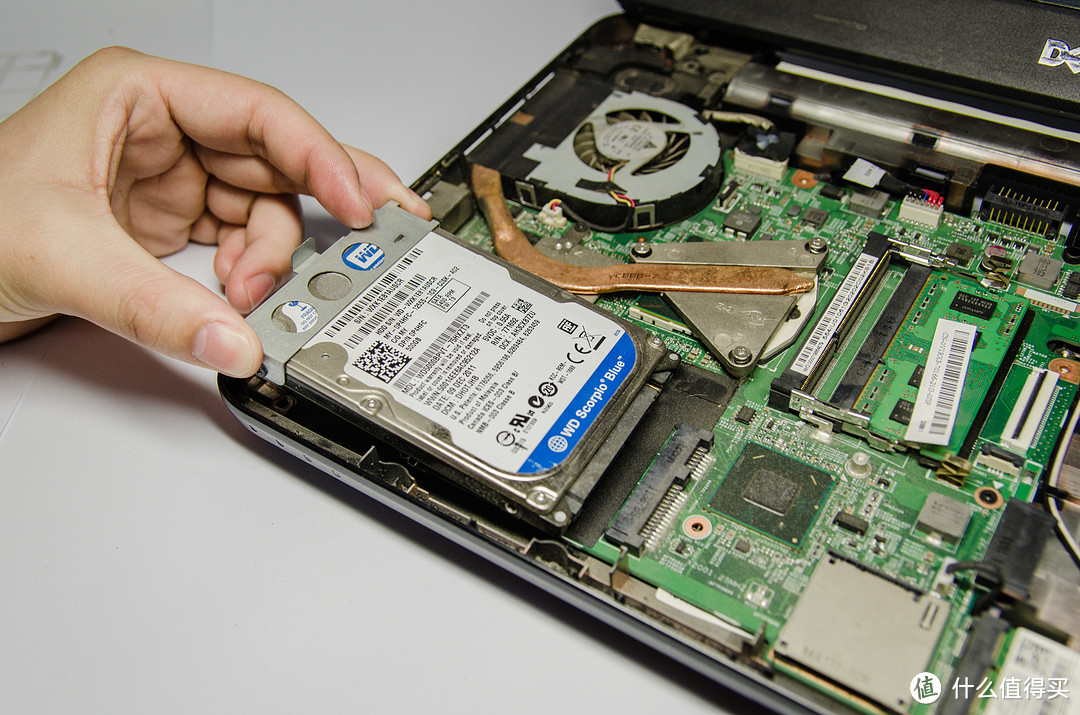
▲大家现在可以看见电脑的主板了,机械硬盘、风扇、cpu、内存条等。内存条是4g的,还有一个插孔大家自己可以配,很多问题,比如无法开机、黑屏蓝屏等都是因为内存条引起的,橡皮酒精擦下内存条,安装稳固就好了
笔记本拆机升级+清灰:intel 英特尔535 240GB 固态硬盘(附电脑选购防坑策略)

笔记本拆机升级+清灰:intel 英特尔535 240GB 固态硬盘(附电脑选购防坑策略)

▲将原配机械硬盘拿下

笔记本拆机升级+清灰:intel 英特尔535 240GB 固态硬盘(附电脑选购防坑策略)

笔记本拆机升级+清灰:intel 英特尔535 240GB 固态硬盘(附电脑选购防坑策略)

▲接下来拆除主要的散热结构—风扇,很容易拆除,注意风扇和主板的连接线要先扣掉

笔记本拆机升级+清灰:intel 英特尔535 240GB 固态硬盘(附电脑选购防坑策略)

笔记本拆机升级+清灰:intel 英特尔535 240GB 固态硬盘(附电脑选购防坑策略)

▲可以看到风扇里面全是灰,清理的时候可以用刷子、纸巾,用电吹风冷风档进行清洁

笔记本拆机升级+清灰:intel 英特尔535 240GB 固态硬盘(附电脑选购防坑策略)

笔记本拆机升级+清灰:intel 英特尔535 240GB 固态硬盘(附电脑选购防坑策略)

▲清理完风扇以后,用刷子清理一下主板上的脏污,其实是很脏的。还有主要的一步就是换散热硅胶了。电脑cpu上和风扇上面的灰白色物体就是硅胶,硅胶建议一年换一次,可以大大提高散热效率。散热硅胶是一款低热阻及高导热性能,高柔软性的导热材料。该材料具有的高柔软性可以减少元器件间所需的压力, 同时覆盖住微观不平整的表面从而使元器件充分接触而提高热传导效率, 特别适合空间受限的热传导需求。

笔记本拆机升级+清灰:intel 英特尔535 240GB 固态硬盘(附电脑选购防坑策略)散热硅胶 - 商品搜索 - 京东在京东中找到了4803件散热硅胶的类似商品,其中包含了“电脑配件”,“外设产品”,“墙地面材料”,“手机配件”等类型的散热硅胶的商品。search.jd.com

▲硅胶也不贵,大家可以自行搜索,顺便买一套拆机工具也可以

笔记本拆机升级+清灰:intel 英特尔535 240GB 固态硬盘(附电脑选购防坑策略)

▲对电脑进行全面清洁后,接下来就是安装ssd和装回其他零部件了

笔记本拆机升级+清灰:intel 英特尔535 240GB 固态硬盘(附电脑选购防坑策略)

笔记本拆机升级+清灰:intel 英特尔535 240GB 固态硬盘(附电脑选购防坑策略)

笔记本拆机升级+清灰:intel 英特尔535 240GB 固态硬盘(附电脑选购防坑策略)

▲对比一下原配机械硬盘和固态硬盘,不管事重量还是厚度都相差不少

笔记本拆机升级+清灰:intel 英特尔535 240GB 固态硬盘(附电脑选购防坑策略)

▲好像差了什么,固定不是太好

笔记本拆机升级+清灰:intel 英特尔535 240GB 固态硬盘(附电脑选购防坑策略)

笔记本拆机升级+清灰:intel 英特尔535 240GB 固态硬盘(附电脑选购防坑策略)

笔记本拆机升级+清灰:intel 英特尔535 240GB 固态硬盘(附电脑选购防坑策略)

▲想起来了。。。先把机械硬盘上的这个固定结构拆卸下来安装在固态硬盘上

笔记本拆机升级+清灰:intel 英特尔535 240GB 固态硬盘(附电脑选购防坑策略)

笔记本拆机升级+清灰:intel 英特尔535 240GB 固态硬盘(附电脑选购防坑策略)

笔记本拆机升级+清灰:intel 英特尔535 240GB 固态硬盘(附电脑选购防坑策略)

▲安装好固态硬盘,风扇清理好,添加新的硅胶后暗转回去,风扇和主板的线一定要接好,免得风扇不转

笔记本拆机升级+清灰:intel 英特尔535 240GB 固态硬盘(附电脑选购防坑策略)

笔记本拆机升级+清灰:intel 英特尔535 240GB 固态硬盘(附电脑选购防坑策略)

笔记本拆机升级+清灰:intel 英特尔535 240GB 固态硬盘(附电脑选购防坑策略)

▲螺丝分好类,一颗颗重新拧回去,把电脑重新组装好,如果没把握的话,可以先不安装键盘,装上电池试一下能否正常运行(有系统的情况下)

接下来就来介绍如何给新的ssd进行分区和装系统。在此之前需要先用工具制作u盘启动盘,很简单的傻瓜式操作,不过会格式化u盘,大家注意先备份下,然后下载完整的系统映像到u盘

插上U盘后开机连续按F2(一般)进入Bios把启动项修改为U盘启动即可,按F10保存退出,之后进入安装系统

笔记本拆机升级+清灰:intel 英特尔535 240GB 固态硬盘(附电脑选购防坑策略)

▲进入windows预安装环境(windows PE)

一般安装环境中,都可以进行分区,关于分不分区,反正我240G分了两个区,至于现在很多人说的分区对ssd不好,个人觉得为了方便还是进行分区,方便文件的存放,或是重做系统,影响个人觉得就算有,反正你感觉不到

关于4K对齐,首先在win7或以上系统用安装系统格式化时是自动对齐的。如果没有对齐,会极大的降低固态硬盘的数据写入和读取速度,还会造成固态硬盘不必要的写入次数。如下图,可以用AS SSD Benchmark查看是否对齐:

笔记本拆机升级+清灰:intel 英特尔535 240GB 固态硬盘(附电脑选购防坑策略)

▲其中1024k-ok表示对齐了,下面这行显示bad就代表没对齐

笔记本拆机升级+清灰:intel 英特尔535 240GB 固态硬盘(附电脑选购防坑策略)

▲装系统的我,妹子给拍糊了,好像知道身边有一个会拍照的妹子是什么感觉笔记本拆机升级+清灰:intel 英特尔535 240GB 固态硬盘(附电脑选购防坑策略) ,帅照就不让你们看了,系统安装教程一大堆就不赘述了

三、总结及防坑攻略

总的来说,不管什么电脑,拆机并没有难度,想想我大学四年免费给宿舍清了多少次笔记本拆机升级+清灰:intel 英特尔535 240GB 固态硬盘(附电脑选购防坑策略) ,把螺丝拆卸下来分类,唯一有难度的可能就是下键盘和撬开面板?不管什么电脑无非就是这样,放开胆子来吧。换上固态硬盘后,明显的感受就是开关机变快,office2013三件套都是随点随开,网页,特别是自带的IE秒开,不用像以前一等半天想砸电脑了,估计可以再战一段时间。

关于电脑城购买电脑需要注意的是,一般销售员都有一个底价单,但是底价单又分为几种,经理手里的(不会给别人知道)是最低价,经理给销售员的底价单是允许他们卖出的最低价(实际上还是有一部分利润的),销售员给顾客看的底价单(迫不得已时会给,这个价格水分也不少,一般就是网上可查的最低价,如中光村),所以砍价的话,在销售员底价上4-500,部分1000左右砍价。

电脑买好后,要注意防止商家把样机卖给你,一般去仓库然后偷偷还原系统,应该仔细检查箱子封装情况和机身的情况。机器看好后,工程师会给你开机检查,顺便把系统弄好,应该关注屏幕是不是偶问题,此时,还有可能给你推荐各种贴膜和键盘膜,什么价格不同啊,国外进口啊,效果好啊,不骗你,都是同一个商场里卖配件的2元一张买的,不要买,自己去天桥买了自己也能搞定。再就是卖杀毒软件和质保的,价格都不便宜,什么3年5年免费清灰装系统,比如打开你的电脑的自动升级,让你觉得电脑很卡,忽悠要装杀毒软件之类,总之不用管。商场如战场,我不是同行,只是痛恨黑幕,曾经看见一个经理把一台电脑高于售价1000卖给亲戚,无语。

班门弄斧了。布丁镇楼→

笔记本拆机升级+清灰:intel 英特尔535 240GB 固态硬盘(附电脑选购防坑策略)

笔记本拆机升级+清灰:intel 英特尔535 240GB 固态硬盘(附电脑选购防坑策略)


展开 收起
80评论

  • 精彩
  • 最新
  • 妹子的电脑那么脏……我说的是键盘

    校验提示文案

    提交
    妹子比较豪放

    校验提示文案

    提交
    收起所有回复
  • 1+。加一。

    校验提示文案

    提交
    刷机小王子 [高兴] ,折腾啊

    校验提示文案

    提交
    收起所有回复
  • 楼主,弱弱问下,戴尔的inspiron系列都是像你酱紫拆的吗?回头我也试试看。 [期待]

    校验提示文案

    提交
    差不多一个套路,你试试看,你可能会觉得键盘和C面不好拆,到时候交流。记得用撬棒。。。

    校验提示文案

    提交
    好的,谢谢你的分享~

    校验提示文案

    提交
    还有3条回复
    收起所有回复
  • dell的目前手上就一个17寸的1720觉得还是挺好拆的 [献花] [献花] [献花]

    校验提示文案

    提交
    钻石恒久远,一颗永流传 [献黄瓜]

    校验提示文案

    提交
    收起所有回复
  • 戴尔这设计也太反人类了,我用的爱笔记本直接从屁股后面拆几个螺丝就可以换硬盘和内存,方便得多

    校验提示文案

    提交
    人家戴尔不喜欢你瞎升级,不行了就换新的,有计划的废止制 [皱眉] (我瞎说的)

    校验提示文案

    提交
    收起所有回复
  • 我的笔记本不连电源就无法开机 ,需要拆下电池才行,这是咋回事

    校验提示文案

    提交
    这几种情况你说明下吧:单独插电池开不了;插上电池和电源线开不了;只插上电源线可以开机,你试一下这几种情况

    校验提示文案

    提交
    收起所有回复
  • 那个硬盘的厚度是7mm.不是7cm.散热的硅脂,不是硅胶!

    校验提示文案

    提交
    谢谢提醒,大家都懂就好了 [狂汗]

    校验提示文案

    提交
    收起所有回复
  • 我们这儿清灰碰到戴尔华硕都要加二十。。。因为拆起来实在太麻烦了 [小怒] [小怒]

    校验提示文案

    提交
    哈哈,是这样的

    校验提示文案

    提交
    收起所有回复
  • 装了固态以后是要把系统装在固态里吗

    校验提示文案

    提交
    是的,这样电脑才会快速反应嘛,如果只是单纯的用作存储就太浪费了

    校验提示文案

    提交
    我的系统是买电脑带的正版 不想换怎么办呢

    校验提示文案

    提交
    还有7条回复
    收起所有回复
  • 买了120G的不开心。买小了 [傻笑]

    校验提示文案

    提交
    这个大小确实有些尴尬啊

    校验提示文案

    提交
    120就放个系统好了 [无奈] 。240还能装几个软件 加游戏的。 [献黄瓜]

    校验提示文案

    提交
    收起所有回复
  • 戴尔笔记本换上固态,原来的机械放光驱位,只要电脑选择重启,光驱位的硬盘就读取不了,不知道是不是电压的原因

    校验提示文案

    提交
    会不会是bios里面的引导顺序问题?

    校验提示文案

    提交
    收起所有回复
  • 我前几天用了牙膏当硅胶,效果不行啊,显卡和风扇之间有个小海绵一样的东西,我给丢了,换成了牙膏,效果不好啊。求指点。

    校验提示文案

    提交
    电脑cpu散热硅胶俗称“散热膏”,是一种导热硅脂,就我们日常生活中来说,它是涂于电脑cpu上的一种硅胶,以便散热,广泛用于晶体管、电子管、CPU等电子原器件,从而保证电子仪器性能的稳定。它耐高低温、耐水、耐气候老化,既具有优异的电绝缘性,又有优异的导热性。是一种良好的绝缘材料 [大囧]

    校验提示文案

    提交
    收起所有回复
  • 哪里看出来是WHUT???

    校验提示文案

    提交
    我也很好奇啊,你问问那位大兄弟

    校验提示文案

    提交
    收起所有回复
  • 能电商就电商,非要去卖场的话,看中型号不松口,每家价格-50到100去问下一家卖不卖。同意卖就继续-50到100再问一家。
    以前没电商的时候都这么干的。当然这只是第一步…那时候买个电脑好累 [狂汗]

    校验提示文案

    提交
    这一轮下来真够心累的

    校验提示文案

    提交
    是吧。那时候电脑城各家促销员见了我都躲着走 [邪恶]

    校验提示文案

    提交
    还有2条回复
    收起所有回复
  • 同款笔记本 显卡坏了 有必要换么 [大囧]

    校验提示文案

    提交
    先搞个几百便宜的吧,太贵就没必要了

    校验提示文案

    提交
    收起所有回复
  • 这电脑用的也是够脏的。

    校验提示文案

    提交
  • 我以为我来到了太平洋还是中关村了!不过个人觉得HP最难拆

    校验提示文案

    提交
    机关重重。

    校验提示文案

    提交
    想开点 [狂汗] 行行都有深水

    校验提示文案

    提交
    收起所有回复
  • 有妹子电脑拆,不错

    校验提示文案

    提交
    汉子的拆的比较多,暂时没有在妹子电脑里发现特殊文件,我尽力了 [喜极而泣]

    校验提示文案

    提交
    收起所有回复
  • 很6啊,我的小本也一直想升级一下,参考一下 [+1]

    校验提示文案

    提交
  • [傻笑] 渣想最好拆

    校验提示文案

    提交
    这个我同意,直接后入就可以了

    校验提示文案

    提交
    收起所有回复
提示信息

取消
确认
评论举报

相关文章推荐

更多精彩文章
更多精彩文章
最新文章 热门文章
167
扫一下,分享更方便,购买更轻松

