






























9
11
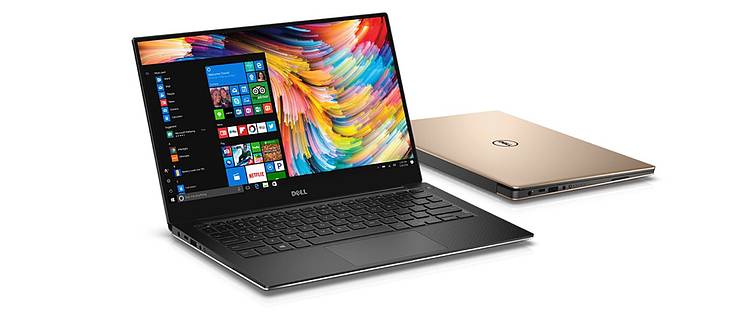
Dell XPS13-9350的经历与黑苹果的小小心得
2019-07-07 08:00:00
23点赞
73收藏
114评论
故障的出现与排除
原本就是冲动消费,加上工作忙就更加没空,于是的结果就是Dell XPS13-9350被我束之高阁。前阵子难得休息,突然心血来潮,开一下本子,拿出来按电源键,怎么没反应?看来本子要充一下电了。随之拿出来插上电源,怎么没看到本子上充电灯亮的?我开始方了:是没电?还是充电器坏了?
看电源上面的指示灯是亮的,证明是有电。拿来万能表,在电源口那边测量,19V的直流电压,说明也是没问题的。排除以后,只能从本子自身入手了。由于确定半年前开机是没任何问题的,那时候充满电就放起来了。心想怎么都不至于坏硬件的啊,所以大胆判断应该是没电导致的。
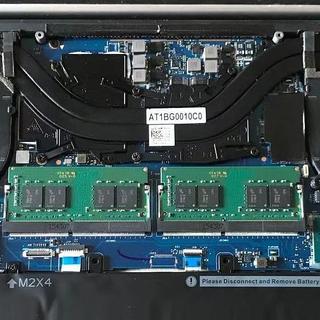
于是度娘一下看看有没有同类型的情况的。还别说,这类情况真不少,大部分人都是找Dell售后。由于我的本子过了保修期,于是找某宝看看能不能续买售后。经与某宝询问,是可以花钱续保的,但是需要在本机上运行检测程序。由于本子无法开机,这个基础没有了。翻找度娘的时候,各种可以操作的方式都来一遍。然后找到一个能给过保用户节省不少费用支出的办法:将笔记本的电池插口和纽扣电池的插口拔了(见图),等待几分钟,在插回去,然后就接充电器充电吧,机器复活了。
拆开D面是这样的:

然后卸了这两个接口:


切记:BIOS那个插口必须要拔掉(别问我是怎么知道的,为了这个信息,我拆了两遍机器)
由于参照了以下
对于这个问题的出现与解决。我的猜测是:Dell在BIOS里面处于对电池的保护而设定了一个值,一旦机身电池低于这个值。BIOS就进行保护。拔掉电源是让一切设定回归默认,数据清零,从而破解这个保护。不知道具体是不是这样,我不是硬件工程师,也不是Dell的厂家人员,仅仅是个人的一点小看法。
黑苹果
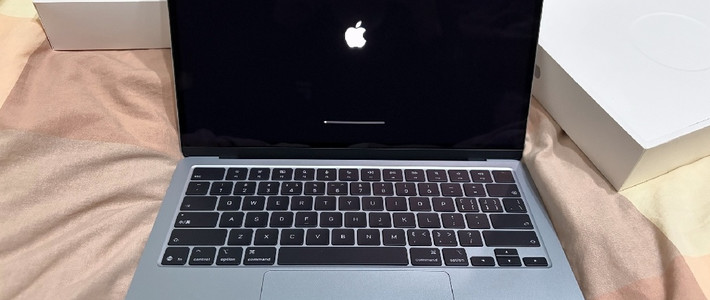
虽然现在新版的Windows10对高分屏的支持比以前好了很多,但是还是觉得很别扭。于是心里萌生了黑苹果的想念。刚好趁着空闲的时间,动起手来,原以为这个成熟的机型外加还有大神在这个机型上,黑起来也应该不难。至于黑的过程和驱动什么的,推荐去远景能满足的,就不在这啰嗦了。
这个机器别都很好黑,切记千万要留意自带的DW1820A这个无线网卡,我因这玩意无数次开关机,走了无数弯路。后来确认是它的问题后,毫不犹豫的入手DW1830替换掉,感觉整个人都好了起来。基于网上的配置,自己把机器驱动了起来,日常使用感觉还不错。

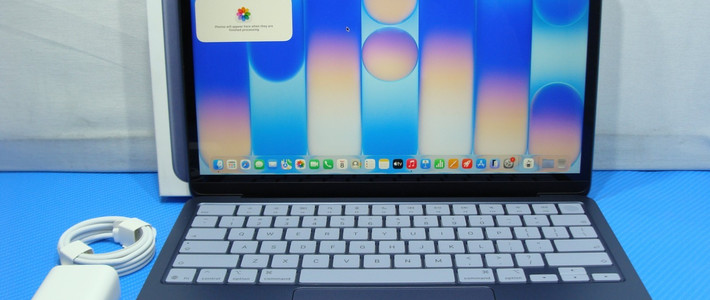
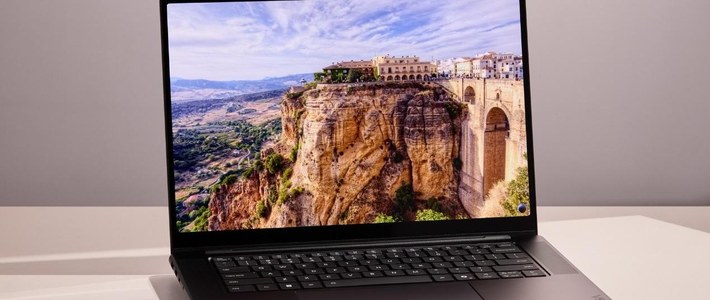
这里最喜欢的还是简洁的系统与明亮好看的UI。当然不涉及专业的生产力,仅仅是普通日常的上上网使用。这个UI把Dell的这个屏幕给发挥出来了,无论是日常使用还是看电影都是一流的。相比之下,原来的Windows10看这个屏幕那个叫难受哦!
写这些,只是想提醒一下万一遇到类似的情况,能少走点弯路!也希望折腾的各位玩机开心!!!









校验提示文案
校验提示文案
校验提示文案
校验提示文案
校验提示文案
校验提示文案
校验提示文案
校验提示文案
校验提示文案
校验提示文案
校验提示文案
校验提示文案
校验提示文案
校验提示文案
校验提示文案
校验提示文案
校验提示文案
校验提示文案
校验提示文案
校验提示文案
校验提示文案
校验提示文案
校验提示文案
校验提示文案
校验提示文案
校验提示文案
校验提示文案
校验提示文案
校验提示文案
校验提示文案
校验提示文案
校验提示文案
校验提示文案
校验提示文案
校验提示文案
校验提示文案
校验提示文案
校验提示文案
校验提示文案
校验提示文案