









 深耕数码兴趣领域





11
21
让人更乐于玩手游 — 飞智黄蜂2游戏手柄试玩分享
2019-07-12 10:40:00
16点赞
8收藏
20评论
获得
这次很高兴获得了这款飞智的黄蜂2游戏手柄众测资格。说实在的,我平时就是在上班午休的时候会玩一把吃鸡或者王者农药,并不是手游的重度玩家。毕竟“农药”和“吃鸡”并没有那么多日签任务,或者说任务完成不完成并不是那么重要,所以不会过于沉迷游戏,作为闲暇时游戏一下也未尝不可,而且我主要还是为了上线和小伙伴一起玩玩,增加点乐趣。
一直以来不怎么喜欢手游的原因其实有二:1、是每一款手游基本都要在有网的时候玩耍,脱离网络或者网络不流畅都会玩的让人想砸手机;2、是手指搓屏幕,对于手残党来说,就更难受了,老会按错键。
基于以上,看到黄蜂2游戏手柄众测的时候,我就进行了申请,期待着使用手柄来进行“吃鸡”会不会带来一些变化。佛系参加众测,没想到竟然中了,那我们就废话不多说,下面开始进入主题吧!
开箱&&外观
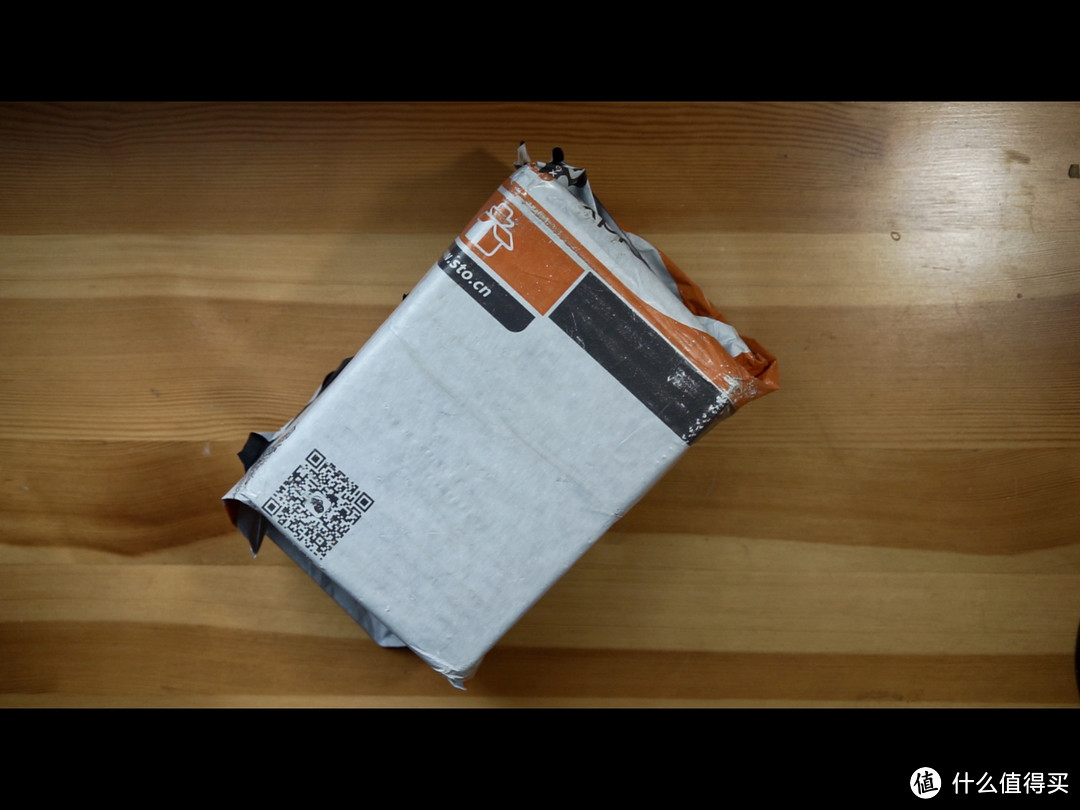
快递是一个简单的圆通快递袋子装着就送过来了,我以为这次会缺少“朕值到了”的时候,惊喜藏在了快递袋子的里面。
打开袋子,封条“朕值到了”赫然出现,让我觉得这次的众测是完美的众测。
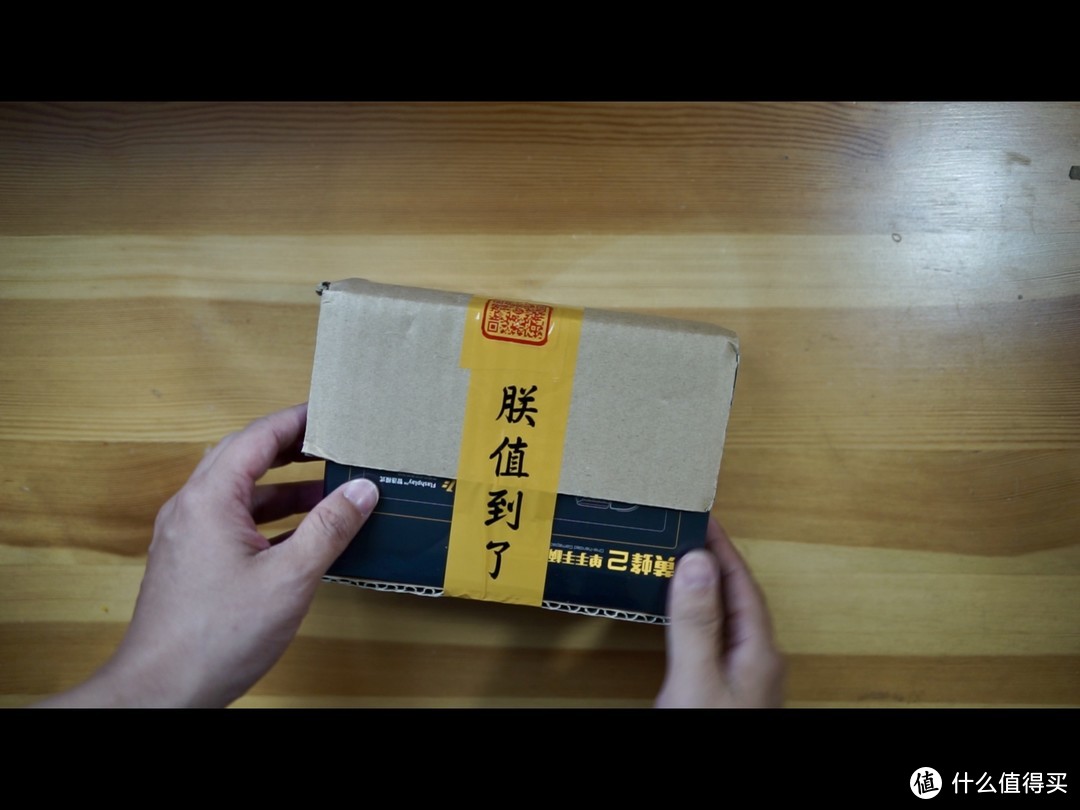
撕开封条,拿掉这层简单的纸皮就能看到黄蜂2的包装盒了。
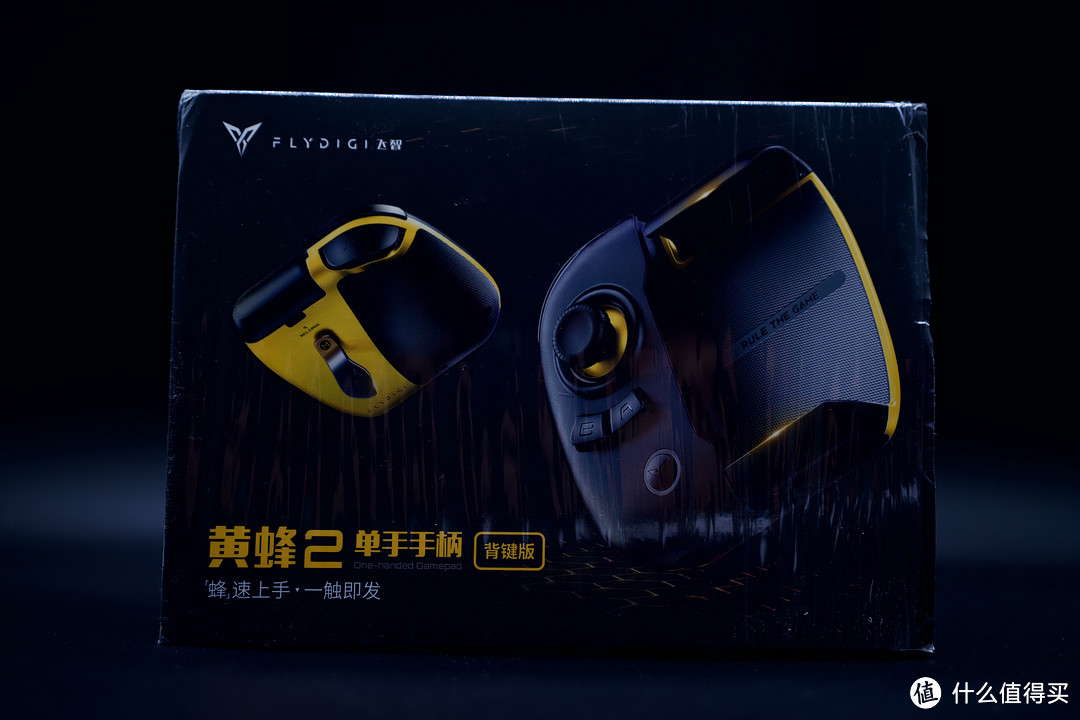
黄蜂2的这个外盒子包含了一些简单的信息。
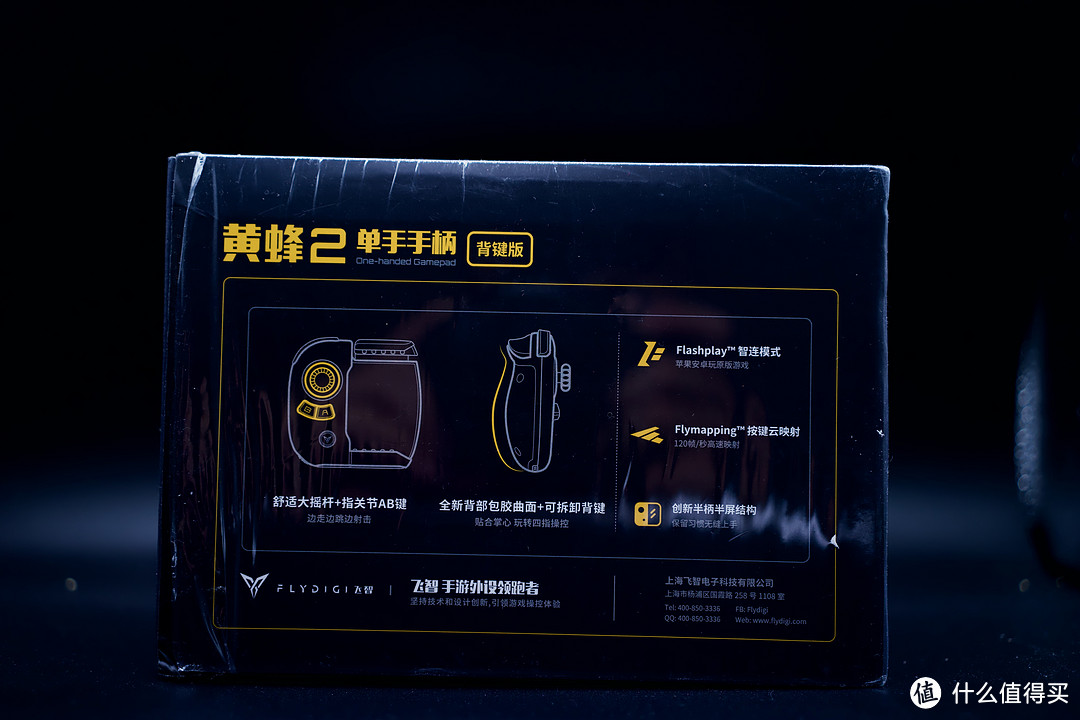
把主盒子从里面抽出来,可以看到主盒子是一个全黑得盒子。稍微觉得有点不好的是,盒子略显的有点粗糙,摩擦很大,在抽出盒子的时候比较费力气。
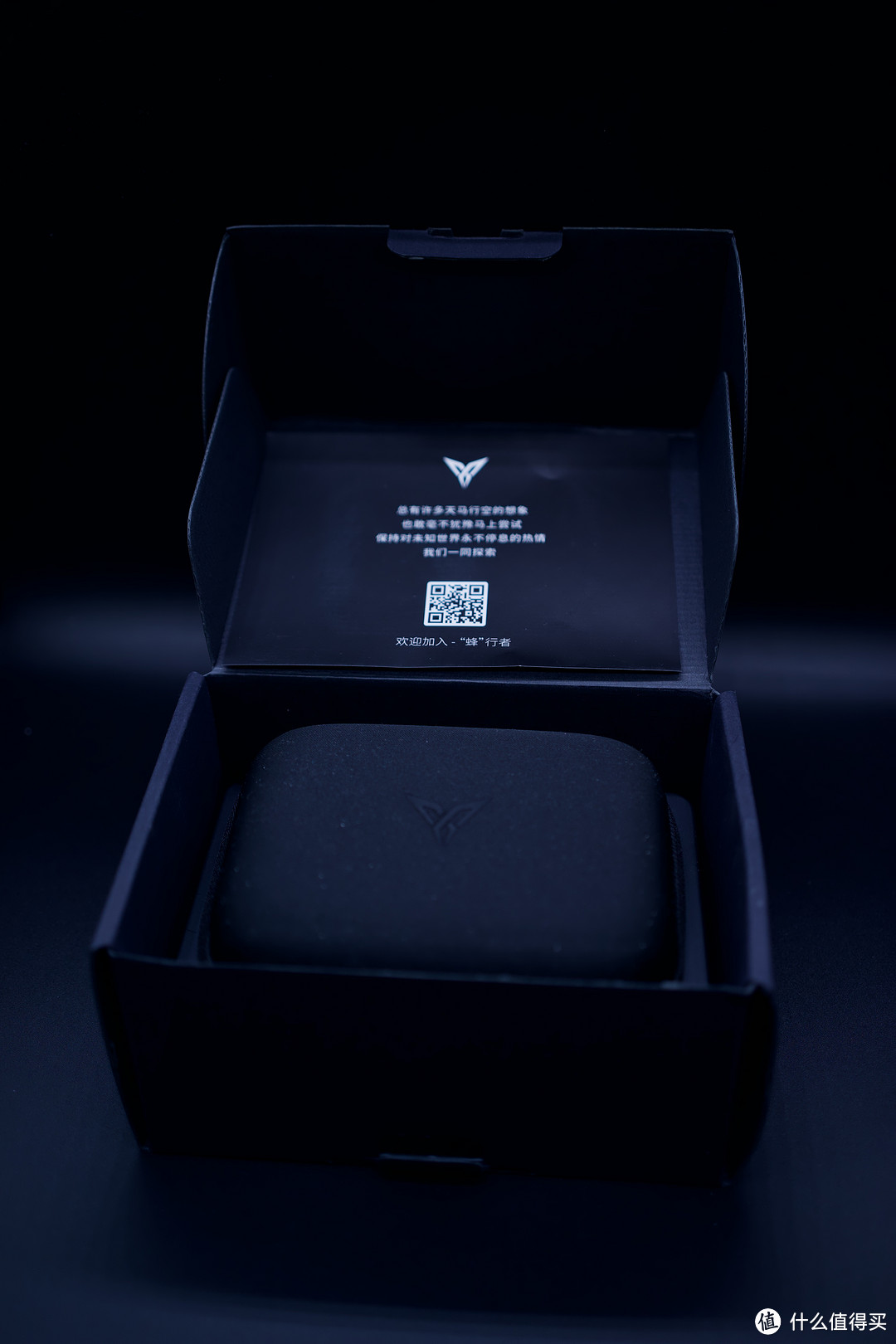
打开盒子里面蹦出来的是另一个盒子,应该是手柄的保护盒,方便日常携带出门。
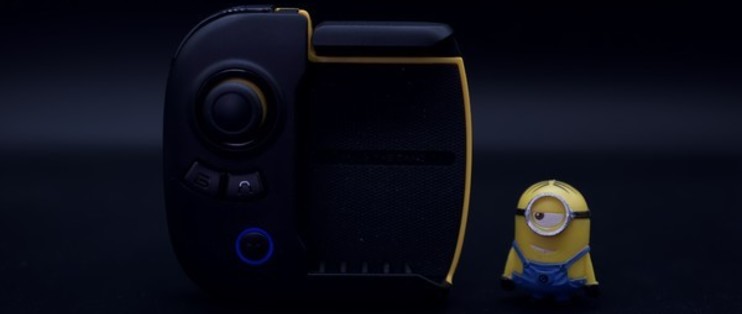
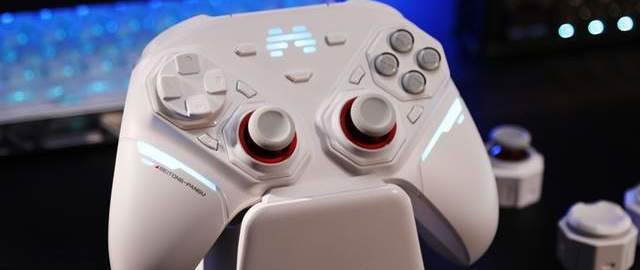
接下来打开保护壳子,就能看到手柄了。让我没想到的是,竟然还配备了可换的摇杆,这个摇杆和手柄上的摇杆是两种类型的摇杆。
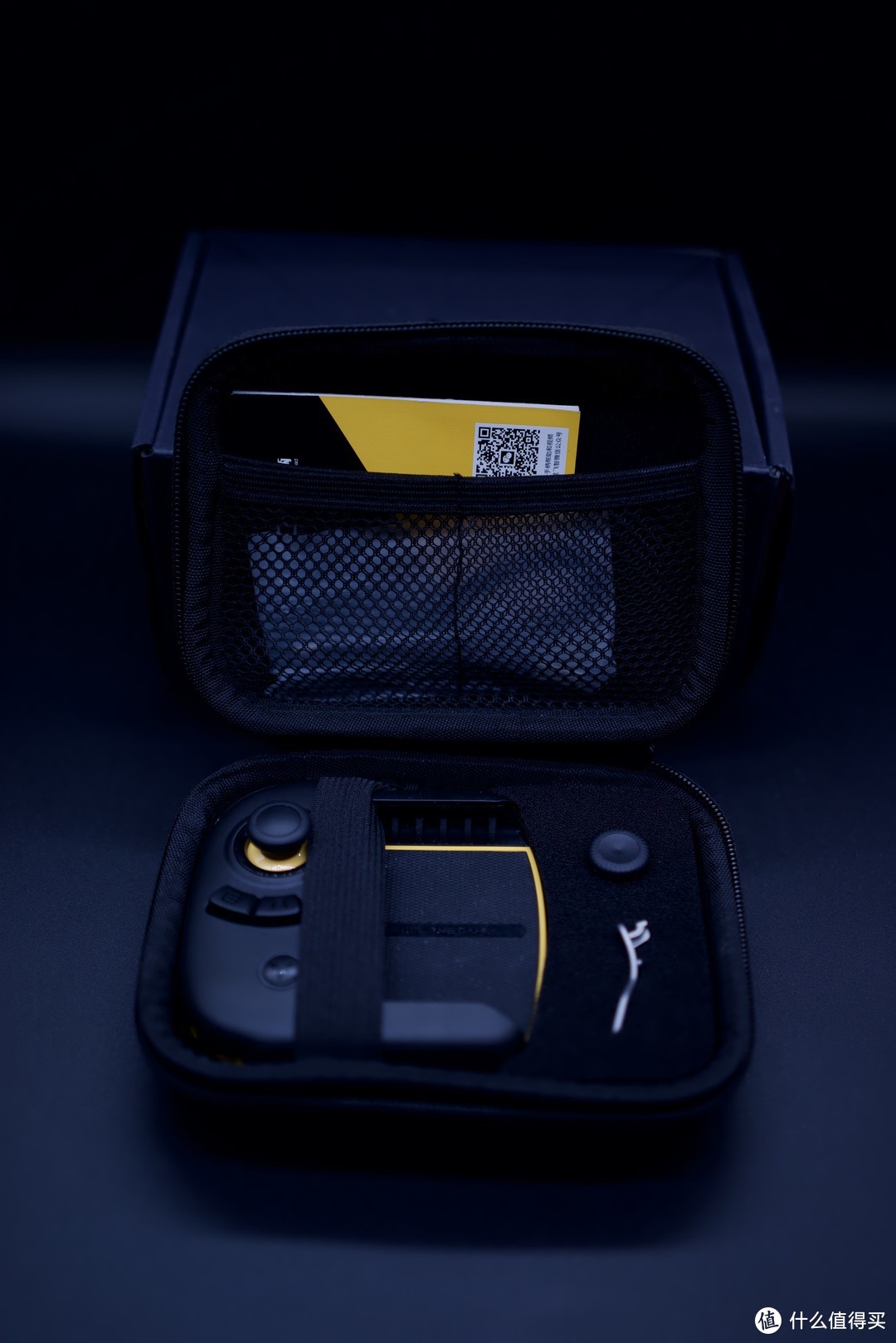
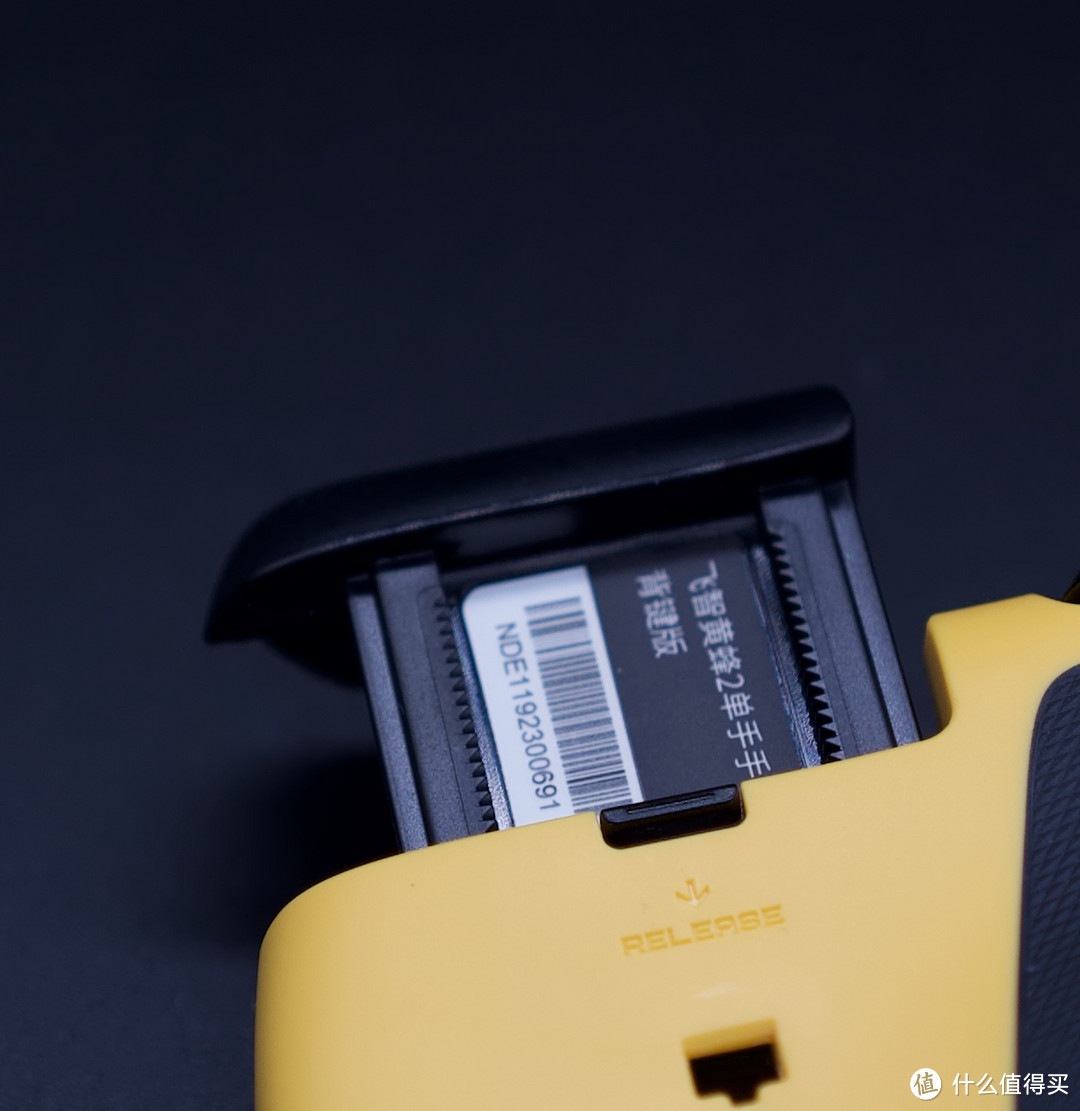
这款手柄是背键版,所以手柄背后还有一个按键,这里有一块小配件,就是连接按键使用的。
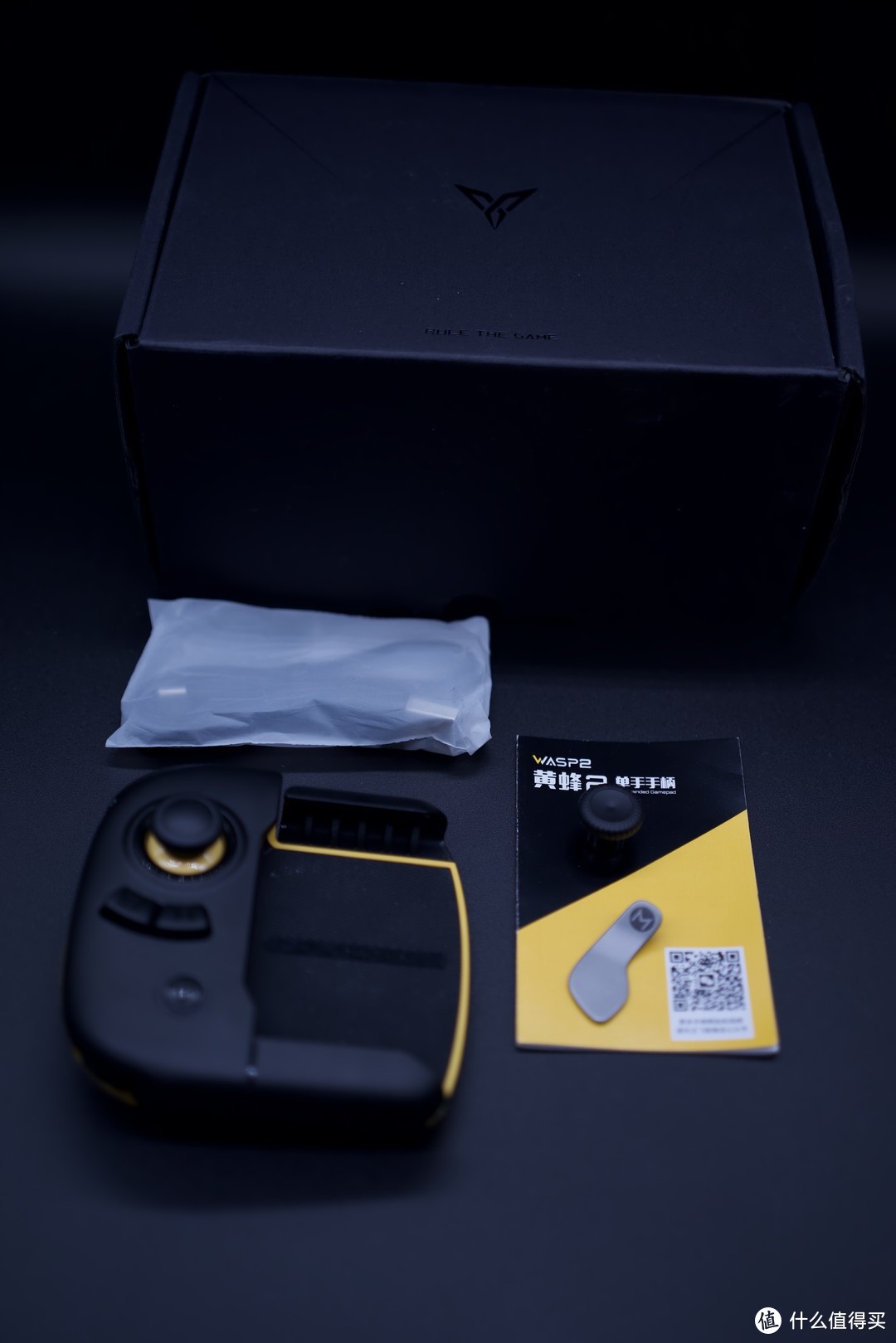
手柄介绍
简单的开箱和外观介绍之后,我们就可以进入下一个主题了,来看看这款手柄的按键怎么样吧。
**摇杆**
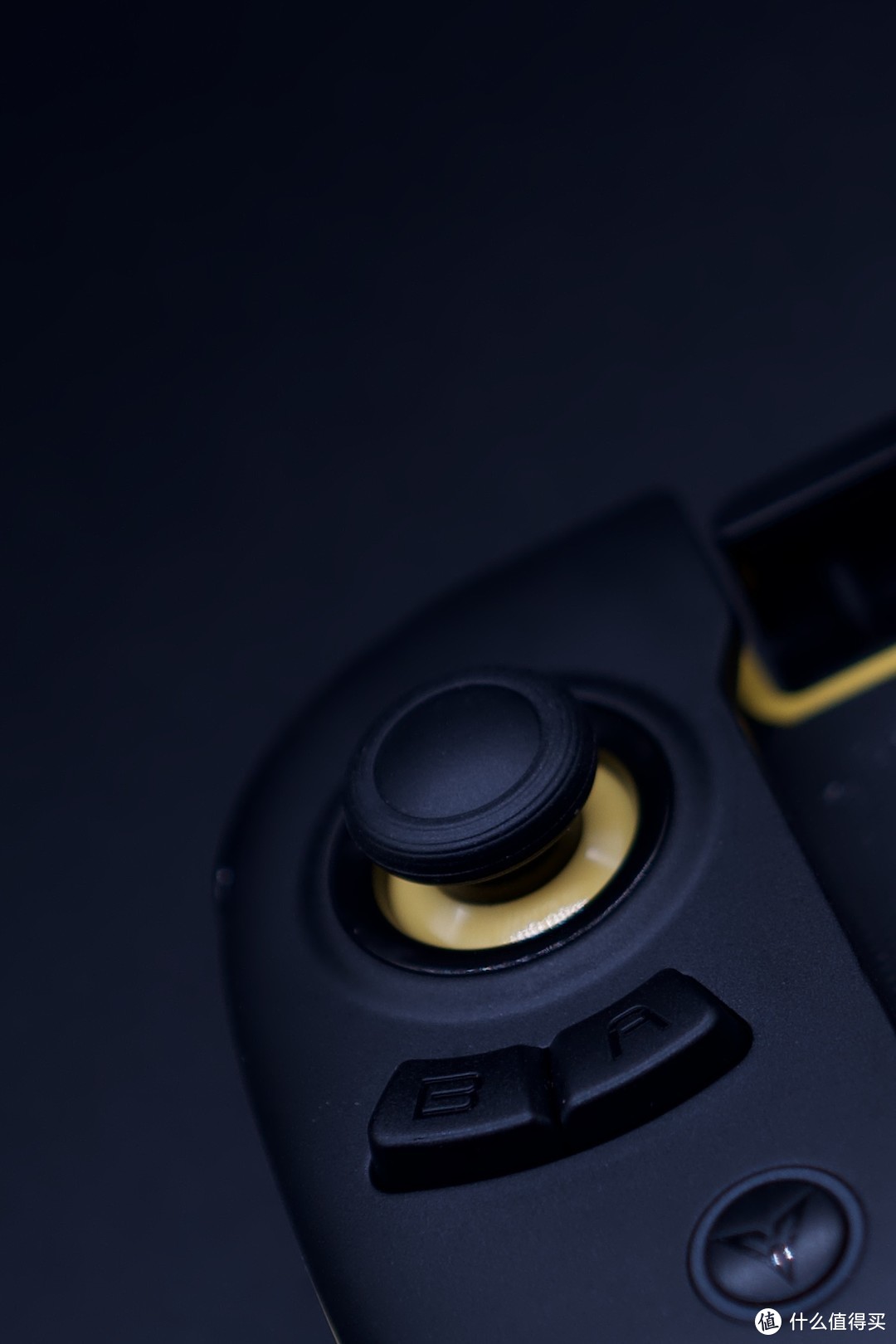
黄蜂2 手柄多提供了一个摇杆,我开始以为只是一个备用而已,但是我拿出来看了之后,才发现其实是两种类型的摇杆。一种是杆帽子是凹下去的,备用提供的是凸起来的,可能是为了不同的玩家提供了一个选择吧,我个人的话会更喜欢这种凹下去的,搓摇杆的时候感觉比较舒服,整个指腹都可以贴合在这个凹下去杆帽上。摇杆回弹的力度很足,但是没有做成那种两段式的感觉,在“吃鸡”的时候,如果只是想走就是轻推摇杆,跑起来就是推满摇杆,要是是两段式的,或许在用起来的时候感觉会好一点吧。
**AB键**
AB键这两个按键有点意思,设置在摇杆稍微下方一点的位置,根据官方介绍是“指关节按键”,我在“吃鸡”的时候,A/B键设置是A键是蹲,B键是跳。在用这个手柄打一把游戏的时候,想要用到A/B键,还是得比较刻意的使用,而且按起来会很不顺手。在尝试打了几把吃鸡之后,感觉就是往后移动的时候比较容易按到AB键,往前走的时候,想通过大拇指的关节去触发AB键,个人觉得比较难按到。
**LT/LB键**
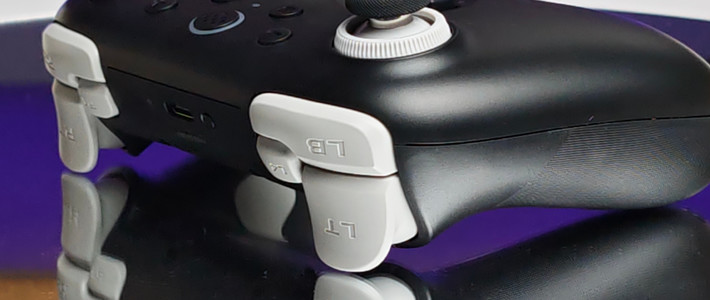
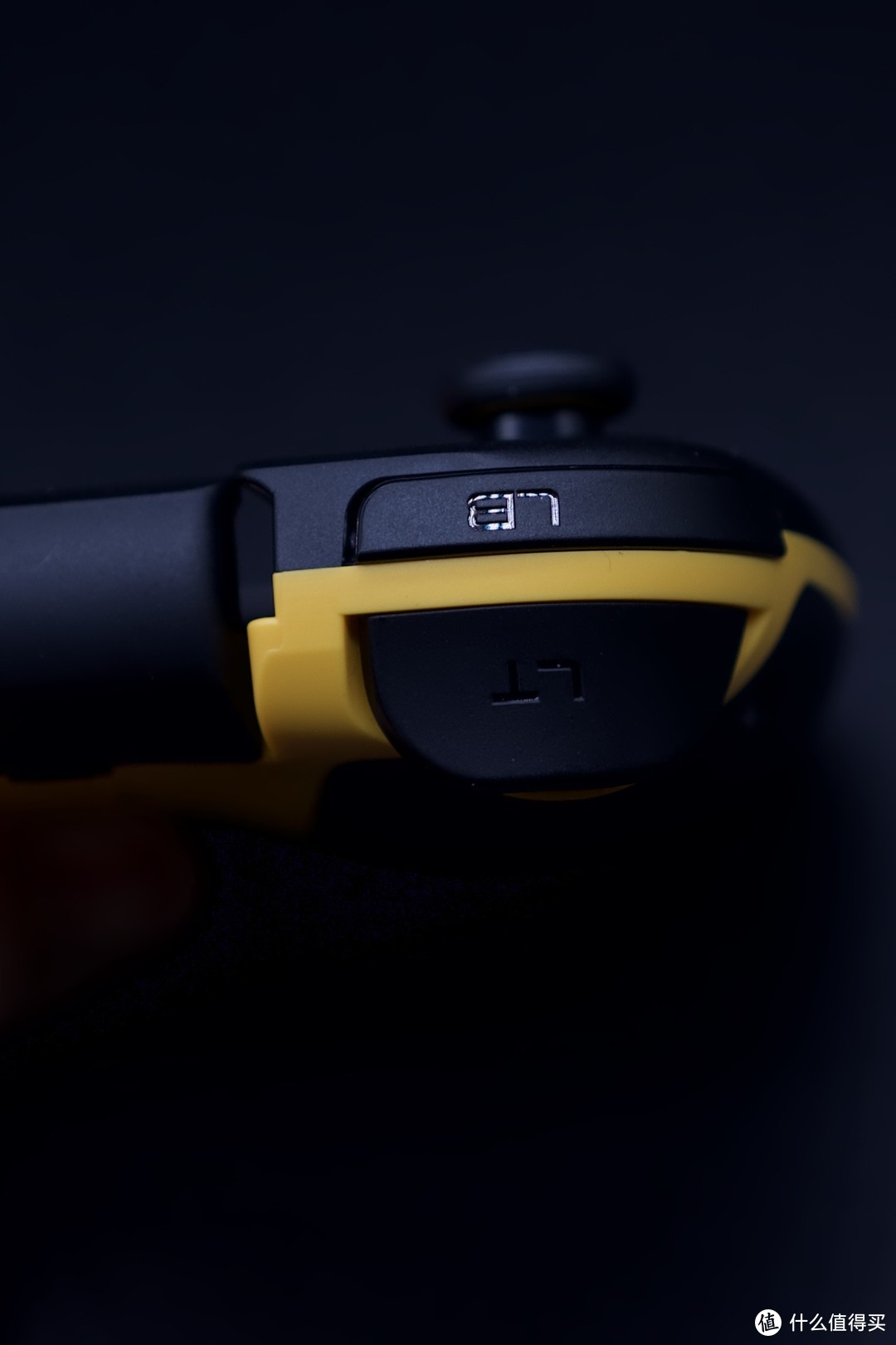
这两个键就是常规手柄的L和ZL键,然后起了一个别名。这两个按键,先说一下LB键,是做成了一整个弧形拐角,很容易按,手感吧就好像点击鼠标的感觉一样。LT键,反馈还不错,但是稍微有点松动,在按下去的时候,除了听到按键声,伴随着还有塑料碰撞的声音,给人的感觉比较一般。在“吃鸡”的时候,适应了之后,开镜和开枪倒还不错,反应灵敏。
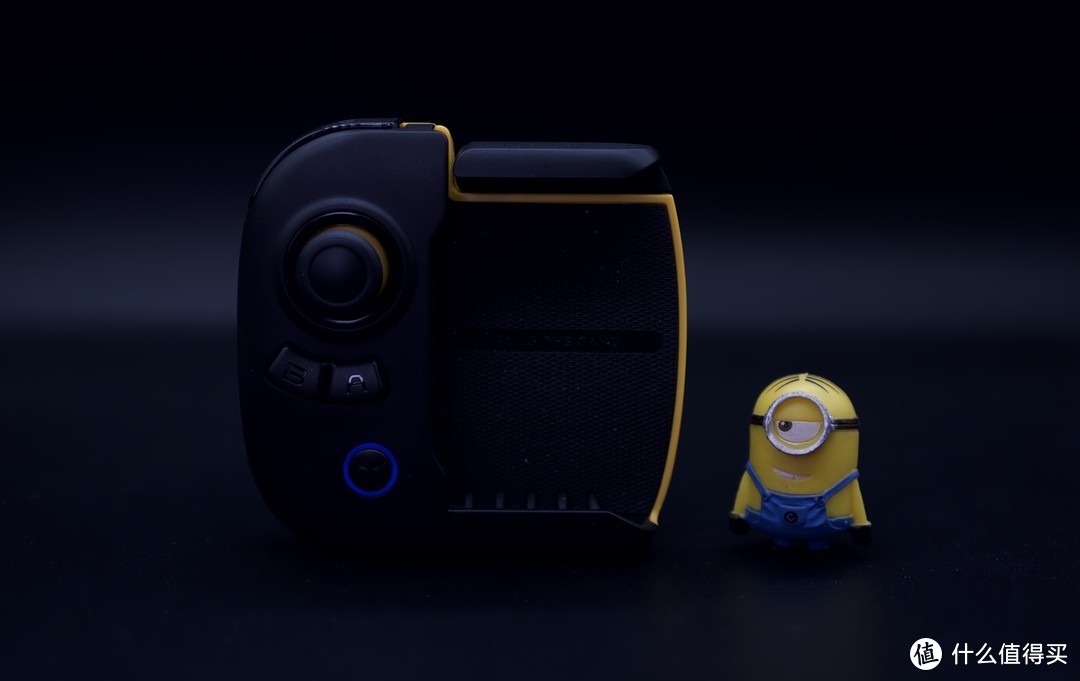
**Logo键/指示灯**
logo键在“吃鸡”的时候并没有用到,但是这个logo键按起来也是比较一般,反馈也一般,感觉它最大用处应该就是logo 和 外圈的指示灯了。
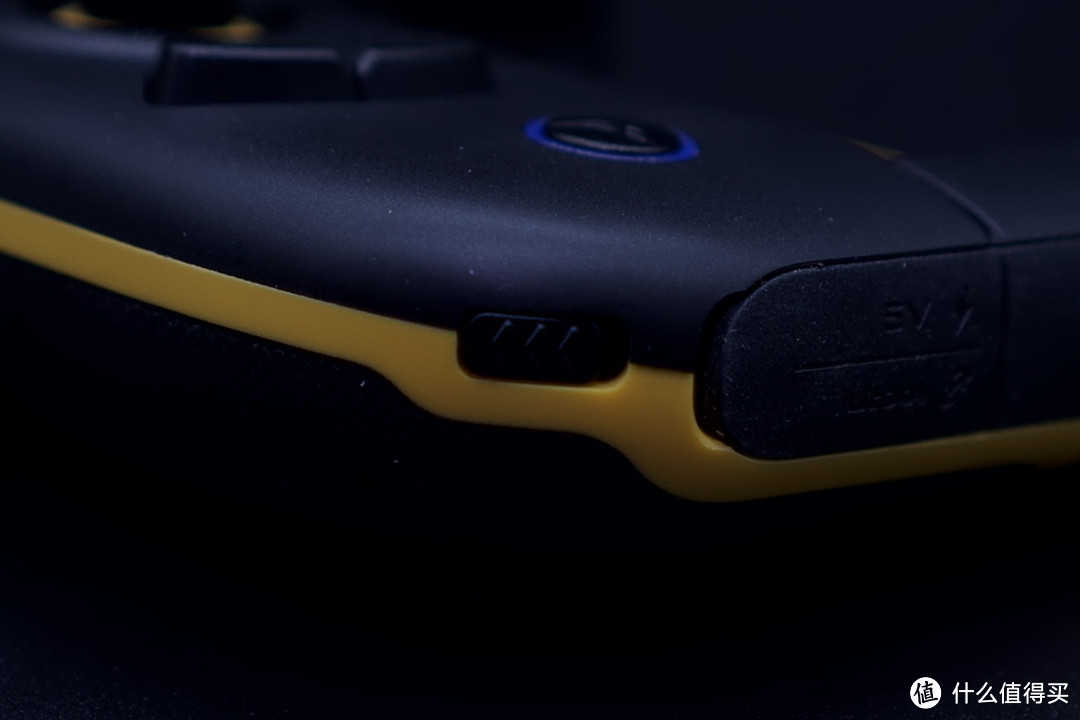
**开关键**
开关键做在了手柄的底部,上面做了三个小箭头,应该是为了增加摩擦或者是可以用指甲按住按键推动开关吧,个人觉得,按键比较小,用手指去推的话,需要稍微用点力压下去才能把开关推上去进行开机,不然的话手指指腹就很容易从上面滑走了,不过可能是因为我的手指的原因吧。然后我在开机的时候,基本都是会选择用指甲扣住之后进行开关。也不说这种设计不好吧,就是感觉稍微做的更突出来一点,会更容易使用吧。
**M键**
背键M键,就好像是为了给中指专门设计的按键。这个按键在背部中间的位置,通过把配件塞进去之后,进行按压使用。但是使用感觉也是比较一般,而且在使用M键的时候,一玩的激动了,机会连带食指一起按下LB键了,可能是我个人对背键的使用还不太习惯。
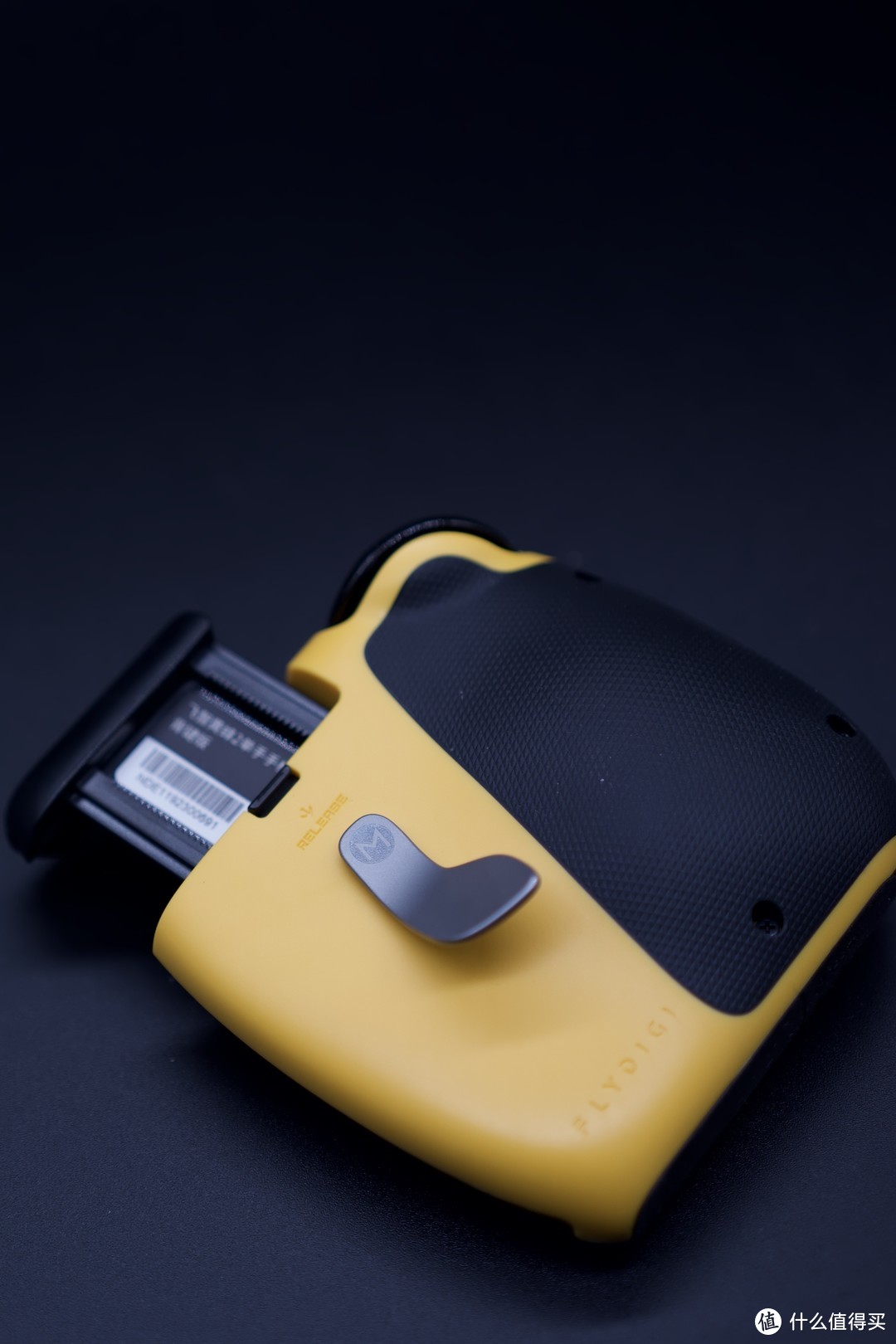
**锁扣键&拉杆**
黄蜂2 手柄背部还有一个锁扣键,主要作用是为了扣住拉杆的,是一种比较简单的机械卡扣。拉杆两边是有锯齿的,往下推可以顺畅的推下去,停止下推之后就会把拉杆给卡住了。通过这样的方法就可以扣住手机了。
卡扣最窄宽度是6.7cm左右,最长宽度是9cm。
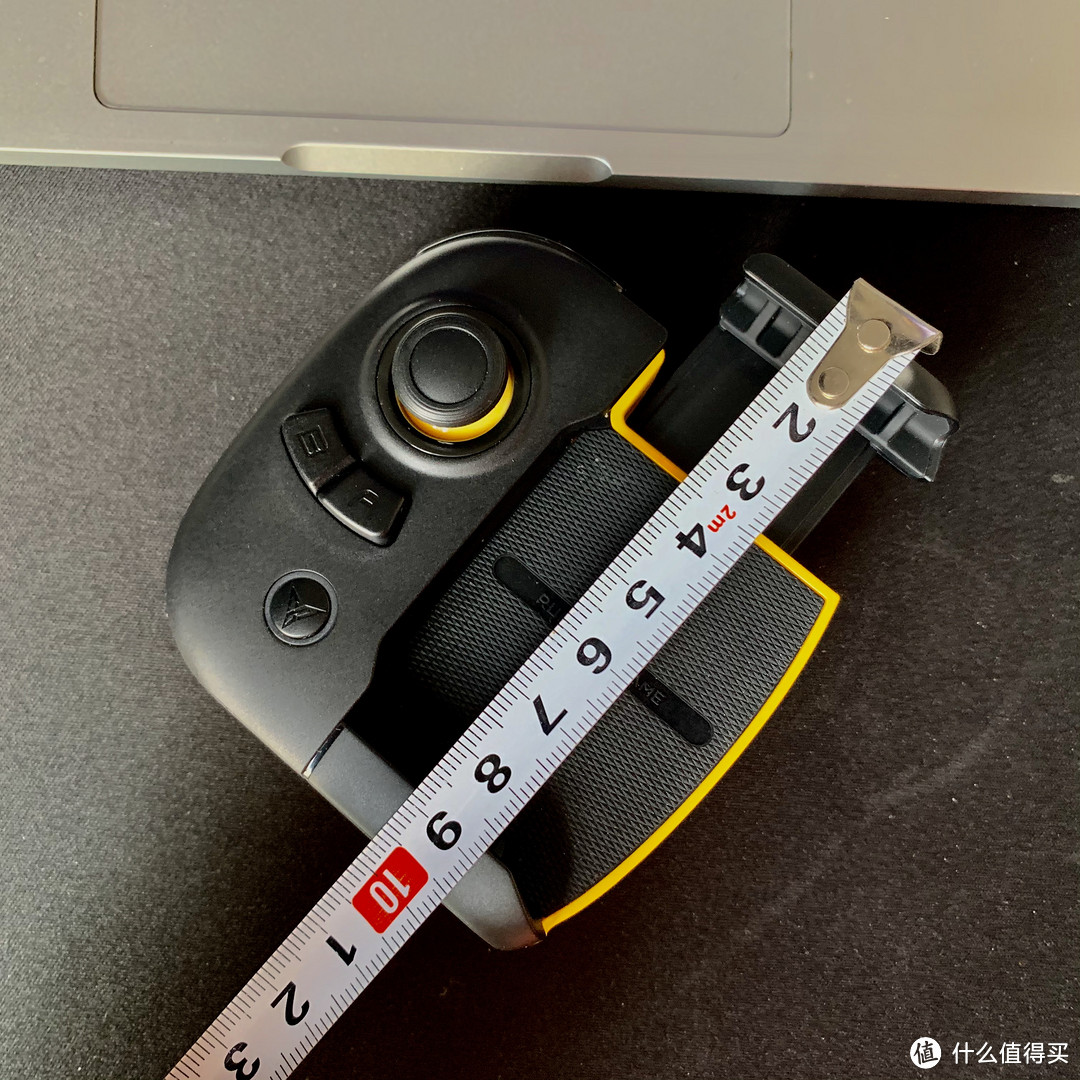
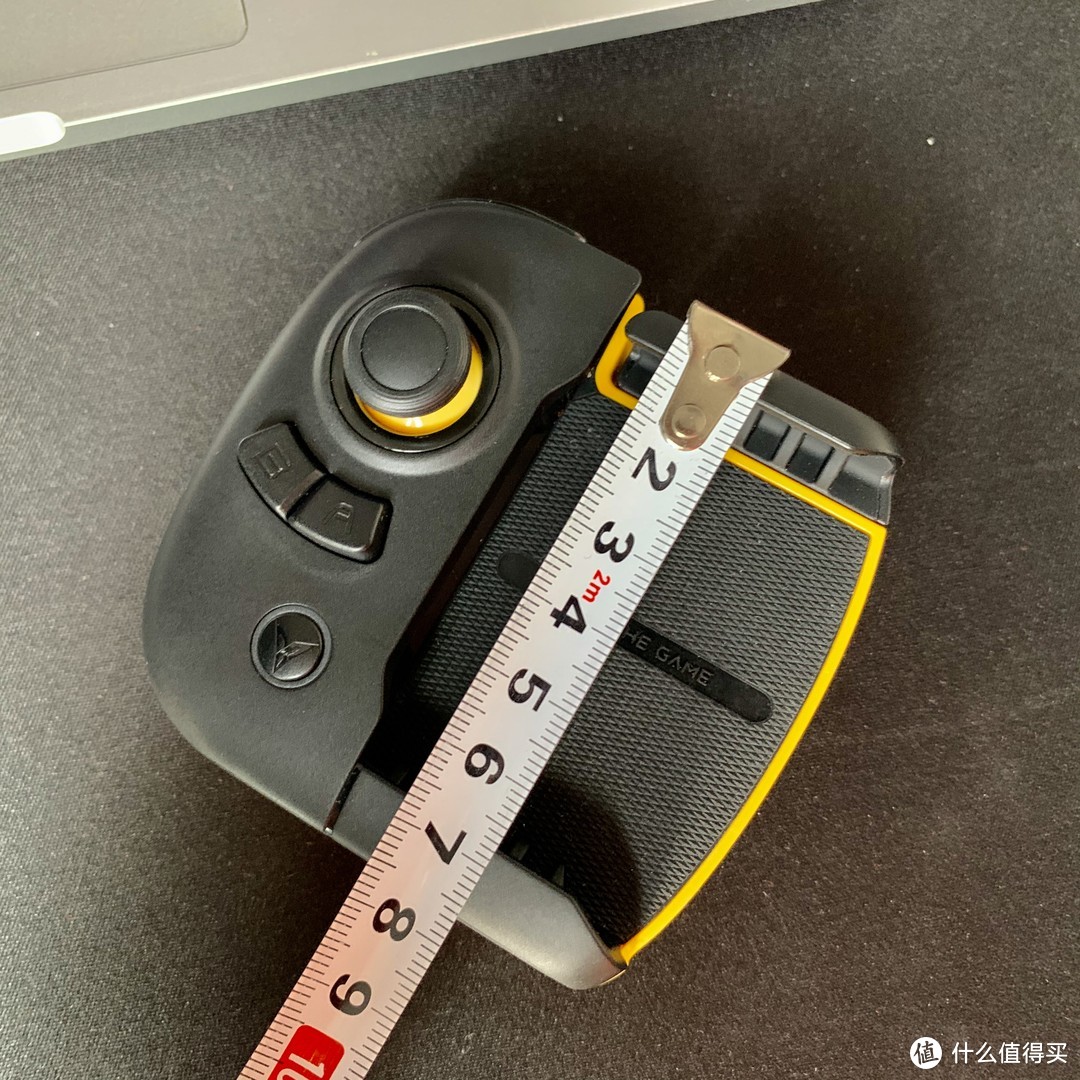
实际使用的时候,我的iPhone SE是夹不住的了,太小了,另外测试了iPhone X,iPhone XR和iPhone XS Max,都是能够夹住的。
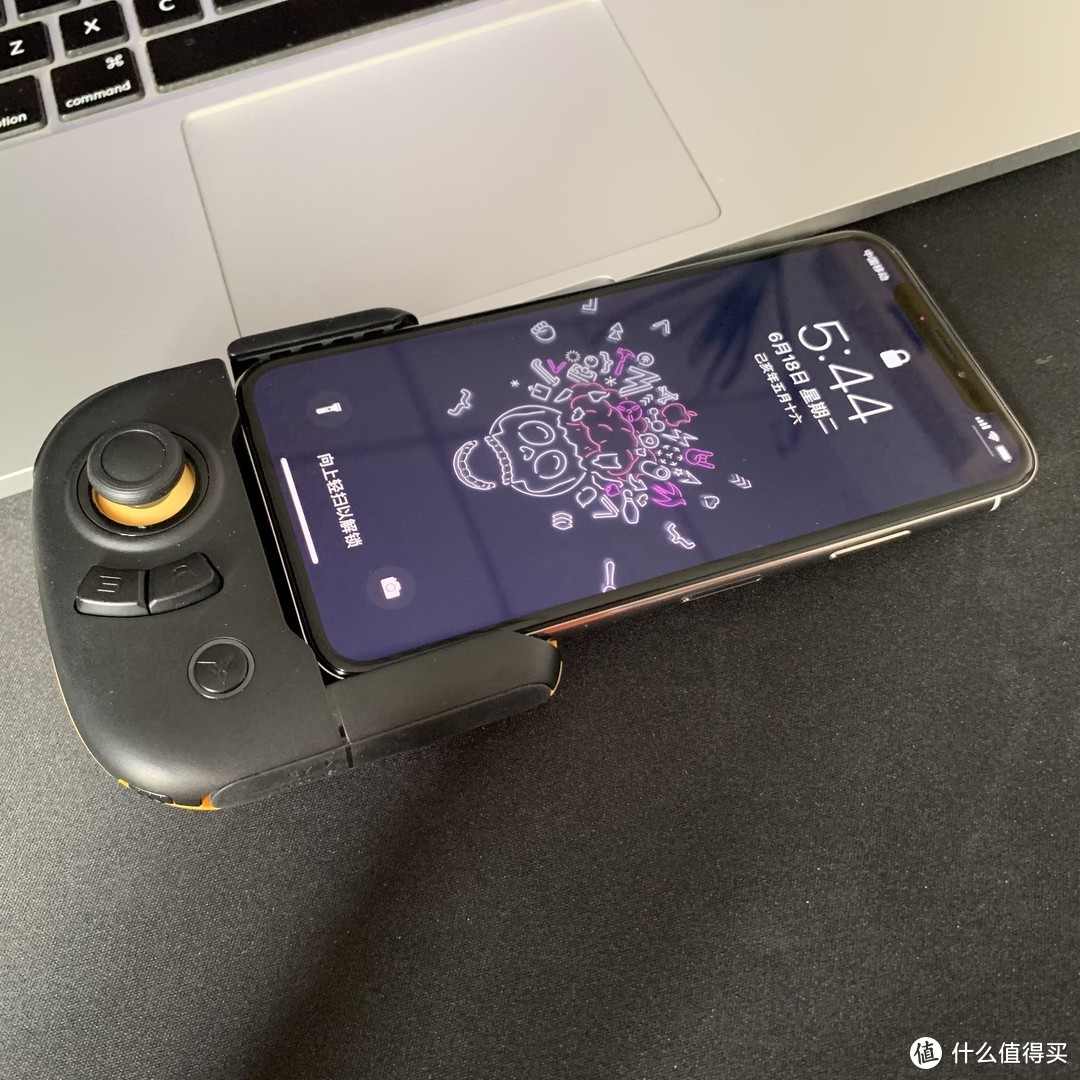
不过,这个卡扣还是蛮紧的,前提是不要戴着一些比较厚的壳套上去,因为卡扣的高度有限,壳太厚就会很容易一使劲就翻出来了。
**充电口**
充电口在开关键的旁边,在这里有一个明显的闪电标记告诉我们充电口就在这里。不过个人不是很喜欢这种一块胶掀开的设计,虽然把充电口盖住,可以起到防尘的作用,也更美观,但是在使用的时候掰开都觉得很麻烦。在充电这,还有一个type-c的接头,看了一下说明是给安卓适配游戏的时候用的,对于苹果用户并没有什么用处。
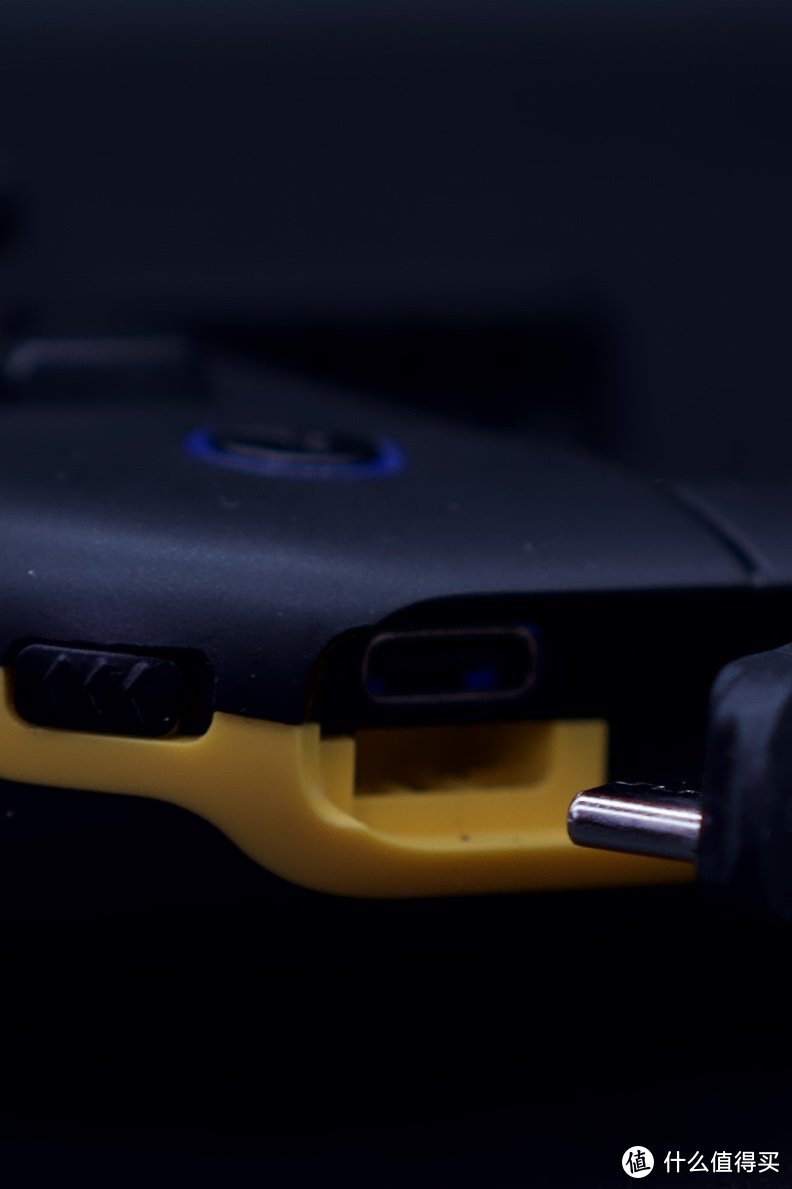
充电口不再是传统的micro-usb接口,而是用上了type-c接口,这里是必须给好评的。都9012年了,其实还是有不少厂商还在使用micro-usb的,能用type-c 就别用micro-usb,这样才能让消费者喊好。
如何连接
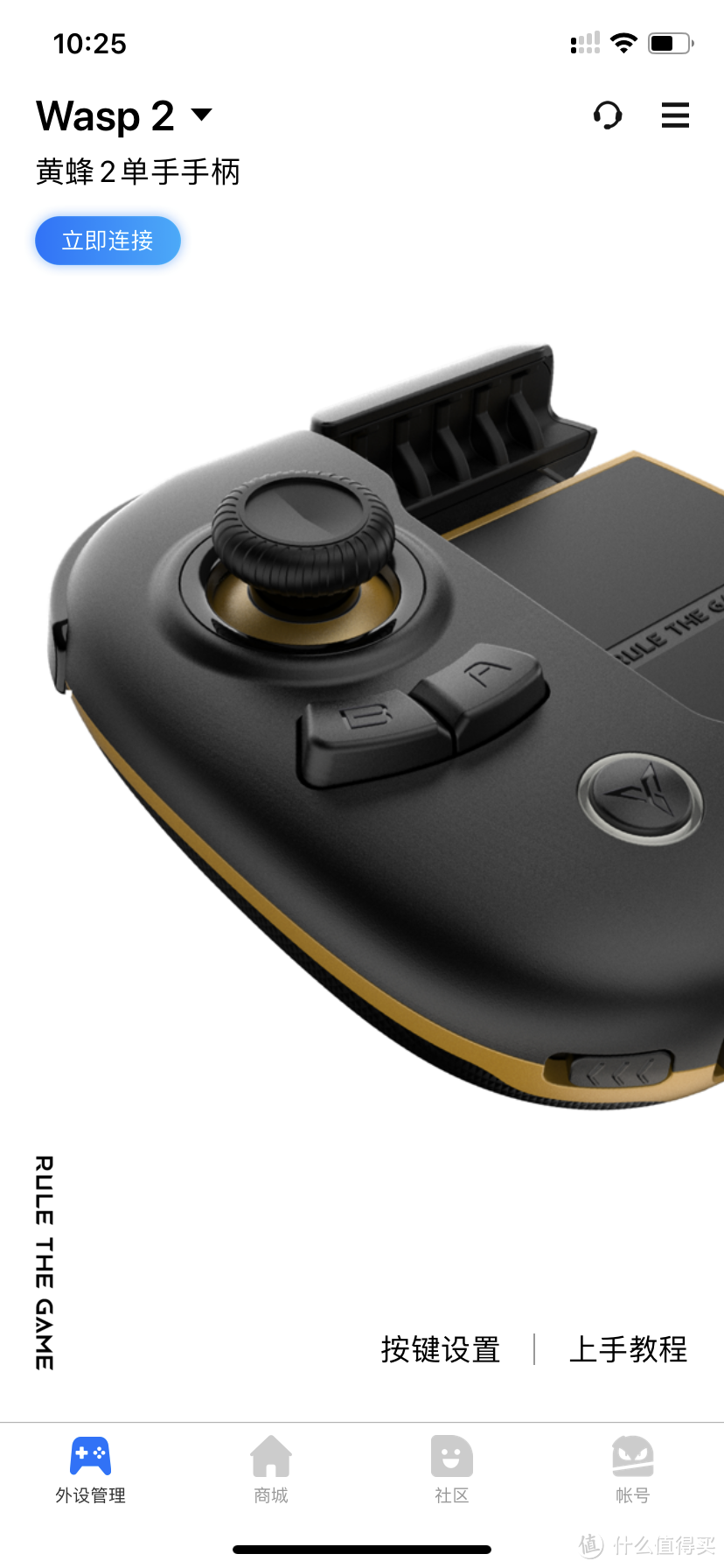
看完上面的介绍,就得来说说使用体验了。连接手柄的方式超级简单,压根连设置都不用进。首先下载飞智app,然后打开app选择手柄型号黄蜂2,进入手柄对应页面之后,在左上角有个按钮“立即连接”按钮,此时打开手柄,点击“立即连接”等一会就会连上了。
如何配置游戏按键
手柄成功连接之后app就会进入下一个页面,在这里直接就显示了两个游戏“和平精英”和“王者荣耀”,下面还有一个添加游戏的按钮,如果需要玩别的游戏点击把游戏添加出来就好了。
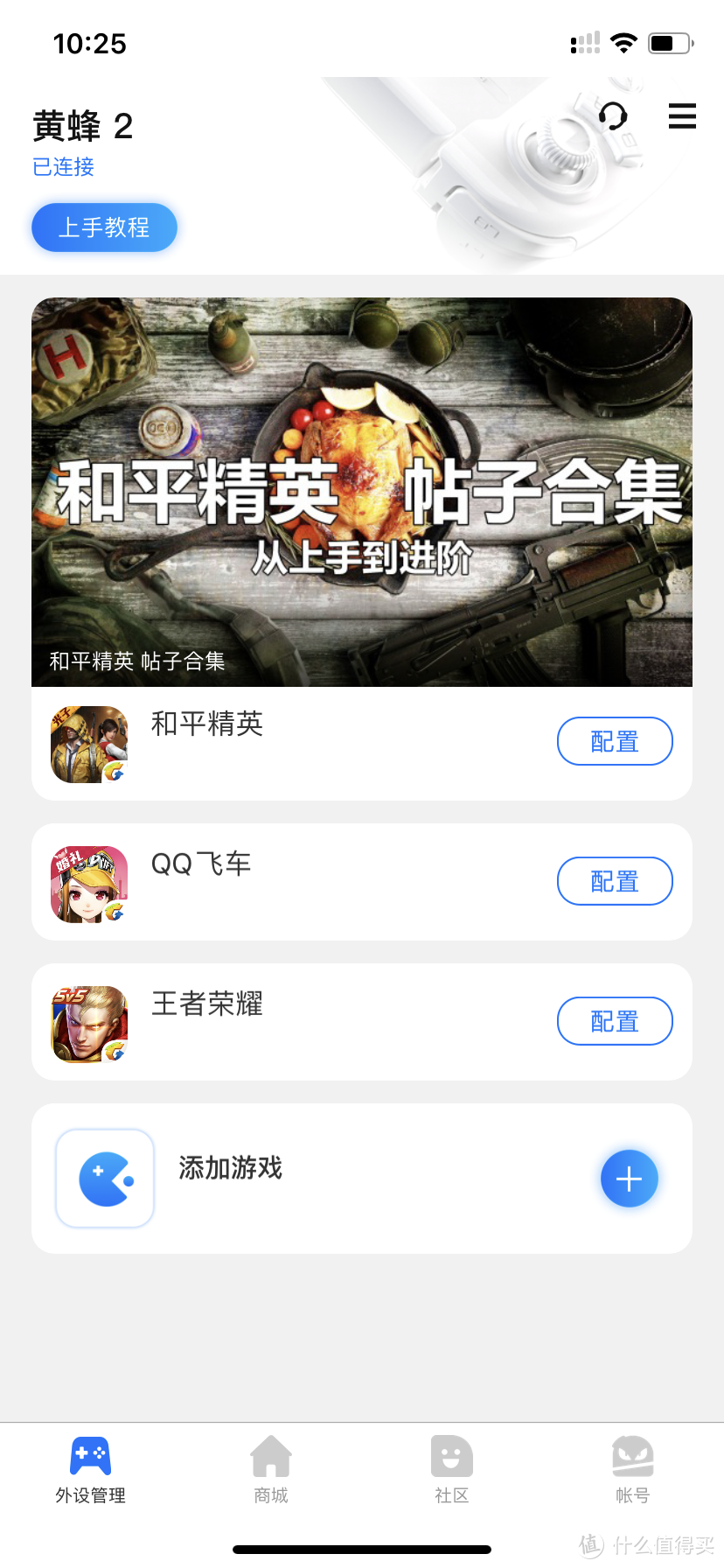
接下来就是很简单的了,在飞智app里面选择你要玩的游戏,点击配置按钮,就会进入按键配置页面,选择好配置之后点“启动游戏”,进入游戏后就可以按照选择的按键配置进行游玩了。
游戏体验
作为一个手游渣,平时玩游戏就真的只是朋友喊上线才会玩的类型,只能简单点说些感受。
我选择用手柄先玩“吃鸡”,我自己一个人玩的时候更喜欢玩射击类游戏,比较好耍。
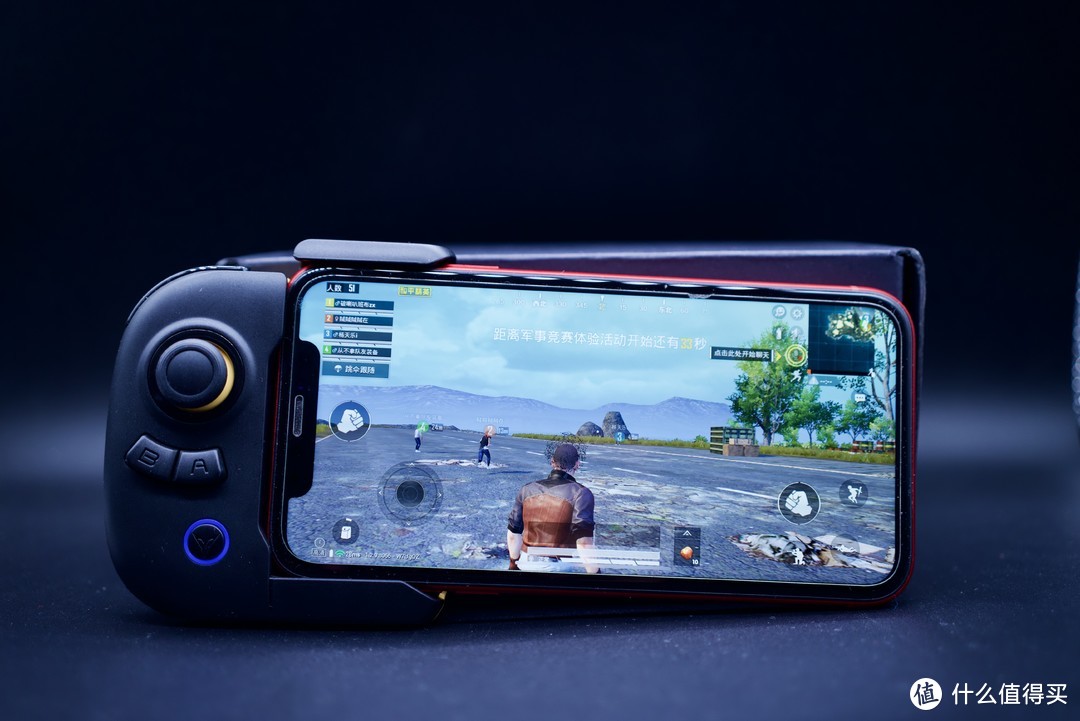
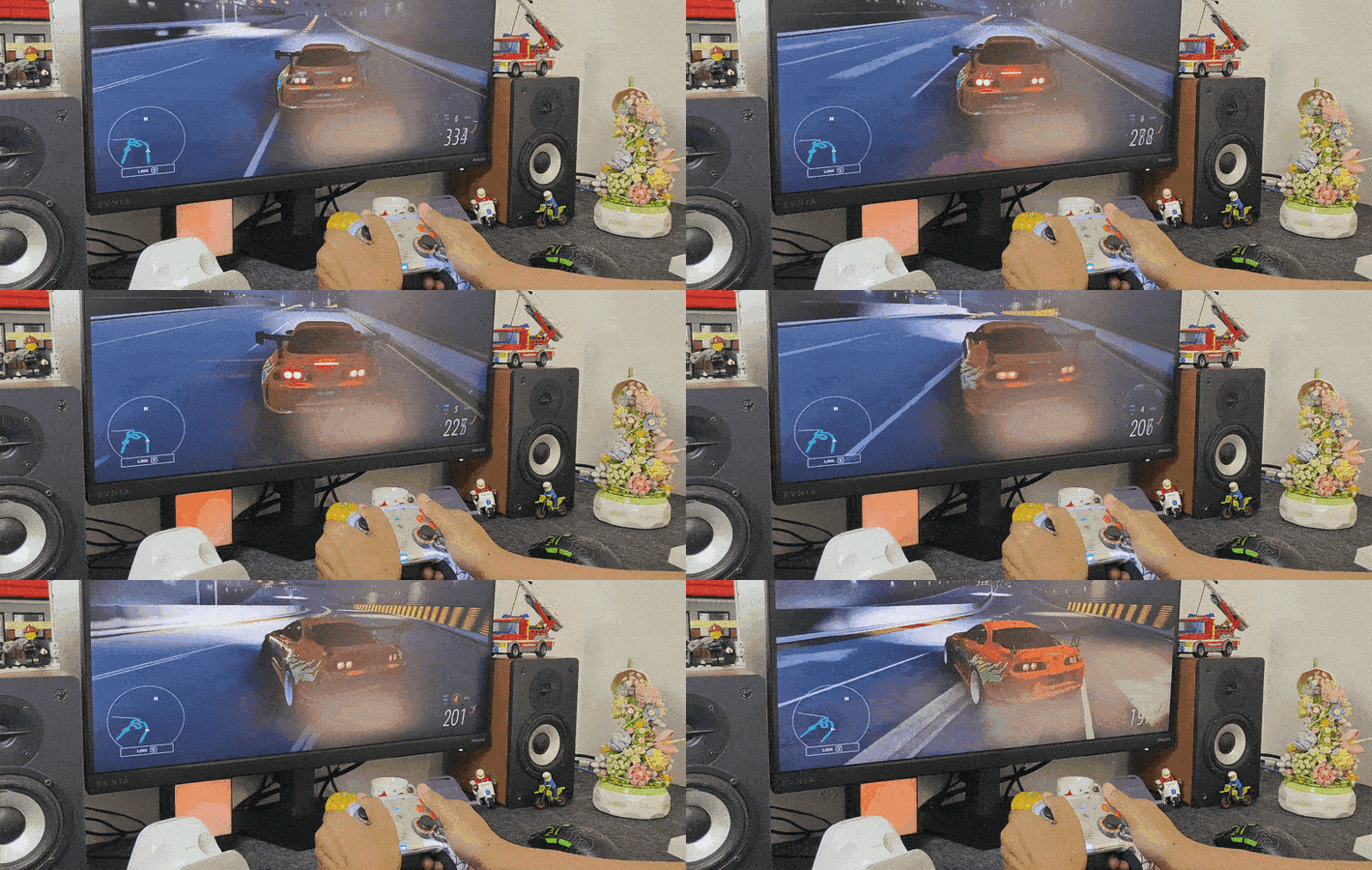
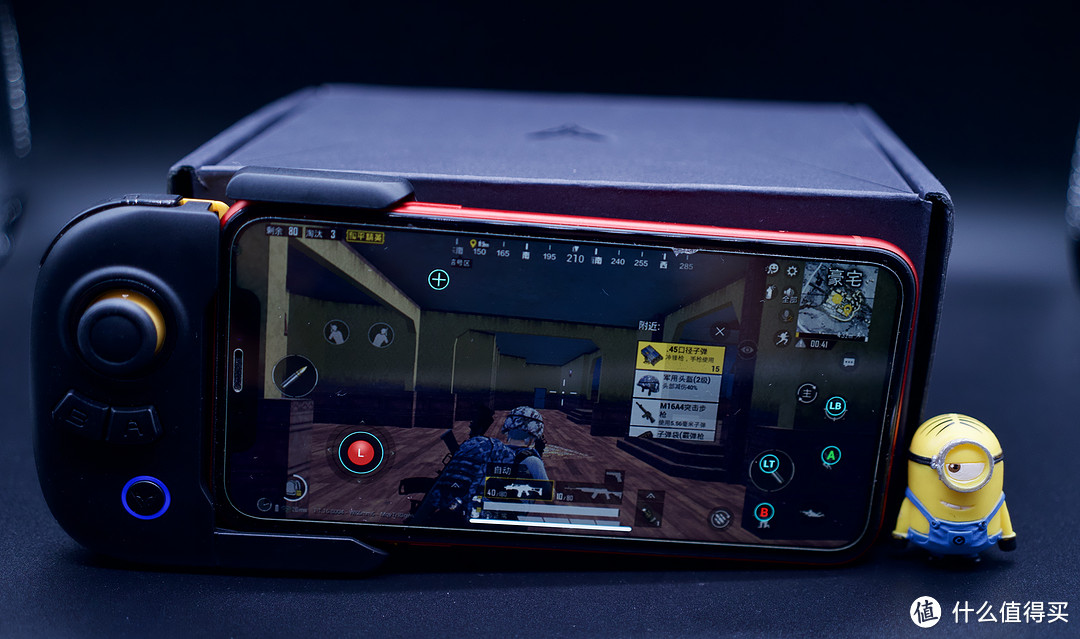
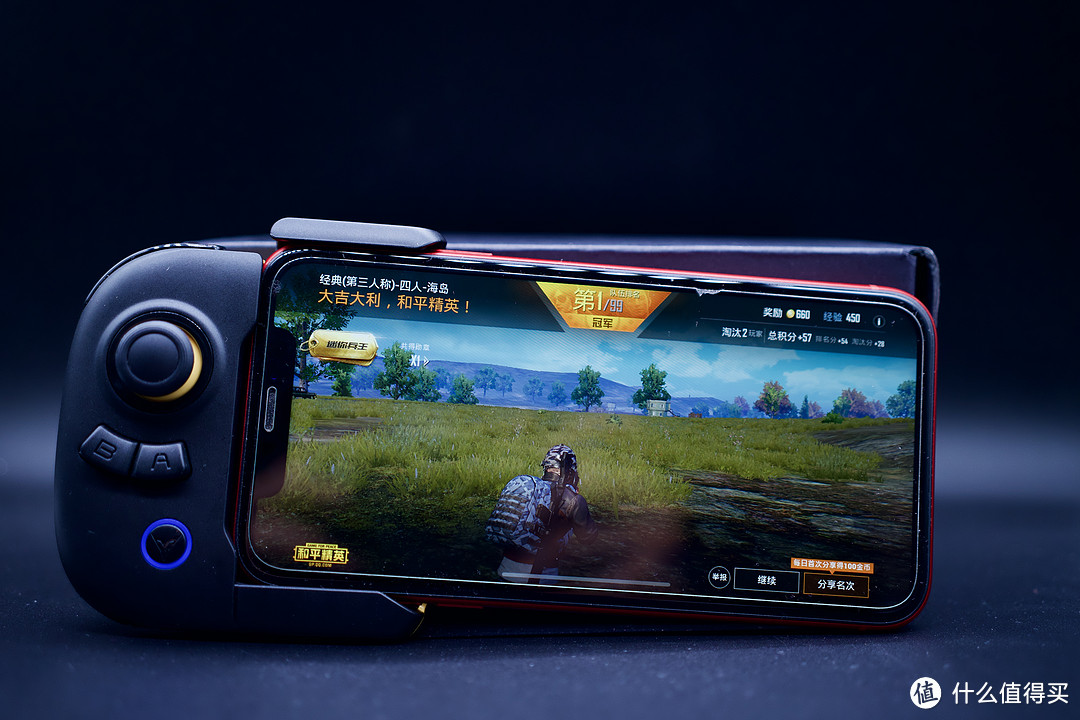
黄蜂2手柄在玩“吃鸡”的时候,个人并没有感觉到手柄有延迟,快速晃枪、开枪、奔跑、下蹲、跳、开镜等动作都可以立即作出反应。右手拇指就专注于转动视角就好了。
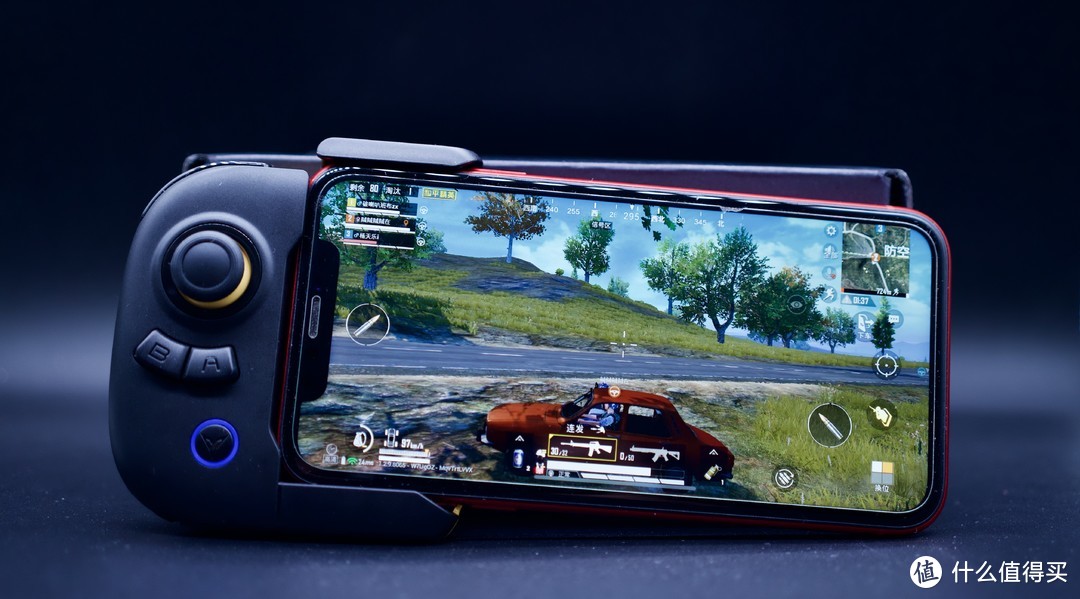
个人觉得在玩耍的时候,为了避免右手滑动视角的时候误碰开枪按钮,还是把右边的按钮移到别处比较好(毕竟我是个手残党)。
续航
假如我是一个经常玩游戏的人,肯定不希望在游玩的过程中出现手柄突然没电的情况,这样简直会大大影响游戏体验。
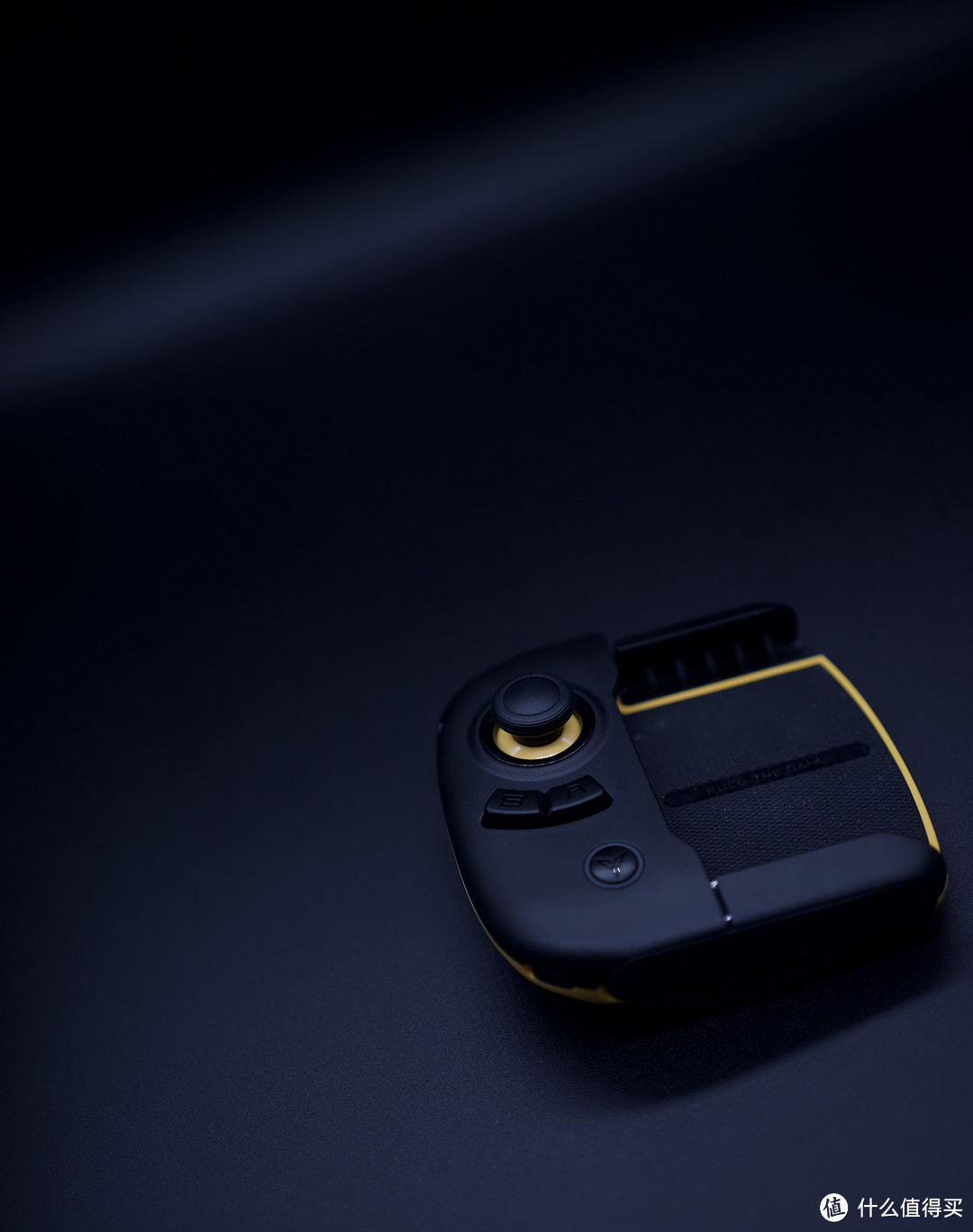
官方宣传上写着黄蜂2的测试续航是80个小时,根据实际情况可能会没有80小时,但是我想应该也不会差太多吧。
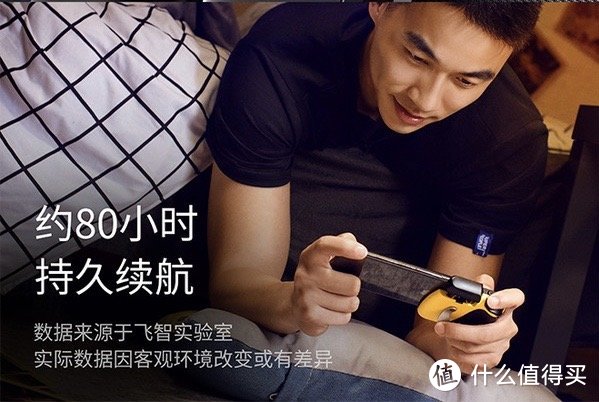
看完数据,我就想着好好测测手柄的耗电情况,例如持续玩多久掉电是如何的。但是我只能很遗憾的告诉大家,我做不到,这个手柄连接之后,既没有在app内有显示电量也没有提供系统上的电量显示,讲真对于一款电子产品来说,看不到剩余电量真的会很让人感到焦虑的呀。
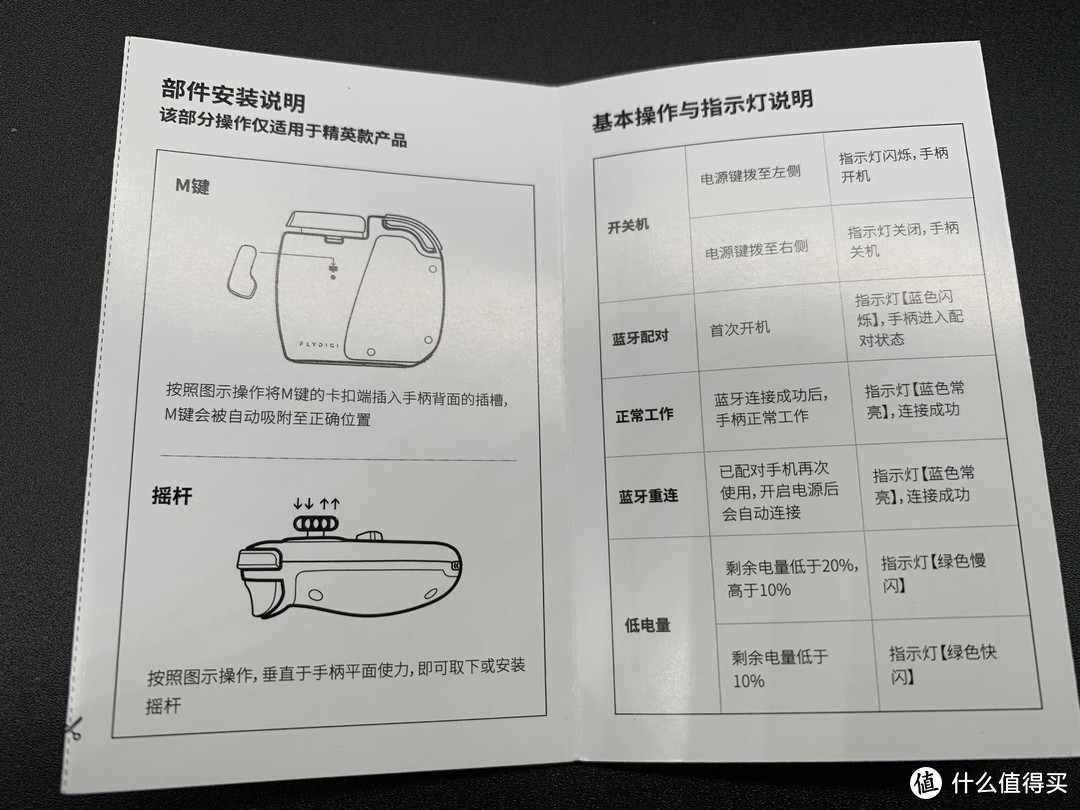
我查看了一下说明书,说明书有介绍电量不同情况下,指示灯会是不一样的颜色,但是这样依然不能够让人放心,在10%的电量指示灯亮起的时候可能就会想赶紧结束游戏赶紧充电了。
个人在使用了一周之后,指示灯显示还是蓝色的,剩余多少点亮无法得知。但是对于我这种每天游戏时间也就两到三小时的人来说,这个手柄的续航时间应该是足以应付两周到三周的时间了。
适配那些游戏?
我发现大部分横版游戏,飞智 黄蜂2 都是支持的,只要点击“添加”按钮,就可以选择自己喜欢玩的游戏进行添加了!下面是添加游戏的页面,支持的游戏非常的多,所以我并没有办法全部截图保存下来,给大家看!
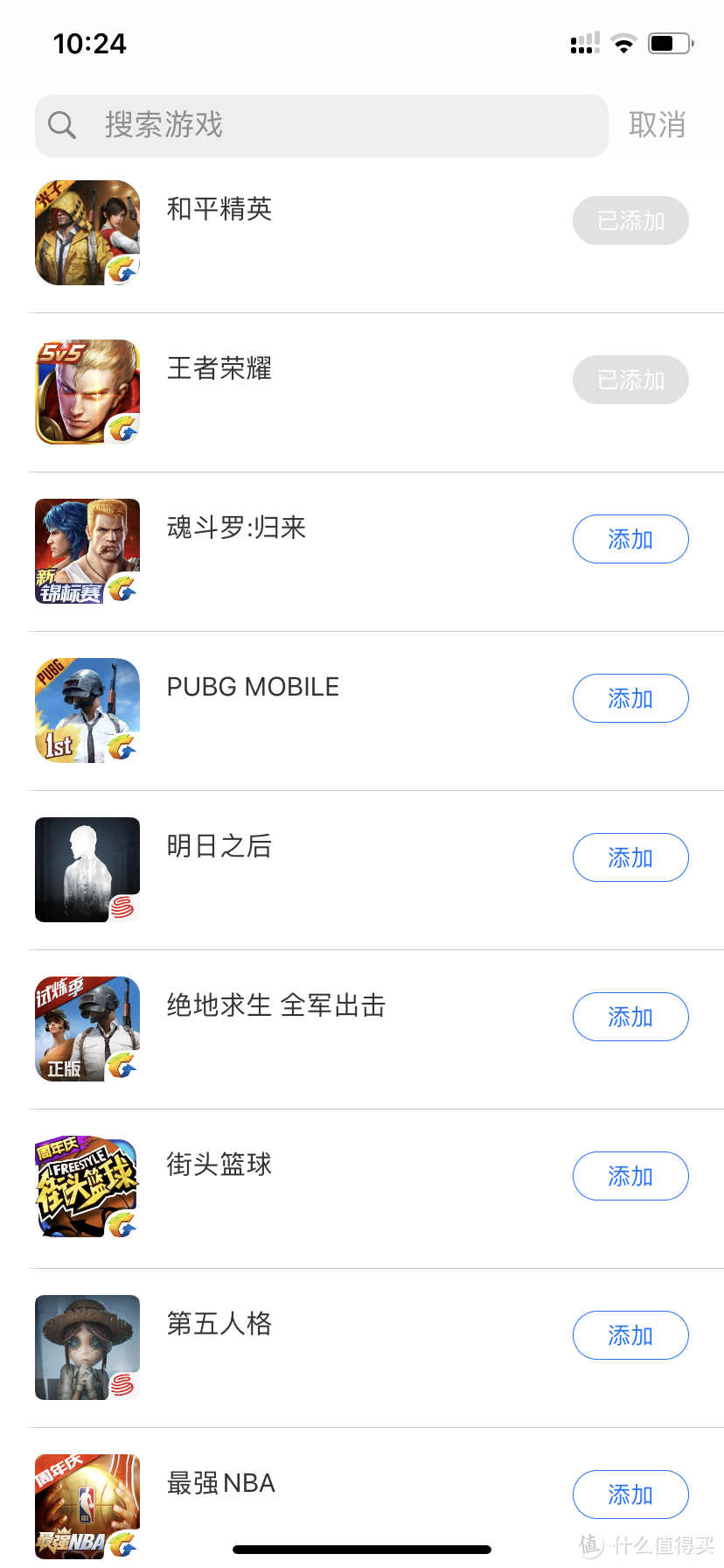
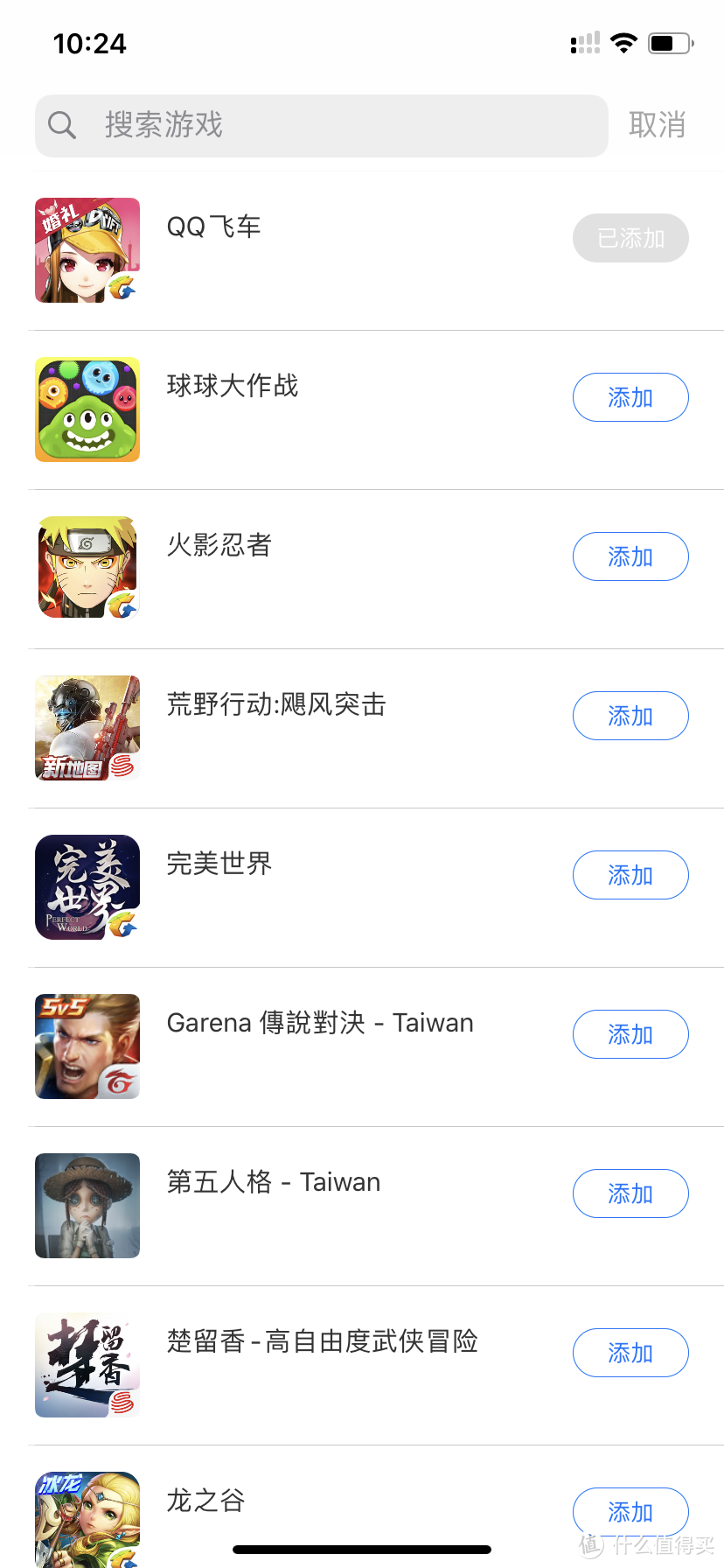
可以看到“农药”和“吃鸡”,这两个游戏就在列表顶上,其实手柄连接成功后,默认就有这两款游戏的配置,可能其实现在玩游戏的玩家,大部分都在玩这两个游戏?!目前测试下来,两款游戏过程中都起码没有出现延迟、反应慢的情况,对于我这个普通游戏玩家来说也已经足够。
总结
尬聊的时间总是过得很快,到这里就基本要结束了,通过总结来说说我的使用感受吧!
1. 游戏手柄大大提高了游戏的快感,这也是我更喜欢玩NS掌机的原因,有了手柄,我玩“吃鸡”的兴趣也随之增加。
2. 手柄连接后没有电量提示,希望以后可以优化加入。
3. 手柄很轻,只有xxg重,和手机结合之后,拿在手里长时间使用也不觉得累。
4. 按键反馈很好,就是感觉有点松动。
5. 蓝牙连接手机,在XR上没有感受到明显的延迟。
6. 官方教程完善,还有宏定义的进阶玩法,虽然暂时还不太适合我这种萌新。
好了,就先到这里结束啦,如果觉得对你有帮助请一定要赏个赞!
*配图来自网络,如 有版权问题请联系小编删除。
本文商品由什么值得买提供,并邀请用户撰写评测报告。更多新奇好物请关注众测活动~








校验提示文案
校验提示文案
校验提示文案
校验提示文案
校验提示文案
校验提示文案
校验提示文案
校验提示文案
校验提示文案
校验提示文案
校验提示文案
校验提示文案
校验提示文案
校验提示文案
校验提示文案
校验提示文案
校验提示文案
校验提示文案
校验提示文案
校验提示文案
校验提示文案
校验提示文案
校验提示文案
校验提示文案
校验提示文案
校验提示文案
校验提示文案
校验提示文案
校验提示文案
校验提示文案