





14
19
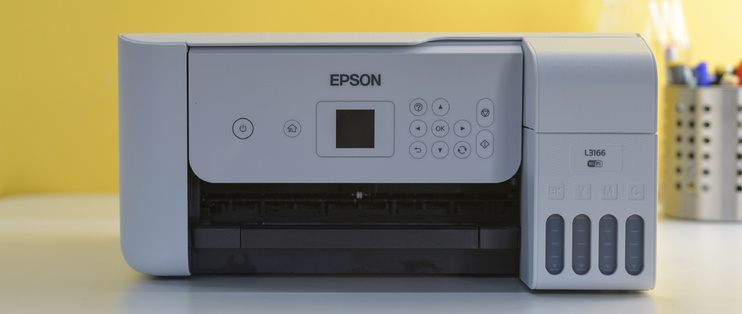
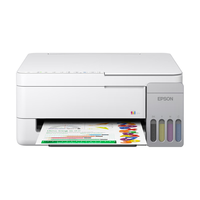
家庭办公小助手-EPSON L3166墨仓式多功能一体机
2019-11-22 18:20:00
2点赞
9收藏
19评论
前言:
对于大部分普通家庭来说,打印机与扫描仪似乎都是一种可以有,似乎也可以没有的存在,没有得时候总觉得很多机会能够用到,真正入手后它们通常会被盖起来,遗忘在房间的角落...‘
那么什么人是真正需要这些设备的呢?在家工作的人?时常处理文字文件的人?苦逼设计师?喜欢绘画的人?摄影爱好者?盘点了一下,似乎,我以上都是...于是我申请了这台机器,并且得到了评测机会,让我们看一看这台机器能不能满足这些不同种类的打印需求。惯例感谢国家,感谢张大妈。
正文开始。
开箱:
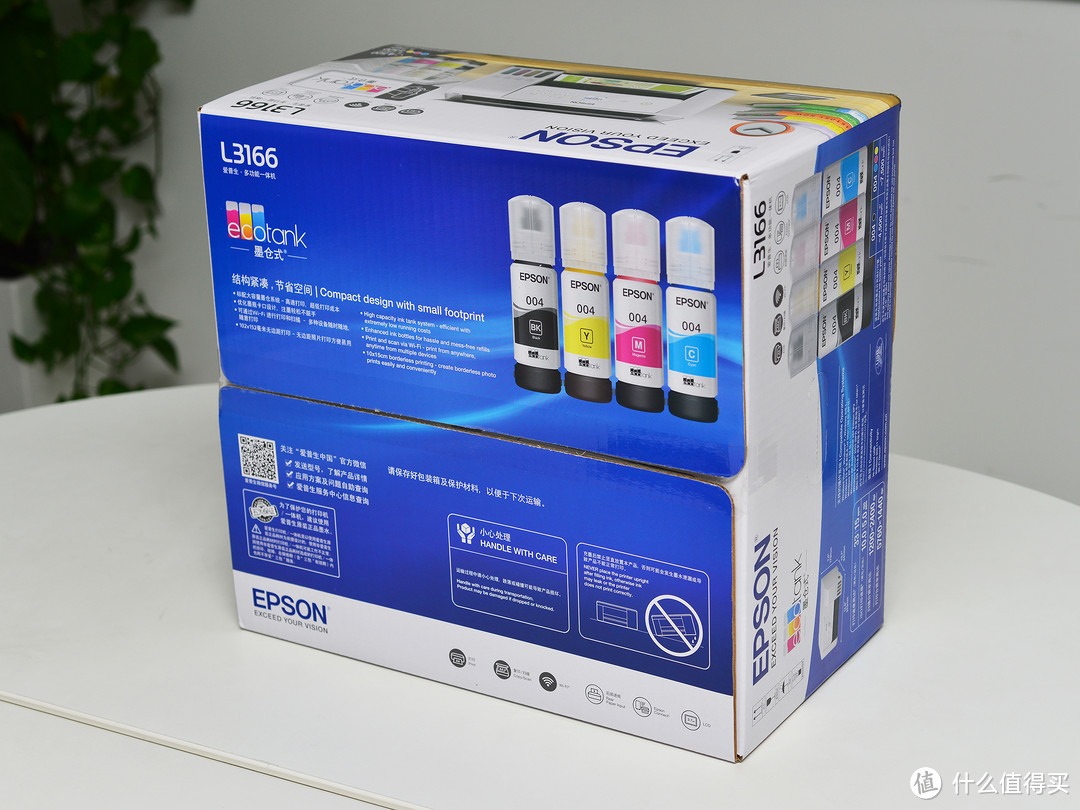
这台EPSON一体机,从体积的层面来说是一台十足的“大件”,比我想象中的尺寸要大上一些:
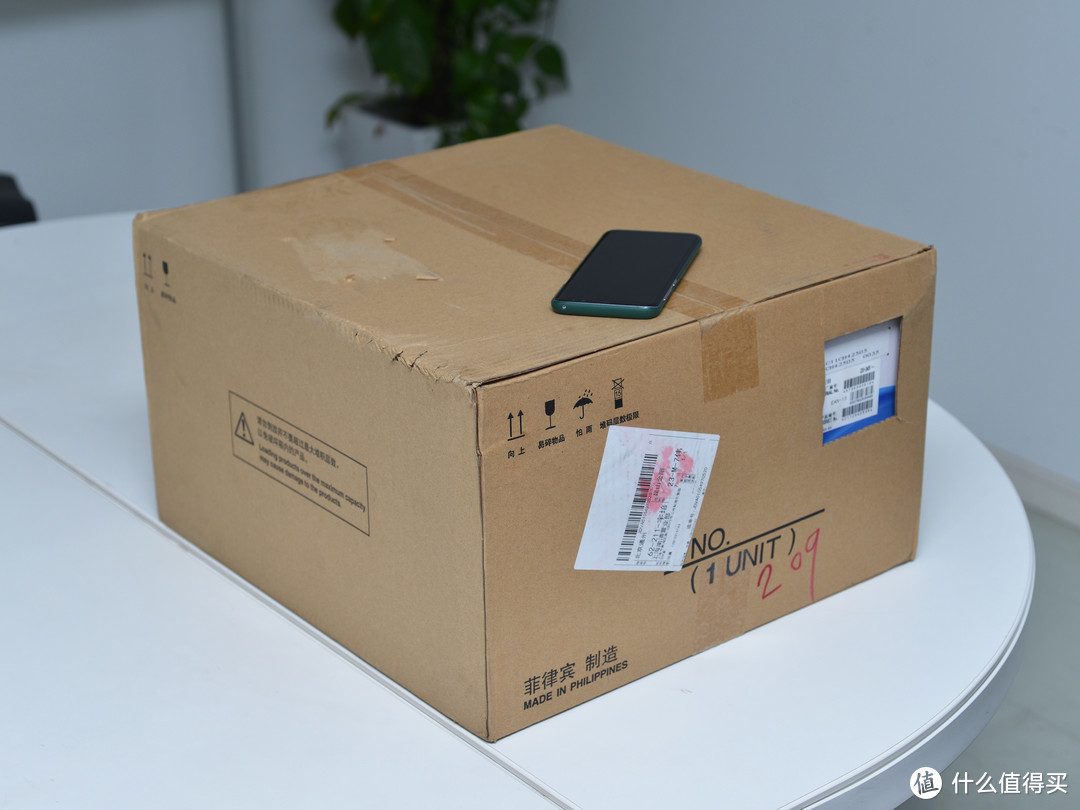
纸箱有窗口标明产品名称,包装上标识有“向上”标志,不知道是不是有预装墨水。
墨仓式打印机填充墨水后,如果倾倒可能会造成墨水溢出。
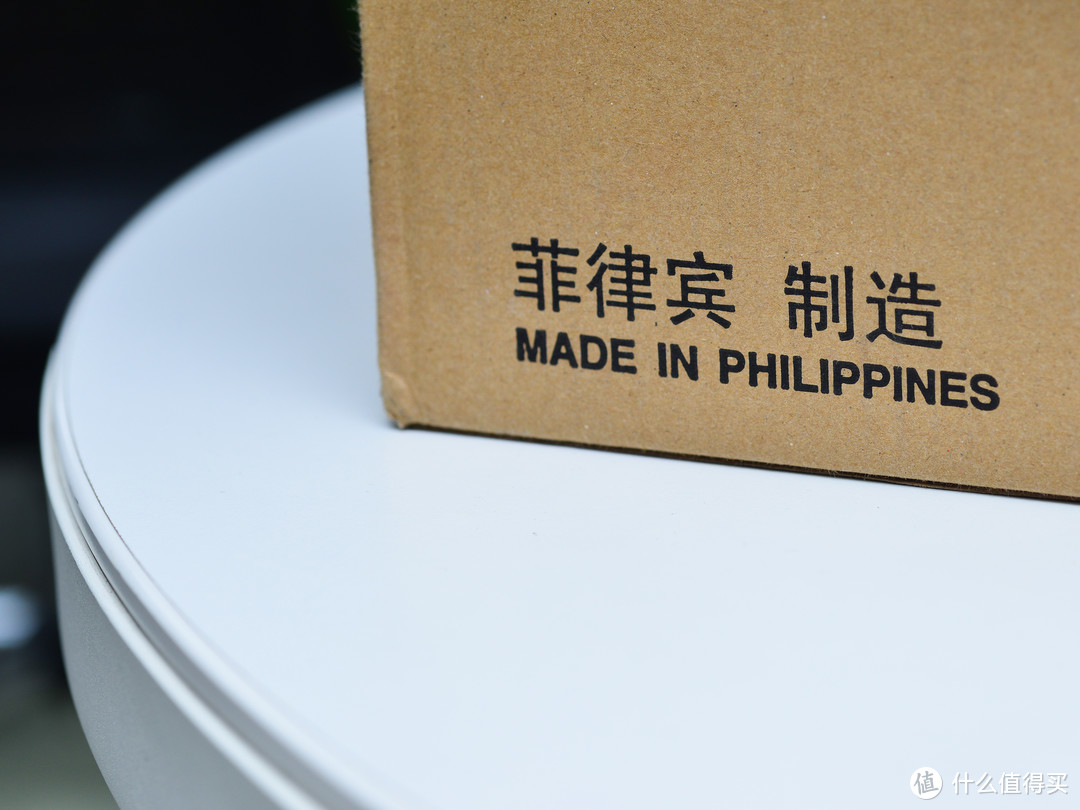
产地:菲律宾
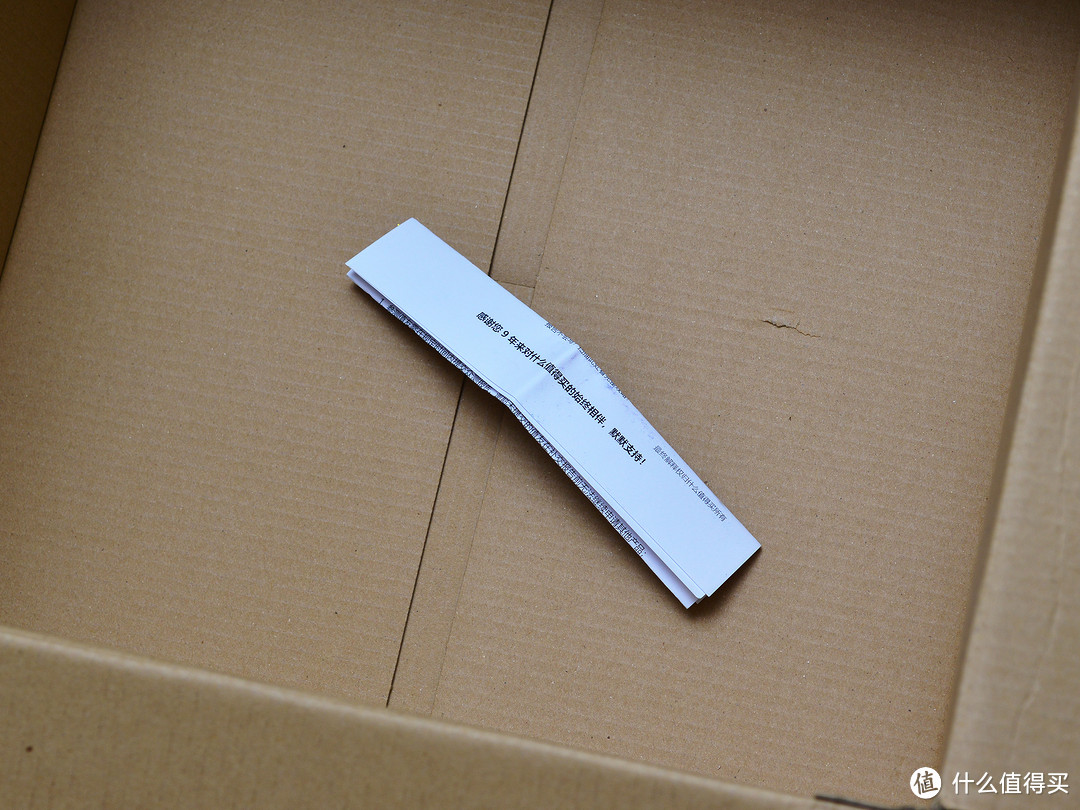
箱底可怜巴巴的众测须知...
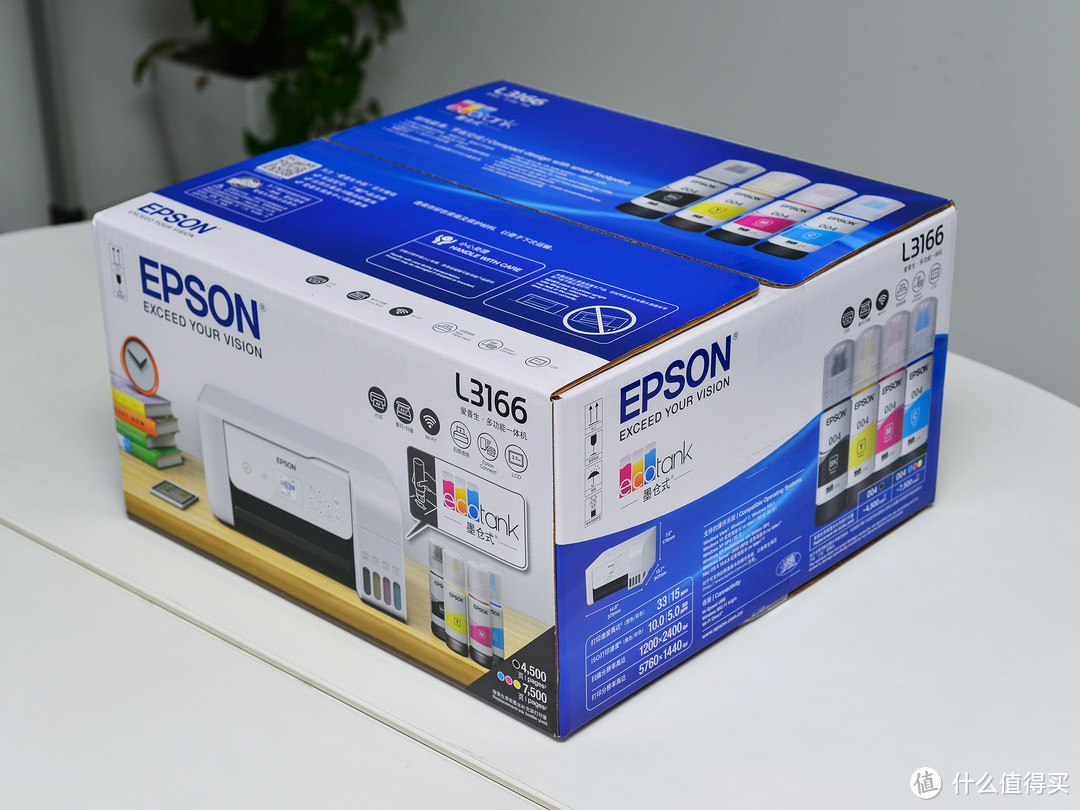
包装盒展示:
特色是墨仓结构,可以降低耗材成本。
包装盒上温馨提示让我们保留包装盒,以便以后搬运,日本的产品总是和注意细节...
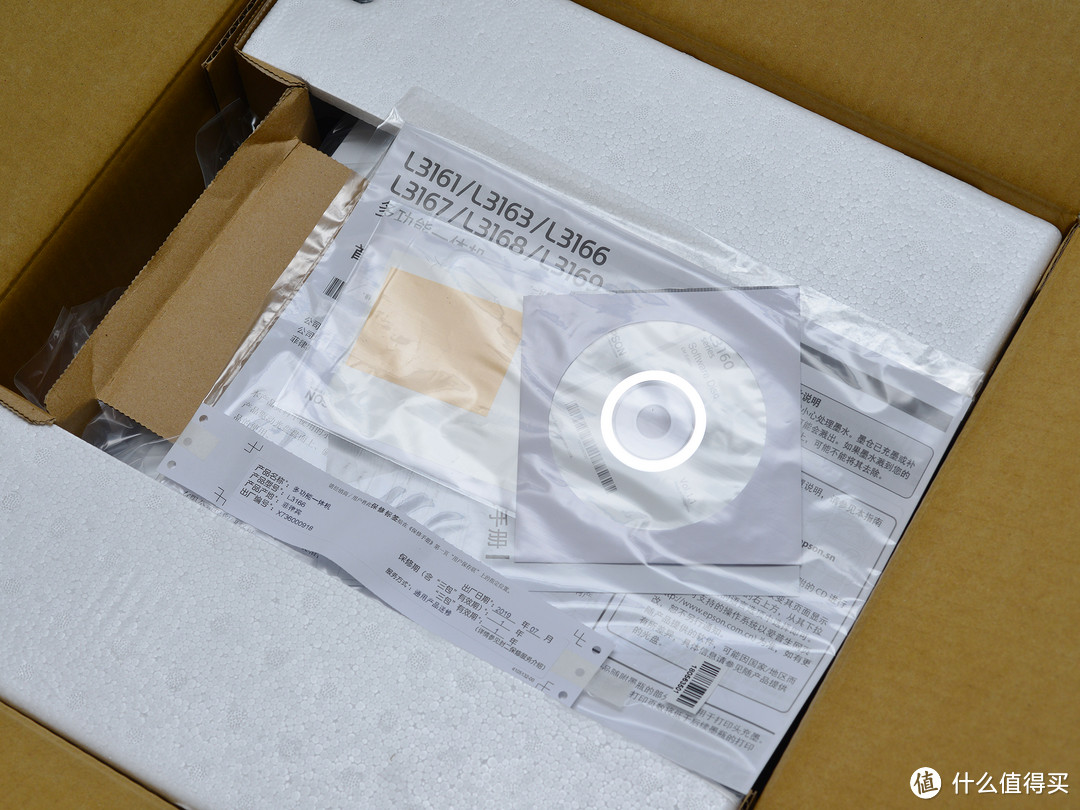
开箱,内部有说明书,软件光盘,墨水与连接线等等
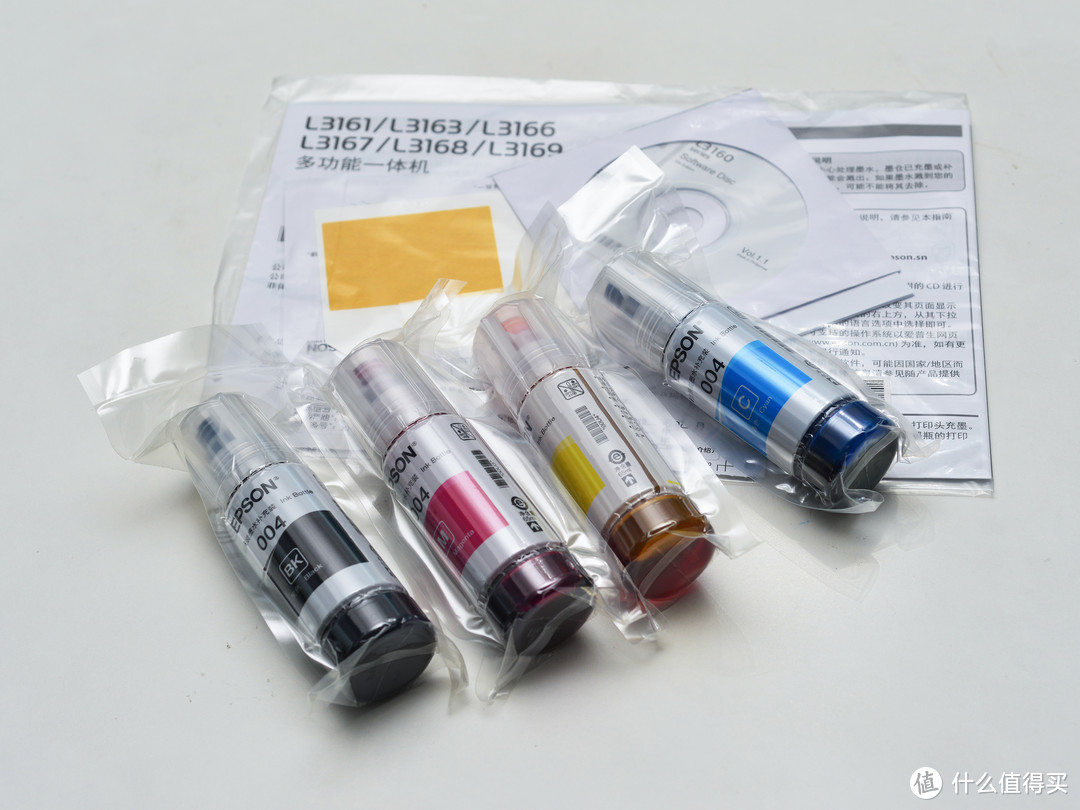
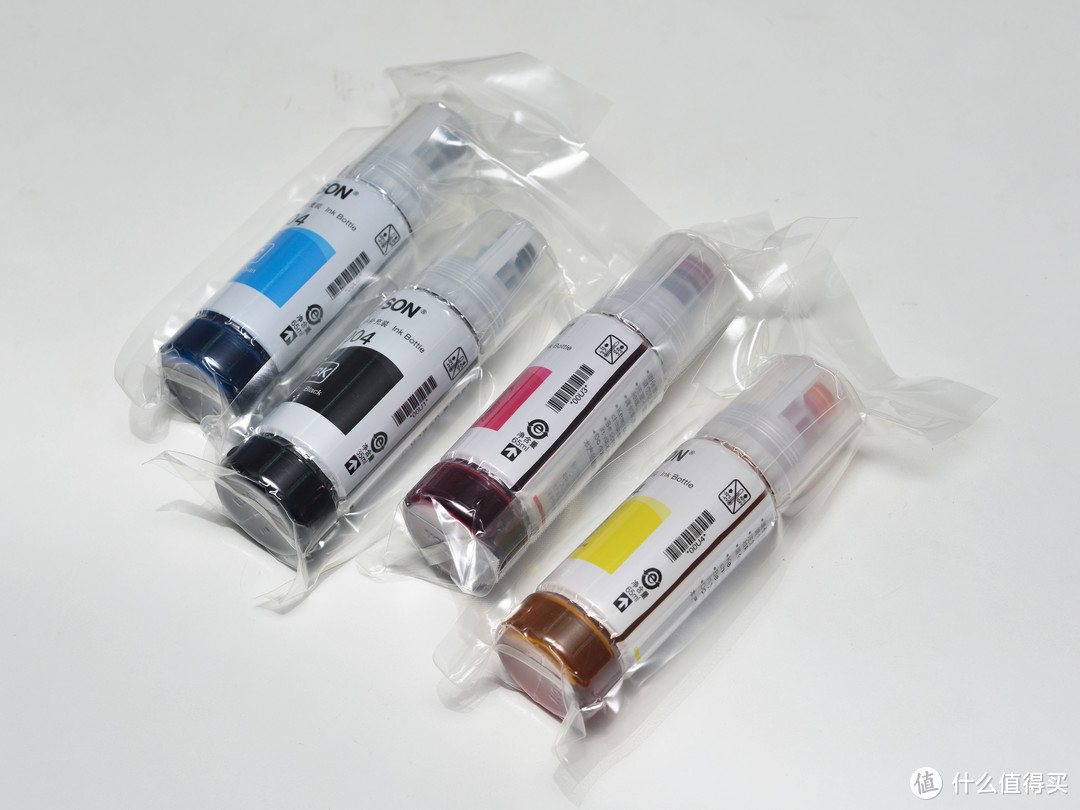
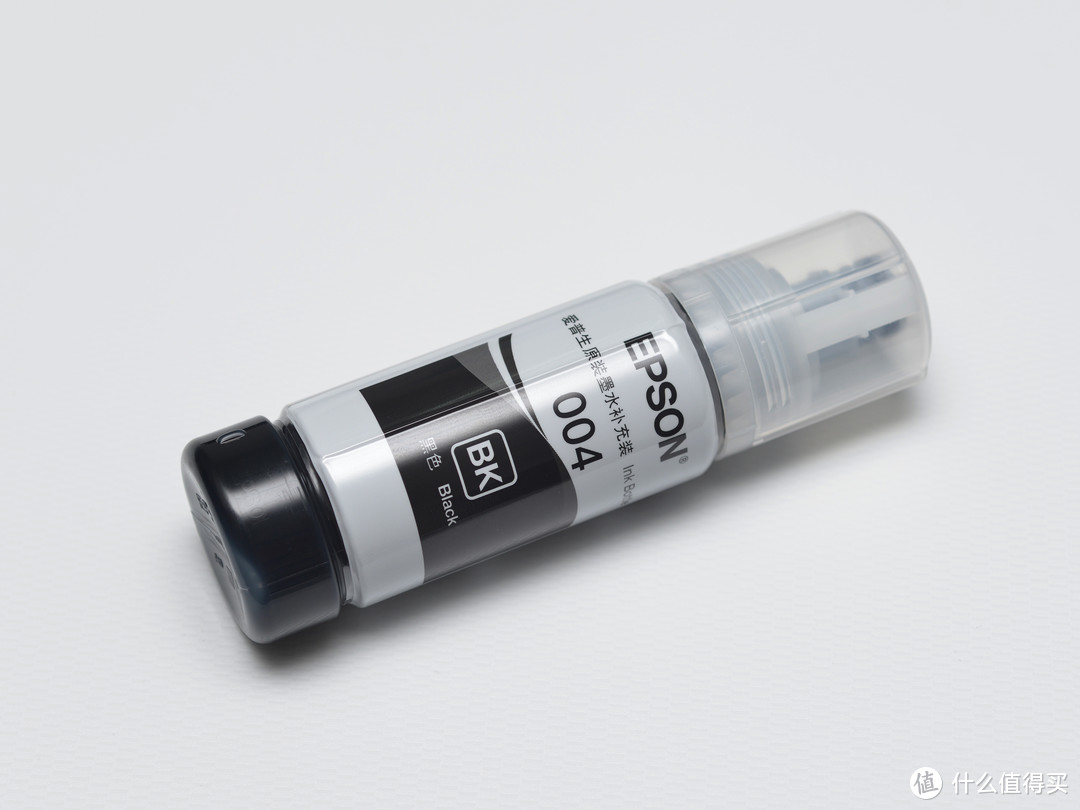
墨水瓶,上面写着补充装,我还以为机器内部已经灌好,这一套还可以再补充一次...然而,我想多了....
机器是空的...
全家福:
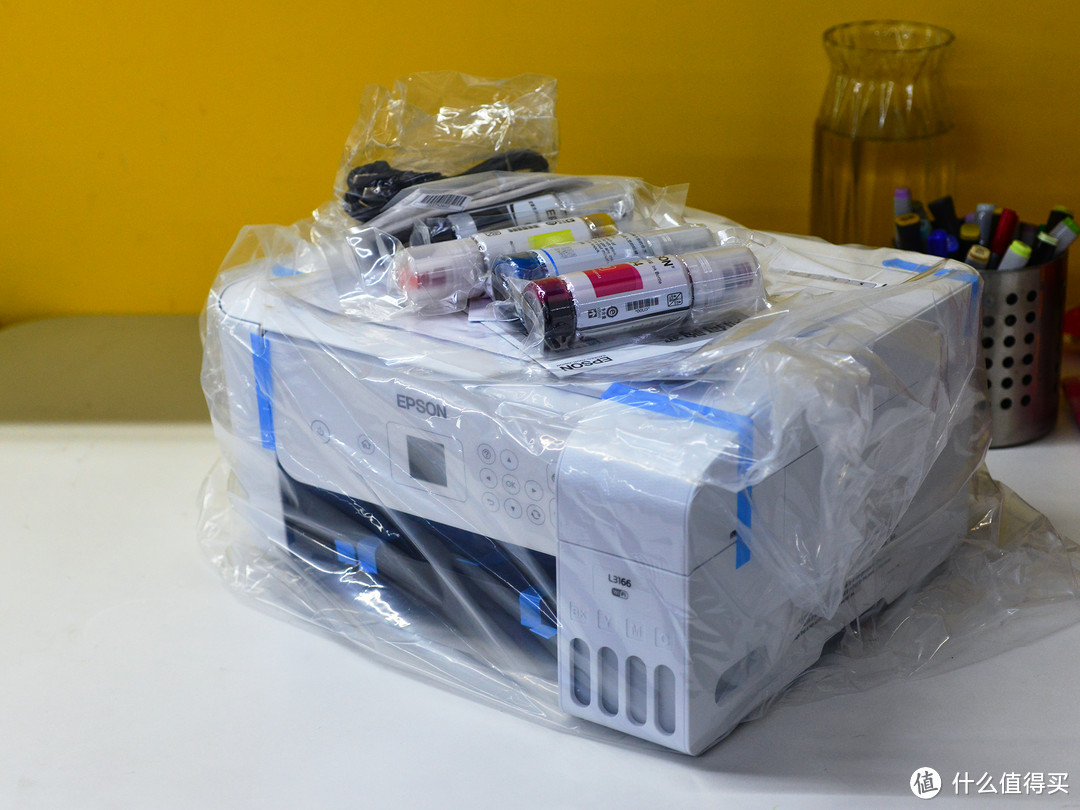
开箱完毕。
外观及配件:
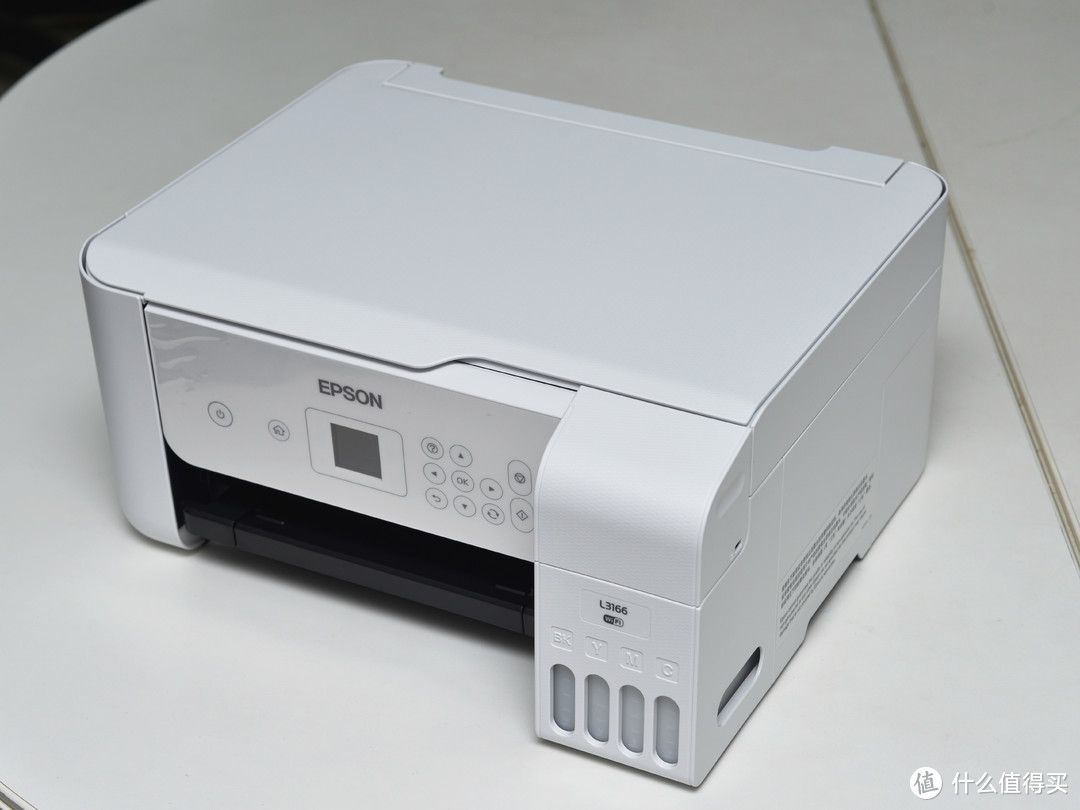
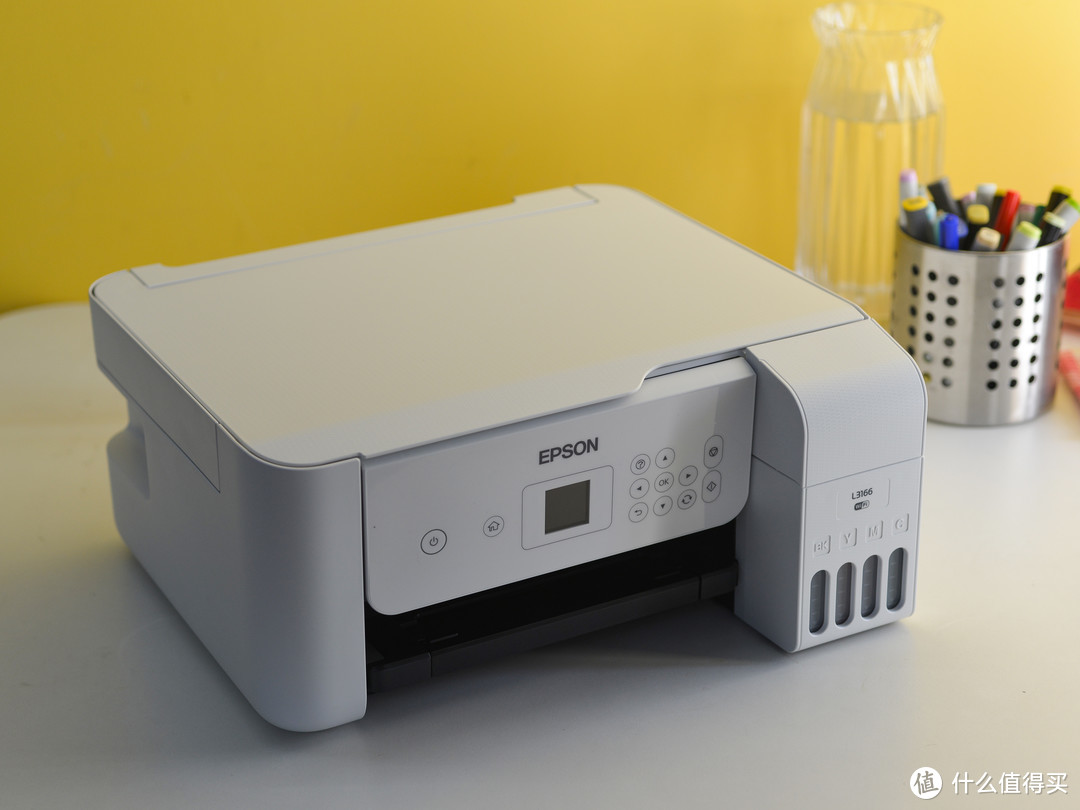
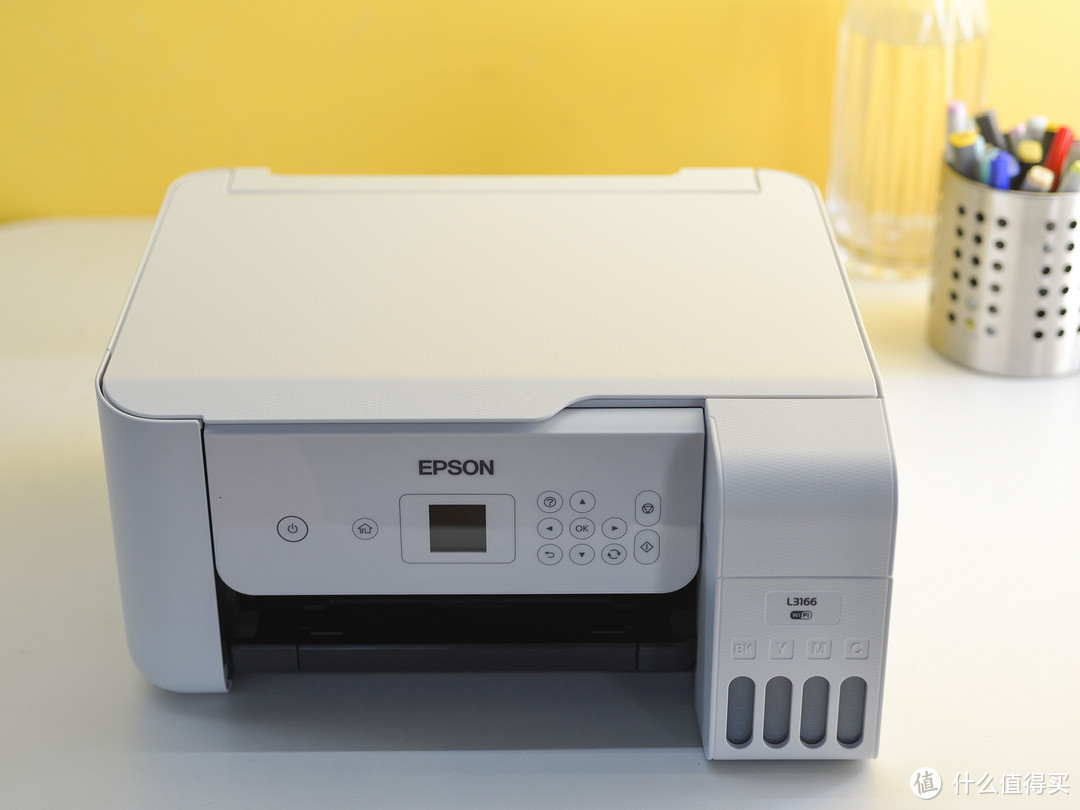
首先是外观,简单的白色外观,功能化的设计,墨仓的部分凸起在机身之外,让我这种强迫症患者有点满意,虽然不能说不好看,但是我还是喜欢外型光滑方正的设计。
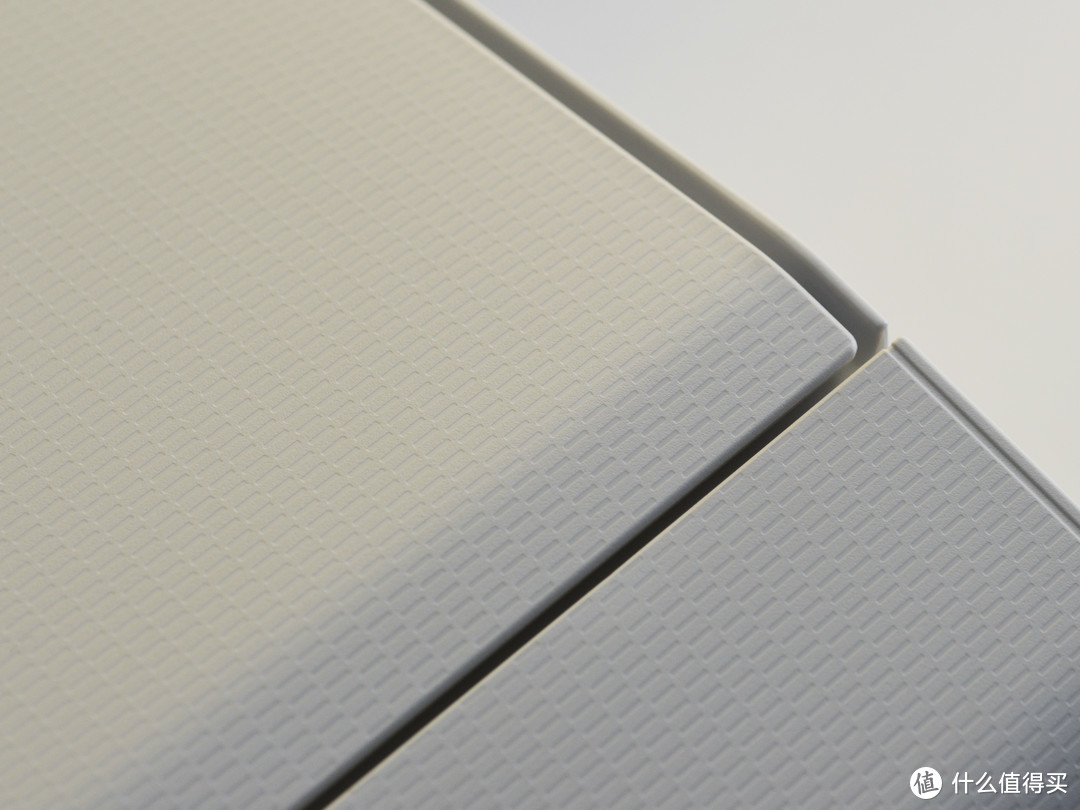
表面材质:
纸张限位与托板,托板很小,勉强可以把纸张撑住:
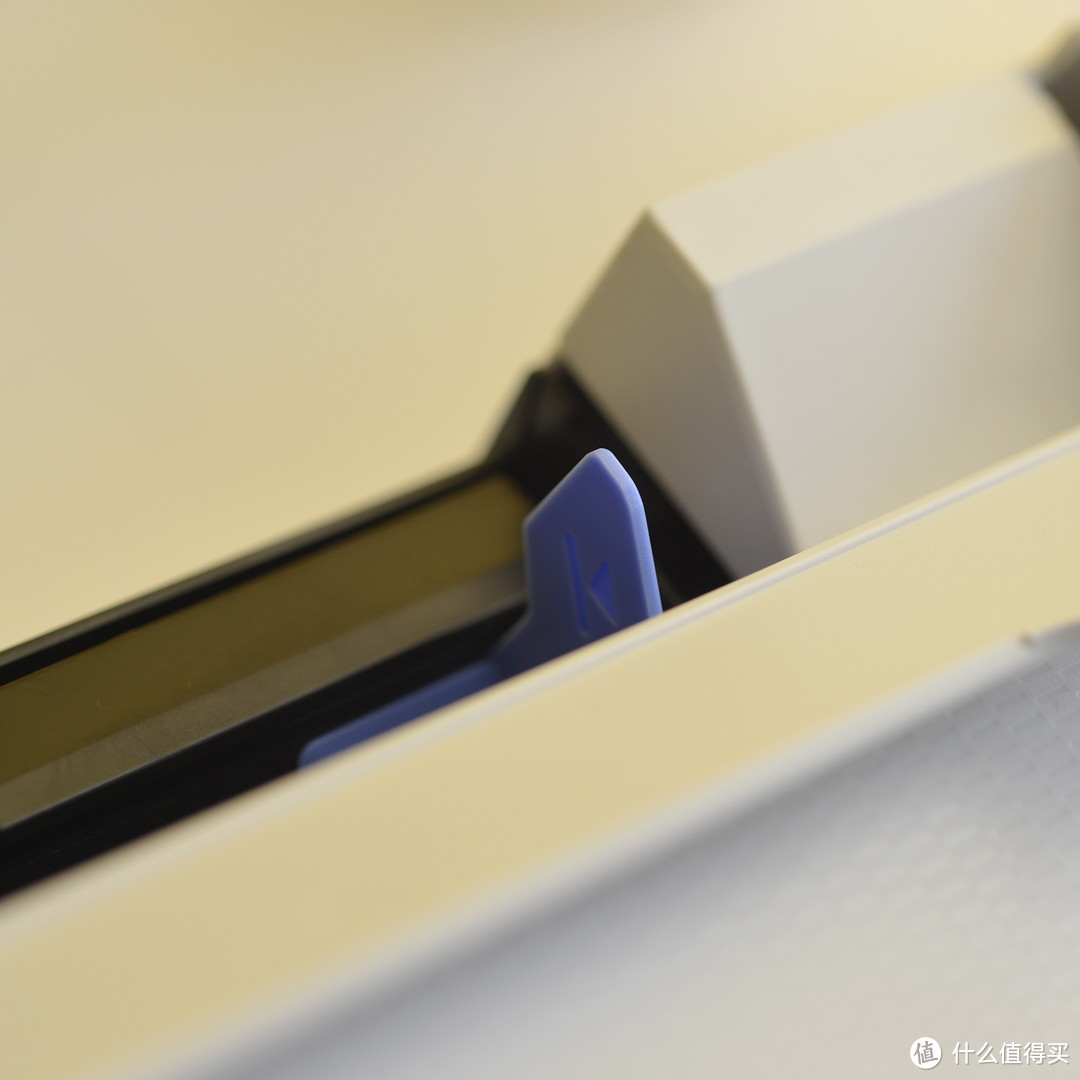
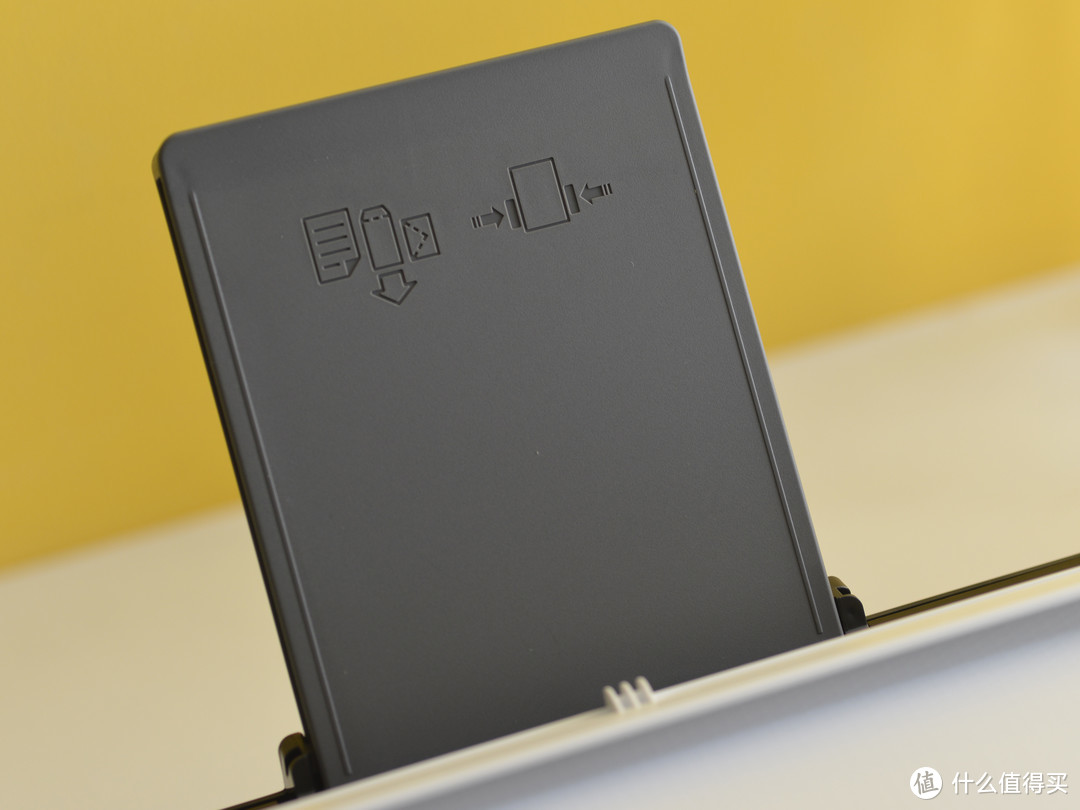
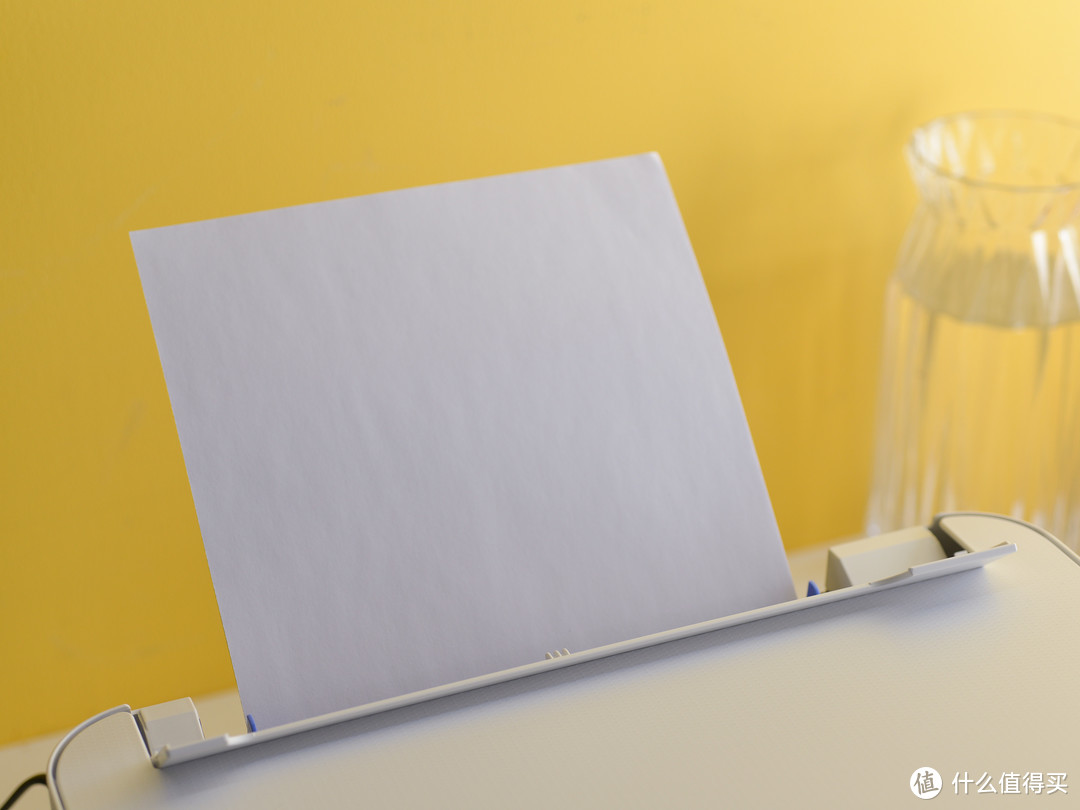
纸张托盘:
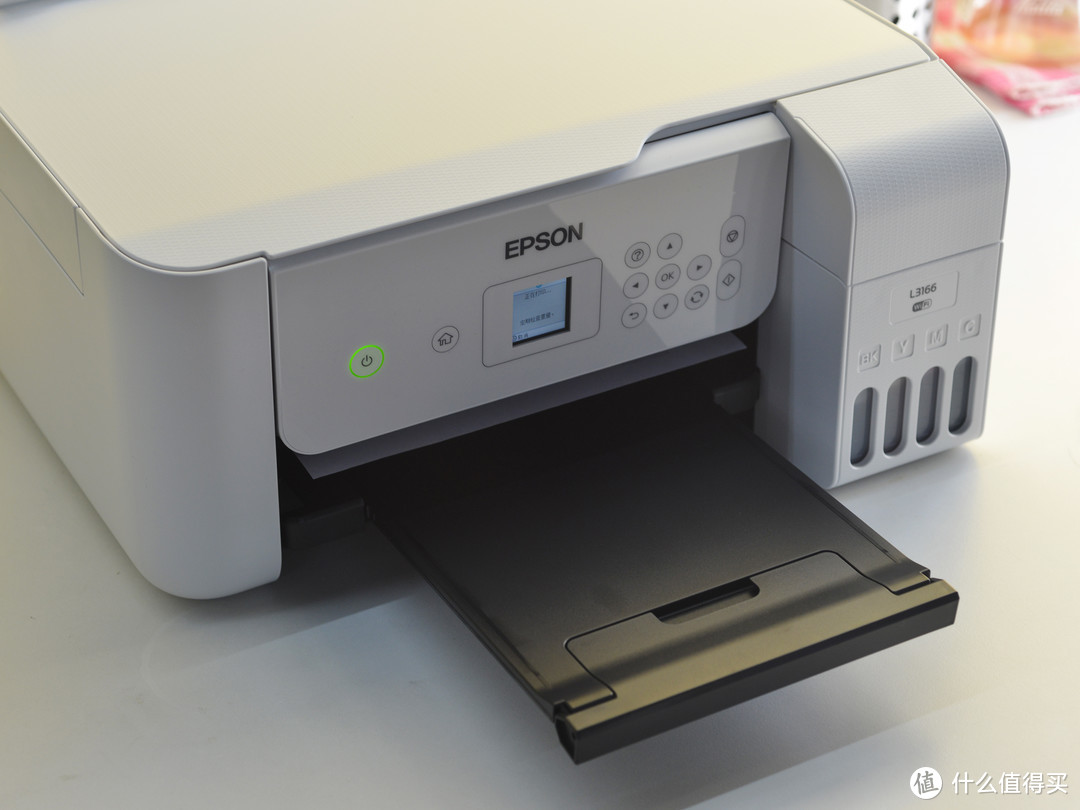
扫描面板部分,可以看出机器已经十分紧凑,最大程度的缩减了体积:
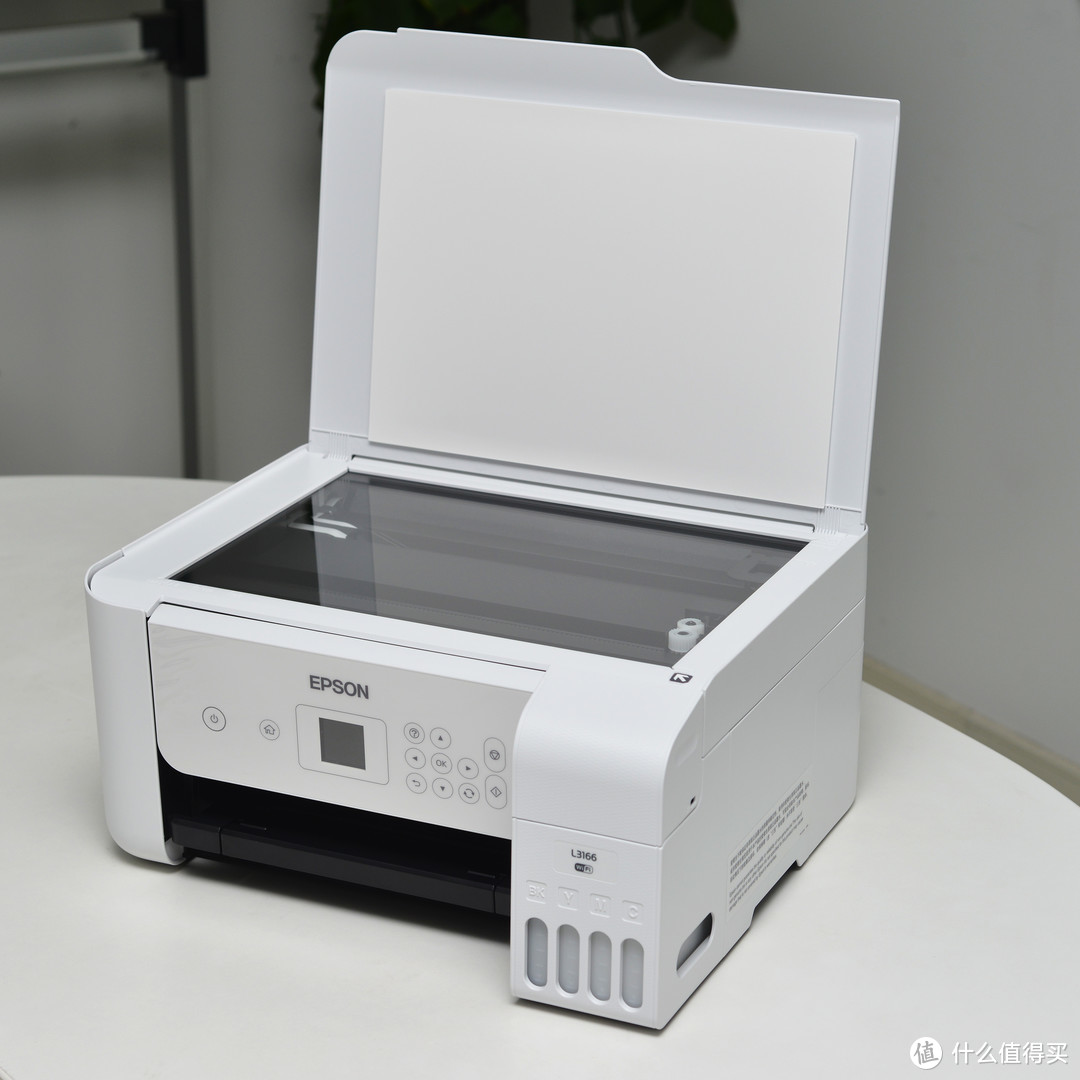
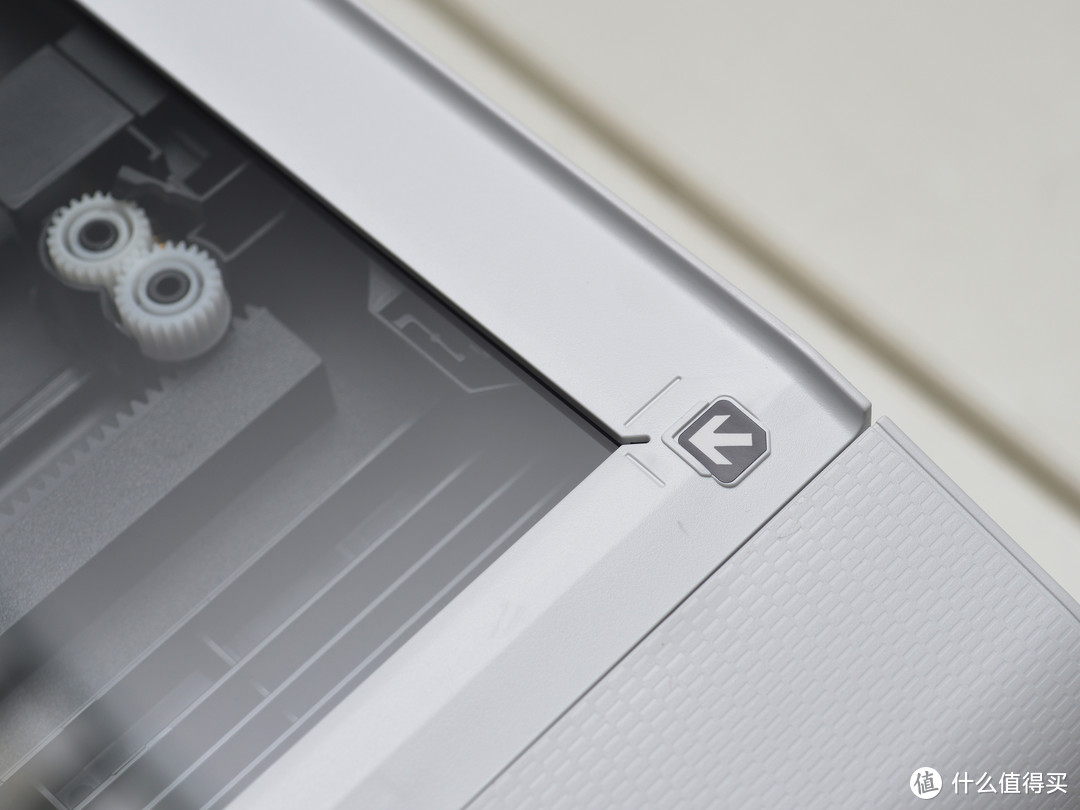
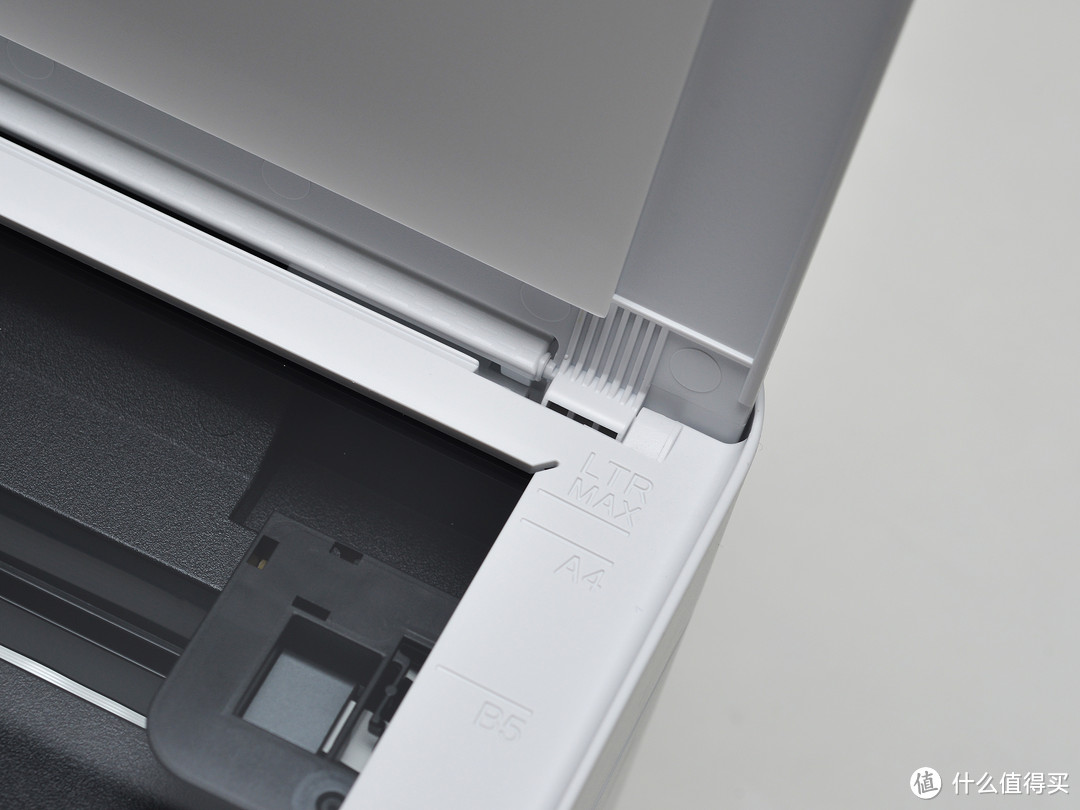
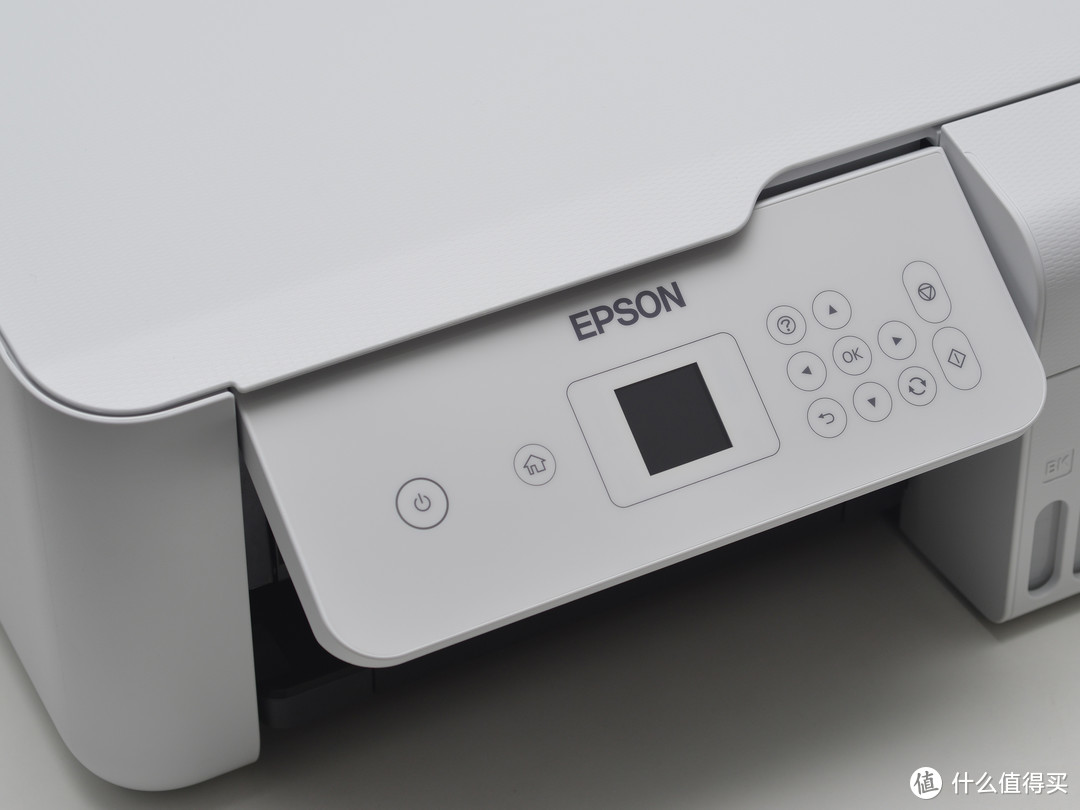
面板部分,可以掀起来调节角度方便使用,也可以空出下面的空间方便处理卡纸。
空空如也的墨仓:
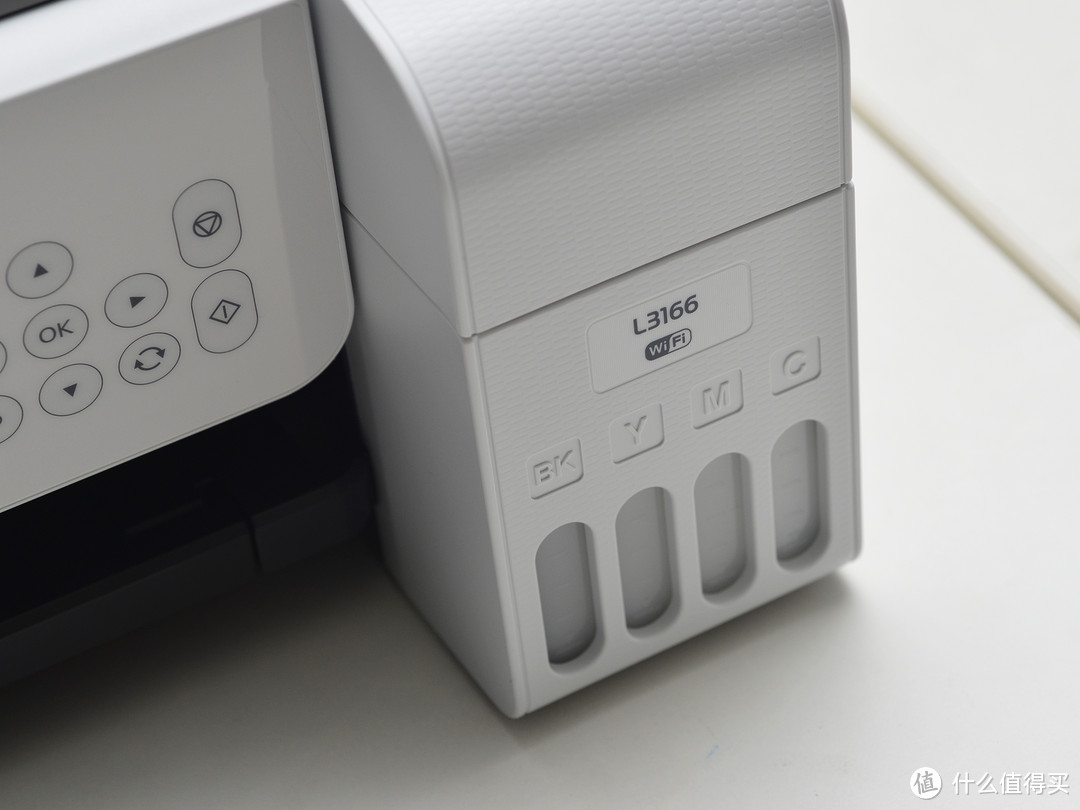
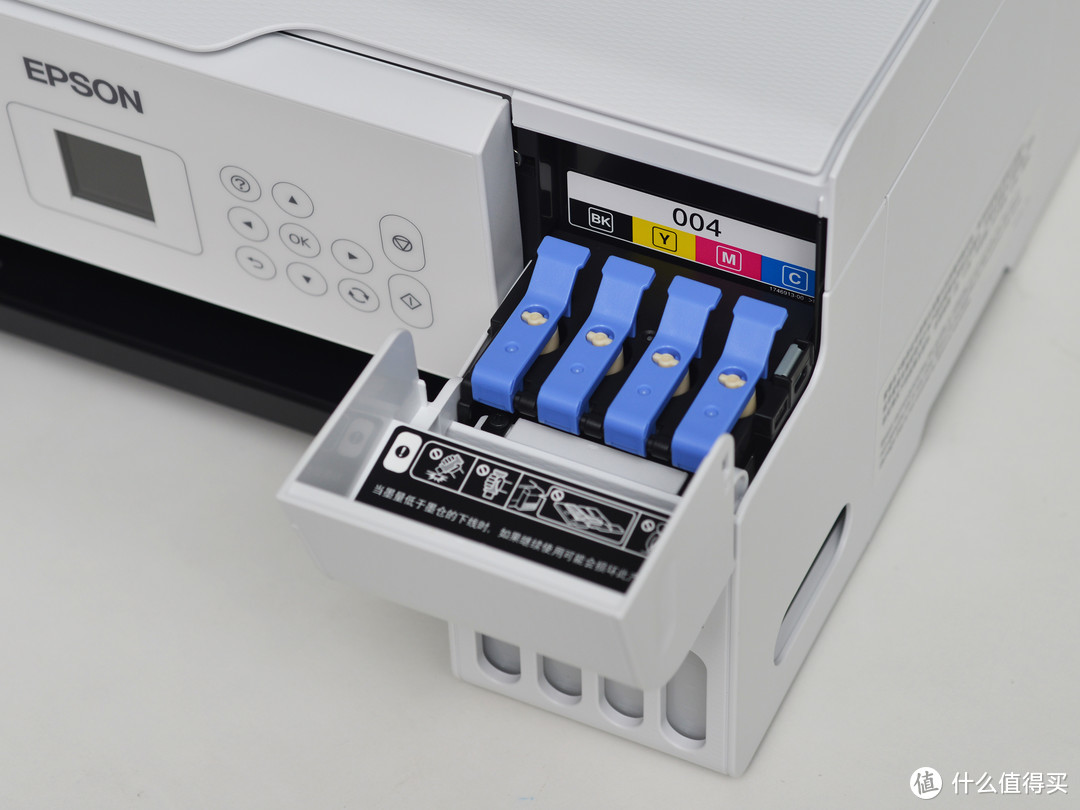
四个加注墨水口:
墨水:一组基本可以灌满一次
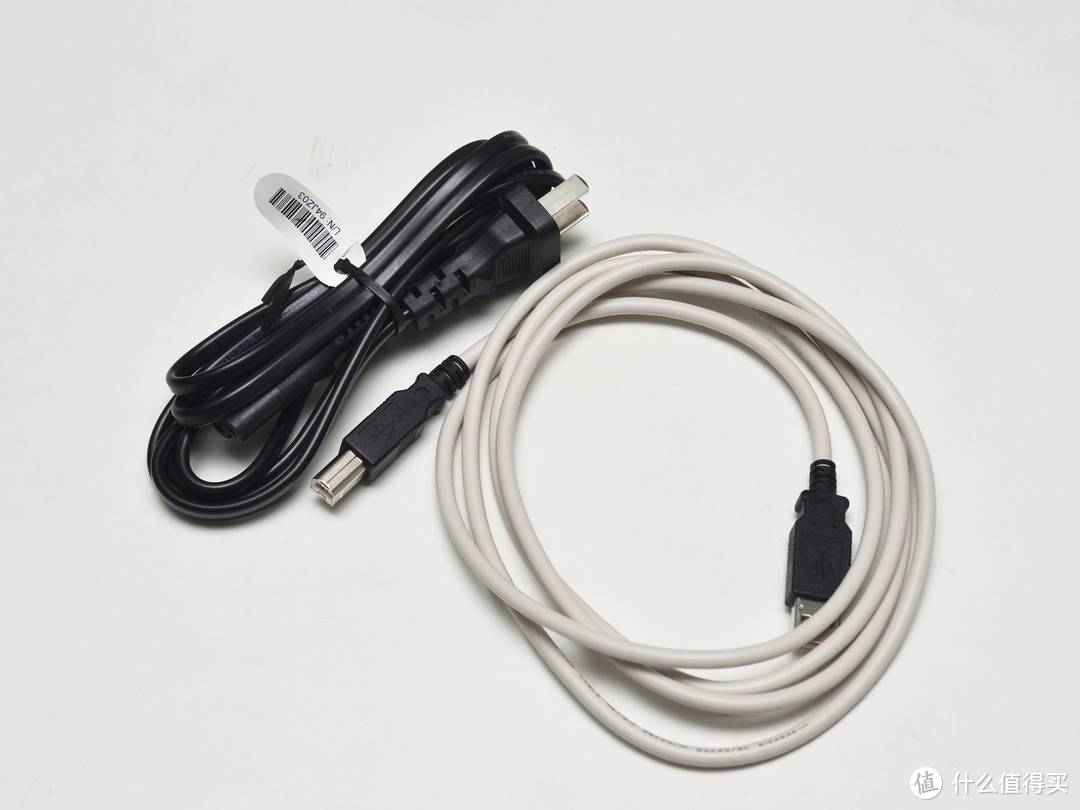
电源线与USB连接线。
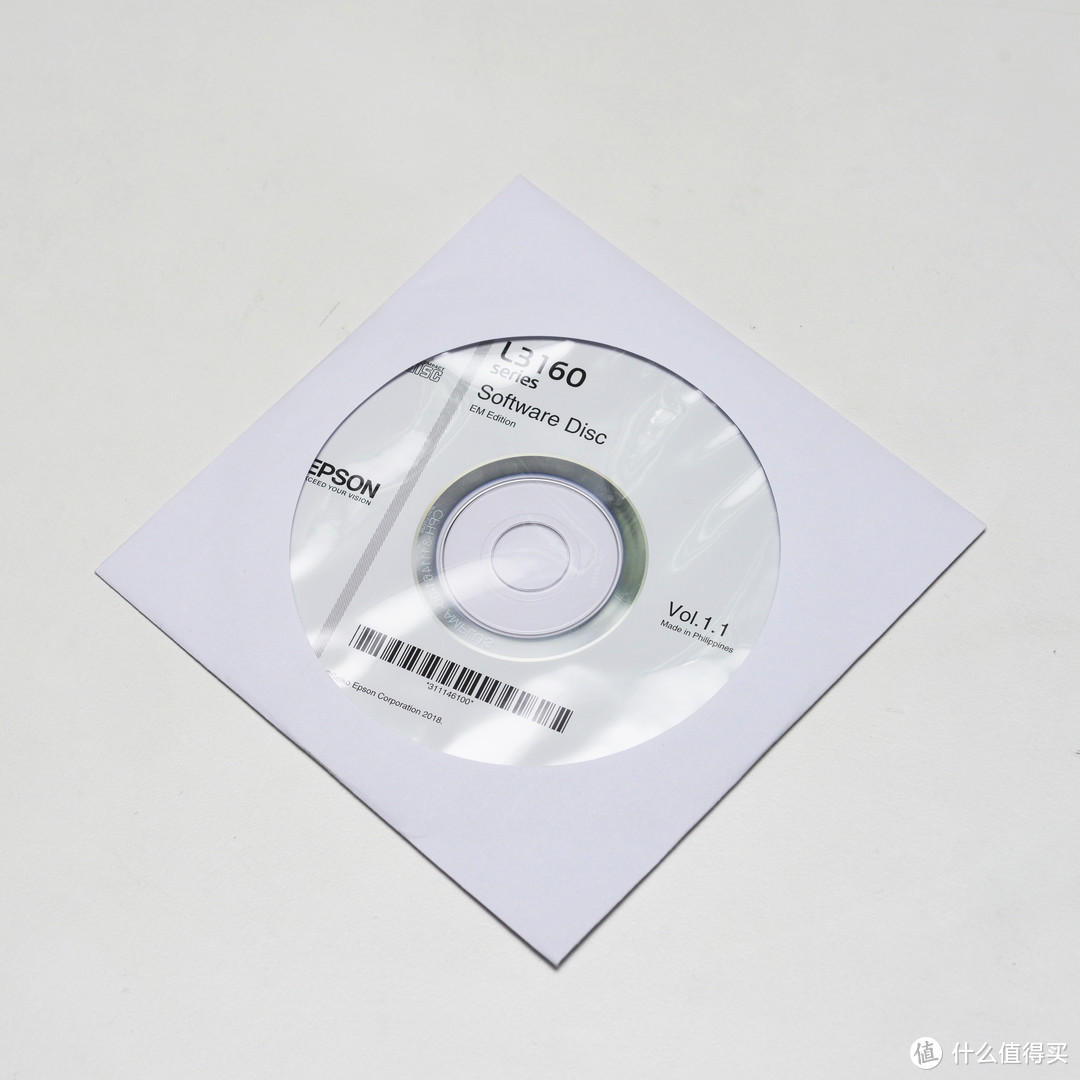
软件光盘,虽然,现在大部分电脑已经没有了光驱,不过有总比没有好...
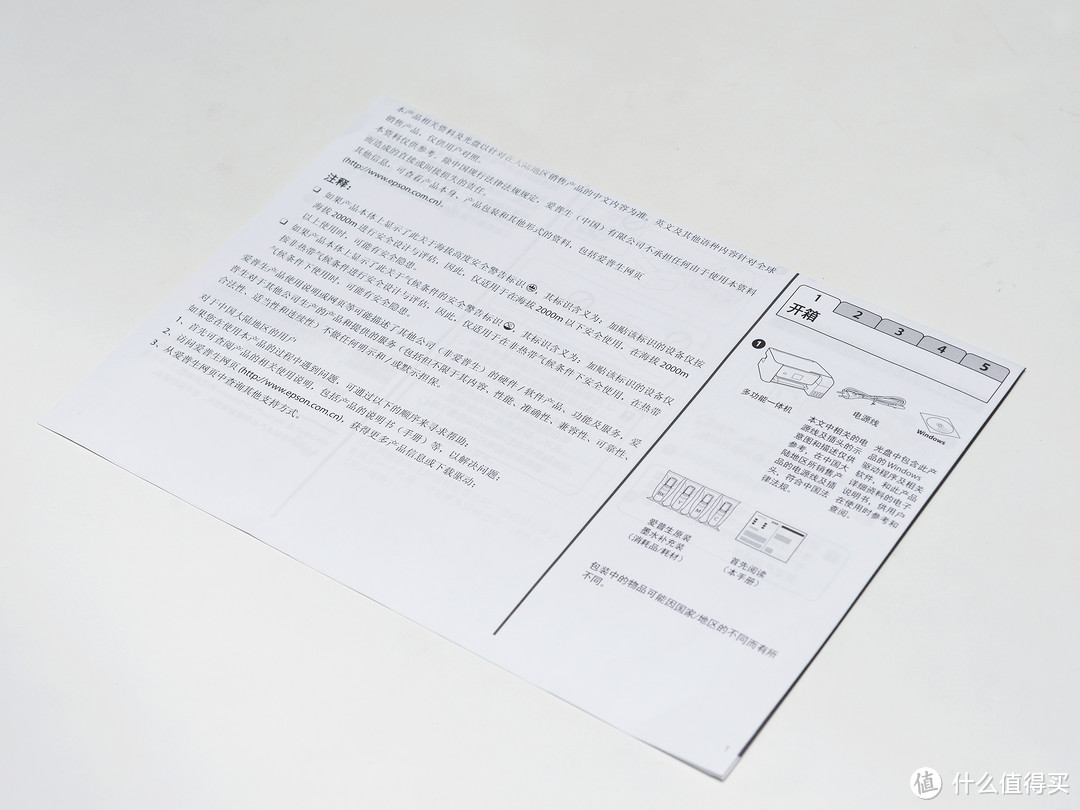
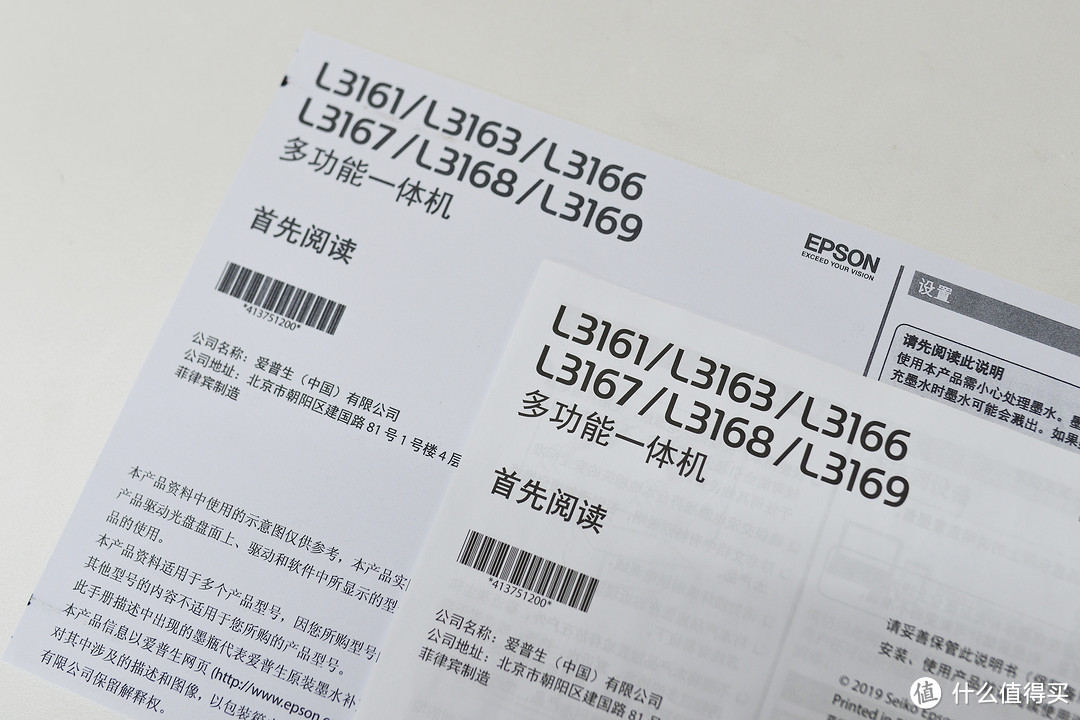
说明书,作为非常用产品,说明书还是要仔细阅读的。
EPSON L3166作为一台办公设备,外观设计基本就是以功能为导向,整体倾向最小化,墨仓的设计稍显突兀,重量比较轻,个人感觉作为家用设备,还是可以增加一些时尚感与整体性。
使用准备:
作为一台墨仓式打印设备,使用前第一件事就是加注墨水了,墨水瓶采用专用接口,装上以后自动加注,灌满后可以自动停止,正常操作不会有墨水滴落,设计十分完善:
注水口
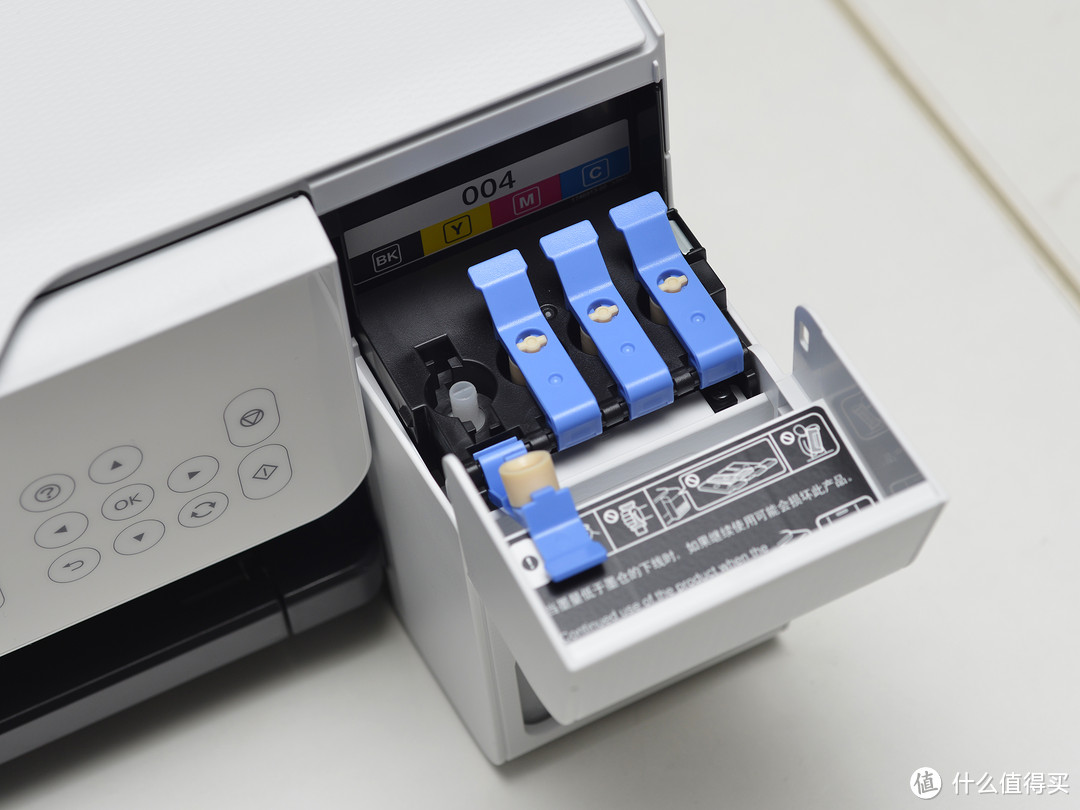
注满即停
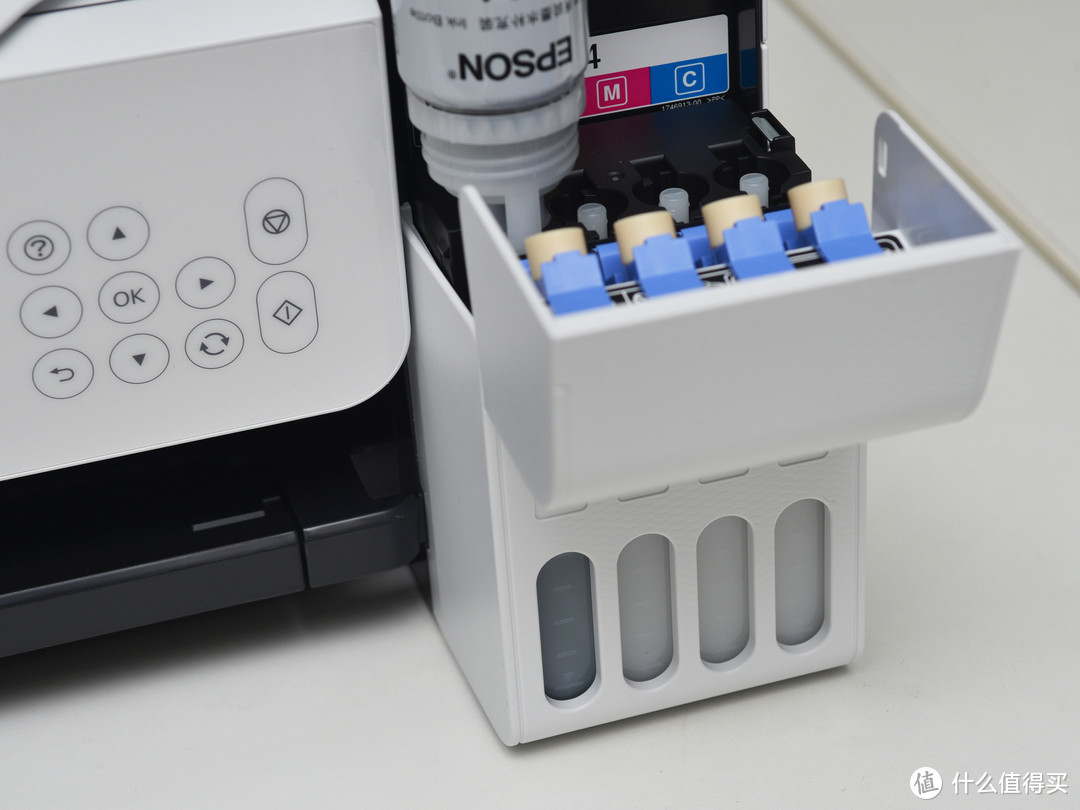
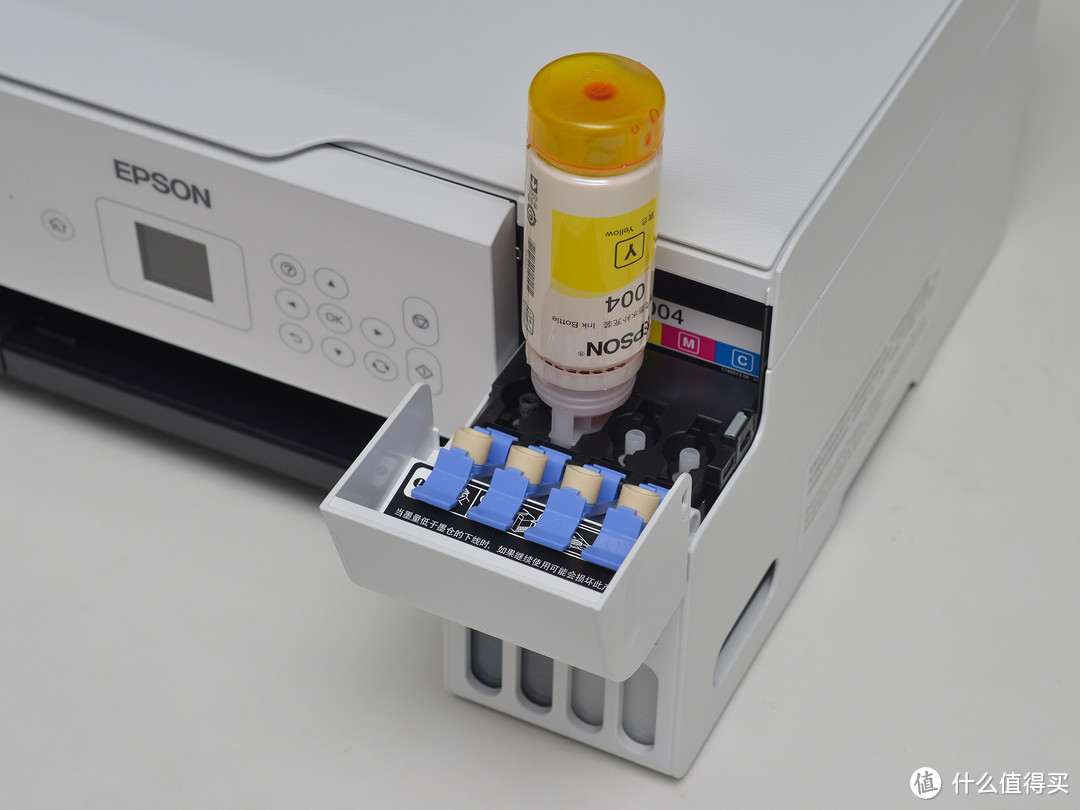
注满,注墨口也带上了颜色
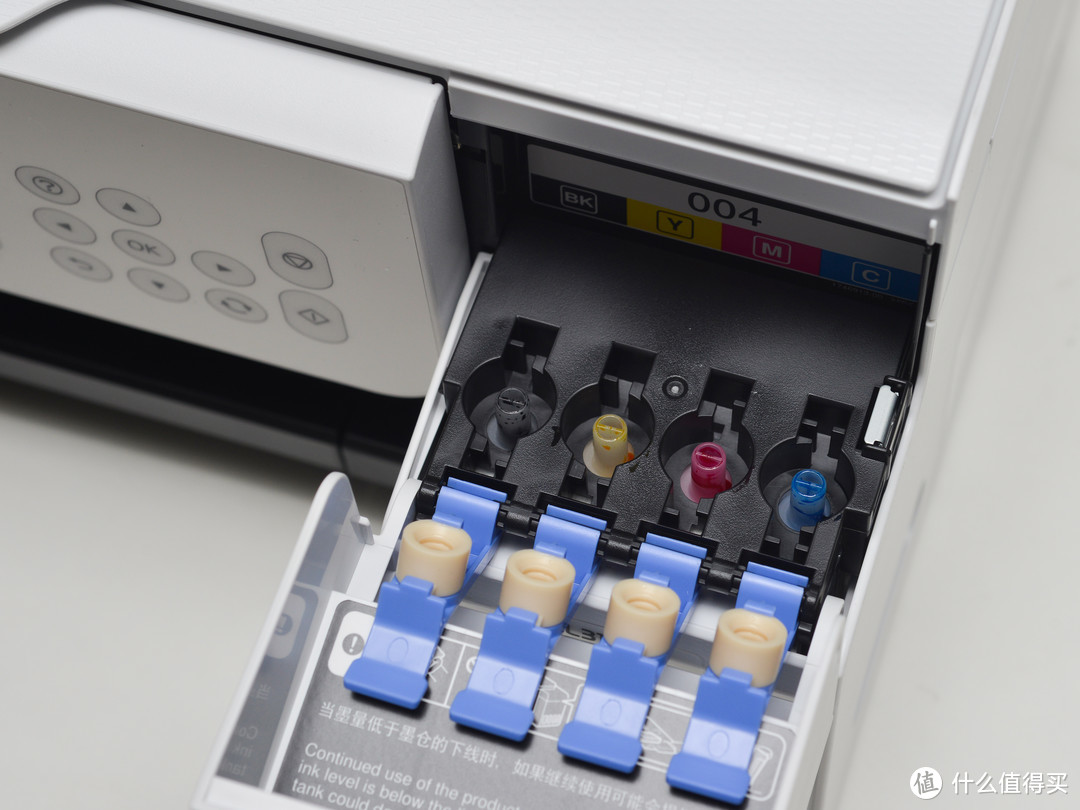
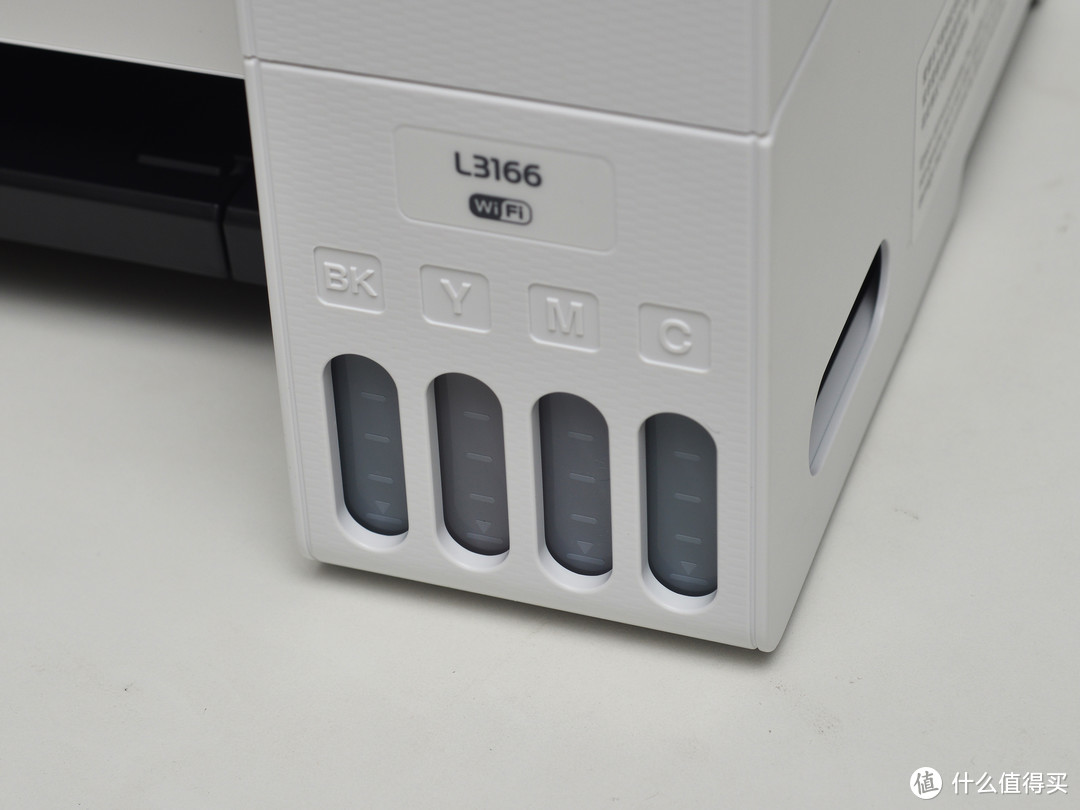
根据数据显示,注满一次墨水可以打印黑白7000多张,彩色4800张,不过这大概是按照文稿的标准统计的,A4纸张的5%面积,如果打印照片为主,这个数据应该会大打折扣了吧。
加注墨水之后就可以开机了,机器带有一个小显示屏,可以中文显示菜单:
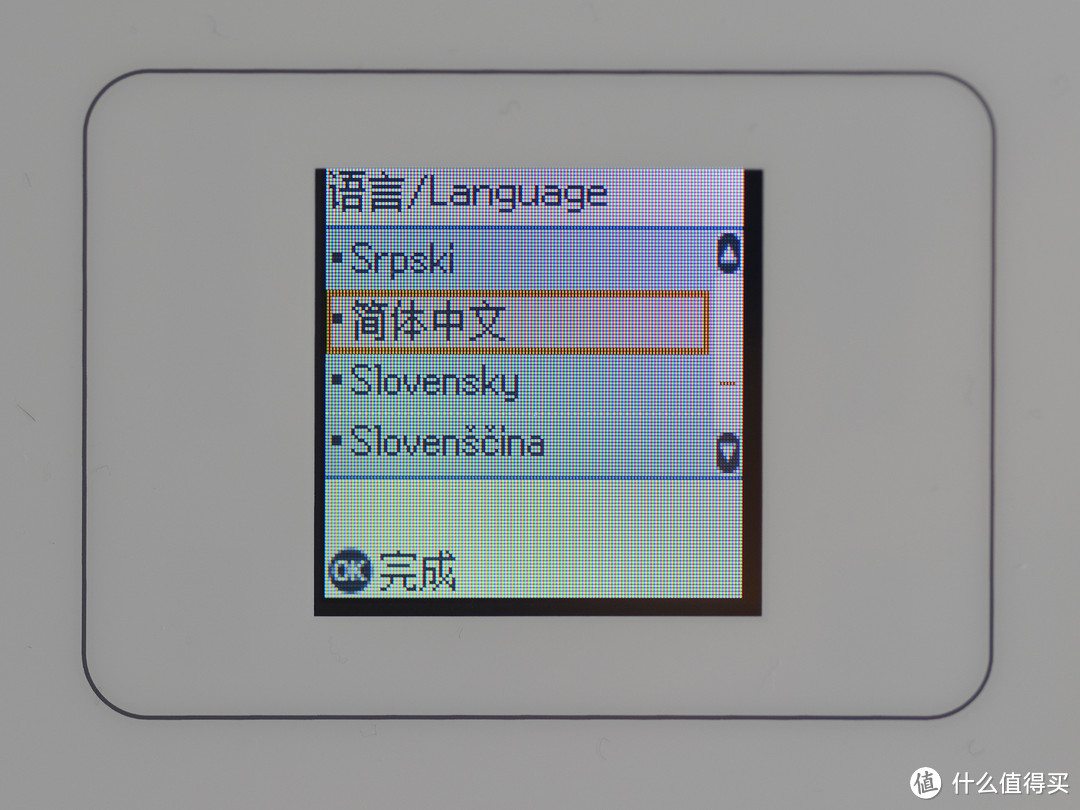
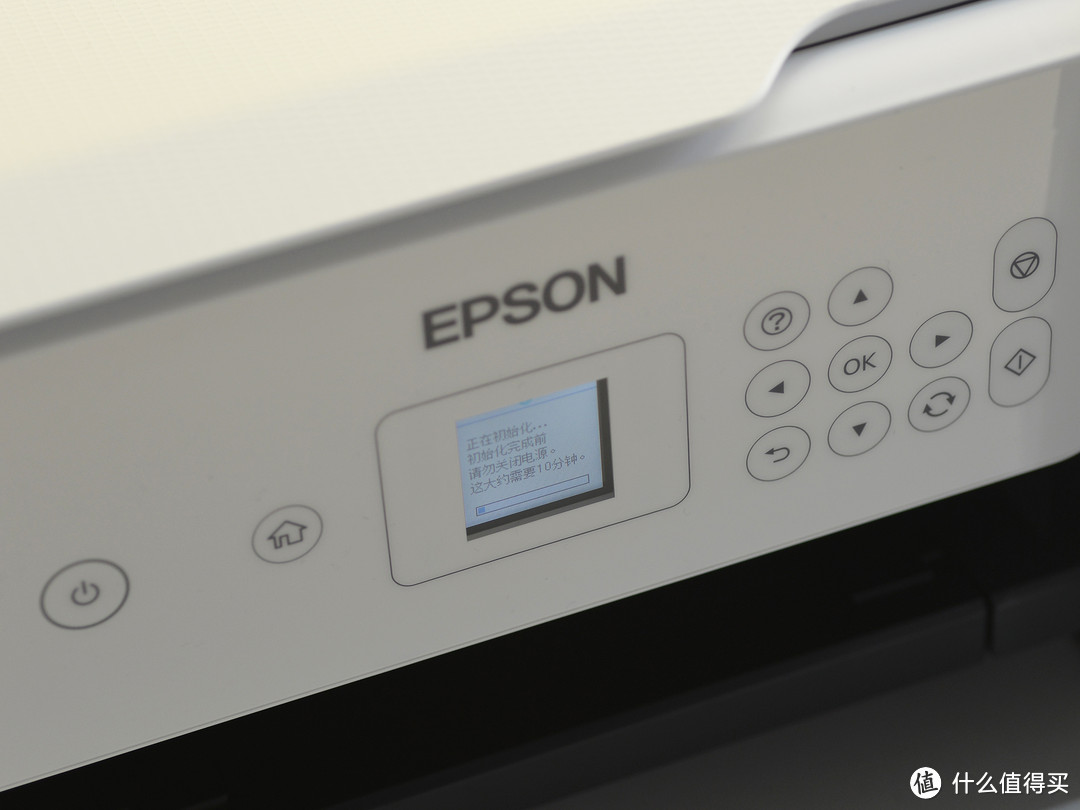
各种设置完成后,进入等待时间:
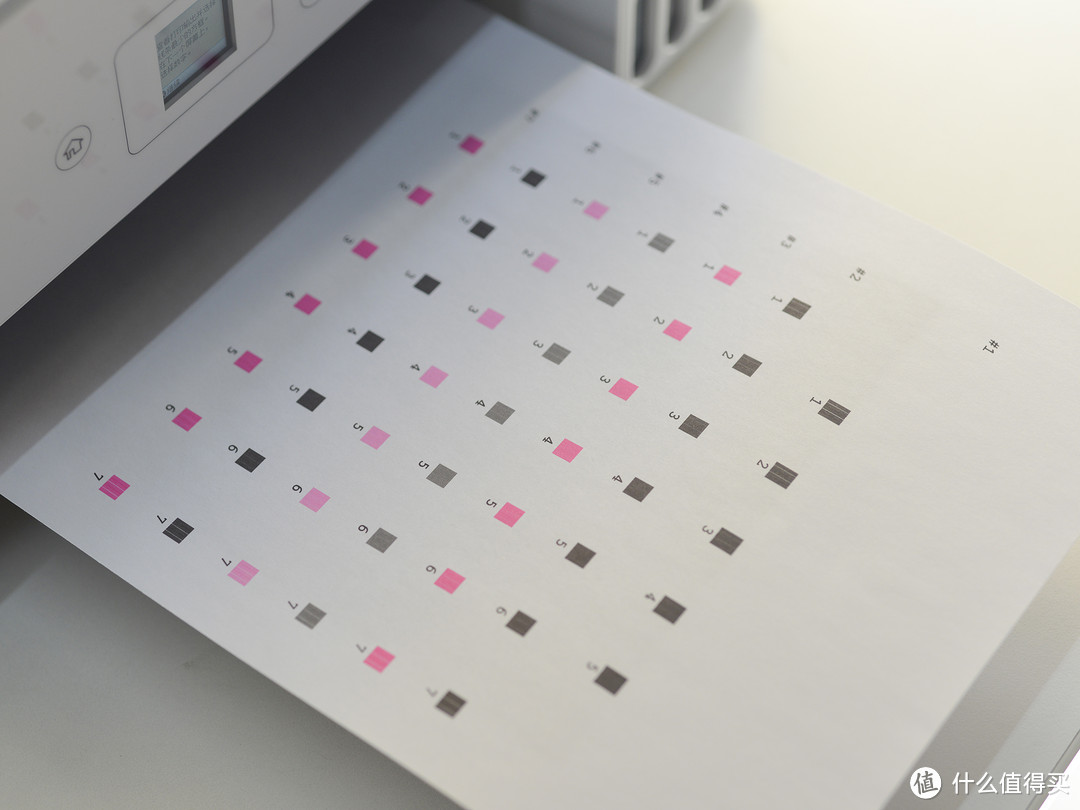
打印机设置好之后,需要打印样张进行初次矫正:
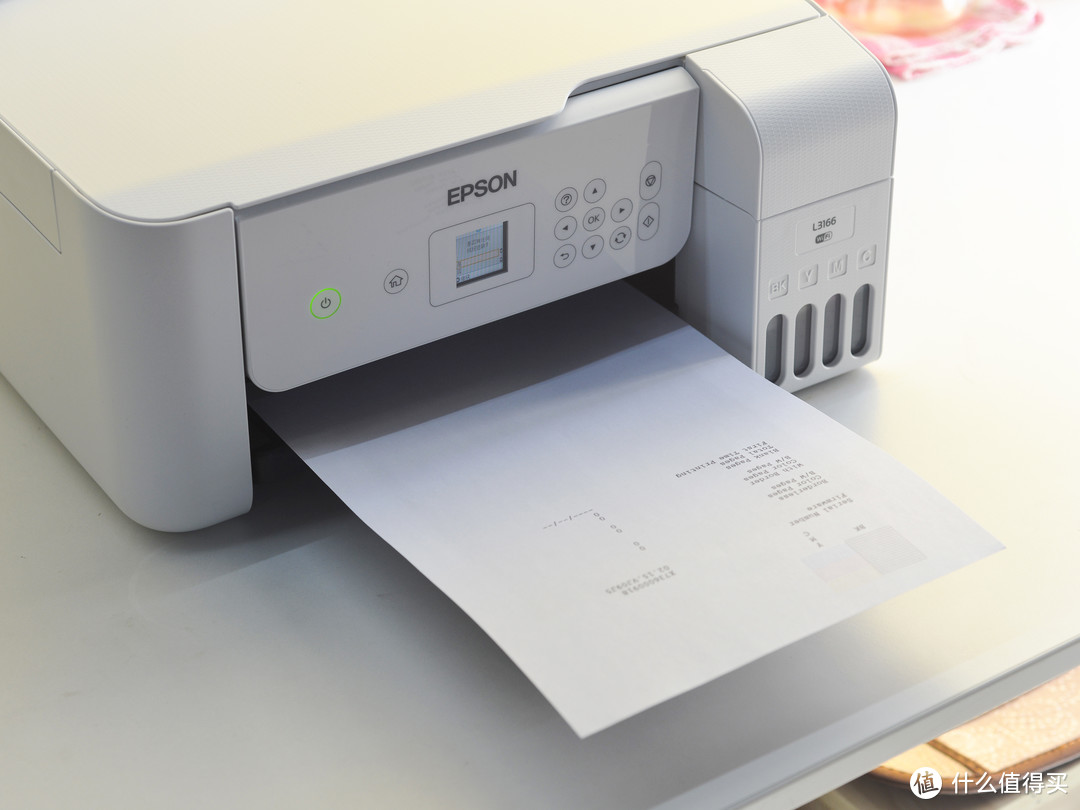
像做题一样的...
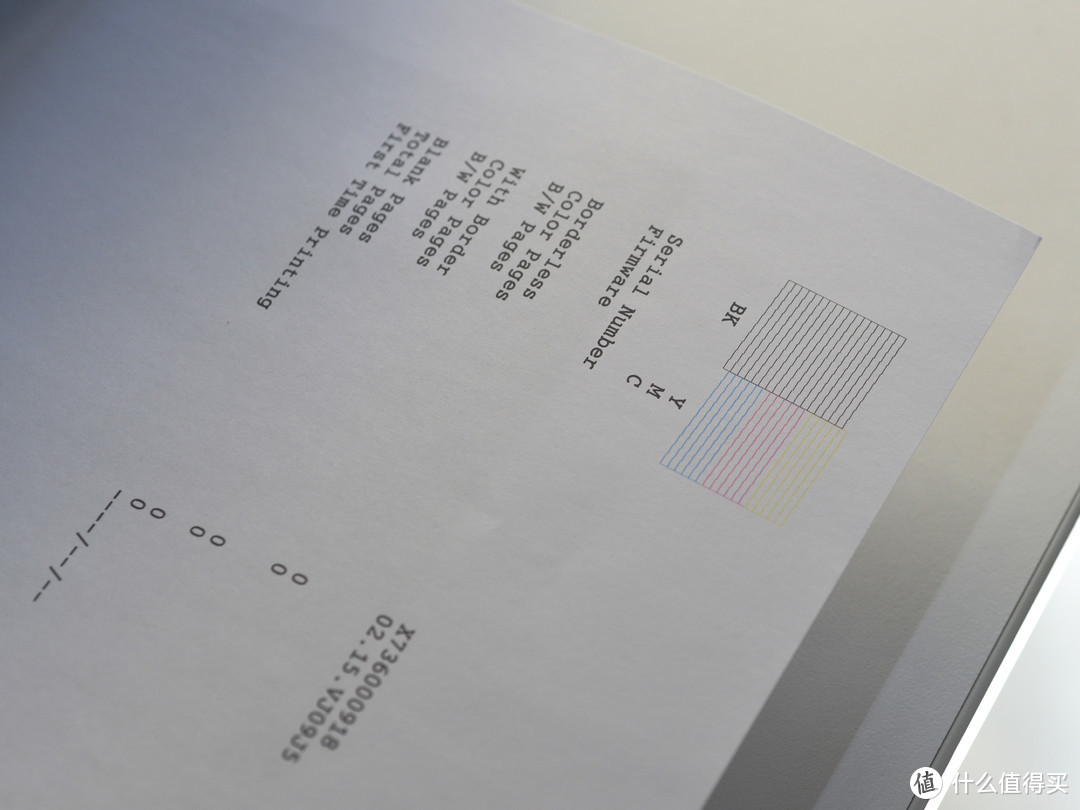
这道题做的比较瞎眼...找出每一行里线条最少的的方块,也不知道矫正出来到底正确不正确...
然后就可以链接设备打印了。
这款EPSON L3166配置了WIFI功能,可以用手机直接打印确实很有吸引力,所以,第一件事必须是连接手机。
根据说明书,设备只要与手机链接到同一个WIFI路由器,就可以从手机查找到打印机进行打印,不过,机器的WIFI搜索能力着实不强,我几乎把机器搬到了路由器边上,才能顺畅链接,稍微远一些,不是检索不到就是时常中断,而且无论我把机器放在什么地方,都提示信号差...也不知道放在哪里才算强...
手机扫码说明书上的二维码可以打开安装向导,基本和纸质说明书上的相同,最后一步过后会出现软件下载链接,但是GOOGLEPLAY的版本并不能再国内打开,只好再国内的商店里寻找,所幸还是有的,安装后发现可以正常使用。
并不能打开的下载链接....
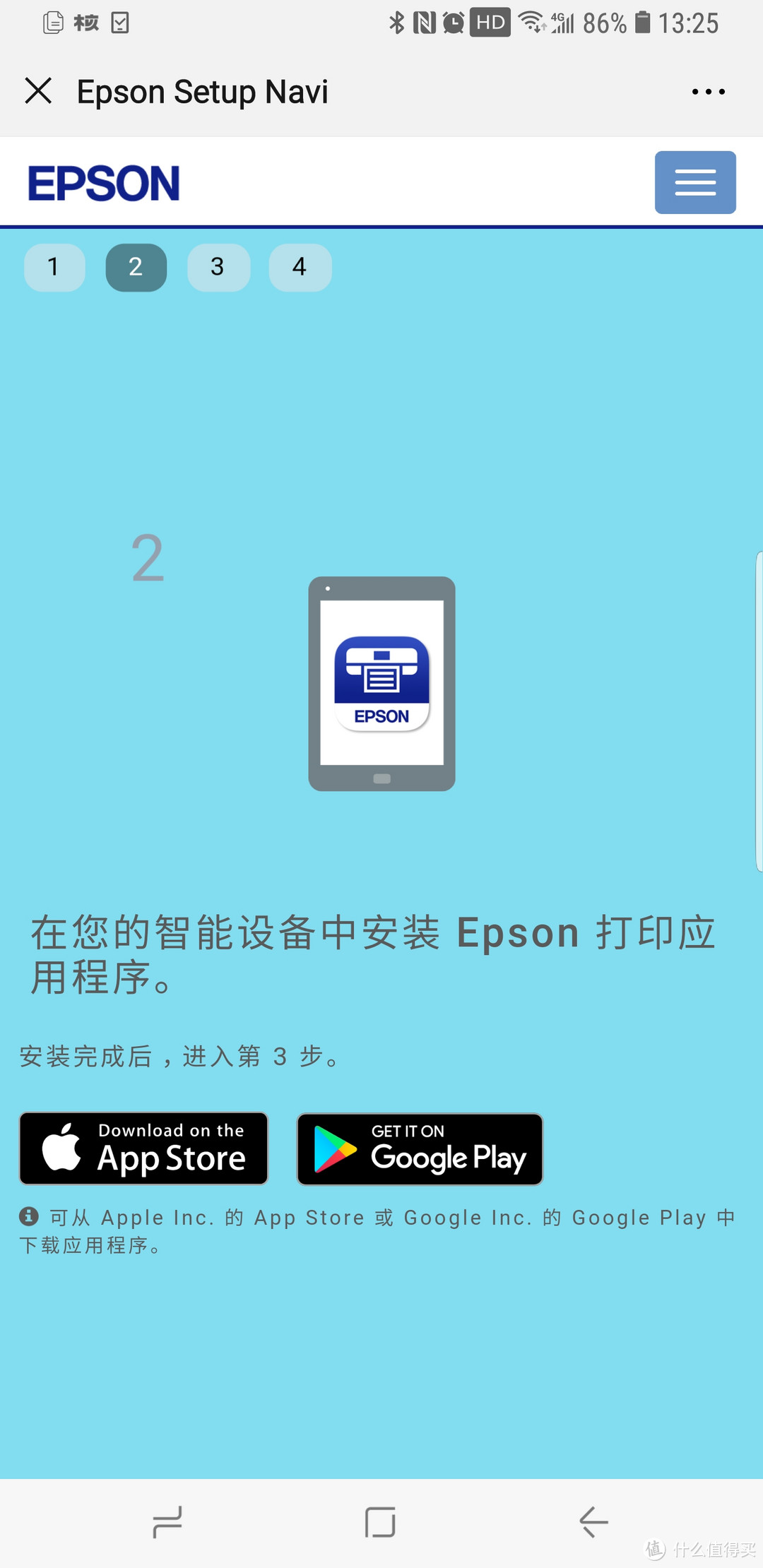
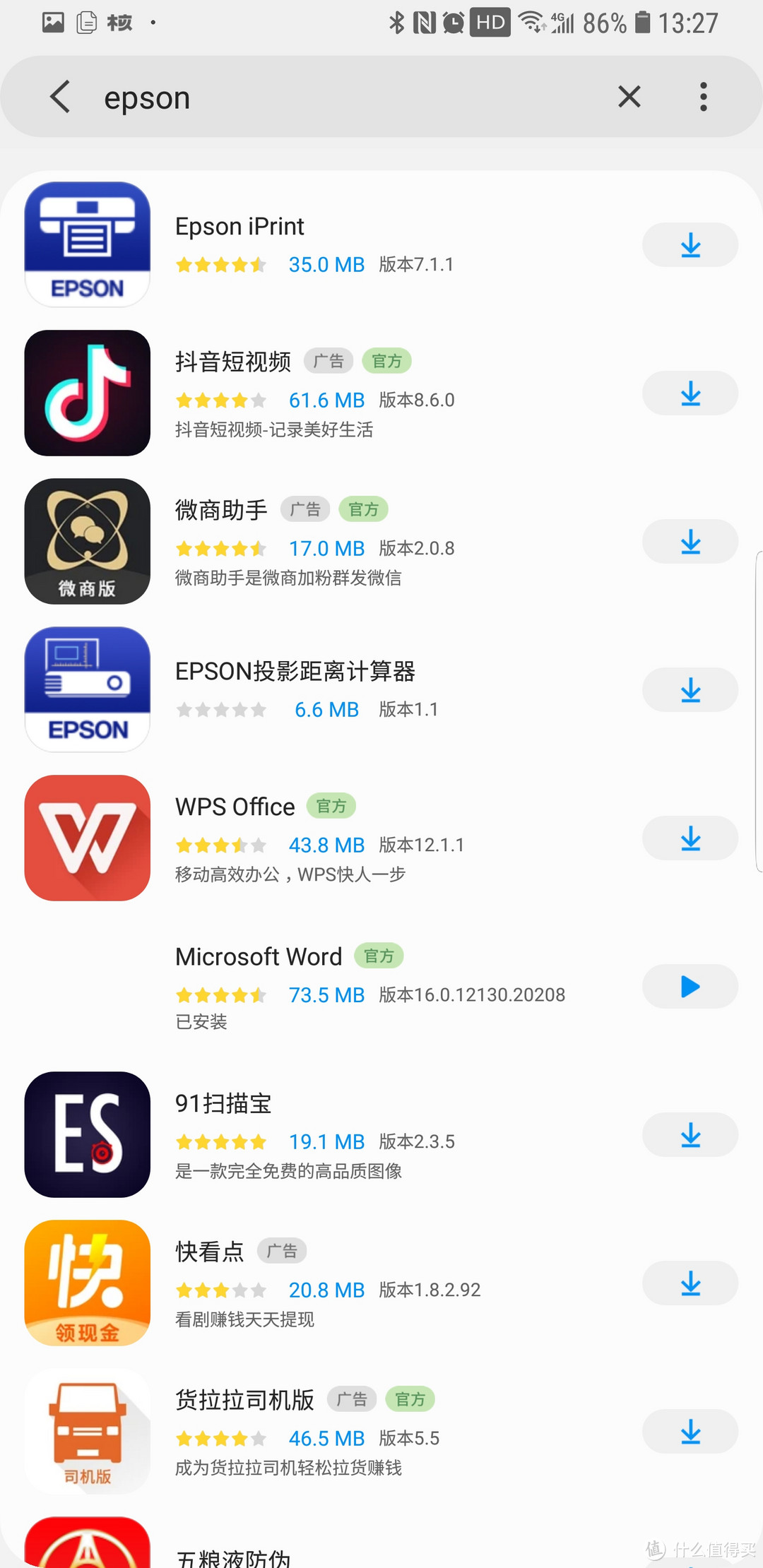
我手机的三星商店能够找到软件,考虑到三星商店软件的稀少程度,相信像华为小米这样的品牌商城里一定也可以找到:
安装之后,软件会自动搜寻局域网内的打印机,顺利识别,并且进入打印状态:
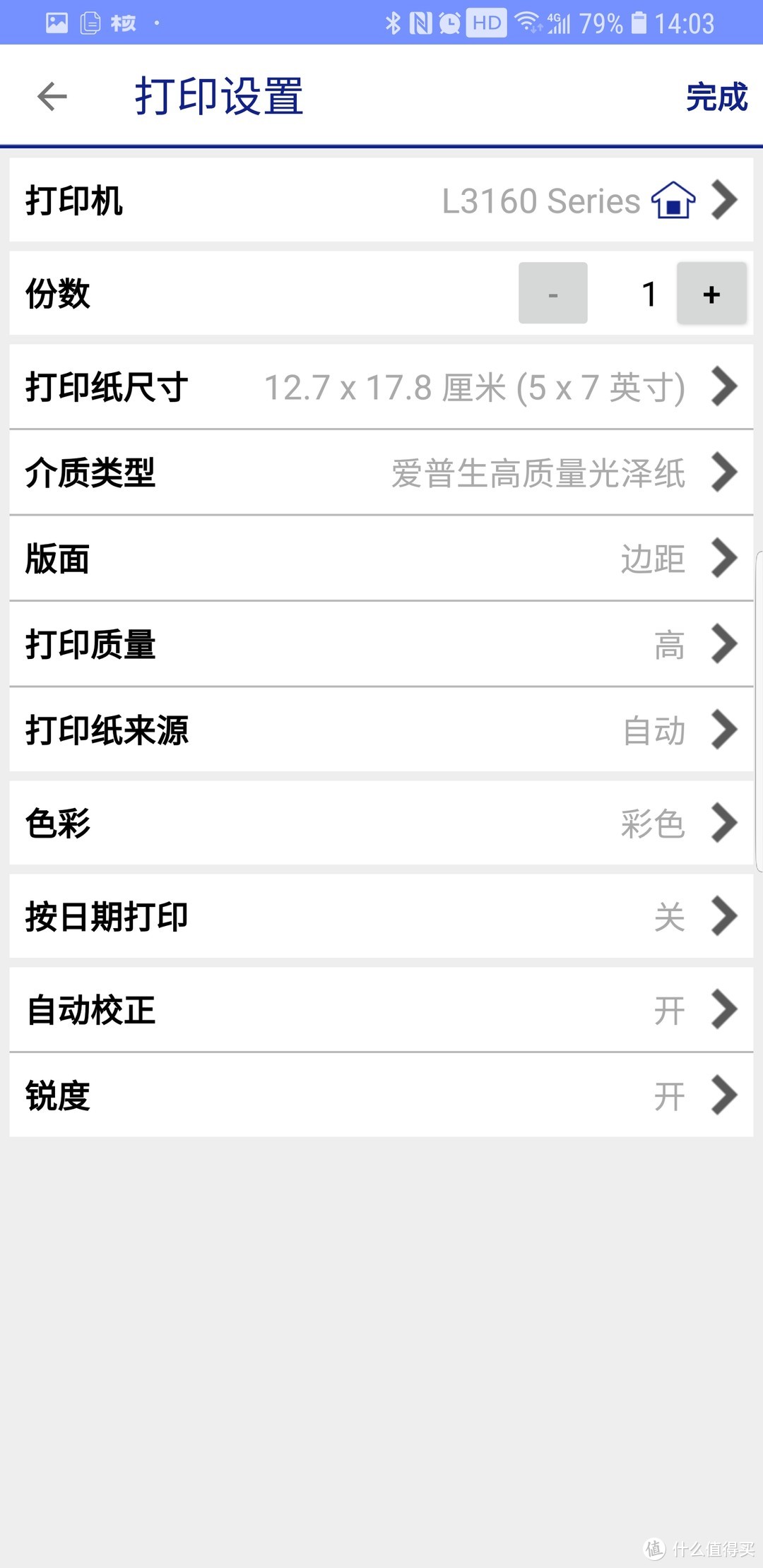
尝试打印一张底片扫描的片子:
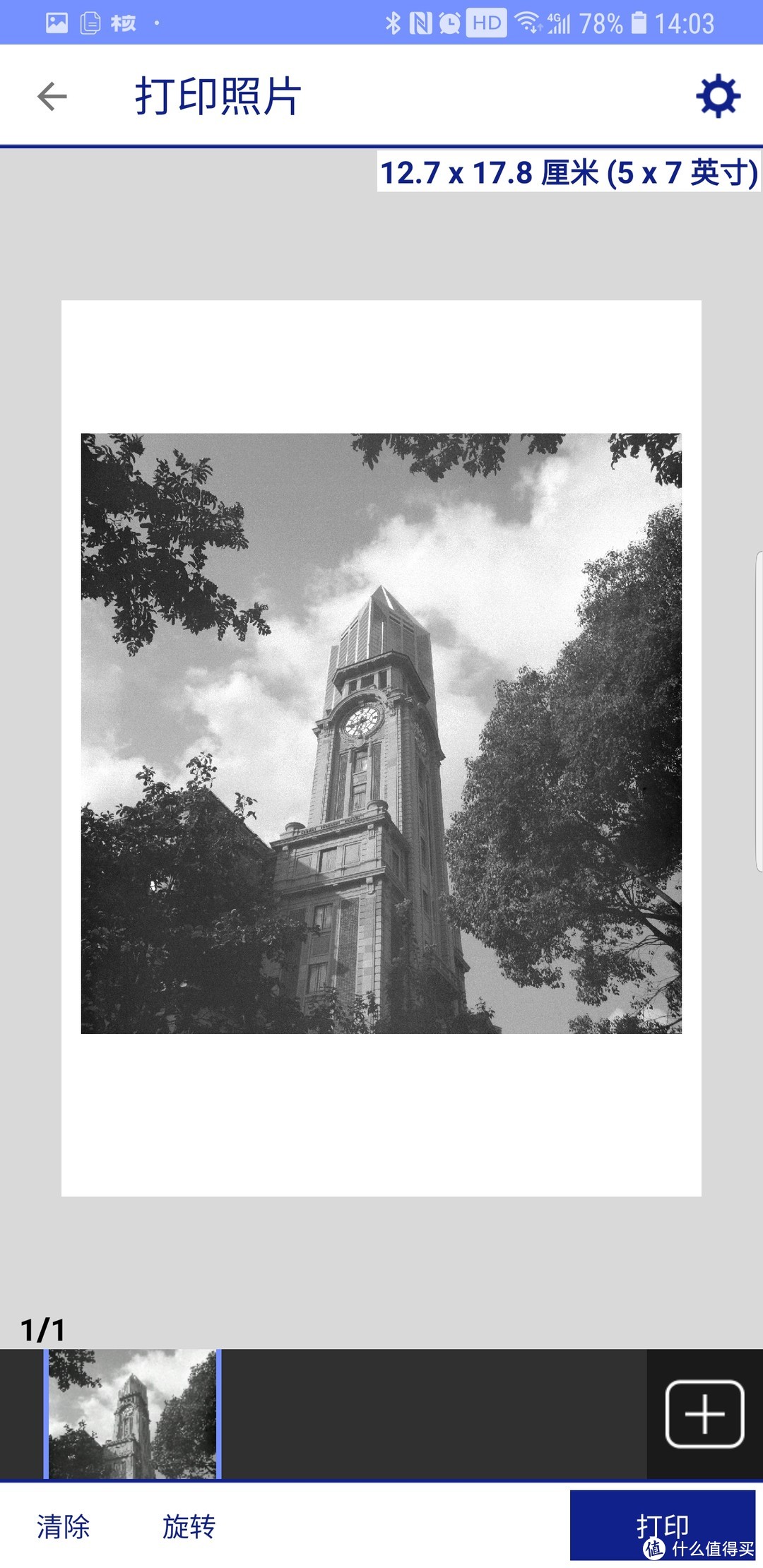
软件使用简单,打印,拼图,证件照等等基本应用都一应俱全,一目了然。
我这张胶片底片,用EPSON的底片扫描仪扫出来(V750),再用EPSON打印机打印出来,饶了一大圈,用的都是EPSON产品,总算顺利变成了纸质照片...
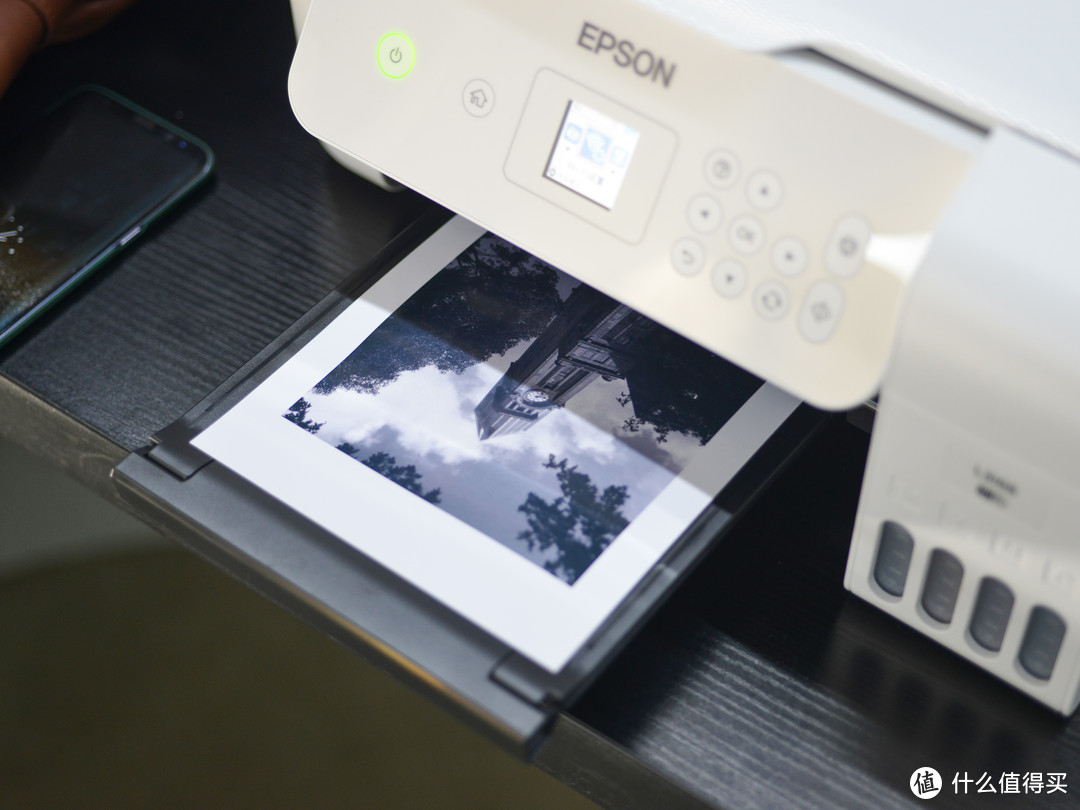
打印与扫描质量:
顺利完成了打印工序,那么接下来就是看一看打印质量了:
这是一张黑白照片,总体来说,打印照片的精度令人满意,但是机器在纸张上造成了一些压痕,颜色略微偏暗属于正常现象,不过我觉得这个黑白的颜色略微有些偏蓝紫...
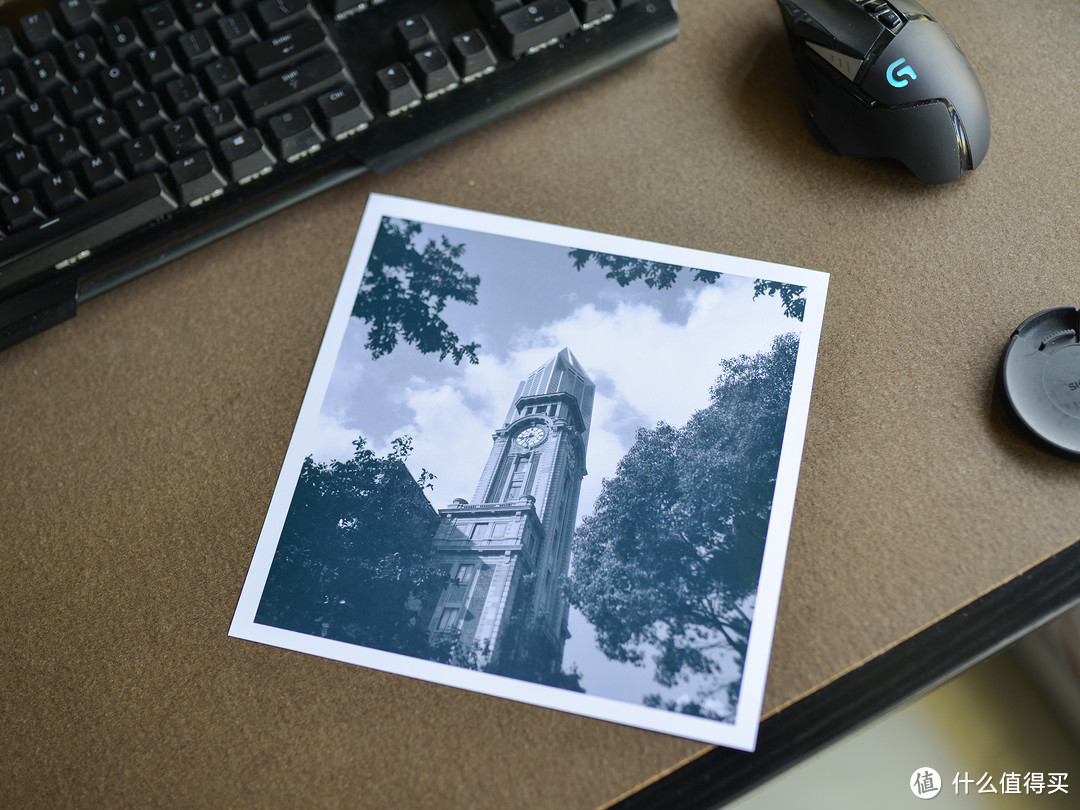
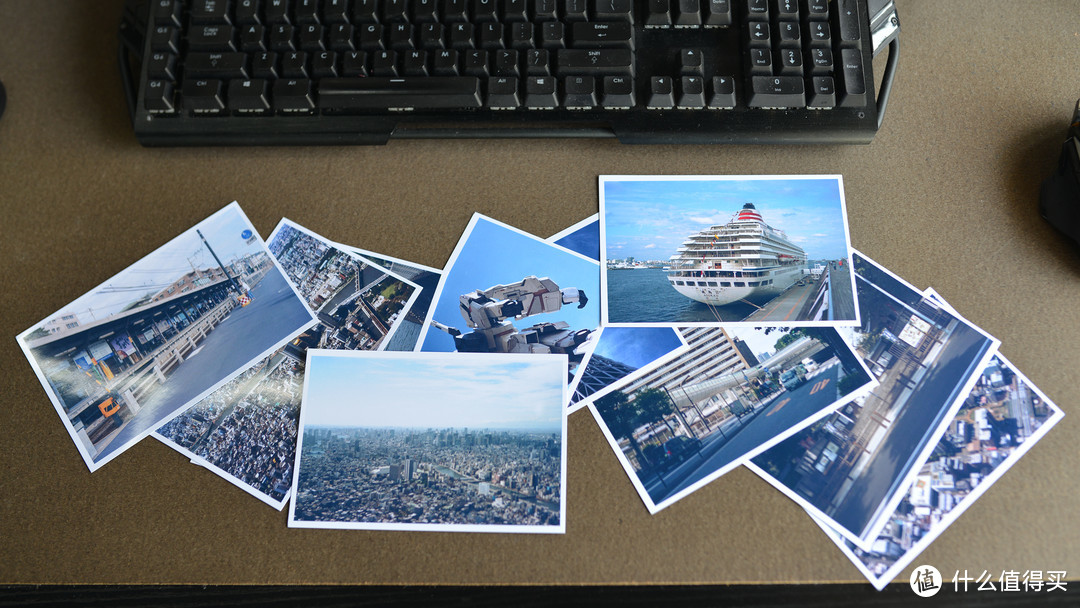
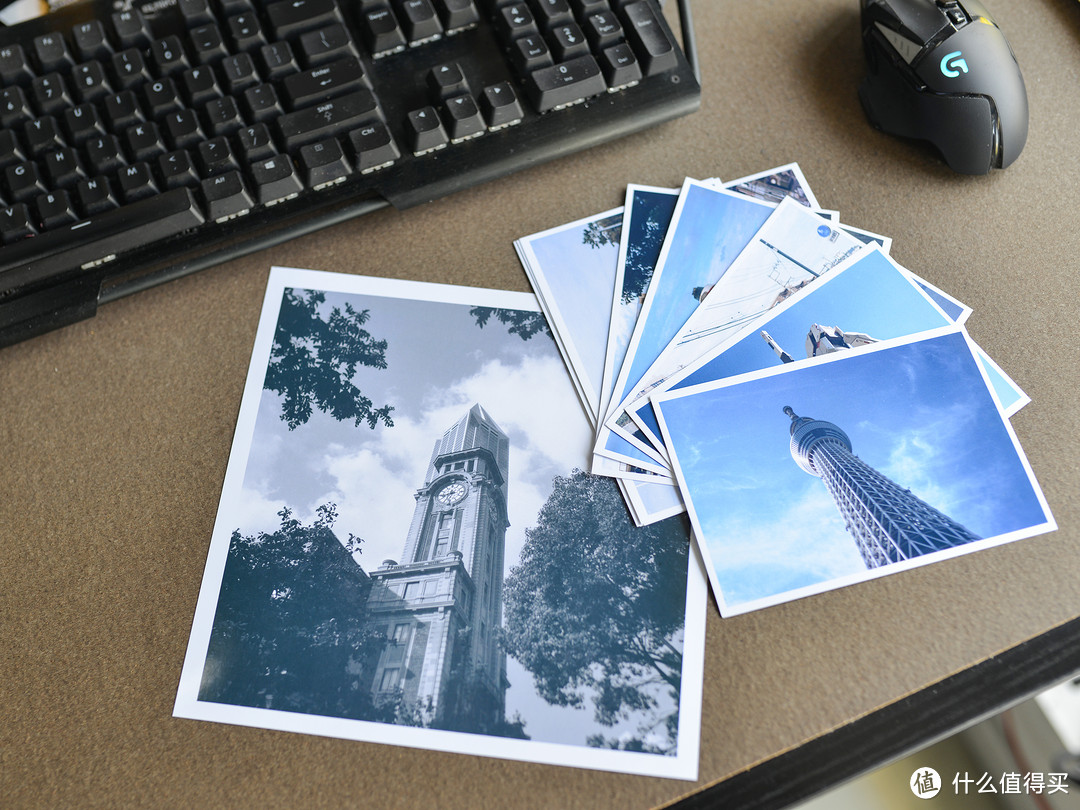
手机打印确实方便,一发不可收拾的打印了许多...
彩色方面总体来说还算正,在自动补偿的选项下打印机会自动矫正颜色,如果不勾选反而有些偏色,作为这样一台一体机设备,我觉得打印照片的质量已经可以满足要求。
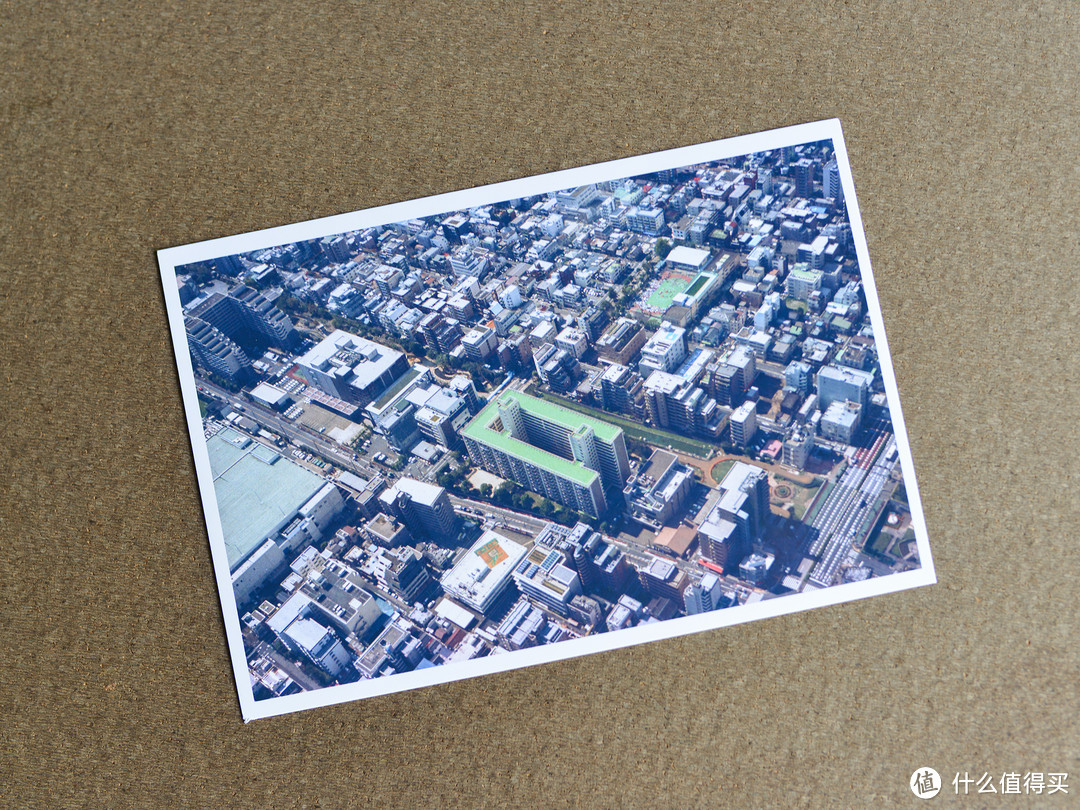
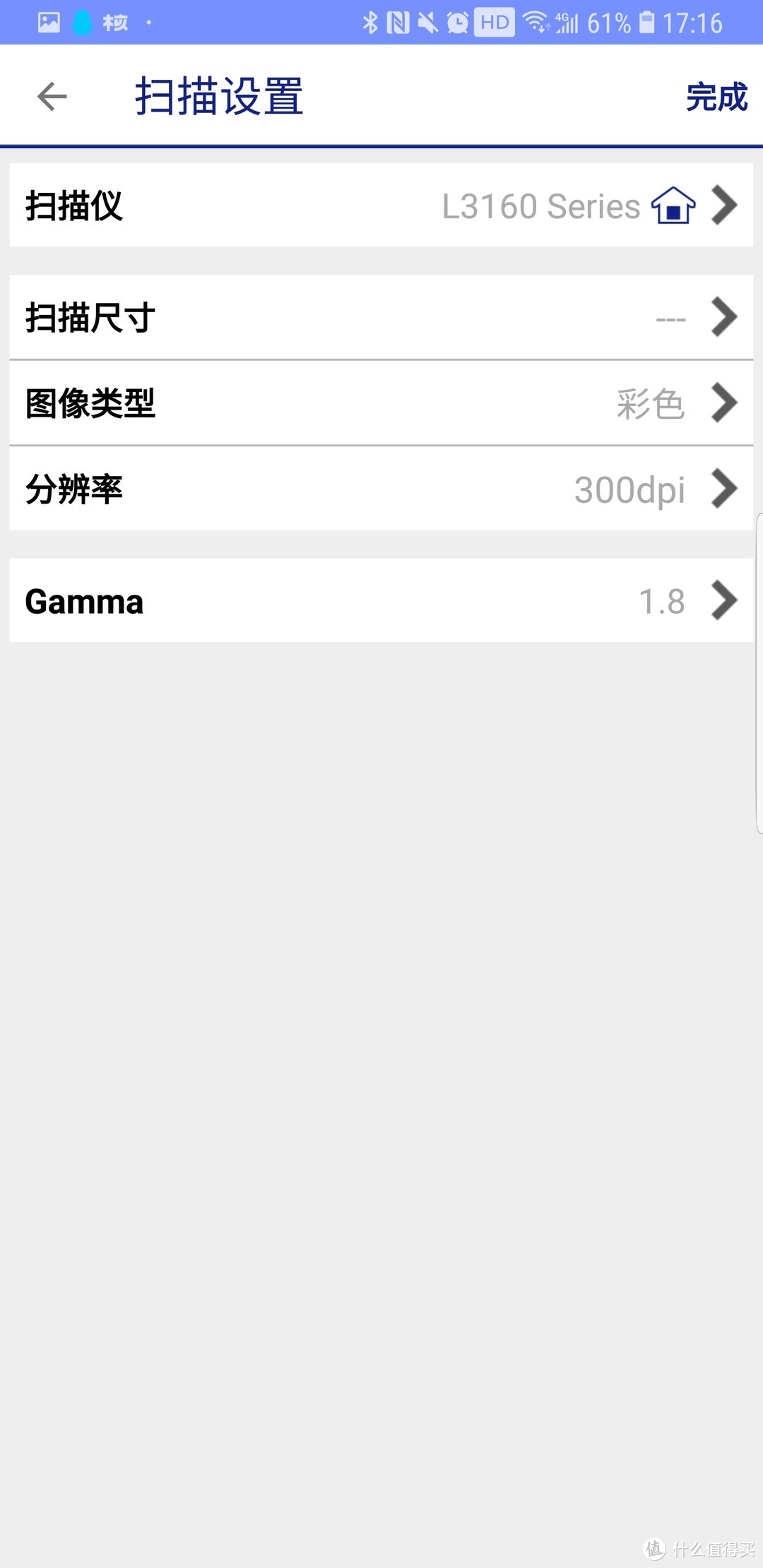
考虑到机器具备扫描的功能,于是我想直接扫描下来观察打印质量,不过打开扫描选项,我发现它的最高精度只有300DPI,还是稍显不足了,我认为如果提升到400DPI实用性会更好一些,文档扫描打印质量如下图:
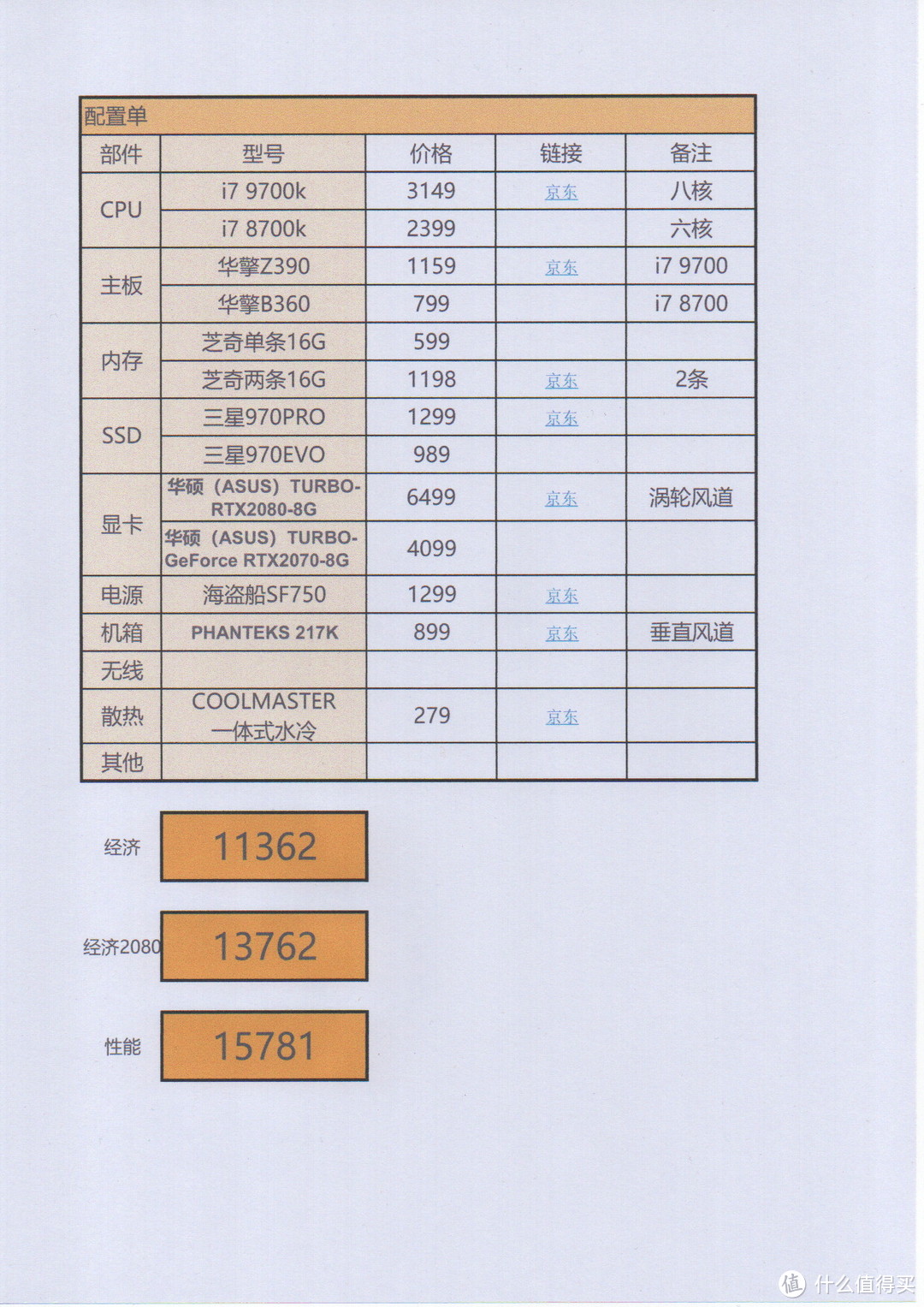
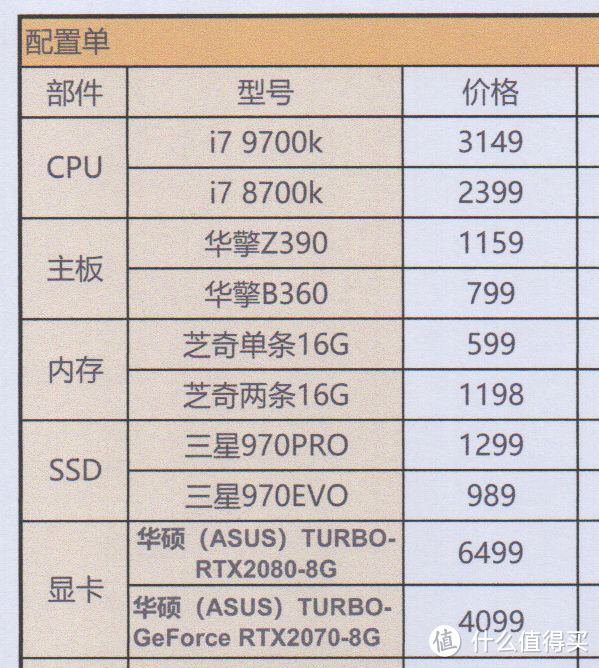
放大,质量不算很高,作为文档备份的办公用途,基本够用,毕竟不能和V750的6400DPI相比:
复印:速度很快,质量也可以,打印普通纸张颜色也比较正。
由于V750一直负责扫描底片,扫描文稿用的压板不知藏身何处,因此,使用办公室的机器600DPI检测一下打印水准。
这是一张照片,用150G铜版纸打印,色彩偏暗可以看得出来:

局部放大:

我觉得定位家庭办公的打印机产品,这样的打印质量已经可以满足一般要求,更高精度的扫描与打印则需要更高阶的设备了(V750价格超过这台整机一倍有余),作为这个定位的产品,从设备价格,耗材价格与出品质量,都做到了良好的平衡。
打印速度:
机器打印文档的速度还是很快的,黑白的文字稿复印几秒钟即可完成,满版彩色的照片根据大小不同则需要3-10分钟,特别要注意的是,手机传送太大的文件打印,有一定失败的可能。
总体来说一般的文字稿件与激光打印机差别不大,彩色的相对就比办公室的大型激光打印机慢很多,不过在家里打印照片倒也不用那么着急,打印工作用的汇报文本相对吃力,不过正式制作文本肯定还是交给图文公司,质量和成本都会更好。
卡纸与翻车:
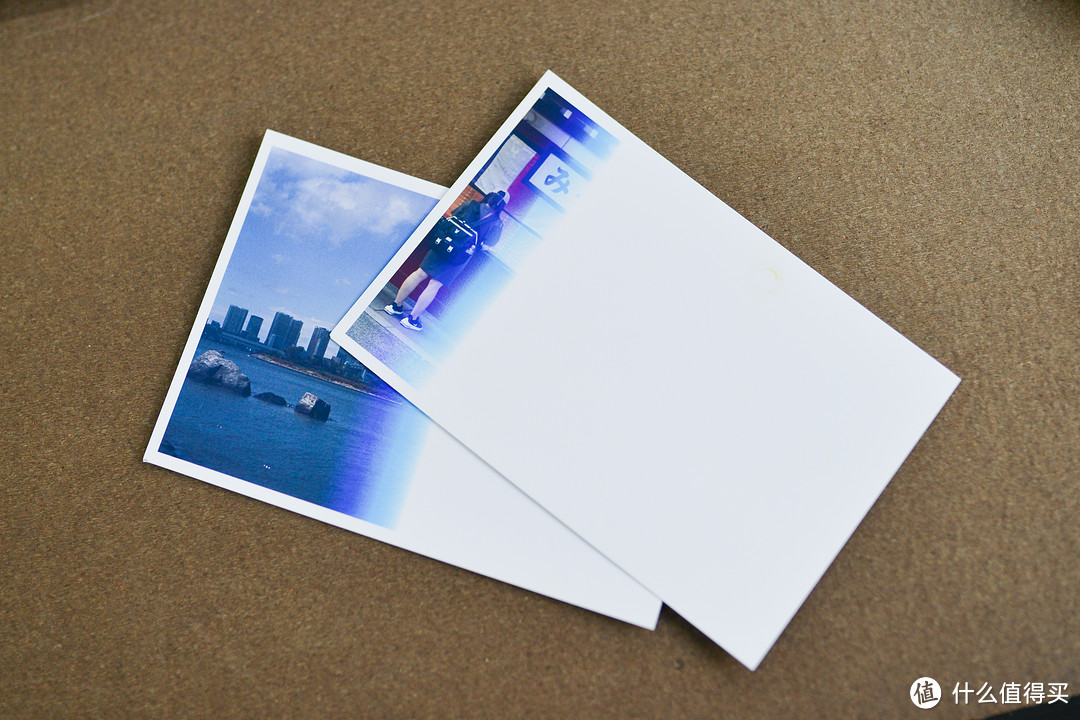
前前后后打印了几十张各类文件与照片,卡纸问题出现了两次,一次是常规卡纸,一次是文件传输不响应导致打印失败,应该说还在可以接受的范围。
总结:
惯例总结产品的优缺点,首先是优点:
1、设计紧凑,做工良好,操作顺畅,功能全面,手机打印十分方便;
2、墨仓式设计有效节省打印成本,提升性价比;
3、打印质量过过关,打印速度良好;
4、价格不高,作为一体机性价比突出;
缺点越是存在的:
1、WIFI检索有点迟钝,不知道是不是网络环境个案;
2、扫描质量稍逊;
3、略微有点吹毛求疵,外观还可以再漂亮些就更好了。
总体来说,作为一台家庭办公设备,这台机器价格低廉,功能全面,打印质量满足要求,确实是一台平衡良好的优秀选择。
本文商品由什么值得买提供,并邀请用户撰写评测报告。更多新奇好物请关注众测活动~






校验提示文案
校验提示文案
校验提示文案
校验提示文案
校验提示文案
校验提示文案
校验提示文案
校验提示文案
校验提示文案
校验提示文案
校验提示文案
校验提示文案
校验提示文案
校验提示文案
校验提示文案
校验提示文案
校验提示文案
校验提示文案
校验提示文案
校验提示文案
校验提示文案
校验提示文案
校验提示文案
校验提示文案
校验提示文案
校验提示文案
校验提示文案
校验提示文案
校验提示文案
校验提示文案