






























8
5
降低功耗的同时还能提升性能?如何给你的surface笔记本降温并延长续航(XTU设置篇)
2020-03-01 21:58:58
22点赞
97收藏
33评论
经验贴,建议收藏加关注
DIY主机玩家离不开的就是超频,所谓生命不息,折腾不止,大家通过超频的方式来进一步压榨电脑性能。但对于surface这样的笔记本来说,一般不会进行大型游戏和高负载的任务处理。绝大多数时候,我们需要的只是在足够使用的性能下,有更长的续航及减少机身的发热。
降低功耗的同时还能提升性能?
这个看似不可能的操作其实只需要通过XTU很简单的几步操作就可以完成——XTU降压
XTU全称是Intel Extreme Tuning Utility,是英特尔官方发布的在windows下实现调节Intel处理器某些参数的软件,一般被用户用来进行CPU超频、降电压等
使用XTU给cpu降压的最显著的好处,就是能降低cpu在工作时的发热,从而降低功耗,延长续航时间。cpu不会过热降频,cpu性能也会提升。实测大概有10%以内的性能提升。
一句话总结就是百利无一害~
降压会有风险吗?
调低电压并不会影响CPU的性能,反而对性能有提升
至于电压要调低多少合适,就需要自己测试了,不过很简单,只要调个大概就行。(我会给出范围)
调太低会因电压不够而死机或者重启,不过重启之后会恢复初始值,所以基本没风险。
下面我们正式开始教程~
下载安装XTU
虽然xtu是intel官方出品的软件,但是intel官网的新版本下下来的却不支持笔记本
但在网上很好找,放上链接
下载后是一个压缩包,解压后双击SET-UP(安装)文件,一路安装下去就行,不需要重启。软件是全英文版,但对如今都十分熟悉电脑的大家来说不是难事。
安装时候会提示
shut up!b**ch
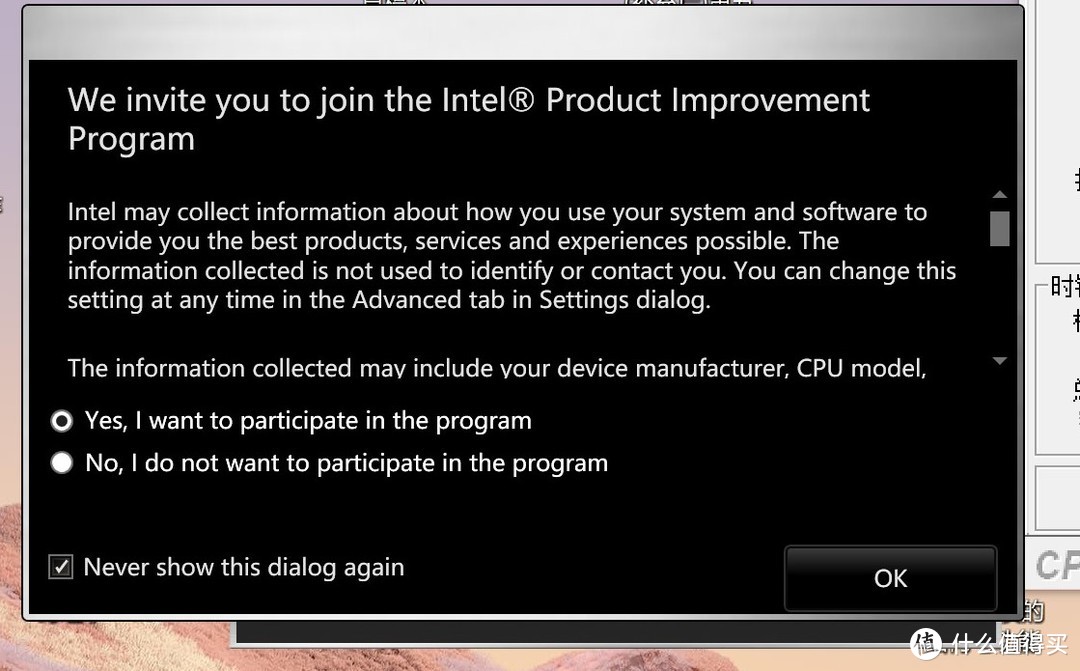
大意就是我们这个软件很高级
shut up!选择最长的那个选项就行
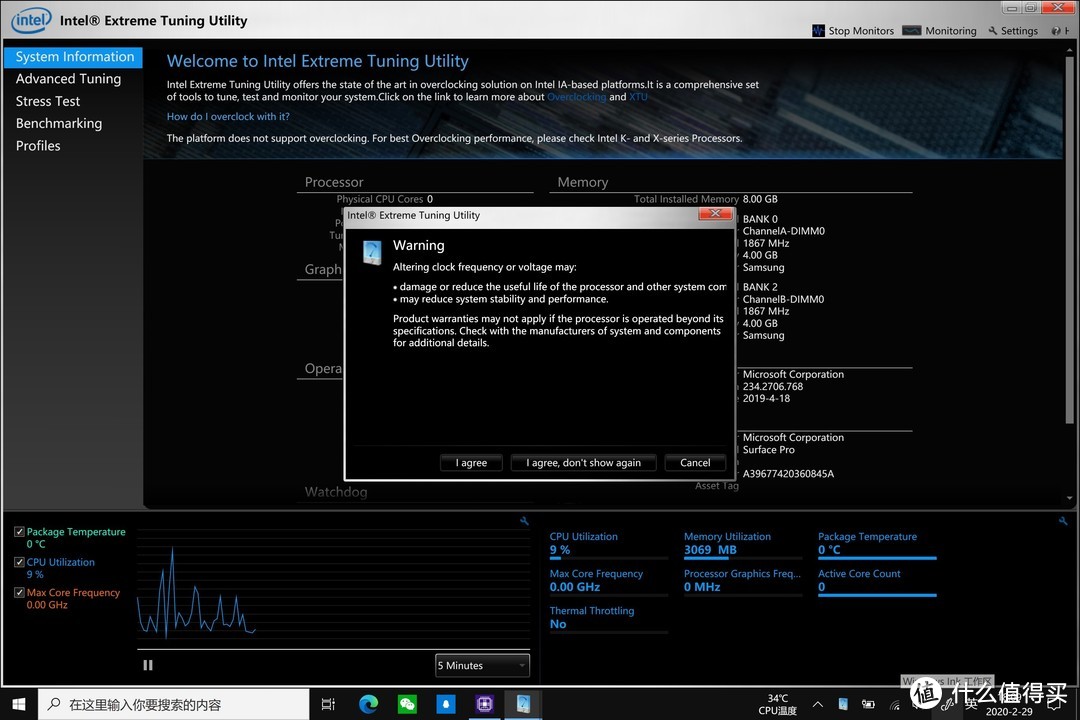
到此,软件就正式安装结束了
界面
 界面
界面
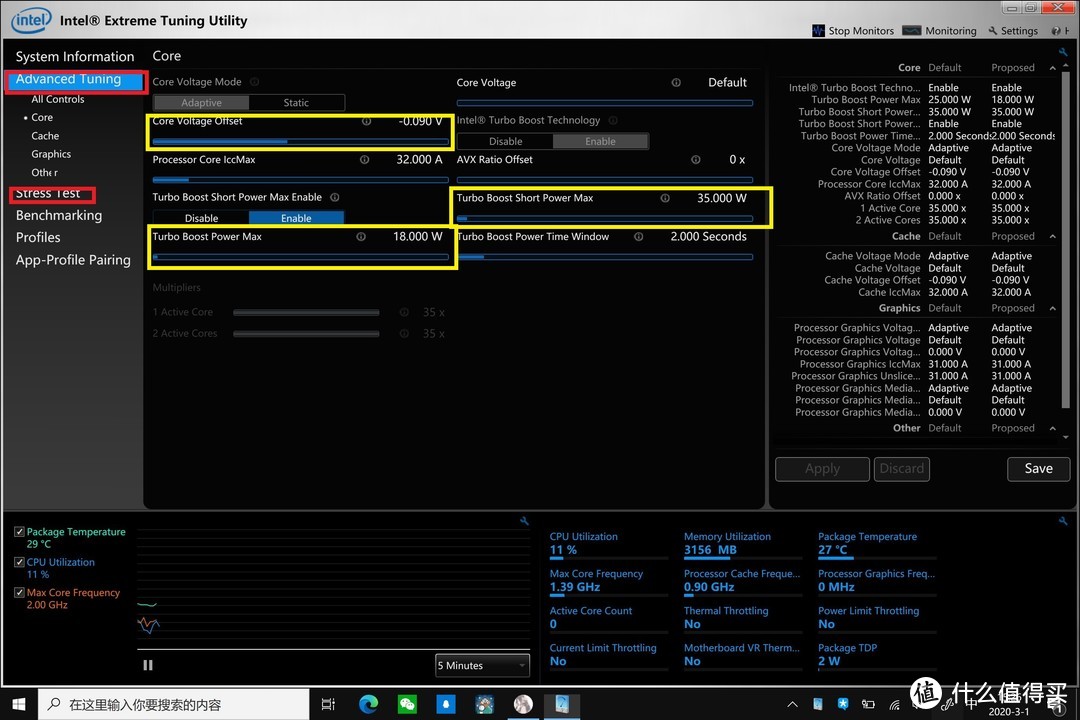
上图就是总的界面啦
我们需要操作的就是两个红框内的选项。先调节电压,然后再进行压力测试
①Advanced Tuning(高级调整)
②Stress Test(压力测试)
调电压
我们需要的是降压,只需要调节最上面的黄框内的:Core Voltage Offset(核心电压补偿)这个参数就可以了,拖动向左是降压、向右是加压(注意不要搞错成加压)
个人建议可以从-0.05V开始,慢慢调试往下降,每次降低0.025V
下面两个黄框内的数值分别对应PL2(最大短时功耗)和PL1(最大长时功耗),对于性能有需求的用户可以不动。
注意,本子插电和不插电时候PL2和PL1时候是不一样的,对于surface用户来说(只轻度使用),使用电池供电时候分别调10w和7.5w就够用啦
调完之后点击右侧的apply,进行应用
压力测试
 压力压测
压力压测
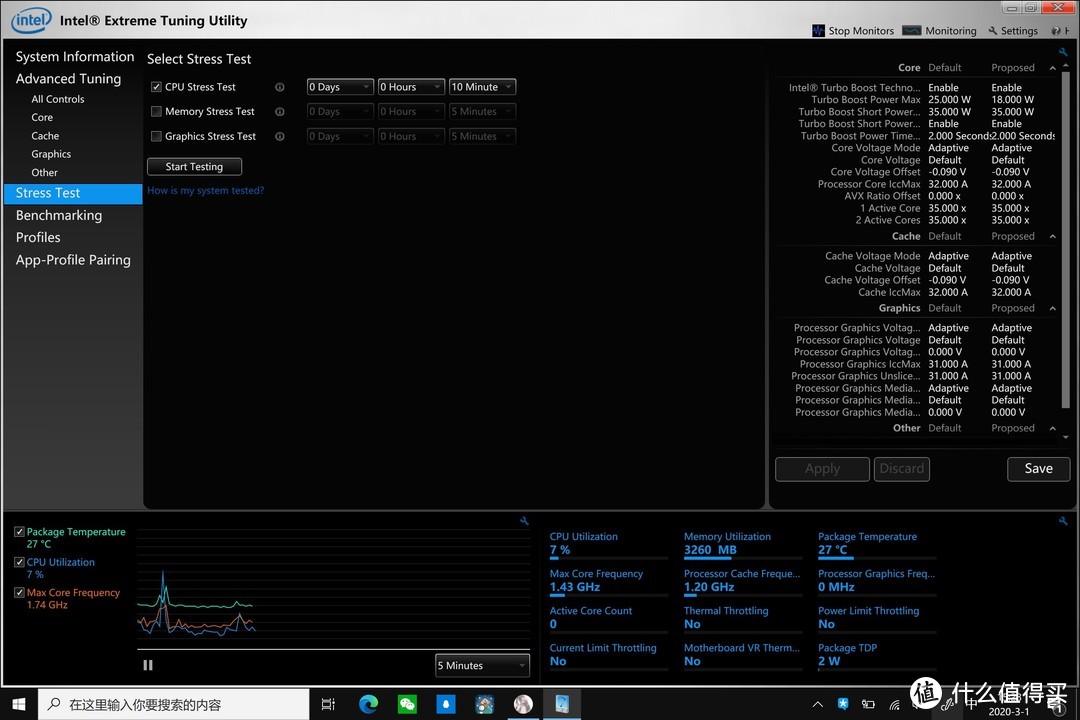
跳完电压,我们要测试cpu是否可以在该电压下正常运行,勾选cpu测试这一项,时间选择5-10min
时间结束通过则会显示pass,不通过也不用担心,机器会重启,所有的设置会恢复默认设置,对机器没有任何影响。
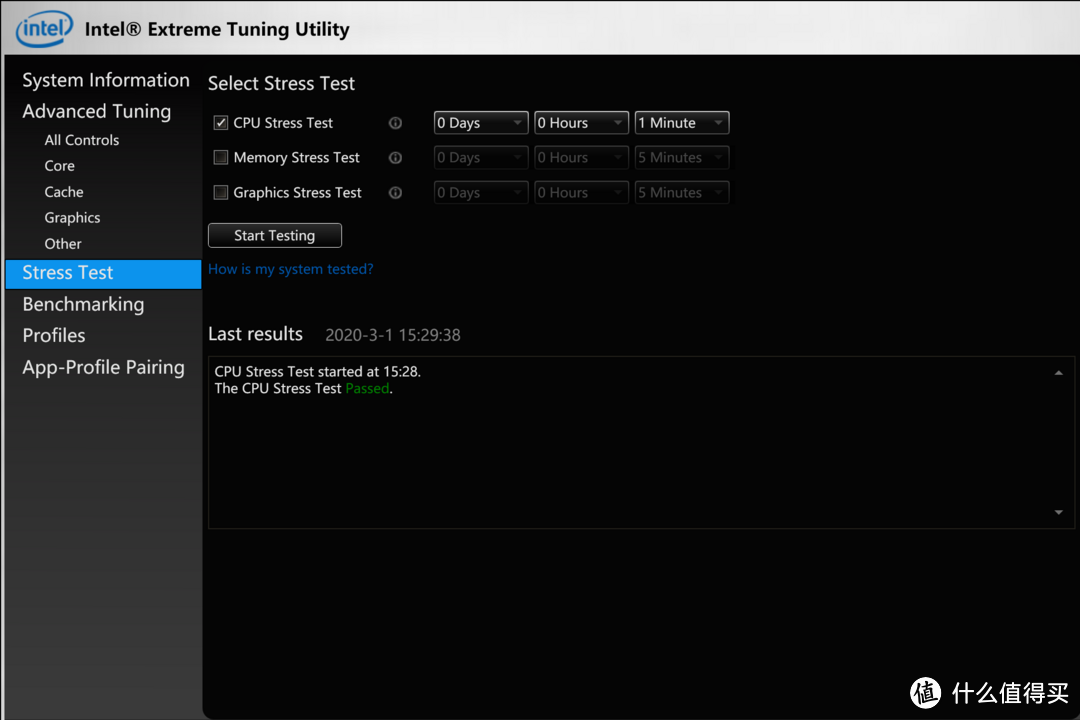
这里给出参考范围,surface pro系列可以降低50-100mV,性能强一些的笔记本则可以降的更多。总之,尽可能低就好。我的surface pro5 i5 降的是0.09V,懒得继续降了。嫌麻烦的朋友可以直接90...
一切调试好之后,可以点击save进行保存。
疑问解答
降压测试会给cpu产生伤害吗?
一般来说,降压不会影响cpu,反而使得cpu性能更强
我想恢复默认参数怎么办?
鼠标移动到圆圈里面有小感叹号的图标,其中default显示的就是默认的数值,无需担心,可以提示
总结
文章写起来很长,但是操作可能就是几分钟的事情,动动手,换来的是更冷静,续航更持久,且性能还会提升的的surface,可谓是一劳永逸。
大家可以先收藏了,有时间在弄。也可以关注我,后期会出如何设置xtu自启动的教程。不过嫌麻烦的也可以手动点开。
新人创作不易,请多多支持,点赞收藏打赏哦!






校验提示文案
校验提示文案
校验提示文案
校验提示文案
校验提示文案
校验提示文案
校验提示文案
校验提示文案
校验提示文案
校验提示文案
校验提示文案
校验提示文案
校验提示文案
校验提示文案
校验提示文案
校验提示文案
校验提示文案
校验提示文案
校验提示文案
校验提示文案
校验提示文案
校验提示文案
校验提示文案
校验提示文案
校验提示文案
校验提示文案
校验提示文案
校验提示文案
校验提示文案
校验提示文案