




























 深耕数码兴趣领域













7
5
iphone隐藏的6大快捷功能,能帮你省钱省时省力,快来看看
2022-05-03 14:53:20
5点赞
26收藏
15评论

Hi,大家好,我是默咖。
大家使用PC的时候,都喜欢快捷键,用手机的时候却很少,对吧?其实苹果手机自身设计了很多快捷操作功能和实用功能,下面介绍6个,我猜有你不知道的,有一个还能帮你省会员钱喔,快来看看吧。
手势快捷操作
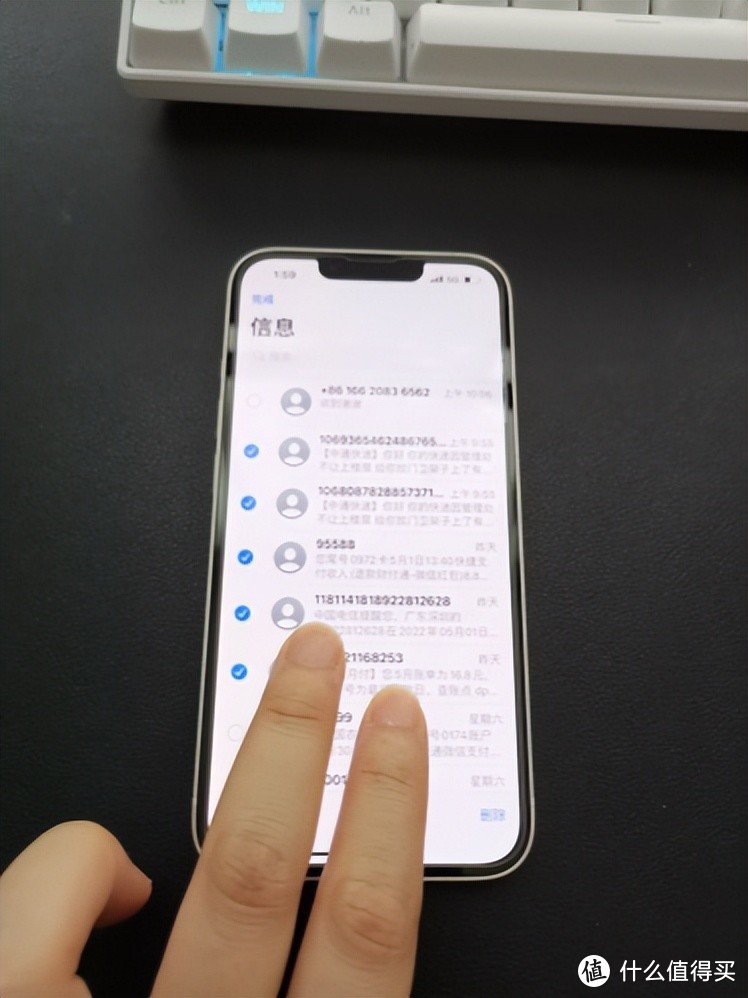
双指批量选择短信
还在一条条点击删除短信吗?太慢了吧。直接双指下滑就可以连续选中短信,点击删除即可啦。选择邮件、备忘录同样适用。
三指进行文本编辑
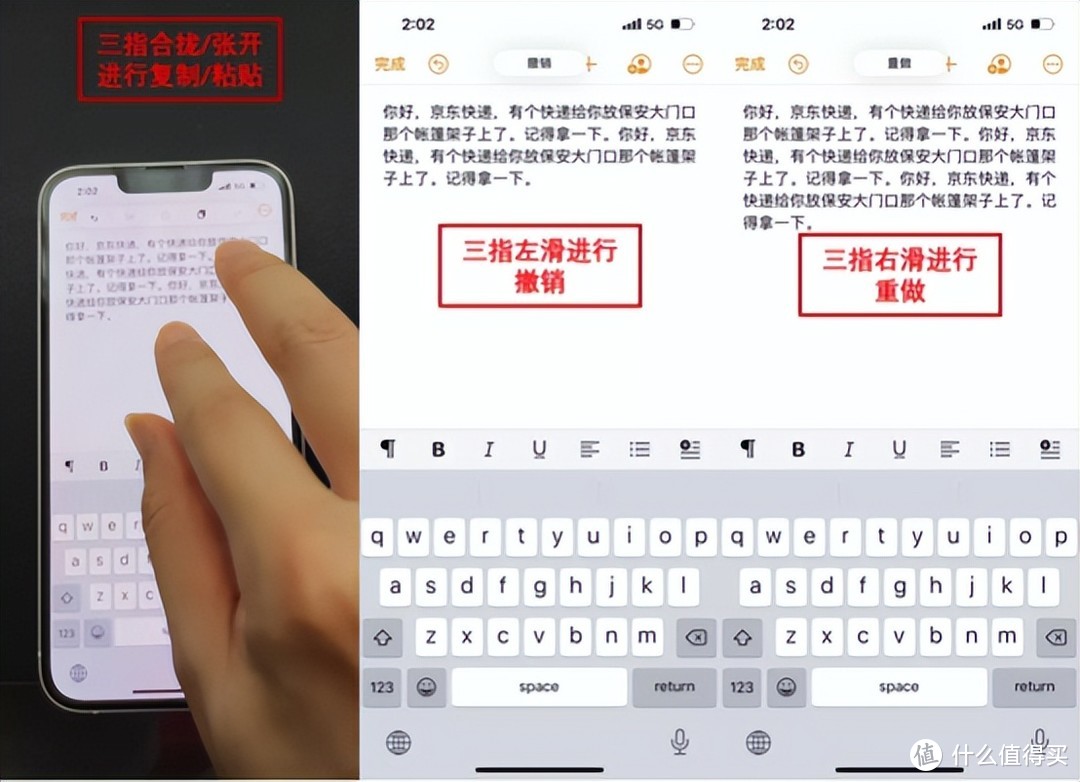
出门在外,没带平板或者笔记本电脑又刚需要编辑大段文字,这个时候快捷的复制粘贴就很有必要了。苹果手机充分考虑了这一点,通过三指既可以快速复制和拷贝内容。选中文本之后,三指合拢,快速复制(拷贝)内容;三指张开,粘贴内容;三指合拢两次,剪切内容。
其他文本快捷操作手势
单指双击可以选中字词,单指三击可以选中句子,单指四击可以选中段落。快去试试吧。
用备忘录扫描PDF
很多小伙用扫描app都特烦它们带的水印和广告,尤其是某扫*王。其实苹果手机的备忘录就自带的pdf扫描,而且非常好用。打开备忘录,依次点击照相机-扫描文稿-发送副本-选择微信,即可完成问到的pdf扫描和发送,非常方便。扫描的效果一点都不比那些付费的app差。


当然,它可以连续扫描一个完整的文档之后,在发送出去。全成无广告无会员费的插入,实在良心。
文档保护
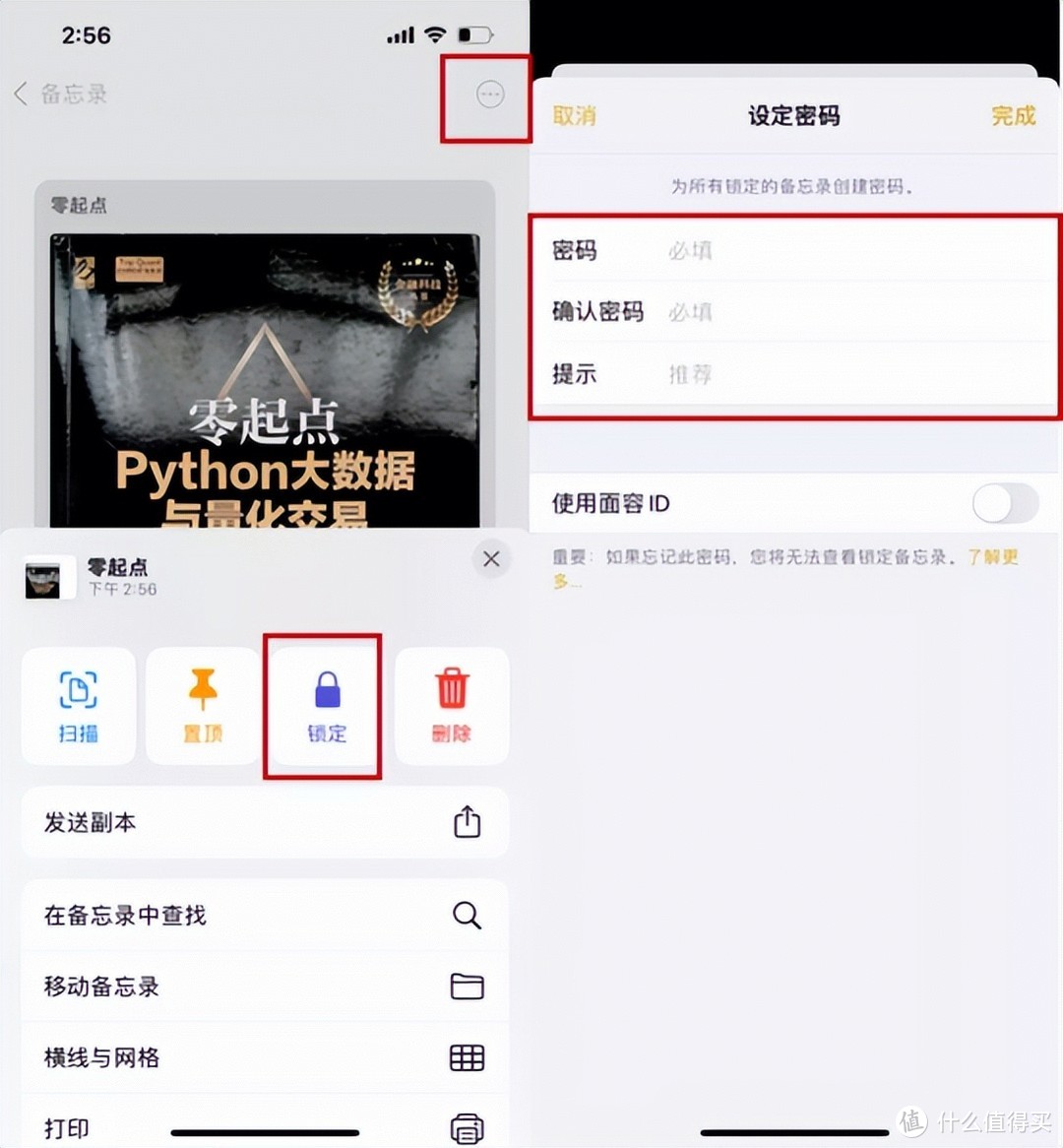
写完的备忘录有时候不想让别人看到,怎么办?备忘录自带锁定功能。点击右上方按钮,弹出功能框,点击“锁定”,然后设置秘密即可。
带声录屏
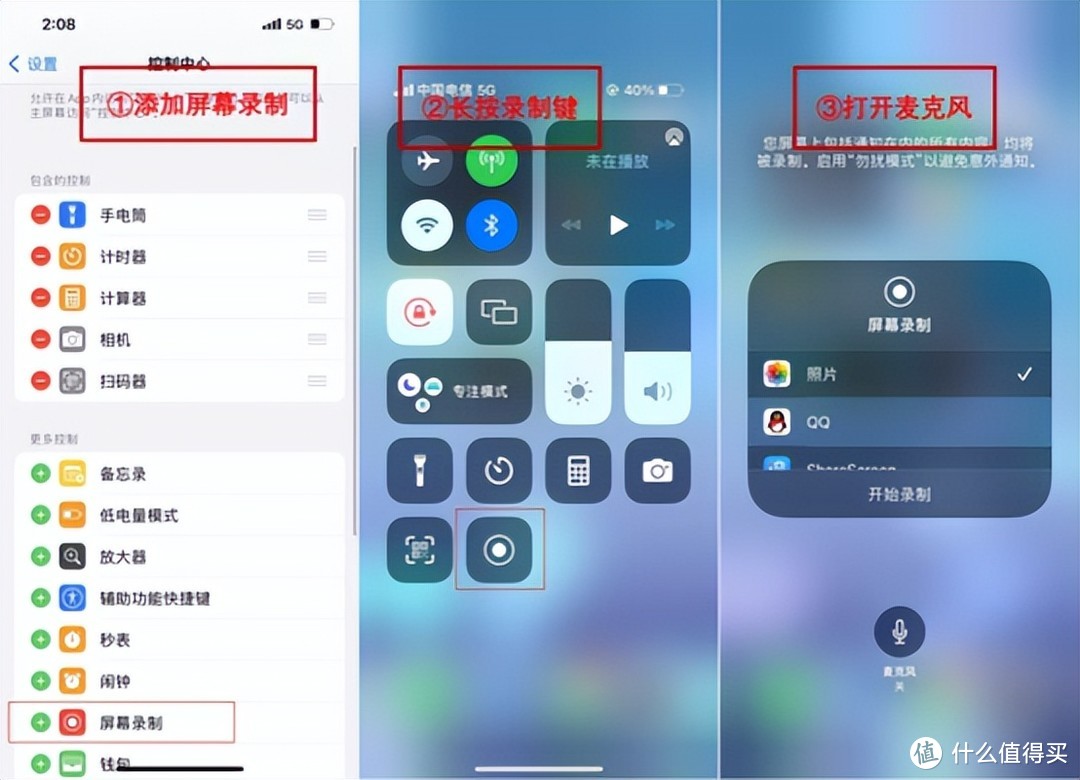
下拉菜单,发现苹果手机居然没有录屏快捷键?这怎么可能?是的,这绝不可能,打开设置,点击控制中心,添加录屏录制功能即可。
如果想一遍录屏,一遍进行解说或者录音怎么办呢?长按【屏幕录制】按钮,打开麦克风,然后开始录制即可。
快捷输入常用文本
我们经常需要填写快递地址、邮箱或者发票信息,每次重新填写费事费力。这个时候就需要文本替换功能了。
长按键盘左下角的【地球】,弹出菜单,点击【键盘设置】,点击【自定义短语】,添加我们常用的短语和输入码,保存后,在输入框只要敲入输入码就会自动弹出对应的短句,一次设置,永久方便,真的好绝。

唤醒Siri省力省心,保护视力
现在都是语音控制的人工智能时代了,而苹果更是从很早之前就开始设计了Siri语音助手,经过不断地迭代,现在用Siri充当你的手机智能秘书,可以帮我们快速解决很多琐事,释放双手。首先在设置中启动Siri与搜索,然后根据步骤进行语音唤醒,后面就可以方便地使用Siri了。比如在健身的时候,说【嘿,Siri,用QQ音乐播放歌曲朋友】,他就会打开QQ音乐,并且播放朋友了。
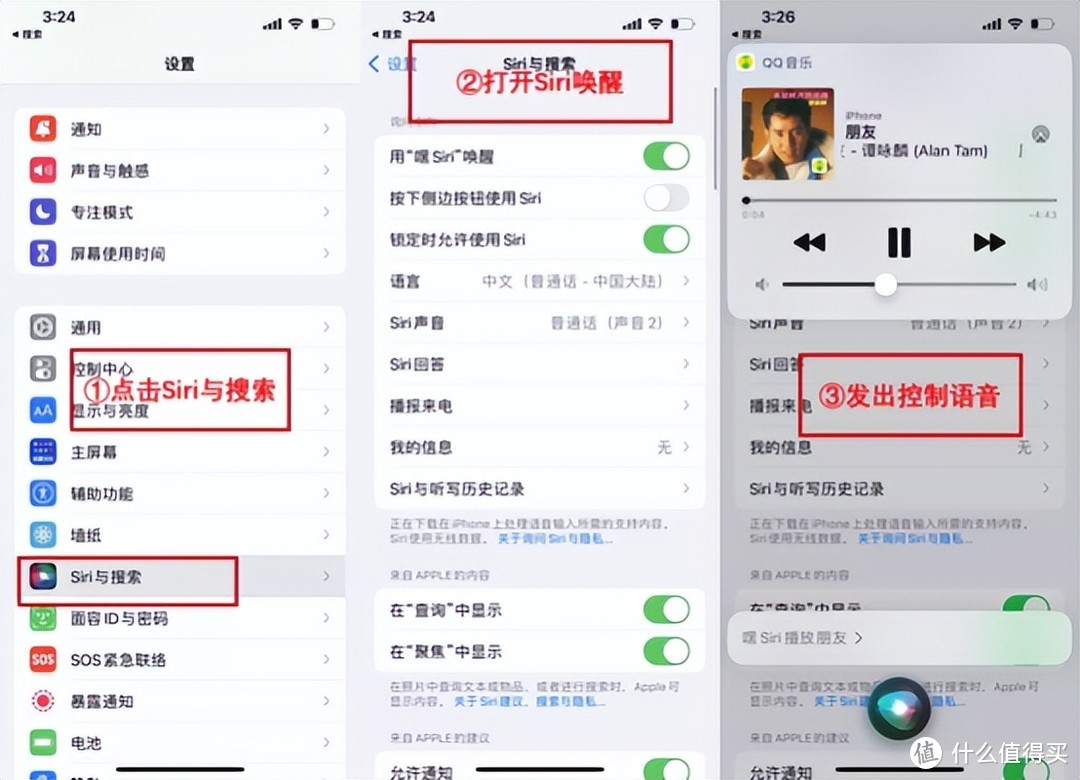
还有很多适用的时候,比如在打游戏或者做饭炒菜有电话过来,都可以通过Siri来接听或者拒绝。
今天分享了不少iphone隐藏的快捷操作和实用功能,相信对大伙日常的生活和工作都会有一定的帮助,欢迎在留言区留言交流。













校验提示文案
校验提示文案
校验提示文案
校验提示文案
校验提示文案
校验提示文案
校验提示文案
校验提示文案
校验提示文案
校验提示文案
校验提示文案
校验提示文案
校验提示文案
校验提示文案
校验提示文案
校验提示文案
校验提示文案
校验提示文案