























 深耕数码、居家兴趣领域








30
38
宝藏盒NAS组建最终版本
2023-08-29 08:52:19
16点赞
66收藏
41评论
时隔一年多,终于把自己的NAS全部弄完。
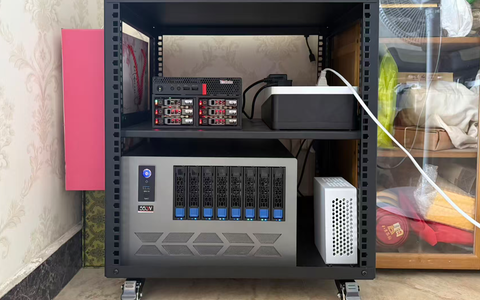
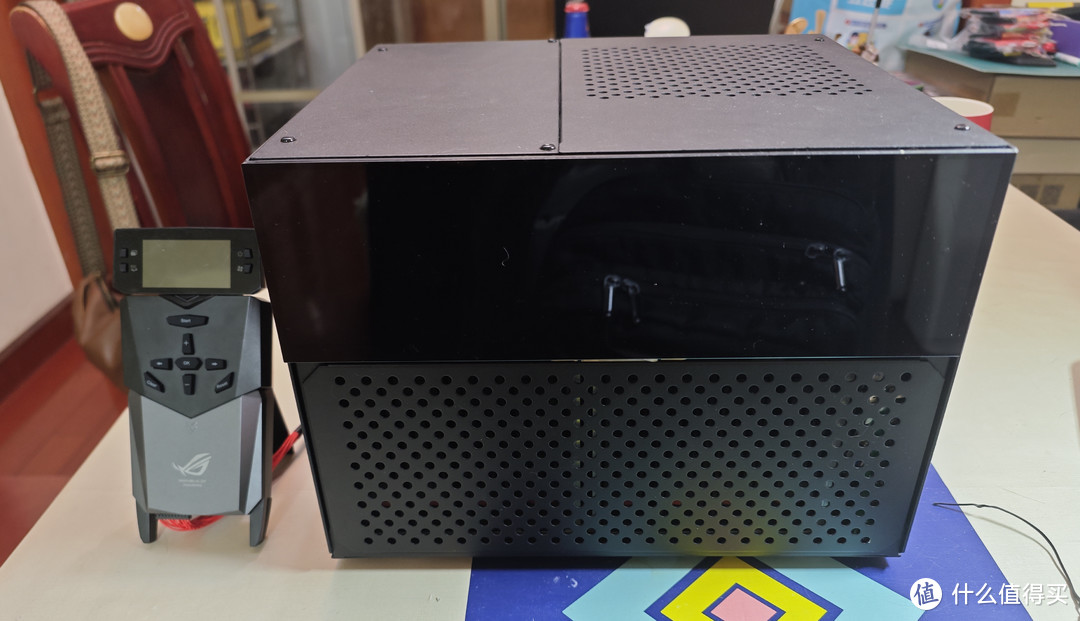 先上一个完工图,外面看不出什么。里面的东西我相信才是大家关心的。
1. Raid阵列卡的散热改造。
最初的加大散热块且加风扇的方案被舍弃。最后选择了使用加大散热片+热管+附加散热片的方式。这个差不多前前后后陆陆续续搞了一个多月,在网上找了一个盐城的DIY的商家,由于画的图比较简陋,导致商家也前前后后给我寄了三次热管。
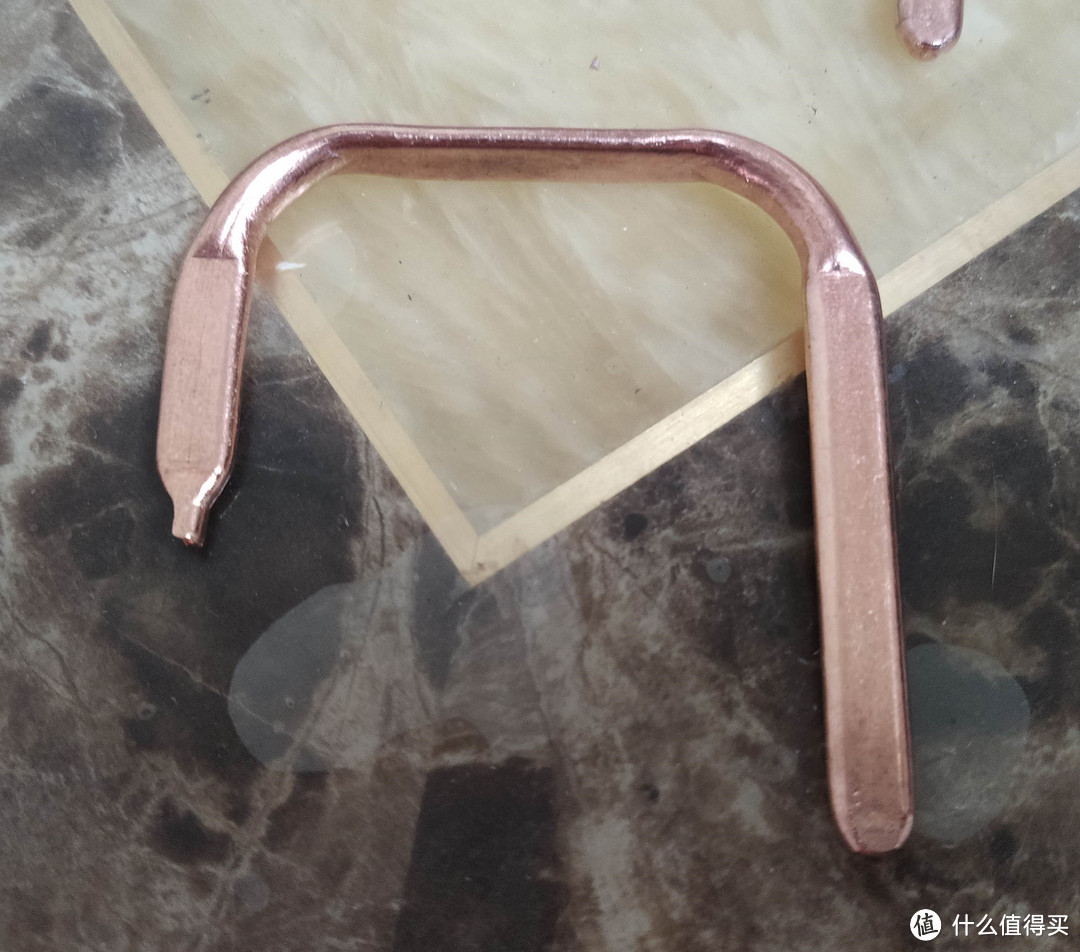 商家寄来的压好的热管,和我原先的想法大相径庭,这个如果安好,散热片要在机箱外面了。
我最后都快放弃了,幸好是玩钱币的工具救了我一命。
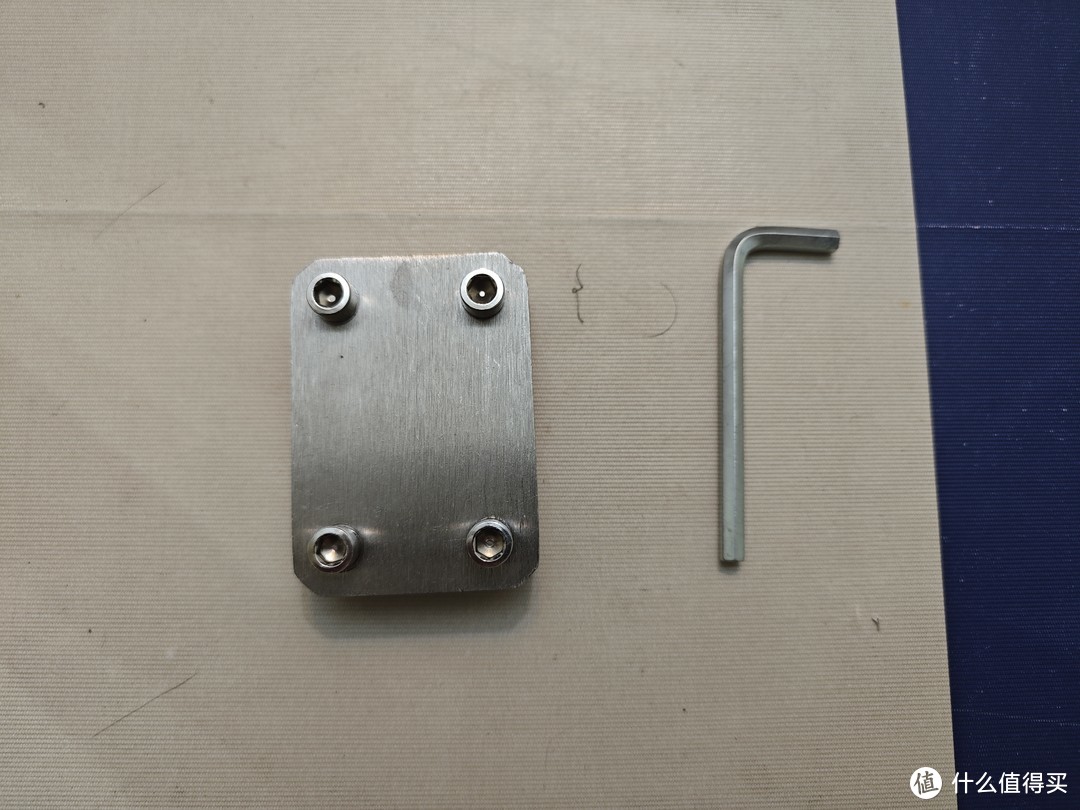 平整钱币的压扁器,只是依靠四角的螺母做微调。
商家寄来未压扁的热管后,我使用平整钱币的压平设备调整且压扁热管,最后达到可以嵌入散热片和翅片的效果。
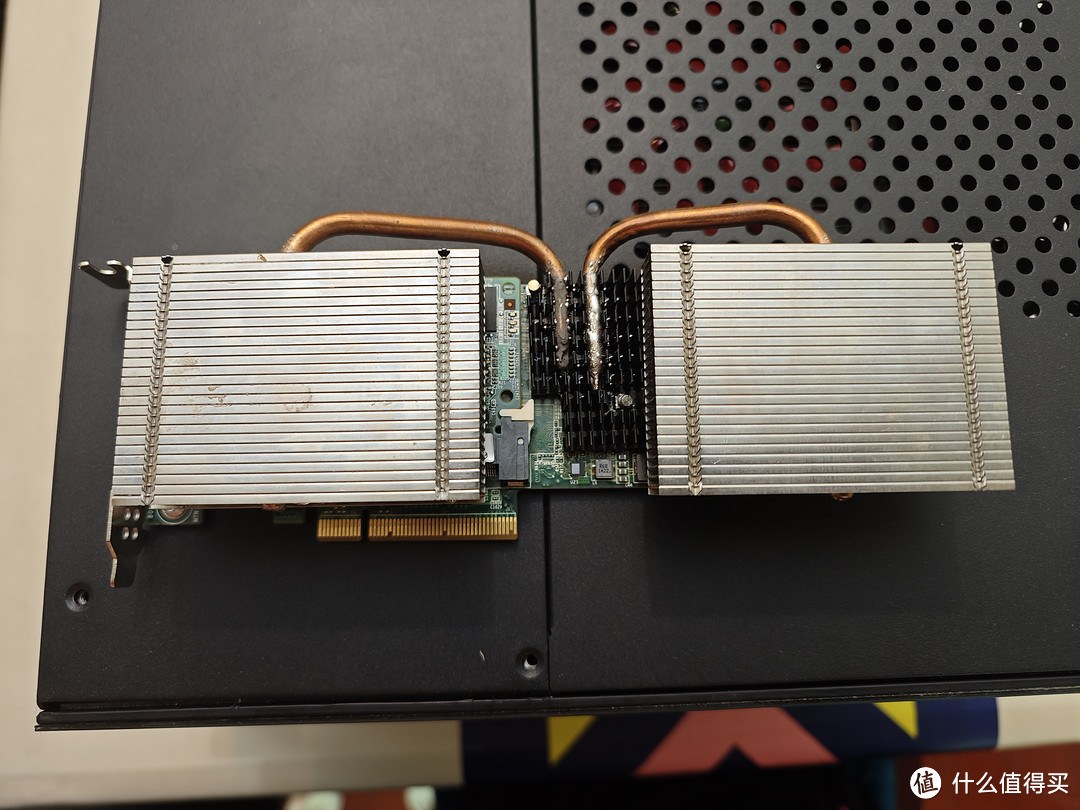 略微压扁后热管嵌入散热片和散热翅片,请忽略这个焊膏的效果。
然后使用购买的锡焊膏,在煤气炉上加热,冷却后,热管和散热翅片达到固定效果。
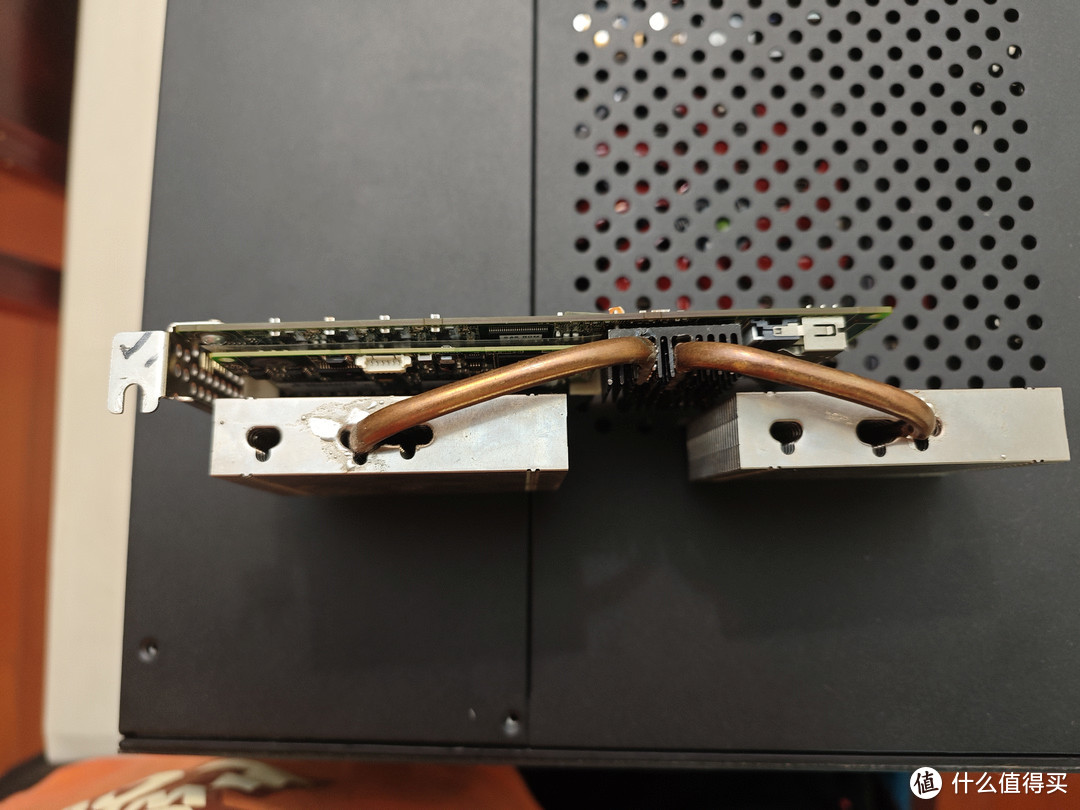 最终效果
最终效果2. 添加了前置的监控屏。
在宝藏盒推荐的店家购买了全套的前置液晶屏,分辨率为1920 x 515。
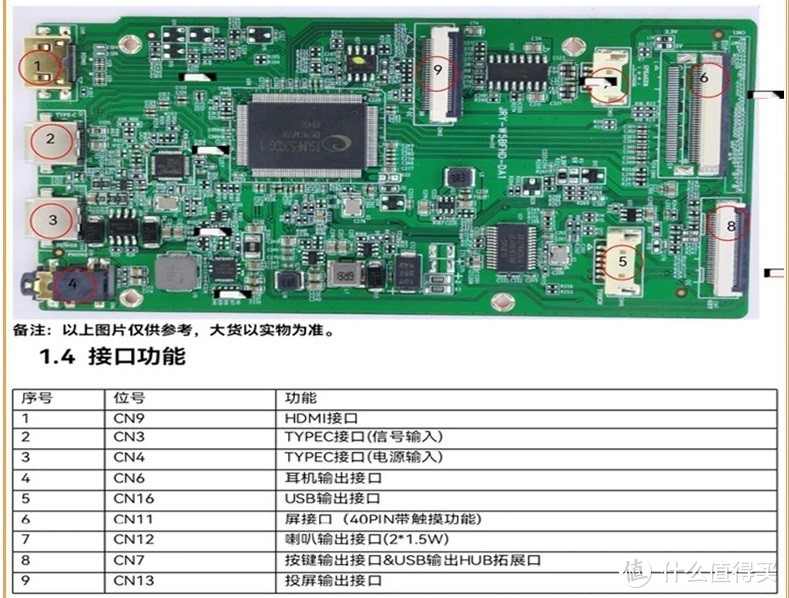 先看一下商家的解释,这个功能看上去蛮强大的。
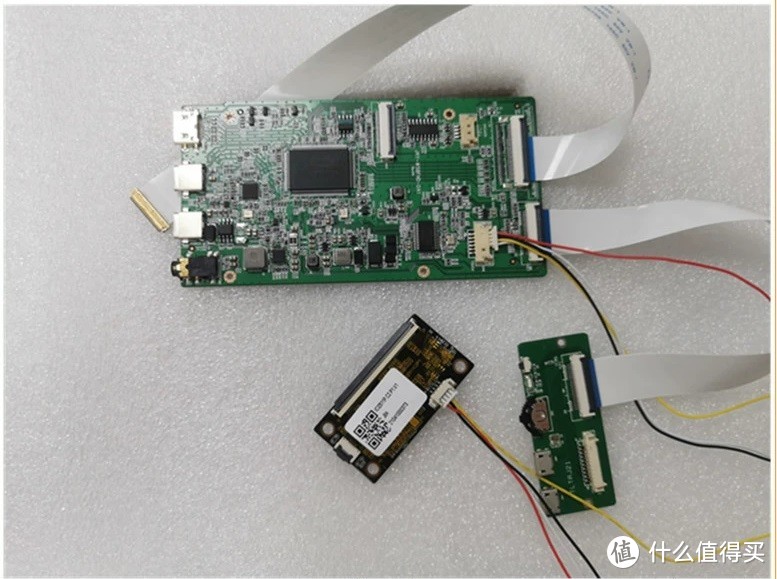 这个右下的触控板看上去很袖珍,但是实际上拿到的要比这个大。
这个设备也是个坑,也是折腾了我很久。我选择的是液晶屏带触摸的套件。最早是拿手机做实验的,因为看资料说这个显示屏可以支持Type-C的视频输入,华为手机使用Type-C带视频功能的双头线可以转大屏。因为我之前选的主板是ROG的Maximus VIII Gene,某天看官方资料时候发觉它介绍的是这款主板可以做到三屏输出。主板上的一个DP,一个HDMI,三屏的话,那只能是剩余的那个Type-C端口了,我还特地打电话去华硕的客服问这个输出有什么条件。得到的结果是诈胡,这个主板上的Type-C不支持视频输出,且客服承认官方资料出错。
不纠结了,只能考虑HDMI了,显示屏主板上带的是mini-HDMI的接口,买的时候商家送了一根线,就是贼长(1.5米左右),只能拿来试机。网上查了半天也查不到有Mini-HDMI转DP接口的,只能把HDMI接口给这个显示屏用了。
装屏的时候随机过来东西很多,一个主板,附加一排控制按钮以及两根排线。问了商家之前宝藏盒的买家怎么安装的,他说建议是反装,然后显卡里面设置反向。
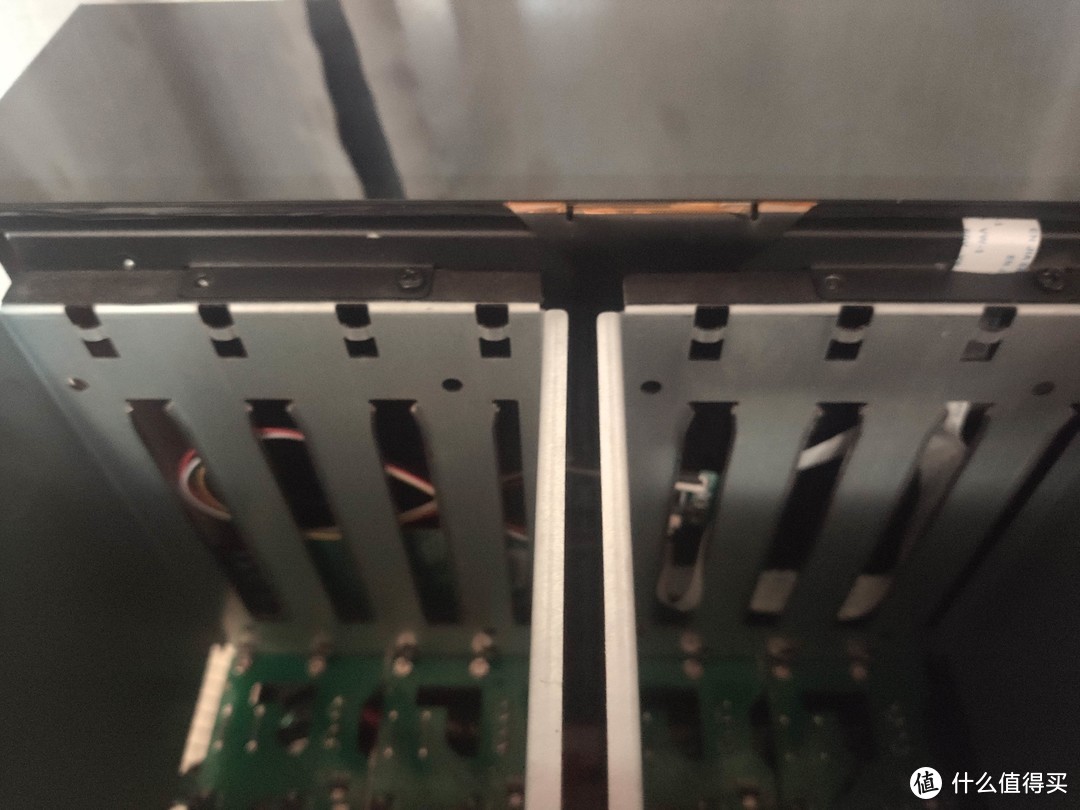 从正面斜下45度拍摄的,白色的线是开孔位置。大概2 CM左右。
反正我是接受不了,最后想了个法子,用琢美的小电磨在机箱的接缝这里开了个口子,把显示屏的主板藏在硬盘笼子和上层主板的夹缝里。
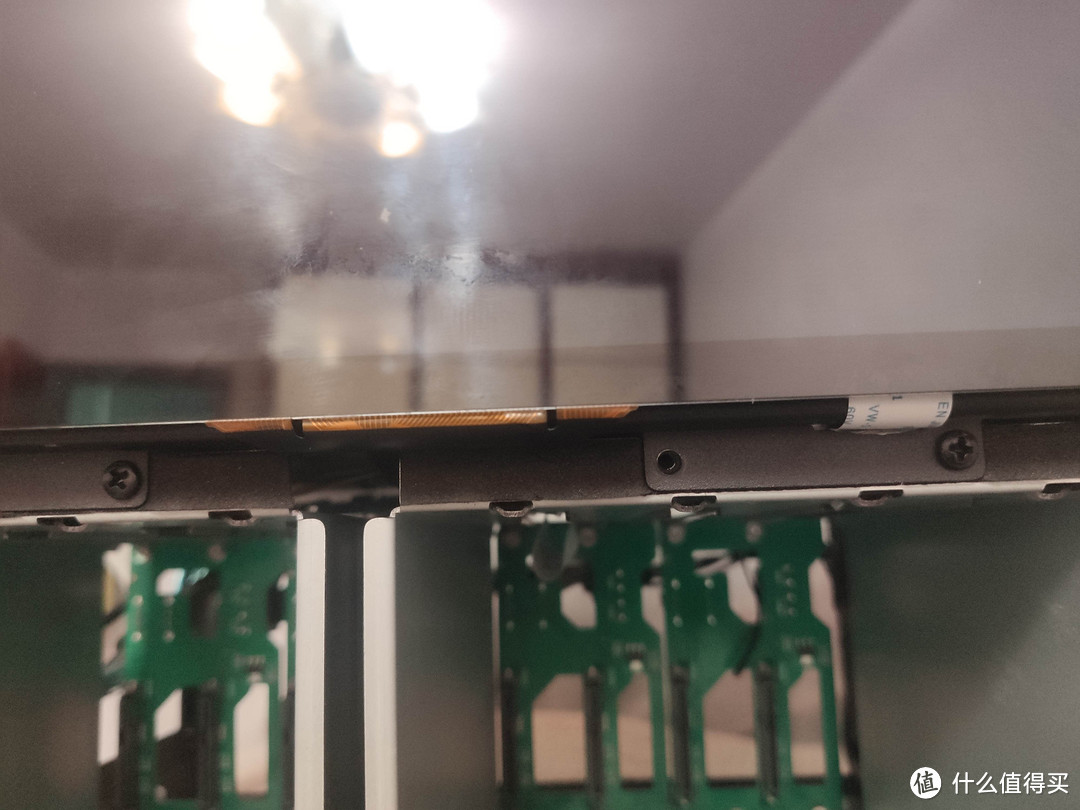 正面不自己看不太能看出来,线藏到了笼子和主板的夹缝里,再接上电路板。
控制按钮就塞在最右边的硬盘笼的边上,电源的前面。
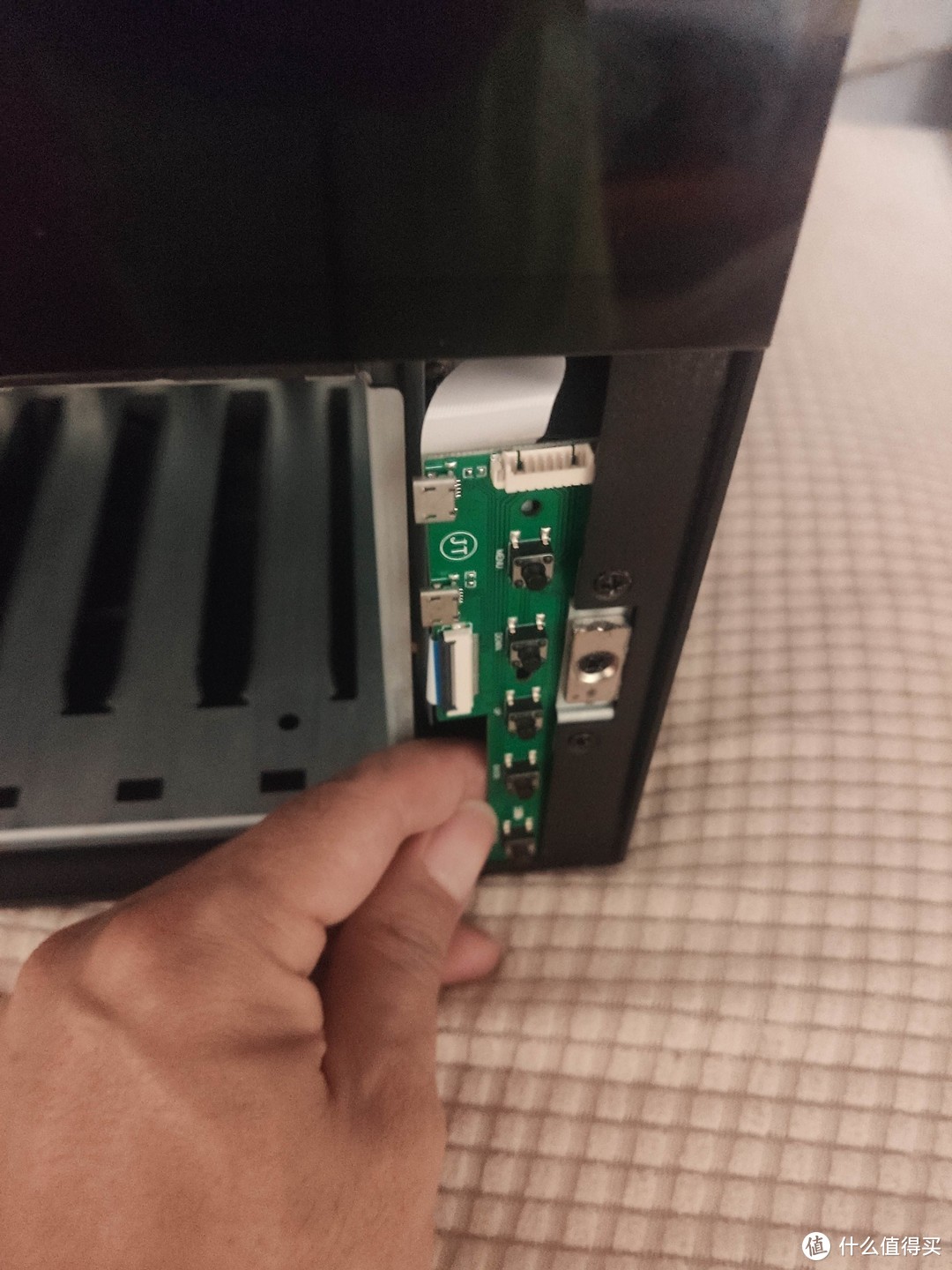 显示屏开关电源啥的旧藏这里了。
至于固定,到拼多多平台买一卷那种带3M背胶的磁吸条,量大且便宜。粘在机箱上牢固的很。
这个显示屏有个问题,因为接了USB的触控屏,主板已经有电了,就是开机通电的时候如果指定时间内没有信号输入,就不能显示了,要拔掉显示屏电源再通电,才有显示。
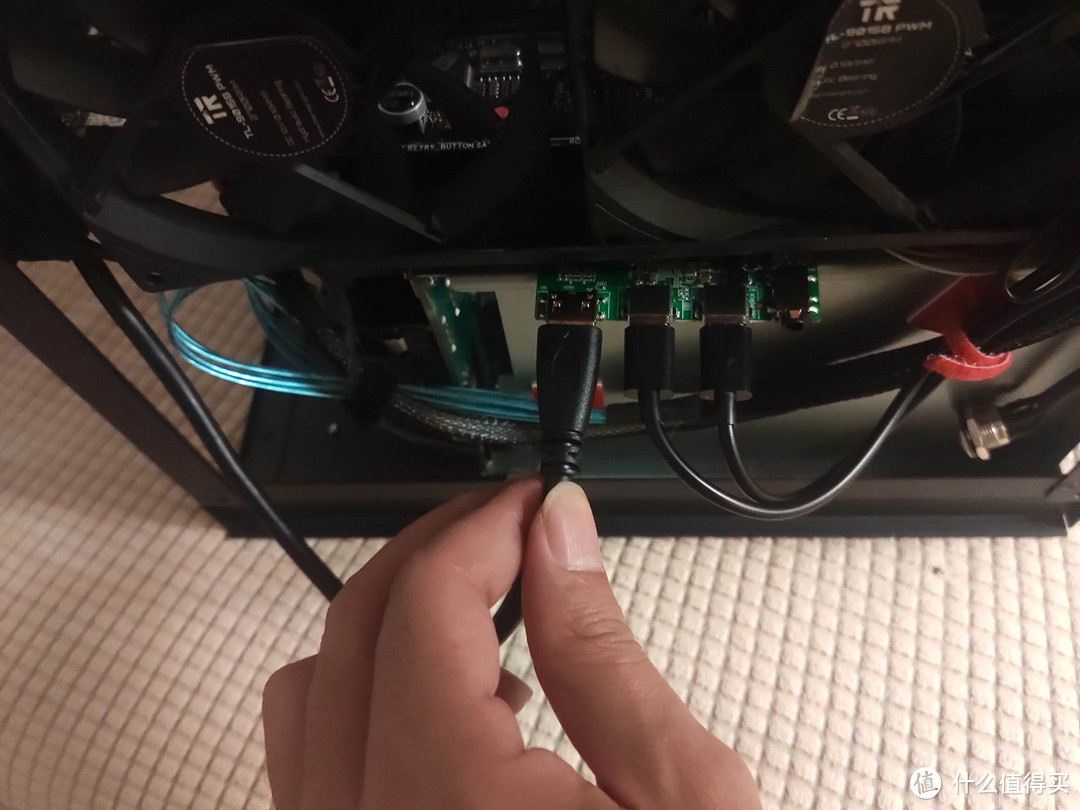 这个显示屏的问题导致不能使用内置USB杜邦头供电。
这个也是导致本来我是想使用主板供电的,就是买那种9针杜邦头直接转2个Type-C的先来使用,因为发现有这个问题就放弃了。就直接买了2根USB转Type-C接口的线接在主板后面的口使用。
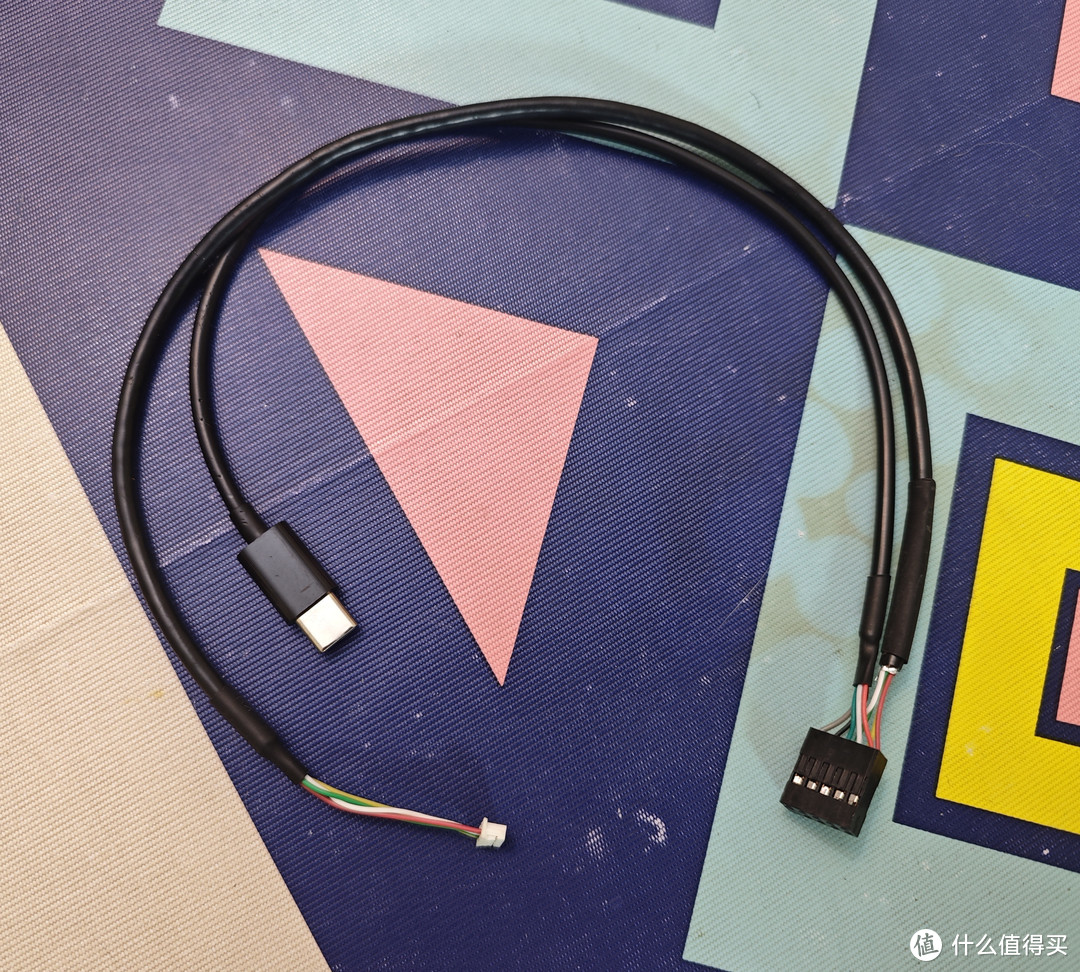 被放弃掉的杜邦头转Type-C,另一个头是接触控屏的,这个方案被放弃。
这个显示屏看资料的时候还可以外接两个1.5W的喇叭。最后没有接,因为把这电路板子拆出来实在是太麻烦,更何况NAS又不看片子。
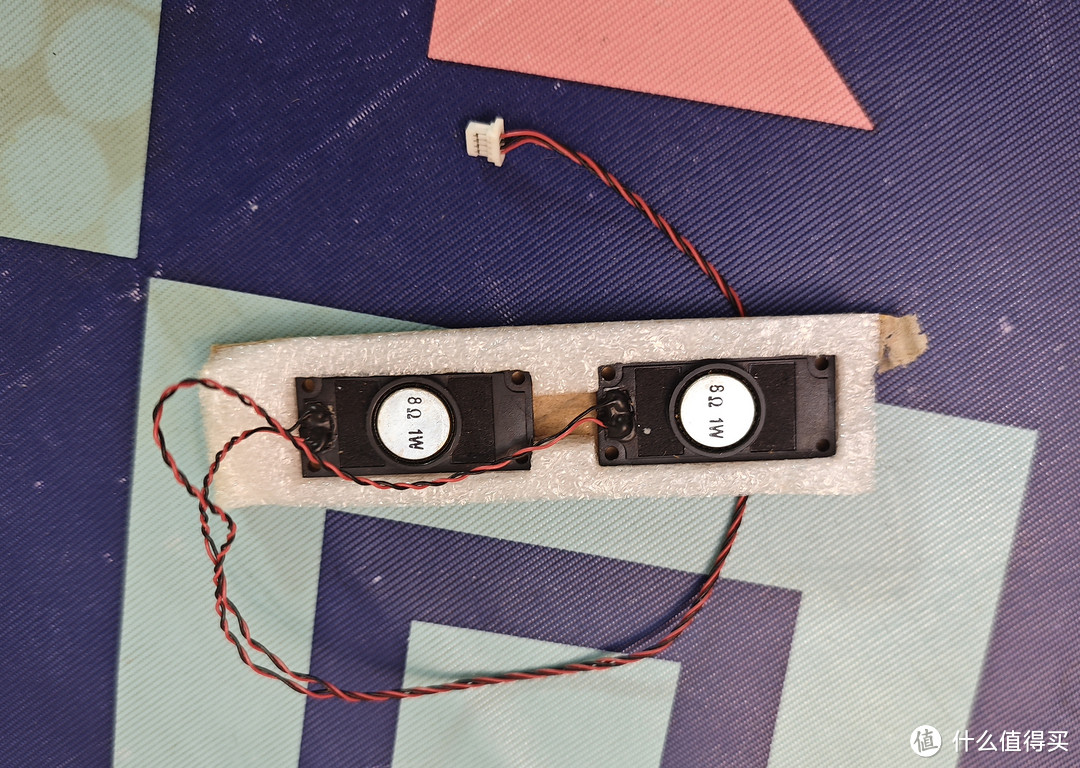 喇叭买好了,想想不接了。
3. 机箱电源按钮的改造。
因为之前就买好了,去年发文的时候还在使用原来的电源线。华硕的主板由于有配套的Q-connecter的套件。
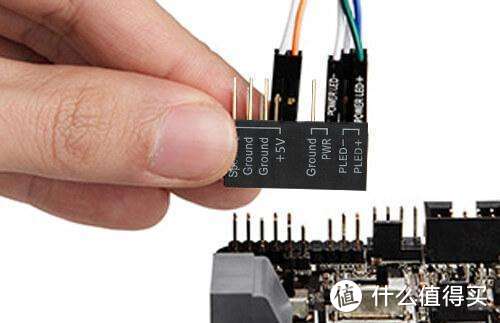 华硕的Q-connecter套件,方便机箱接线
就去买了两个按钮,8根线接2个按钮。原先的就是Power键+电源指示灯(蓝),Reset键+硬盘灯(红)。量好线长,找的旧机箱的带杜邦头的线。剪掉以后用烙铁焊好,套热缩管固定防止误触。按钮要选最小号的,且走线不能直走,需要转角90度,不然可能会顶住因硬盘笼子。焊这个按钮接线的时候被我焊废掉一个,由于焊功不好导致里面塑料融掉了。
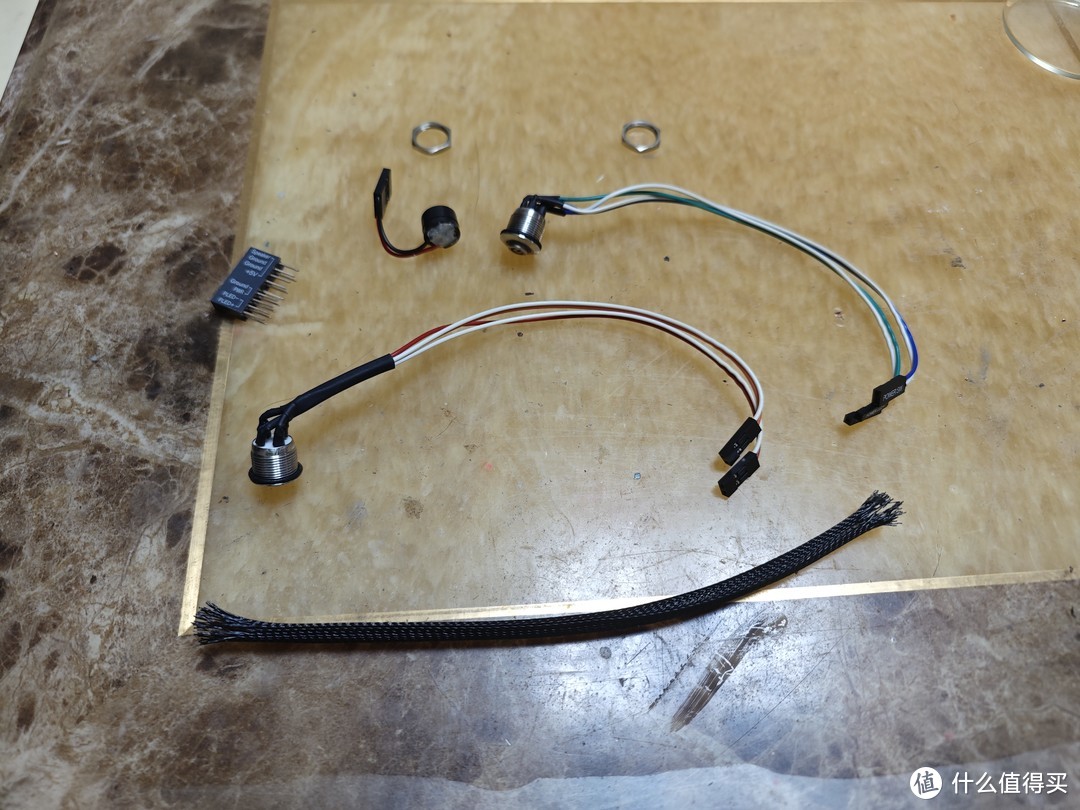 安装之前的样子。看上去一堆零散的电器元件。
由于要在左侧机箱面板上开孔,这个事情我拖了很久。使用的时候差不多敞着左侧板一年时间,要么就是工具不趁手,要么就是时间不对 (LP对于这种要使用电转之类的工作比较反感,要等她外出的时候)。这个是要开一个13MM的孔,但是我家里最大的博世手转只能加夹住12MM的钻头。为了这个多出来的1MM我也是费尽心力。
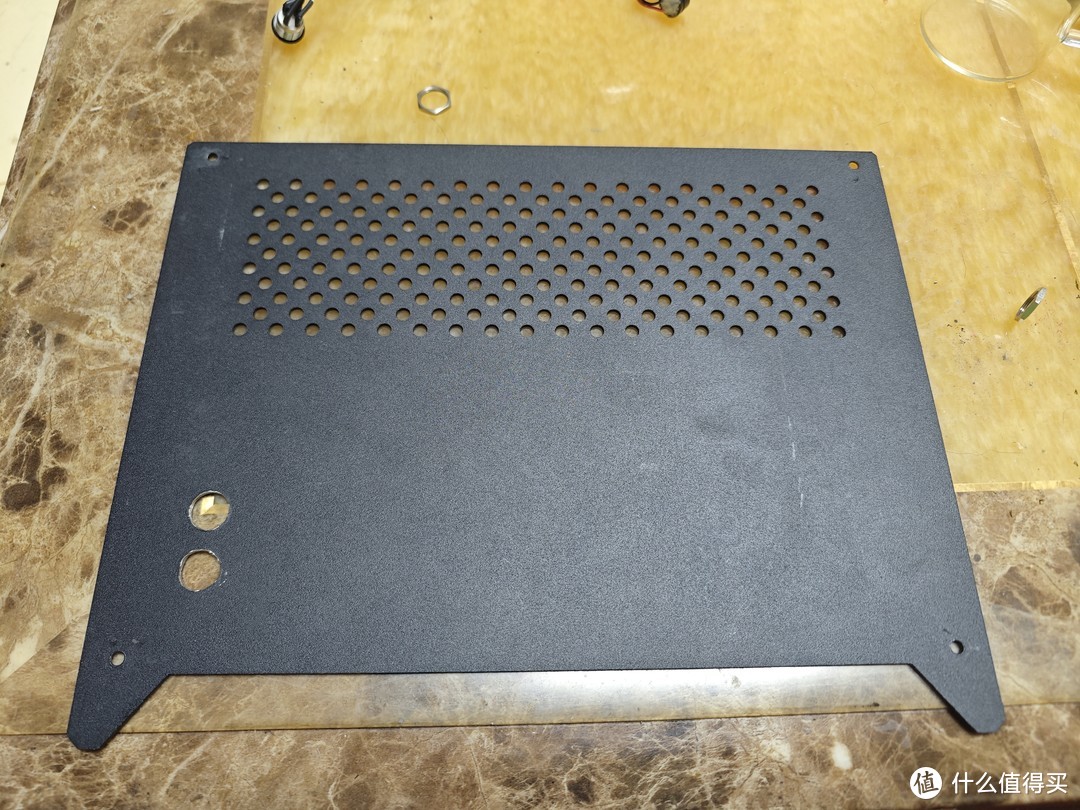 左侧面板开孔,为了老鼻子劲了。
开好孔以后,按钮本身就是带外圈螺母固定的。再使用网罩线+3M胶带扎好线,接好主板的Q-connecter,以后无论是拆左侧面板还是拆主板都方便。
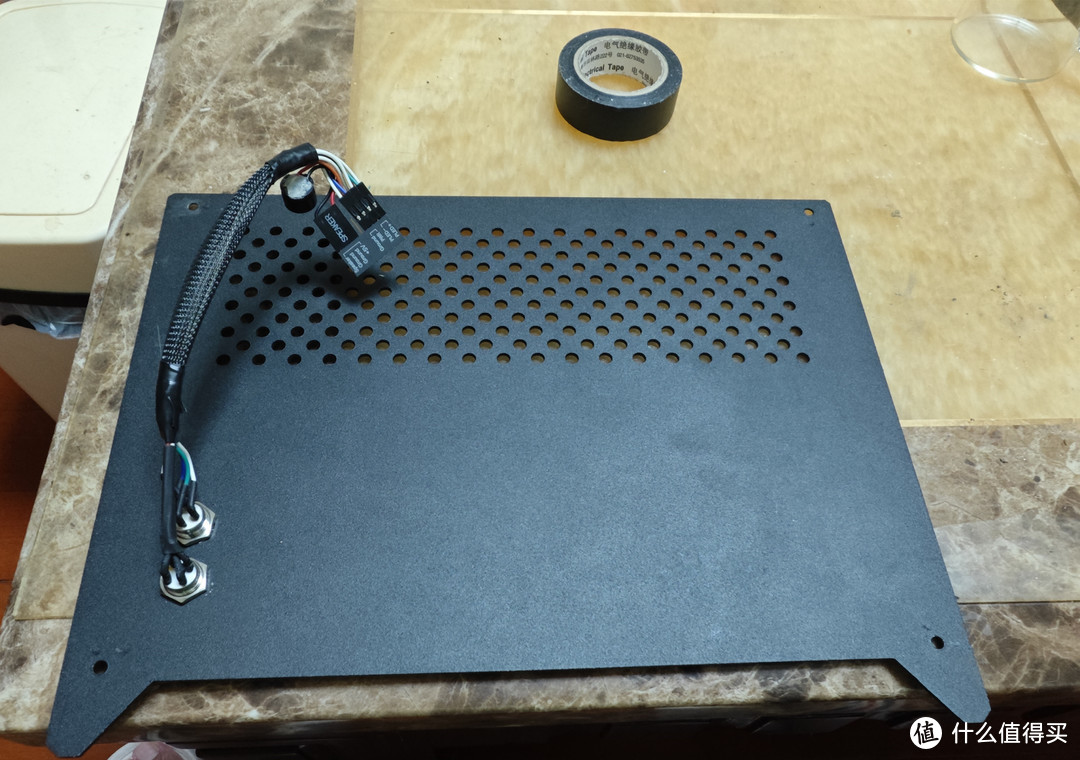 电源按钮 + 左侧机箱面板最后完工的样子。
4. 机箱后部风扇架的改造。
这个联系了斐虹科技,在淘宝上下单了那款改进的风扇架子。往里面推进了30MM,散热效果好了很多。因为离硬盘背板更近了,又去家里的旧风扇上拆了两个塑料风扇罩子,防止线打到风扇里。但是新款的风扇架是固定螺丝孔,
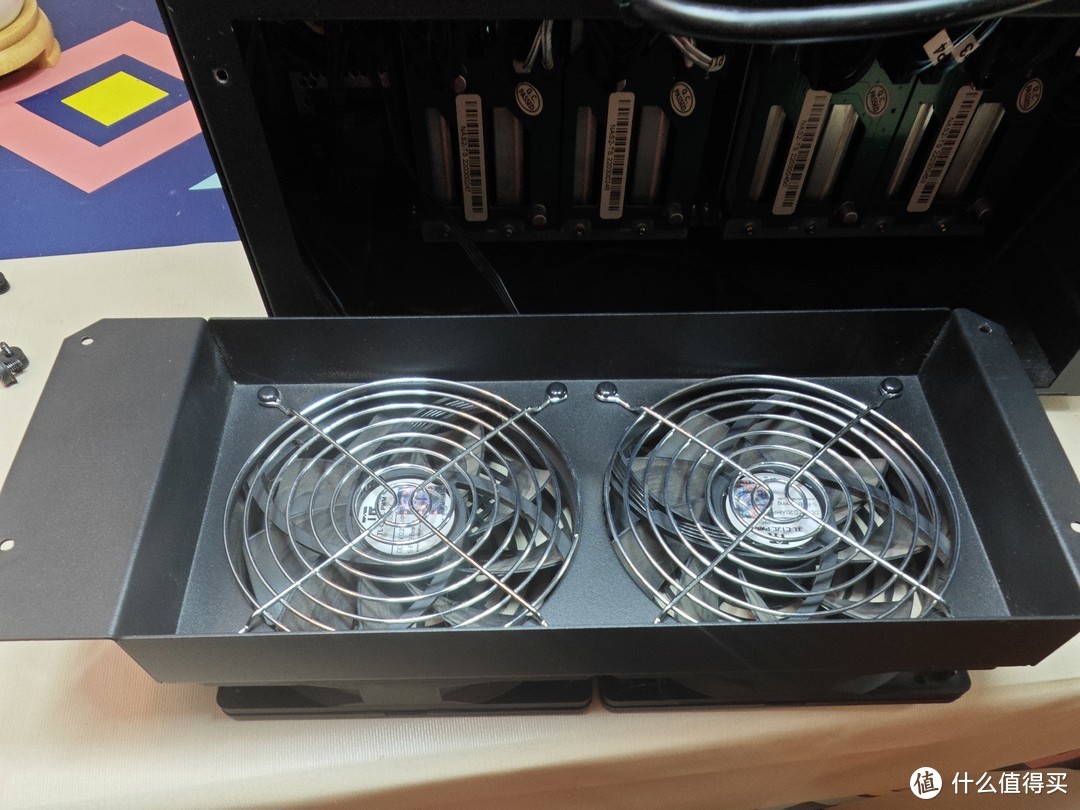 新的风扇架子,外面只能用金属网罩。
由于尺寸的原因,塑料的风扇罩外部没法安装,只能将金属网罩放到外面,里面使用2个塑料风罩。反正看不到的。
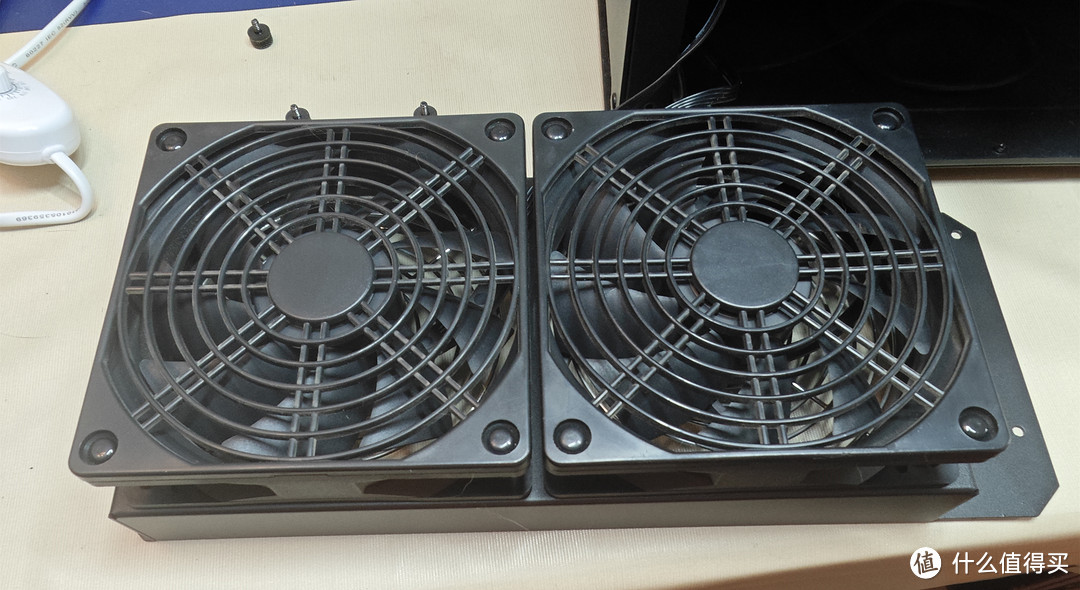 内部用的塑料罩子。
另外购买了R4010的塑料铆钉固定风扇,懒得再拧螺丝了。
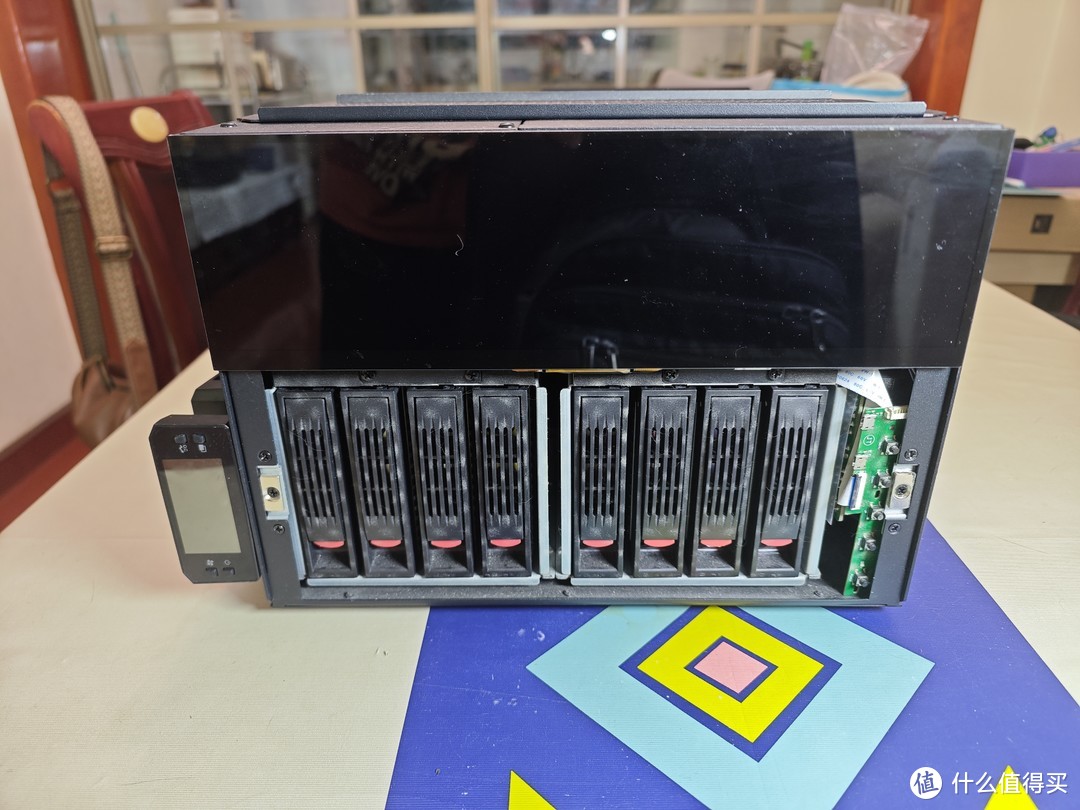 看到这些灰色的白点点了么?是的,风道改善了,但是这个是后遗症。积灰。
5. 前置音频USB接口扩展。
去年早早就买好了改造的模块,但是由于自己焊功比较烂,实在是没法下手。
自己量了下,USB3.0的接口长度15CM,USB2.0的接口线长度18CM 音频线接口25CM。市面上的前置模块基本没有这么短的线的,只能自己剪了重新焊。你要说音频和USB2,还能重新压个杜邦头。这个USB 3的接头是19根线,接主板一端还都是全部压模的,只能在模块端自己焊。有一个被我拆开了到现在都还丢着,我怕自己这么烂的焊功会把设备或者模块烧了,烧主板则是更加惨不忍睹。本来已经准备放弃接模块了,想着直接买两USB挡板模块,开孔在左侧面板接了算了。
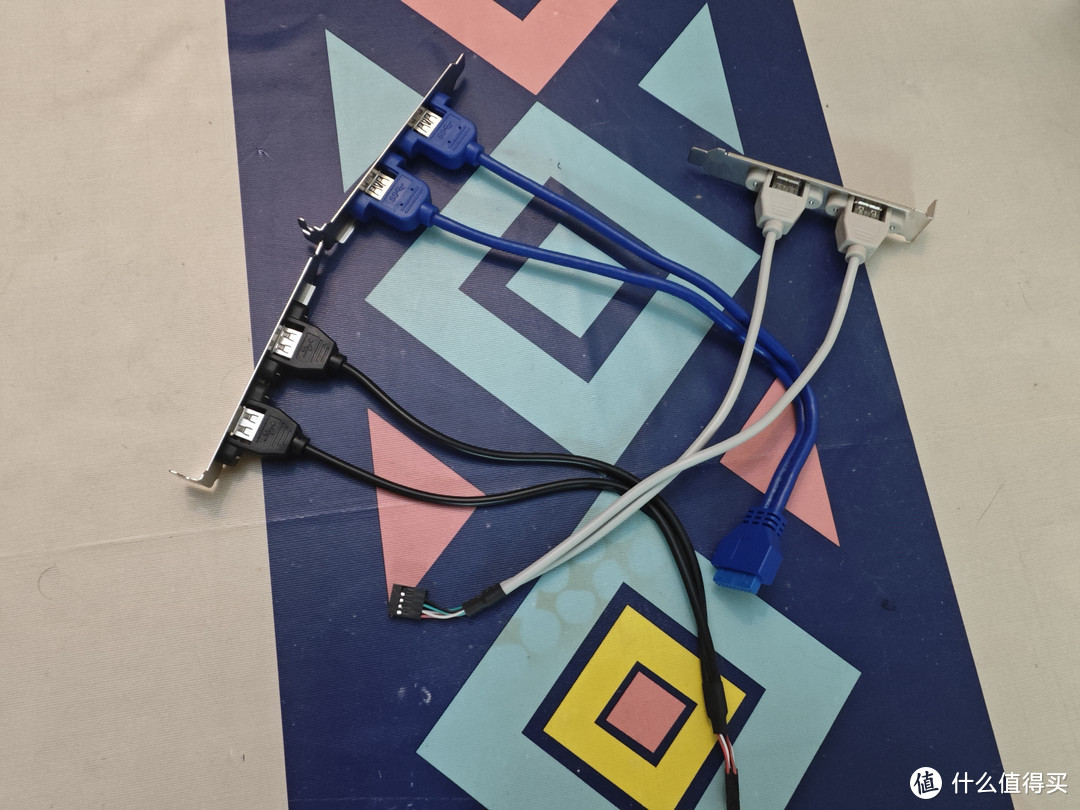 已经买好的没用上的USB挡板。
最后在闲鱼上找到一个商家,帮我量了下最短的USB 3是20CM,USB好像是28CM,我想了下,最后还是照顾USB 3吧,因为这个线粗且硬,通过走线把5CM绕完能用就好了,音频可以从左侧面板和硬盘架的缝隙里走线。模块买来以后尺寸刚好卡在那个卡风扇的缝隙里面。
然后又是大工程,左侧机箱面板开孔。这个用掉我琢美的好几个小磨片,说明这机箱也真是用锌铁做的。
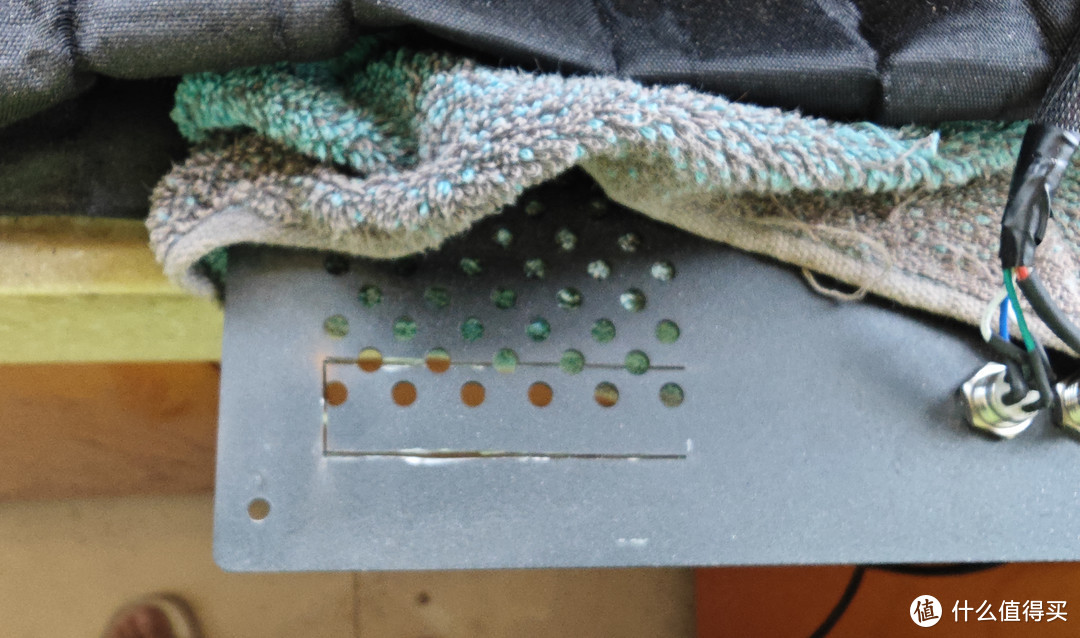 左侧机箱面板开孔为USB开路。
其实开孔不是很长时间,主要是打磨的时间长。打磨就是要让这个方形孔和前置模块相匹配。用手工小锉刀配合琢美电摩差不多搞了大半天才把孔开好。
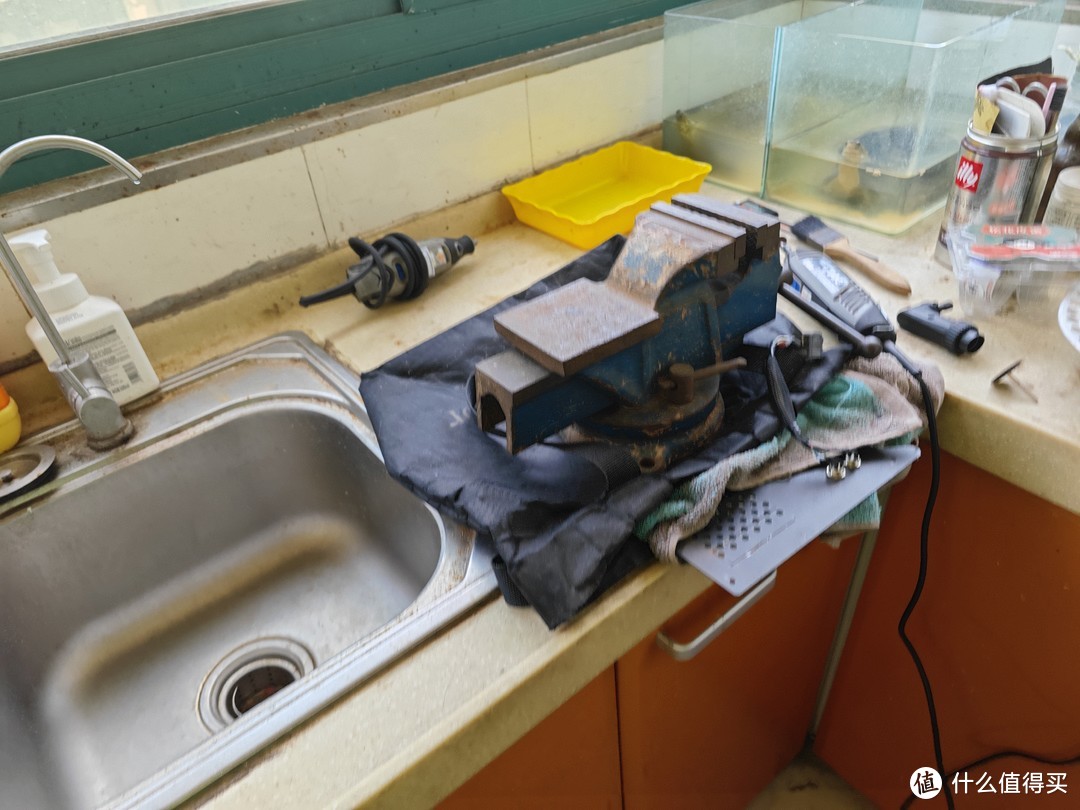 打磨太费时间。家里狭小,又要通电,只能在厨房开工。
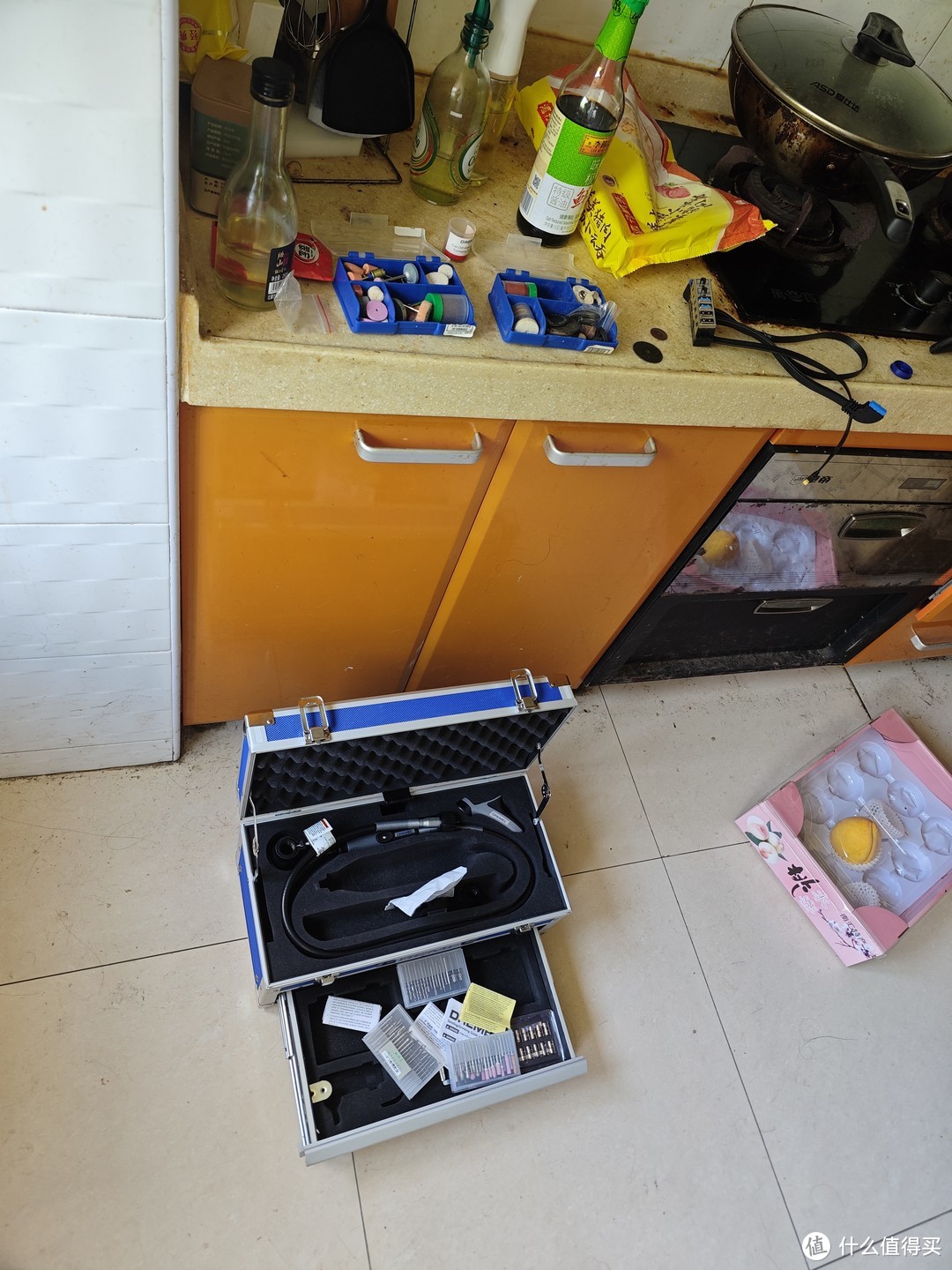 这套琢美的设备还是很给力,请忽略厨房里面瓶瓶罐罐和地上的黄桃。
最后用热胶把模块固定在机箱里面。且要配合这个面板上的开孔,这个其实很难,因为主板已经装好了,线又多,胶枪不好走位,有几次位置对了,胶大多了左侧机箱面板固定不上去。
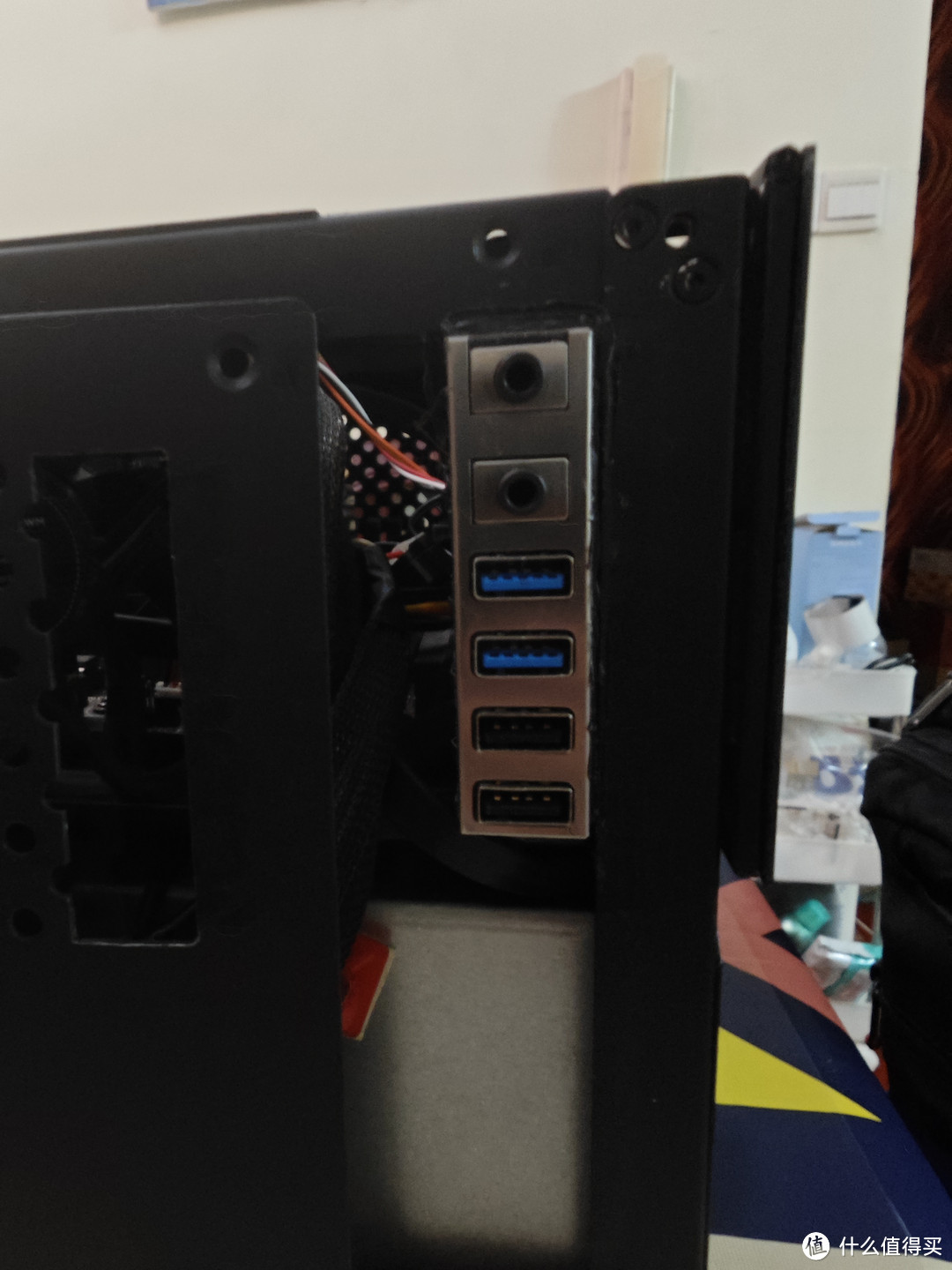 模块热胶固定,黑色的胶+黑色机箱,看上去不是很明显。
最后用了一个笨办法。模块到位热胶固定,拿老婆的吹风机先把胶吹软。这种吹软不是那种可以流动的那种状态,就是可以捏变形,但是又有点硬硬的那种。然后赶快把左侧机箱面板安装固定。以后即使面板拆了,这个胶也已经固定了。
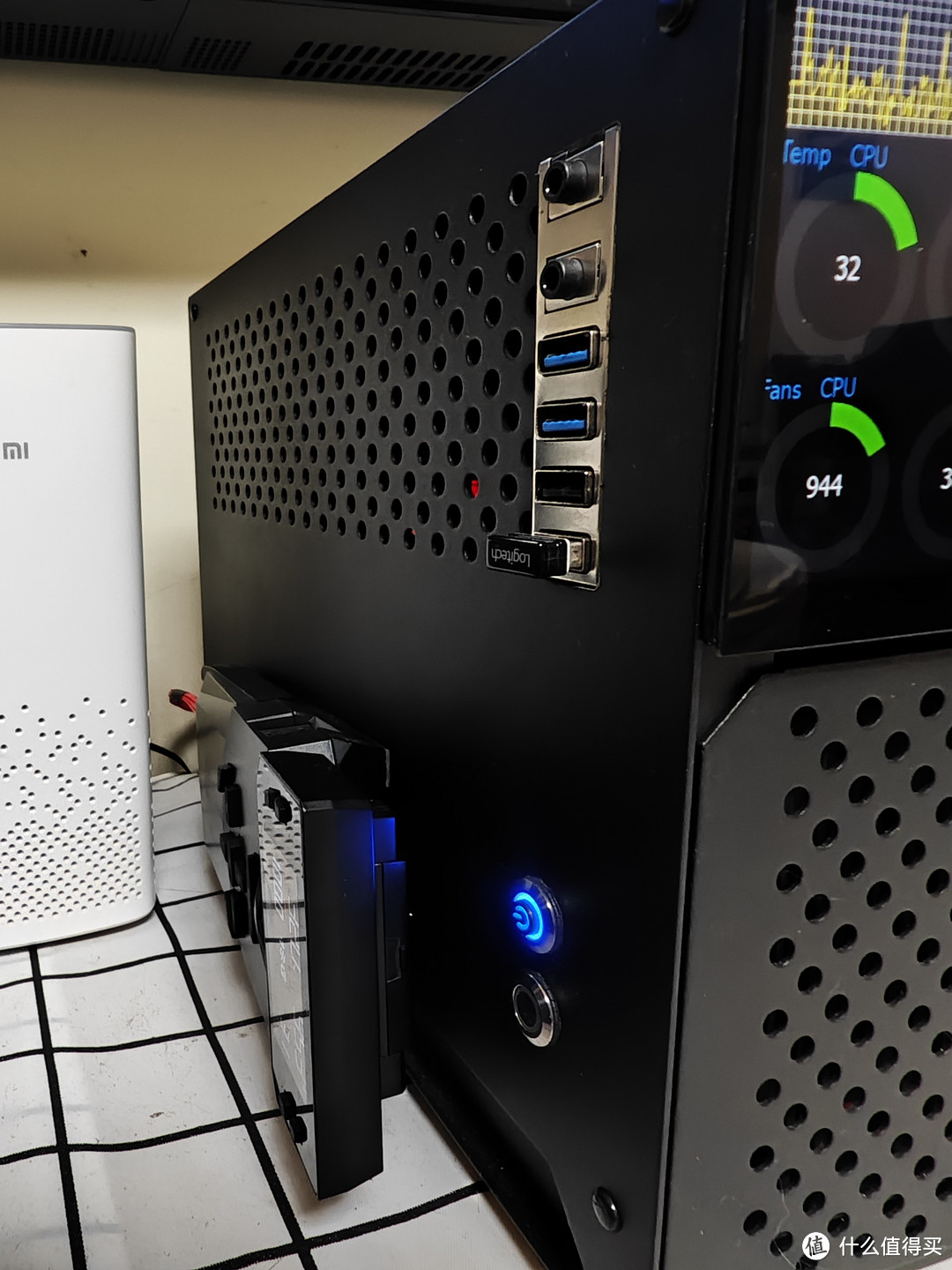 全部接好时候的效果,仔细看发觉这些USB都是反的。但是有了这四个口无论是接硬盘拷贝数据还是接键鼠都很方便了。
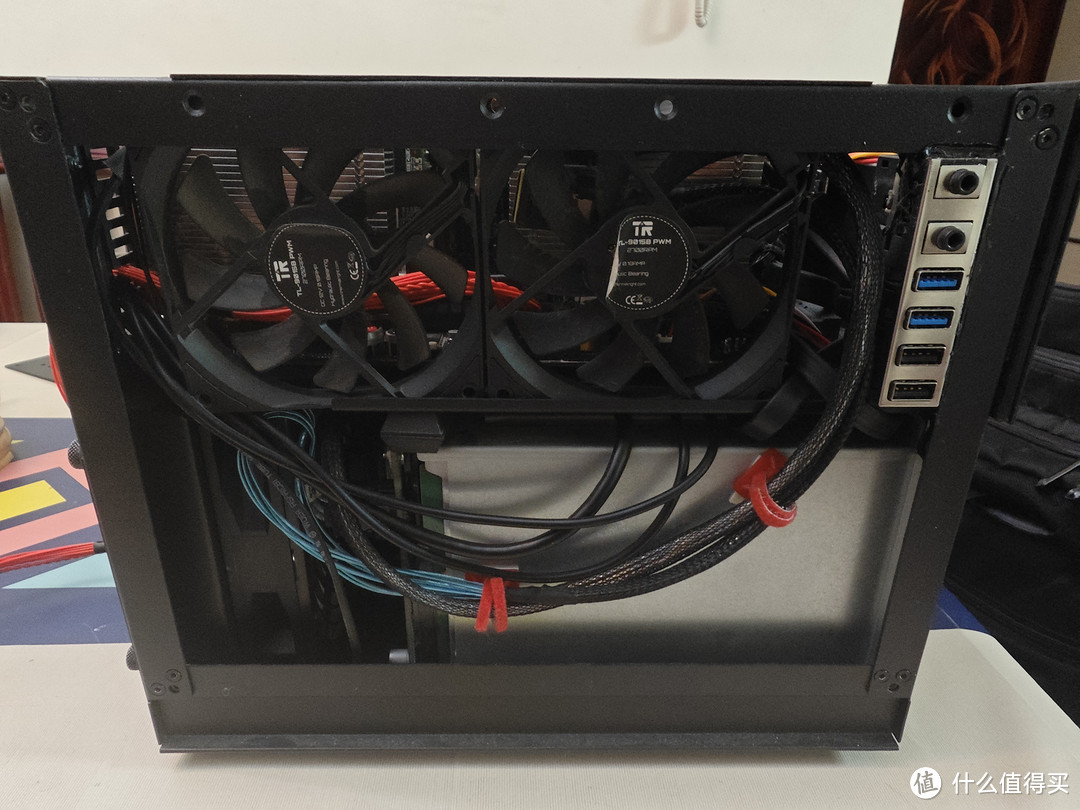 盖板盖上以后啥都看不到,你肯定猜不到这里面藏了这许多线。
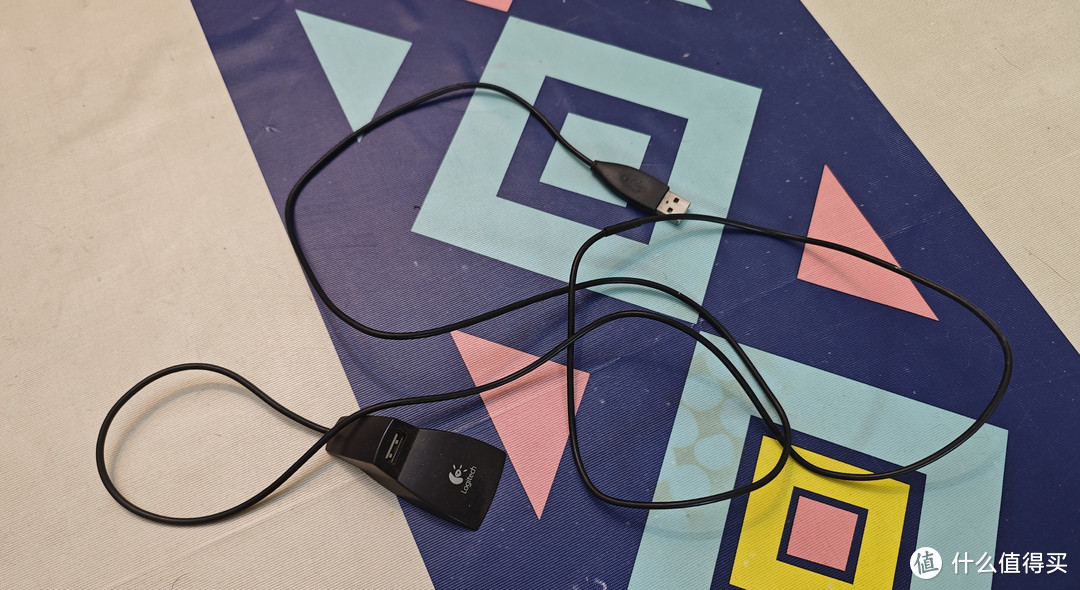 这条线陪了我一年多,可以退役了,主要是因为罗技的优联接收器接在机箱后部的时候时常不灵敏。
6.外置 ROG超频面板
这个没啥好多说的,去年双11在商家那里买了定制的线。骚红色的,非常匹配ROG的红黑风格。
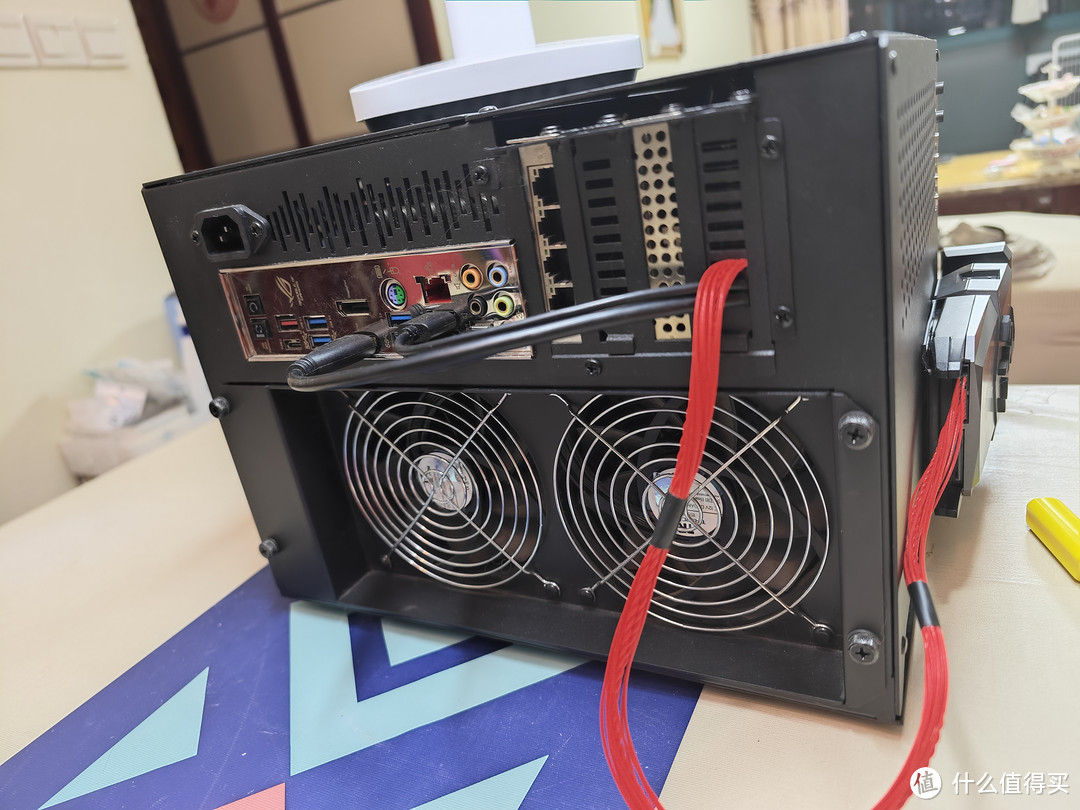 骚红色接线从机箱背部挡板位走出来。
主板上有对应的接口,挑了一个挡板开了一个小口,把线印出来。然后又是拼夕夕的3M背胶磁条,贴在超频面板的背部,我把它粘在了机箱面板的左侧。
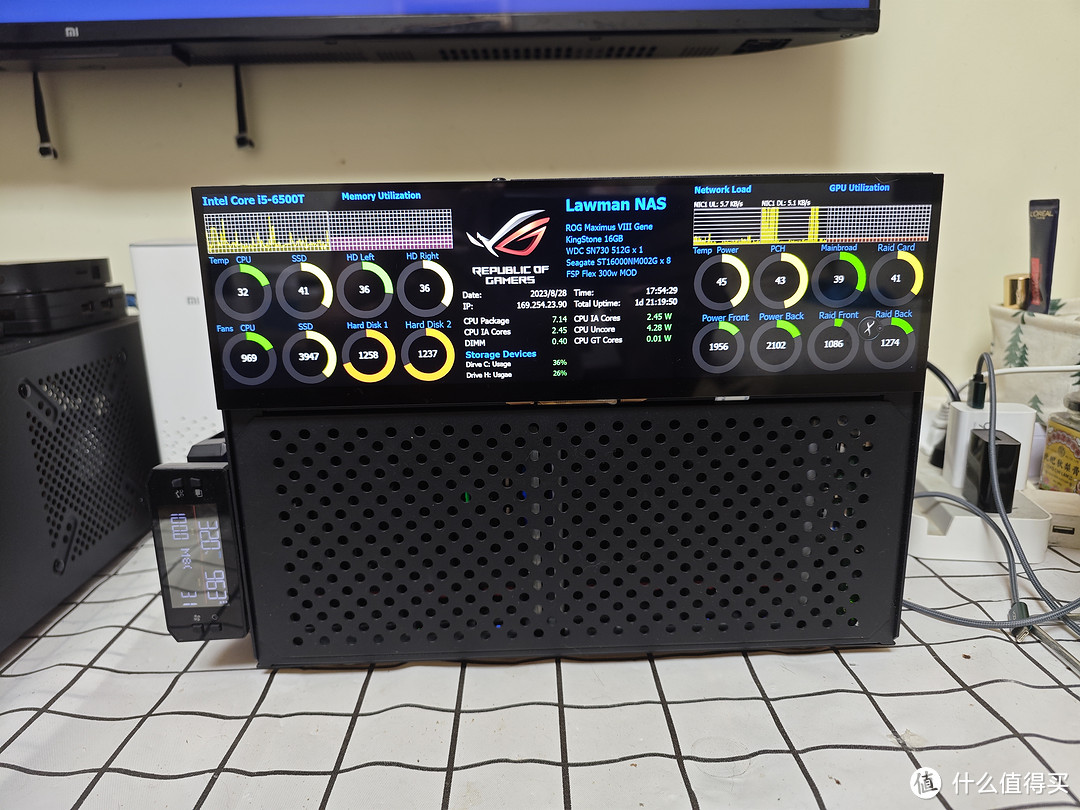 平时可以粘在机箱左侧。
看起来也方便,可以立起来。
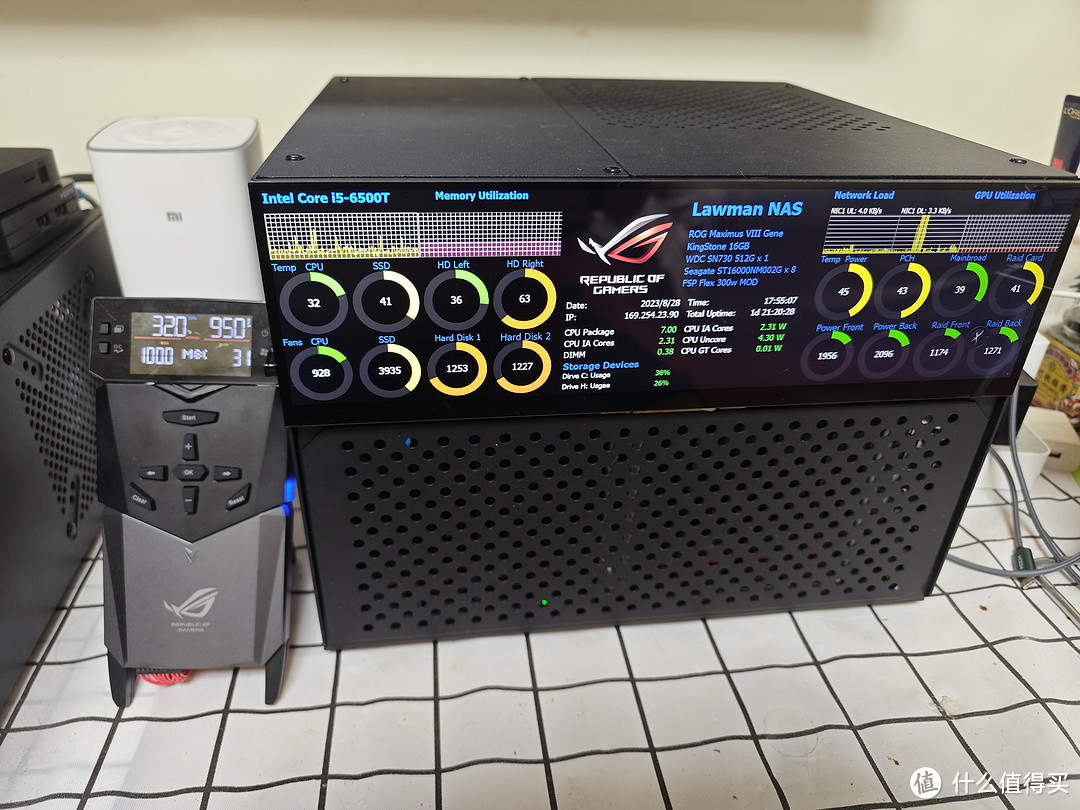
但是由于安装的是Server 2012R2的系统,发现软件支持不是很好,做不到在面板上对风扇模式做切换,这个本来就是我想达到不操控电脑但是看到温度频率后调整模式的效果。
7. 固态硬盘升级。
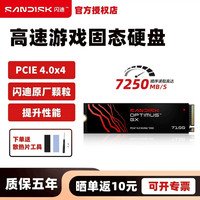
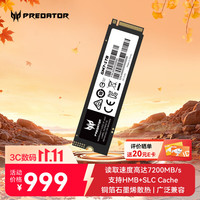
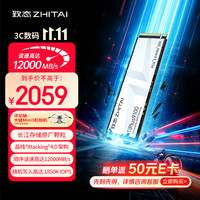
固态硬盘买了一个WDC的SN 730 512G的,说实在的,发热量有点大。
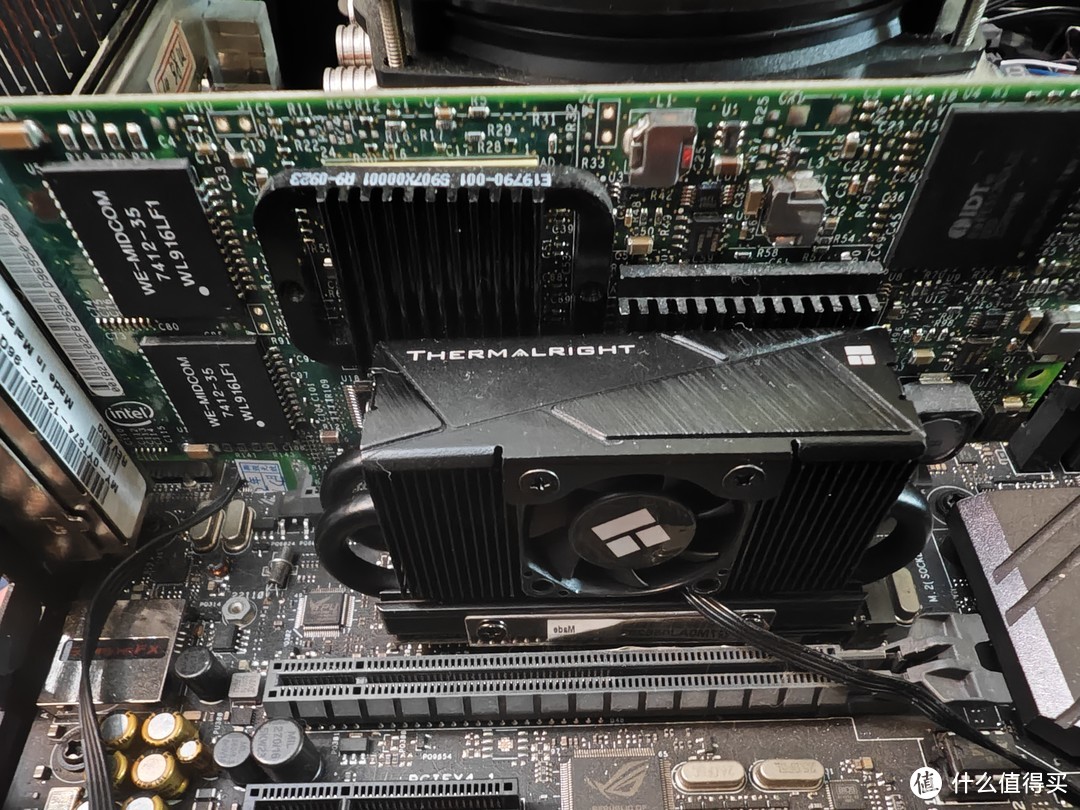 SSD硬盘配合利民的四热管+风扇,基本温度在40度左右。
被逼无奈又给SSD硬盘升级了散热。购买了利民的HR-10 Pro
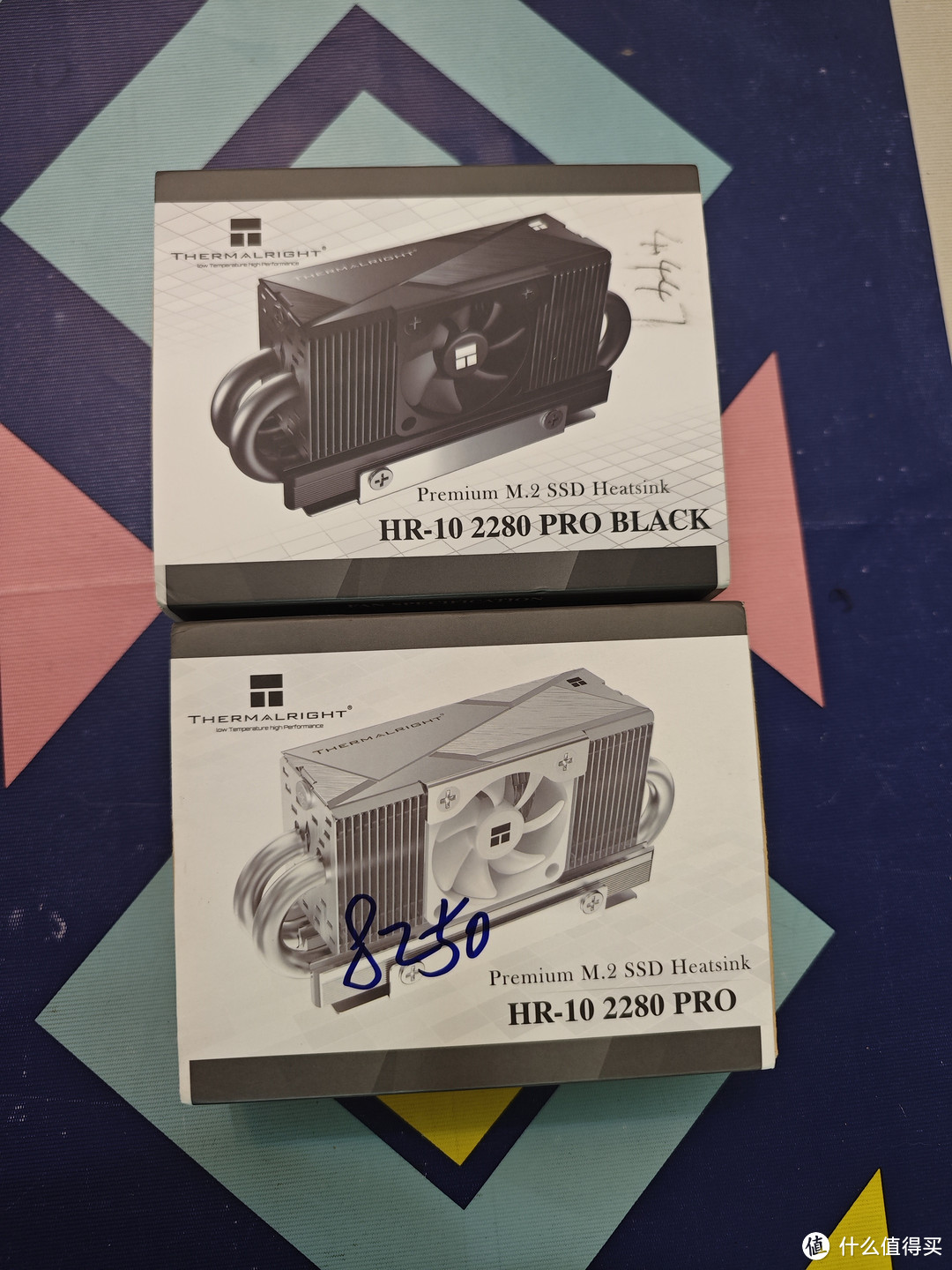 利民SSD黑白双煞。
8. 机械硬盘升级。
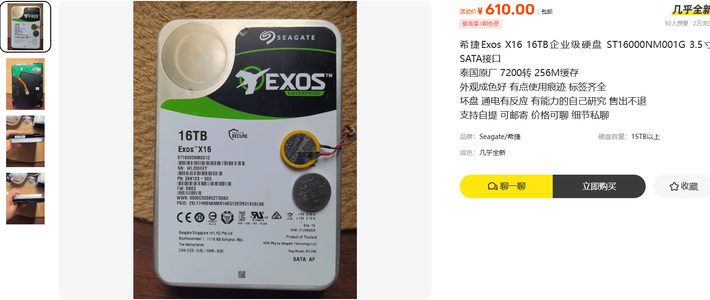
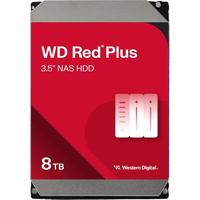
由于前段时间买的基金涨了不少,手上有点闲钱了,就想把磁盘给换掉。一个是原来的太吵,一个是耗电大。原先的8个三眼盘被我换下,最终代替他们的是8个16T的SAS盘,品牌是Lenovo,实际是希捷的OEM的。应该是服务器的下架盘,通电时常还好,在7000~8000不等。这次由于容量升级,我就做了一个Raid 5的阵列盘,使用了4盘+1盘热备。剩下的3盘还没想好怎么用。大容量的阵列磁盘的校验是真的好慢,这个46T的磁盘校验已经一个多礼拜还没完成。
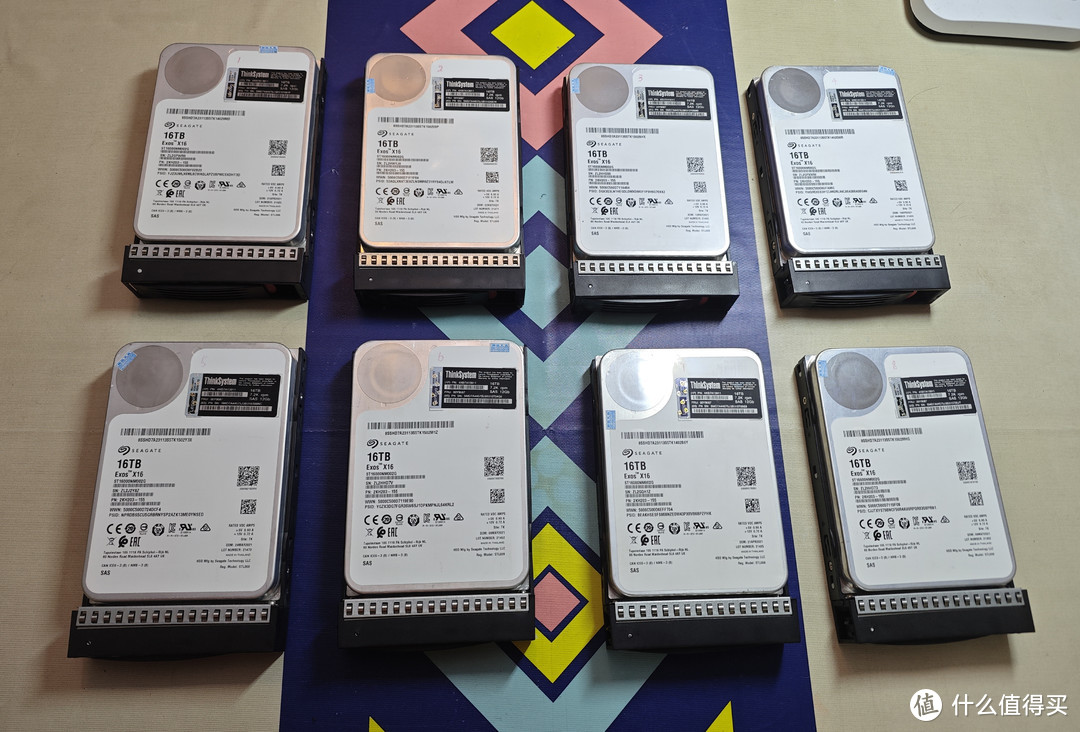 整个NAS最昂贵的部分,8个16T的SAS 硬盘。
总结
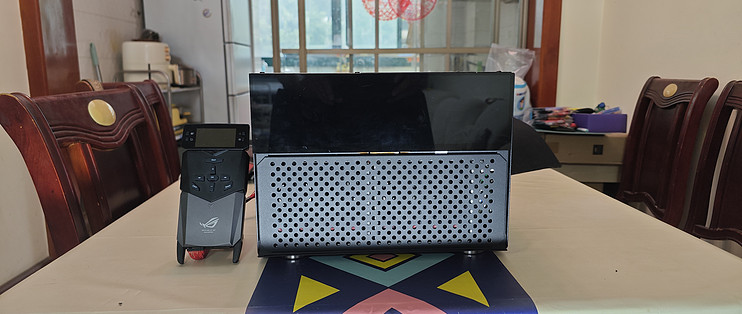
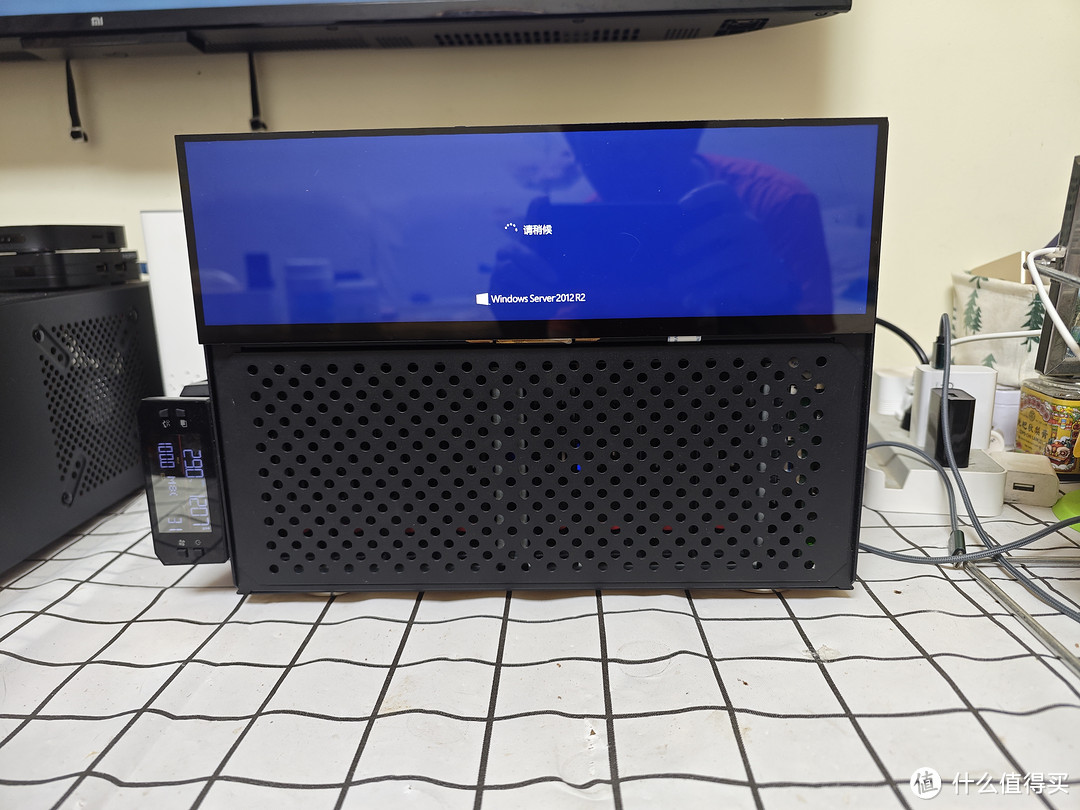 最后到位的开机效果图
1. 阵列卡的温度得到明显降低,虽然原来的风扇被去掉了,但是得益于散热面积的增大,配合两个左侧风扇,不开空调的温度在45度以下,开空调时候温度可以降到38~40度左右。静音。
2.前置显示屏,要使用AIDA64,做监控,这个大概也要有5~10W的功耗,平时一般不开,但是显示板的问题希望能有高手解决。
3.机箱前置模块的增加减少了线缆的使用,方便拷贝数据。
4.开关按钮+硬盘+reset接在机箱左侧。今日看到新版的宝藏盒开关在后方,Pro好像是在右侧,小机箱内走线短的应该更好一些。个人认为在左侧面更方便些吧。
5. ROG超频面板没有起到作用,只能显示。可能和使用的系统有关,因为ASUS的驱动都没有对Sever的版本做支持。好处是因为是磁吸,且小屏可转,转过来的时候刚好挡住电源和硬盘指示灯,长期开机晚上可以减少光污染。
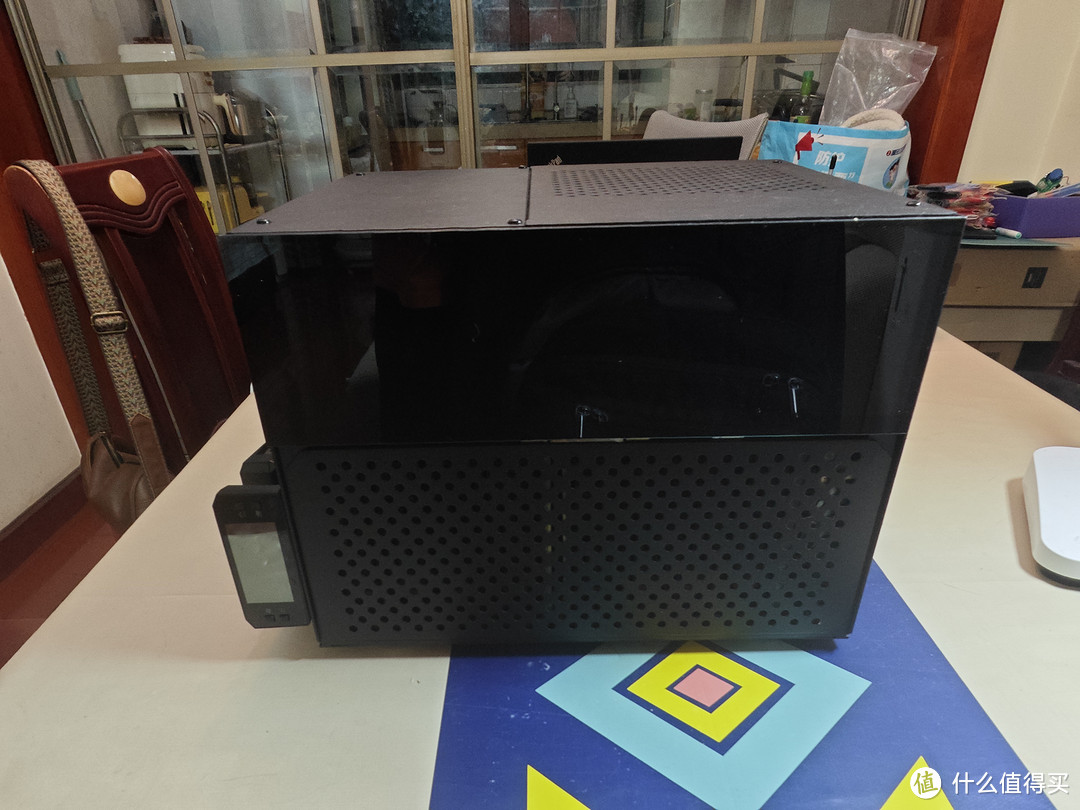 正好可以挡住开关键。
6. 整机功耗控制到了大概70W左右,开机峰值会达到130W。
7. 这个硬盘架子是很多人吐槽的槽点。我之前风道没改善之前还特地做了改进,但是效果一般。由于我使用的是3.5寸大盘,就割掉了架子底部的锌铁板,以达到散热目的,换了硬盘以后发现架子切掉的盘要比没切的低2°C,这个希望还有人能找到适配的架子把现在的换掉吧,切割这种事实在是太费力,
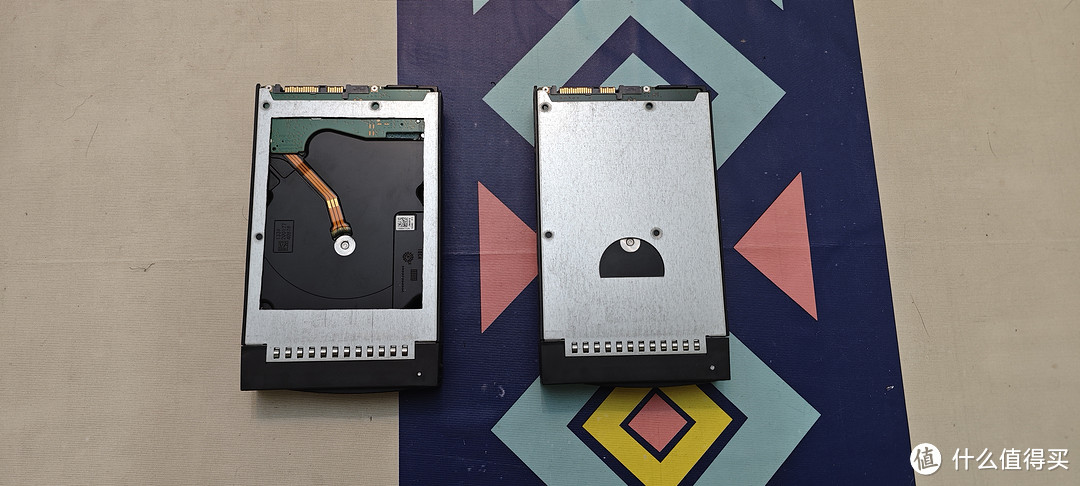 左侧是切掉底部板的,右侧是没切的。
最终花费
阵列卡散热:热管+翅片+焊膏 80元
显示屏:570元
前置模块:DELL 拆机 25元。
ROG前置面板定制线:50元
SSD:WDC SN730 132元
SSD散热:利民HR-10 Pro 69元
希捷 ST16000NM002G * 8 = 6400元。
其他乱七八糟,USB模块挡板,杜邦头子,小喇叭,Type-C数据线,mini-HDMI线,3M的背胶磁条啥的林林总总的大概一百来元吧。
我想我的NAS算是最终版本了,可能还会有一些小改动,但是都无伤大雅了。我也看到老鸽8月份放出了新版本的Pro,能支持全ATX主板了,但是还是只能支持半高的设备。硬盘笼背板我也看到改进了。可能更适合All in One的设计了。
我也希望有我们这堆老DIYer的反馈、试验,后面新来的人减少踩坑,才会有更多人的进入到圈子。不然个个家里不是Dell、惠普,就是Lenovo、小米、华为的本本,那个时候市场才是真的没意思了。
作者声明本文无利益相关,欢迎值友理性交流,和谐讨论~













校验提示文案
校验提示文案
校验提示文案
校验提示文案
校验提示文案
校验提示文案
校验提示文案
校验提示文案
校验提示文案
校验提示文案
校验提示文案
校验提示文案
校验提示文案
校验提示文案
校验提示文案
校验提示文案
校验提示文案
校验提示文案
校验提示文案
校验提示文案
校验提示文案
校验提示文案
校验提示文案
校验提示文案
校验提示文案
校验提示文案
校验提示文案
校验提示文案
校验提示文案
校验提示文案
校验提示文案
校验提示文案
校验提示文案
校验提示文案
校验提示文案
校验提示文案
校验提示文案
校验提示文案
校验提示文案
校验提示文案