






























 深耕数码兴趣领域













8
7
用了几年,才发现苹果最强图像编辑APP居然是「照片」
2022-10-05 17:11:48
9点赞
31收藏
5评论
很多人以为苹果手机或者Mac的「照片」这个APP只是用来看图片的。
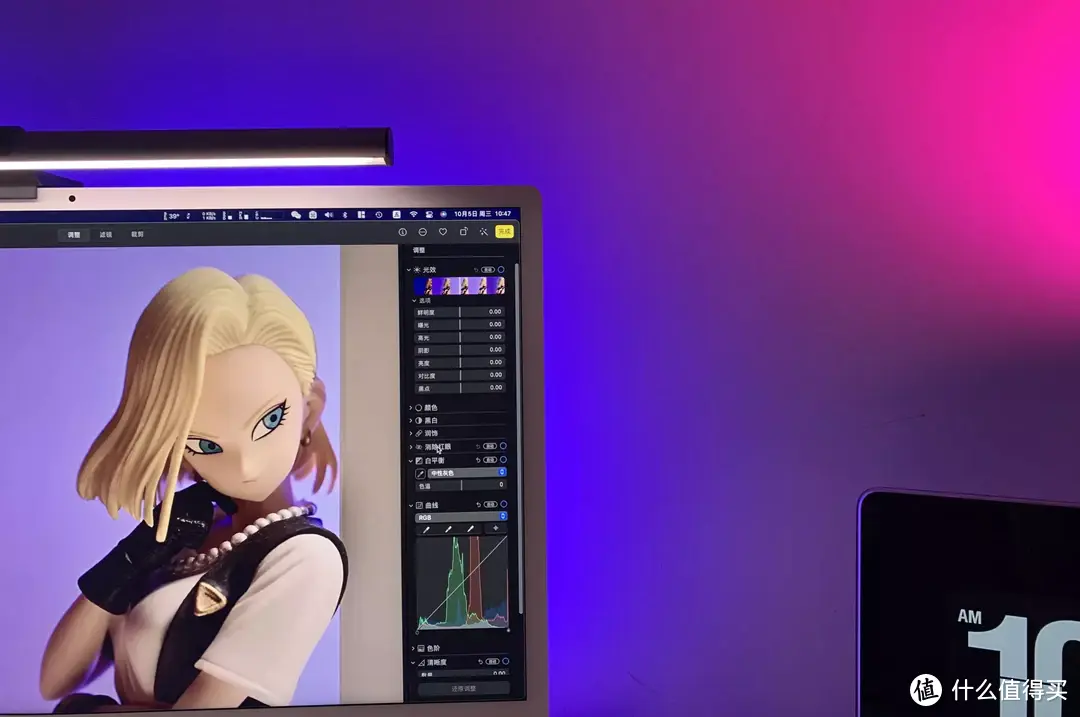
其实它是一个非常好用的图片编辑软件,甚至可以剪辑视频。行云流水的操作,真让我爱上它。
开放的导入功能
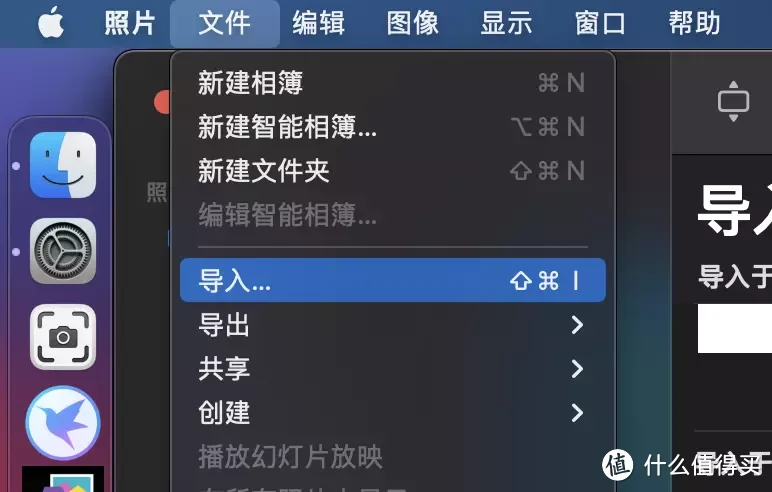
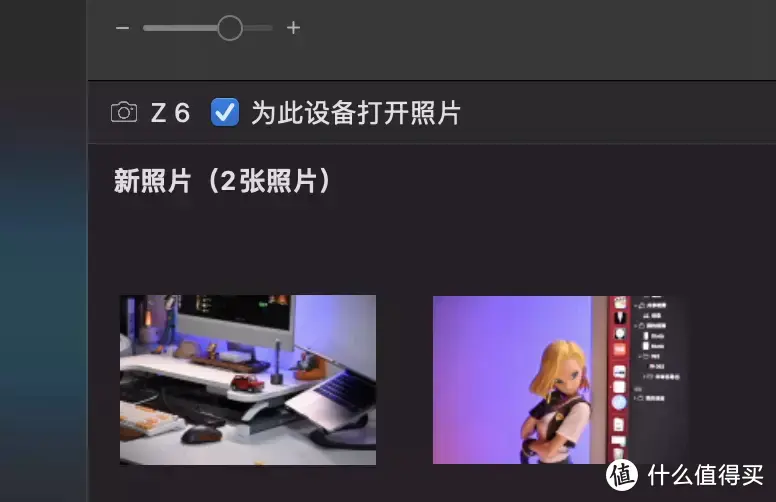
首先来看一下它的导入功能。可能很多朋友都不知道,「照片」这个APP还有导入的功能。除了同步苹果手机本身的相册之外,它还可以通过有线连接的方式导入苹果手机或者其它相机里边的内容,比如说我这一台尼康的Z6相机。只要连接电脑就能自动读取到相机设备,选择相应的照片导入就可以。
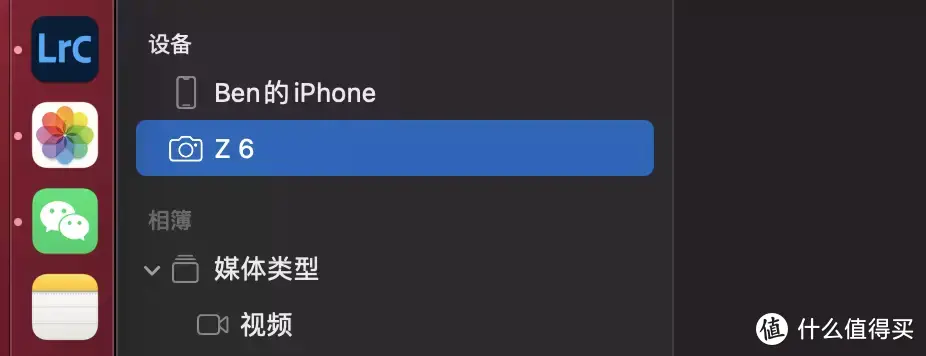
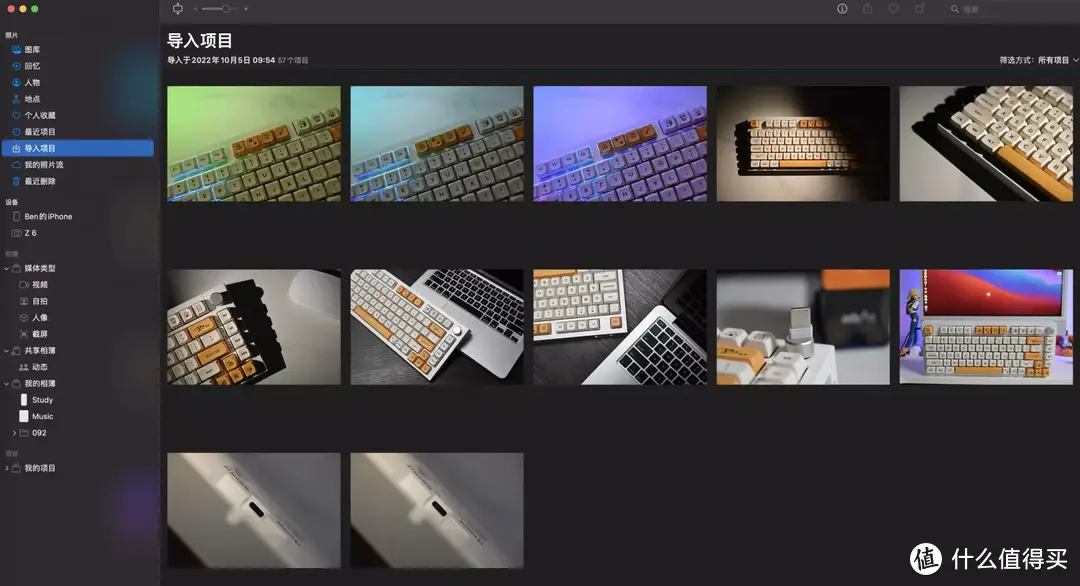
导入之后以文件夹的形式查看,也可以散装。所以导入功能对相机还是挺友好的,尼康相机用着非常方便,关机状态下都能识别到相机,当然开机状态才能读取。不知道佳能和索尼是怎样,大家可以试一试。
好用的图片修改
怎么用照片这个APP来看照片,想必大家都会,所以在此不再赘述。让我们来看一下它非常强大的图片编辑功能。
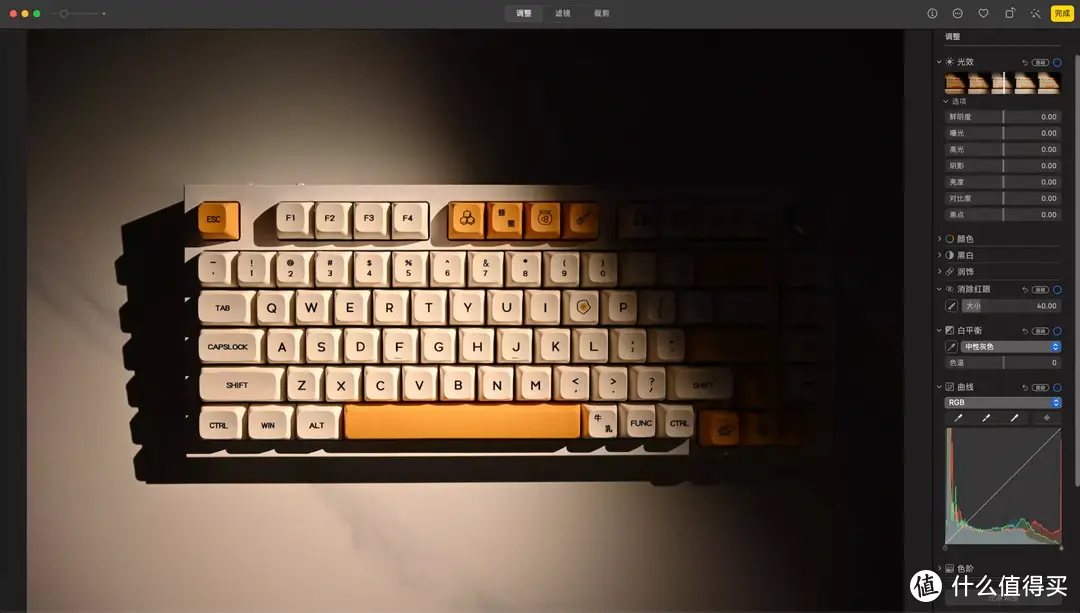
当我们打开一张照片的时候,在屏幕的右上角有一个编辑键,鼠标点击一下,或者最直接的快捷键,就是按一下回车,就可以进入这一张照片的编辑模式。
在这里插一句,「照片」这个APP的快捷键,是我用过最方便也是最简单的,是真正的快捷键,这一点后面我会展开。
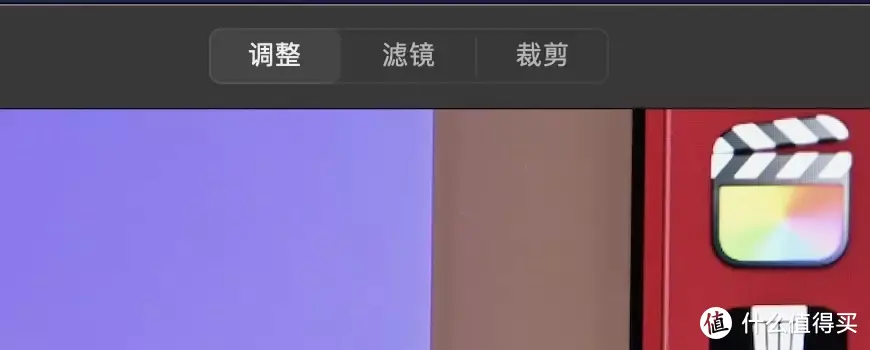
编辑功能有哪些板块?主要有三个,第一个是调整,第二个是滤镜,第三个是裁剪。这三个模块,可以在编辑界面正中央的上方可以看到,用鼠标点击也可以。
!!!但是我肯定会教你用另外一种方法,就是键盘快捷键。调整就是A,滤镜就是F,裁剪就是C。英语好的朋友肯定能猜到是哪些单词的首写字母。好用的地方在于,这些快捷键,不需要任何其它功能键配合,它不是快捷键组合,就简单按一下「FAC」任一字母,它就能进入相应的编辑界面,真正的一键直达。
调整板块
首先我们来看一下调整模块,里边最复杂也是最强大的功能,包括了对光效、颜色、黑白、消除红眼、白平衡、曲线、色阶等等的参数调整。
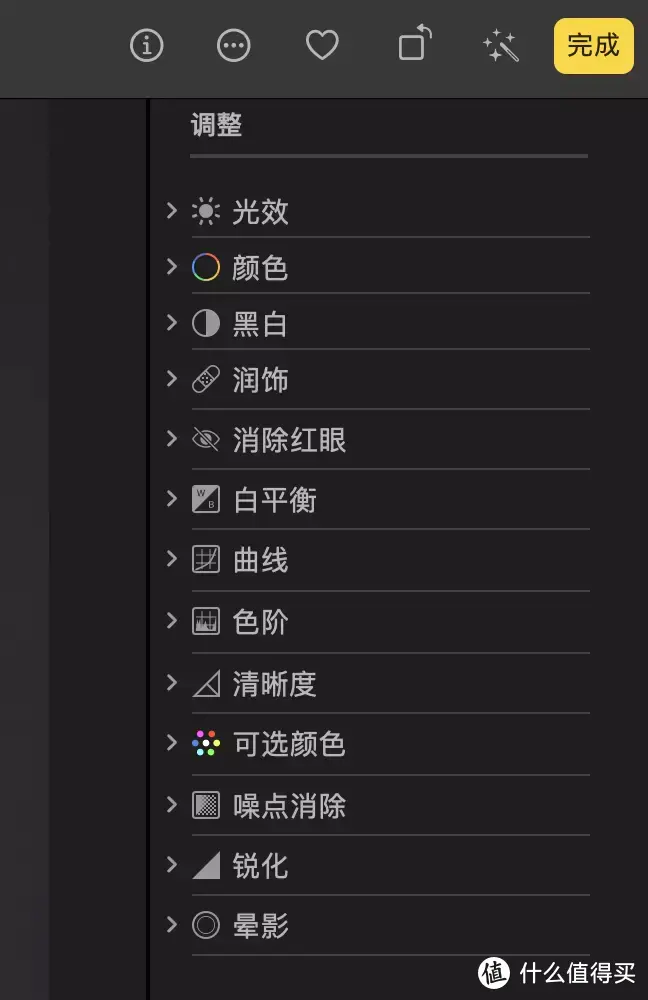
我个人用的比较多的,就是光效里边的选项,比如说曝光、高光、阴影、亮度,曲线也会用一下。有时候感觉色温不准,也可以在色温里边拉一下。
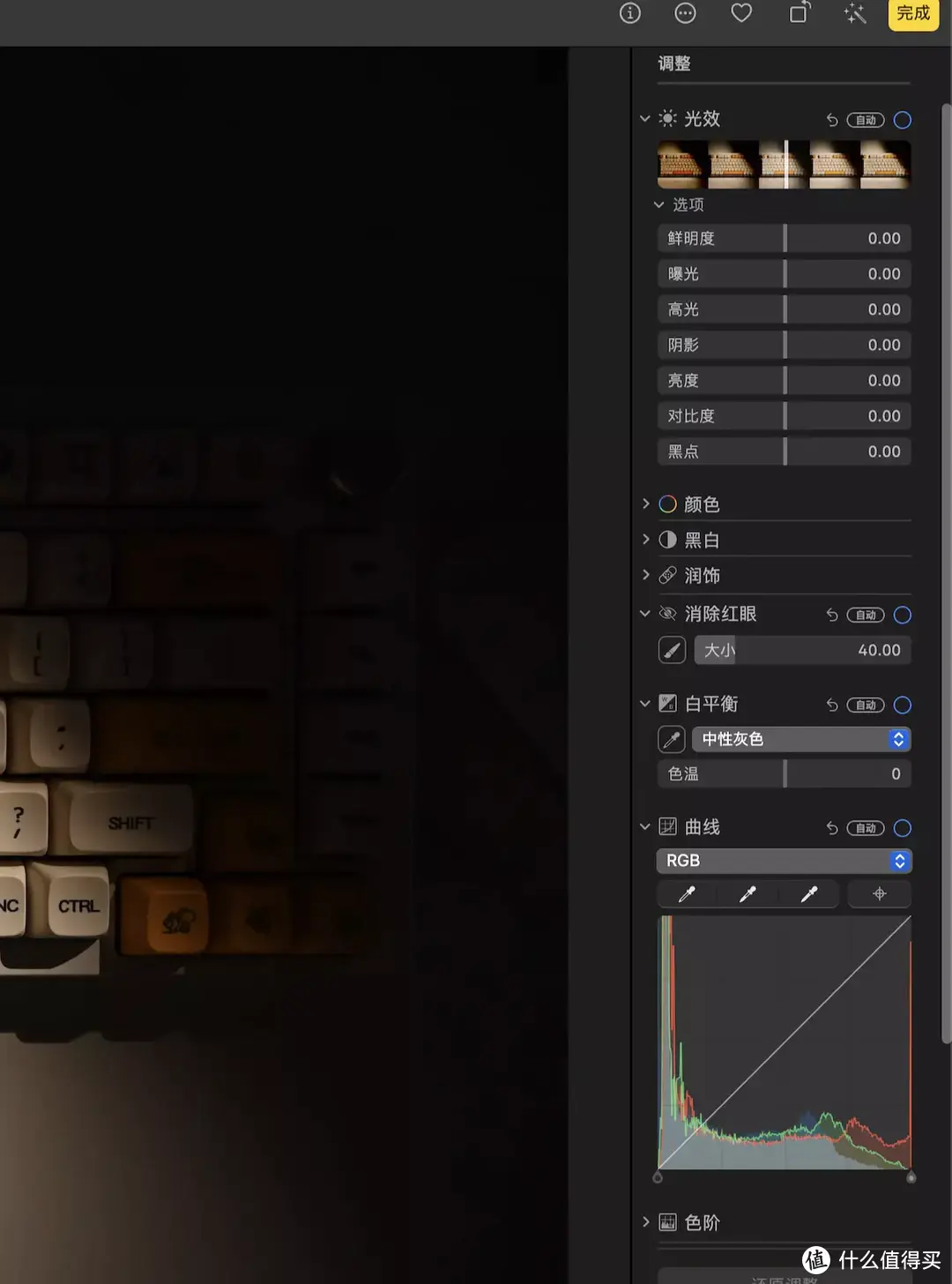
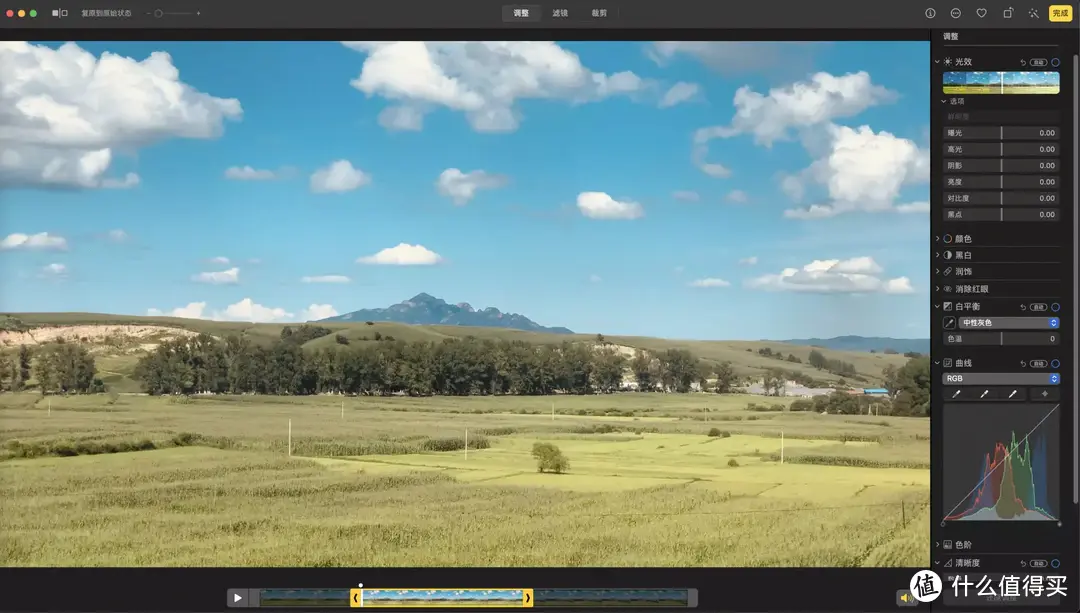
因为是苹果官方的软件,优化不能说很好,只能说是相当好。编辑的速度很快,基本没有延迟。这张照片曝光有点过度,所以往回拉一拉。高光也太亮,所以再减少一点。
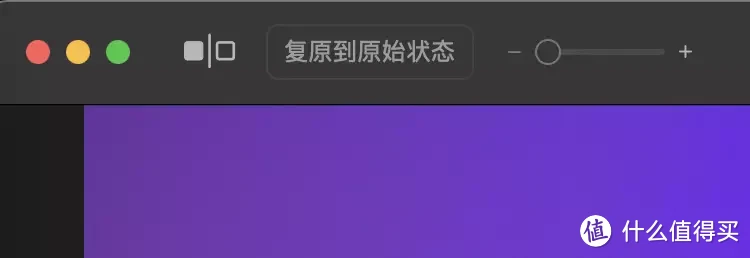
左上角有一个查看修改前后效果的按键,也非常实用,点击一下就能看到前后对比。
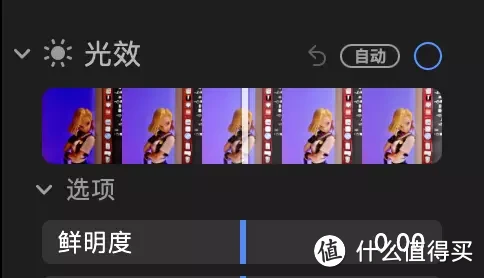
同时在每一个子选项上,都有撤回、自动的按键,操作起来极其方便,细节满满。
好用的地方在于,一顿操作猛如虎之后,你不需要有保存的动作。
在屏幕上点击一下完成键,或者按一下键盘上的回车键、方向键(切换到下一张),照片的修改就保存了。不像其它很多软件都得需要Ctrl+S或者Command+S。不得不说,一键保存跟前面的一键进入相应的编辑功能,这样的操作体验实在是太流畅了,省去了非常多的键盘操作时间。
裁剪板块

在键盘上按下c,就进入了裁剪的界面。可以拖拉选框来,裁出自己想要的照片内容。右边有相应的裁剪比例,比如说是正方形,还是自定义都可以。同时还有一个左右翻转的功能。可以看到右边还有一个带度数的小转盘,其实这是调整照片水平的,可以对照片的水平线进行微调,我经常会用到。
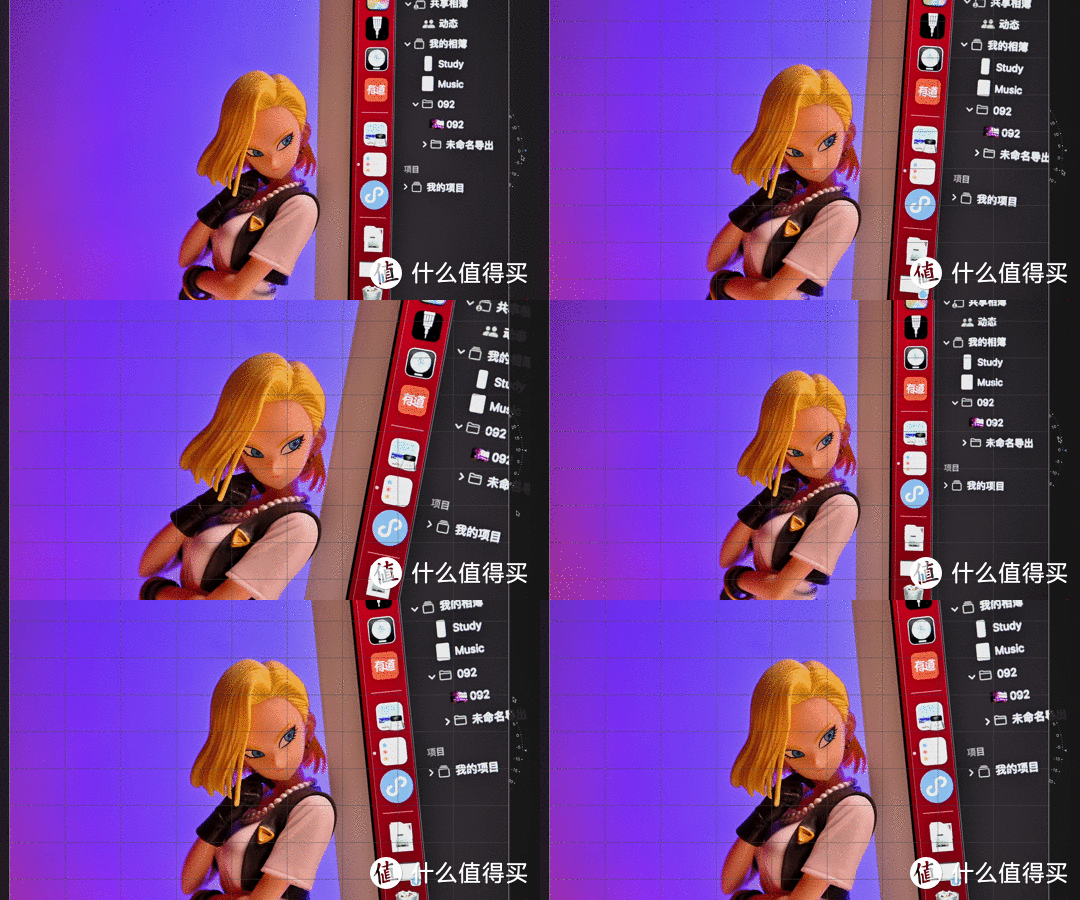
裁剪功能相对非常简单,但非常易用。不过也有一一个我不太满意的地方,就是不能自定义拉选。它的框是不能拖动的,只能在框里边拖动照片。这个操作逻辑,有时候倒没有其它软件好用。
滤镜板块
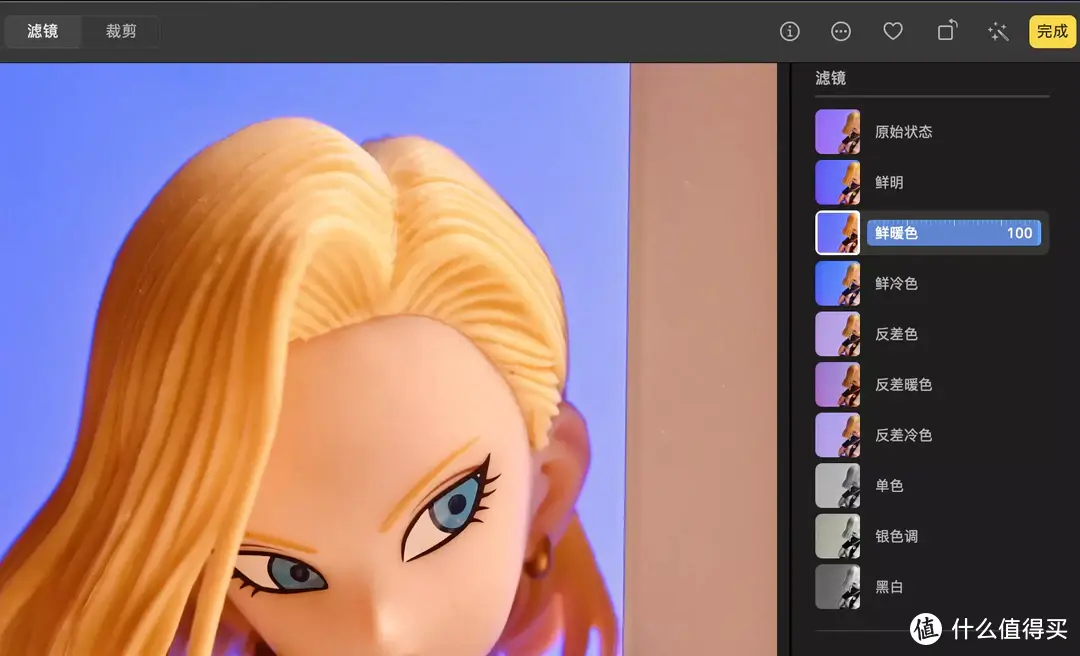
按下键盘上的F,就进入了滤镜的调整。如果大家觉得自己的照片缺乏特色,可以用一下滤镜来加强一下风格,有的时候我会用到,不过大部分时间我都更偏向于它的真实原始状态。
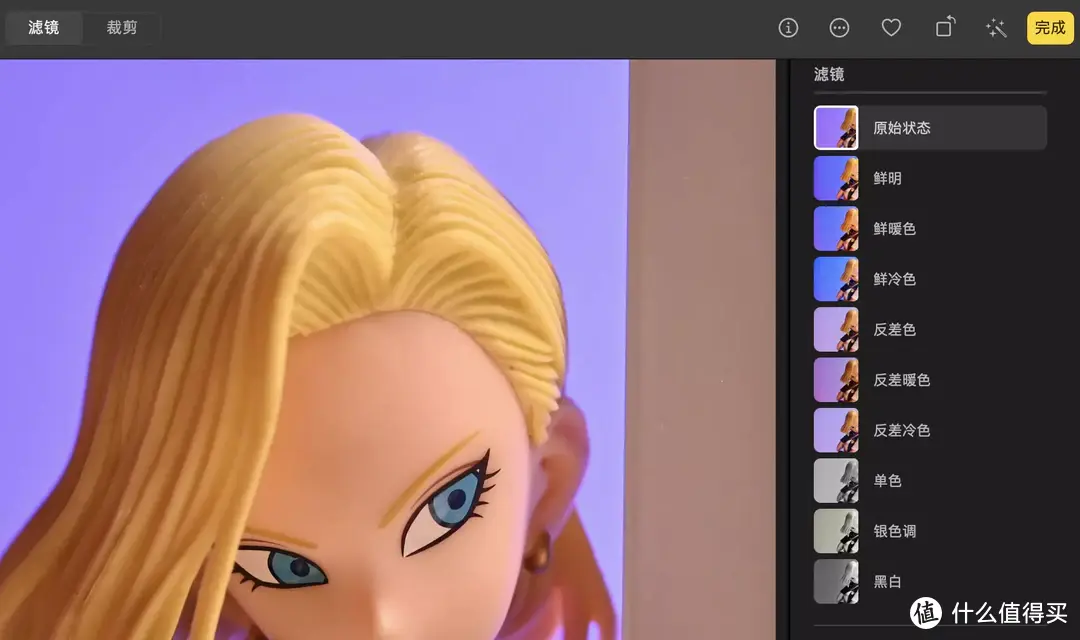
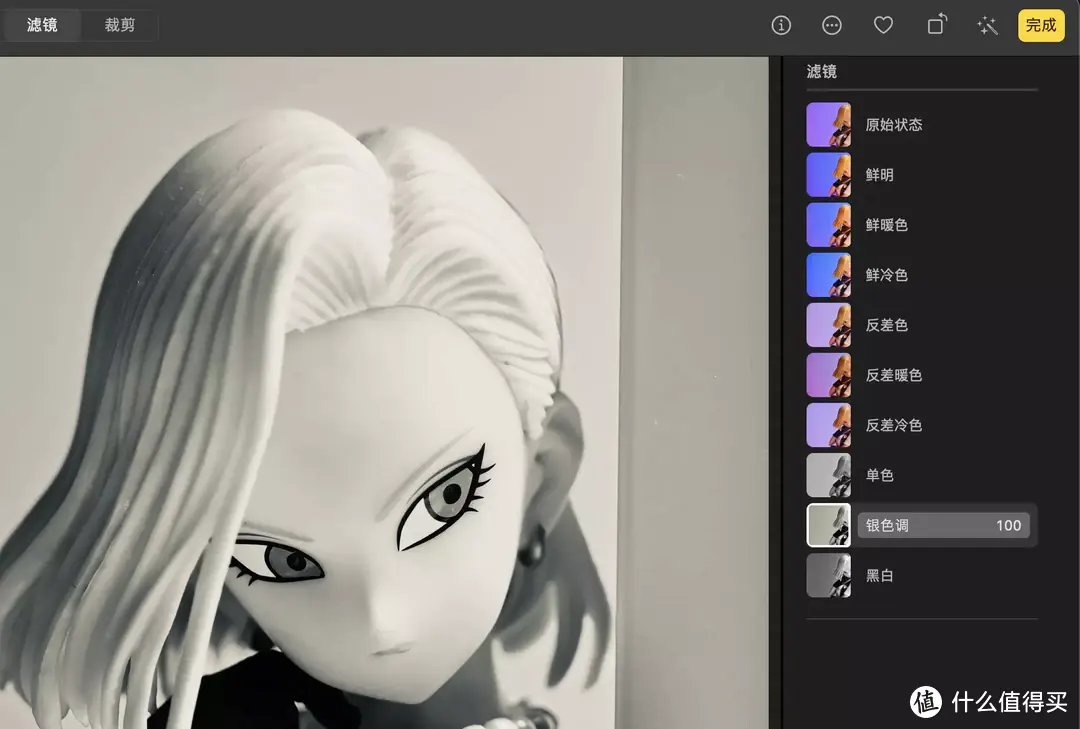
在滤镜里面刚刚好有9种滤镜的效果,可以分为三类,一种就是鲜明的效果,另外一种是反差的效果,第三种就是单色效果。

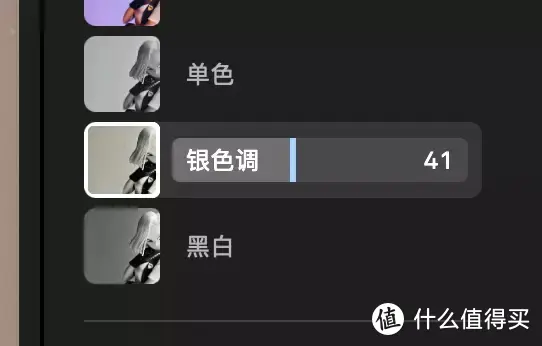
我个人比较喜欢鲜冷色或者反差冷色,在基本不改变原图的主体颜色的前提下,会有一个非常鲜明的色彩。在每一个滤镜效果的右边,都有一个百分条,左右拉动就可以调整滤镜效果的强弱。同样的,你不需要有任何保存的动作,按下回车键,或者跳到下一张,就相当于保存了。
视频编辑功能
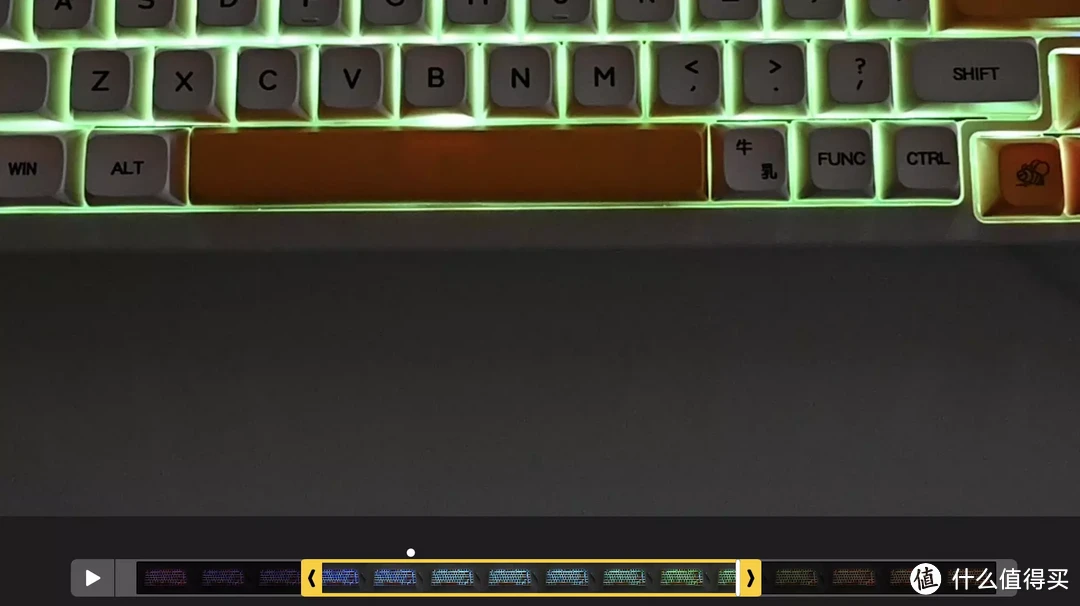
想不到吧,「照片」APP还可以进行视频的编辑。有点像在手机上一样,可以对片段进行删减,照片编辑的调整、滤镜、裁剪三大功能在视频上也一样可以用。如果只是对视频进行一些简单的编辑,「照片」这个APP完全够用了。
最后一步
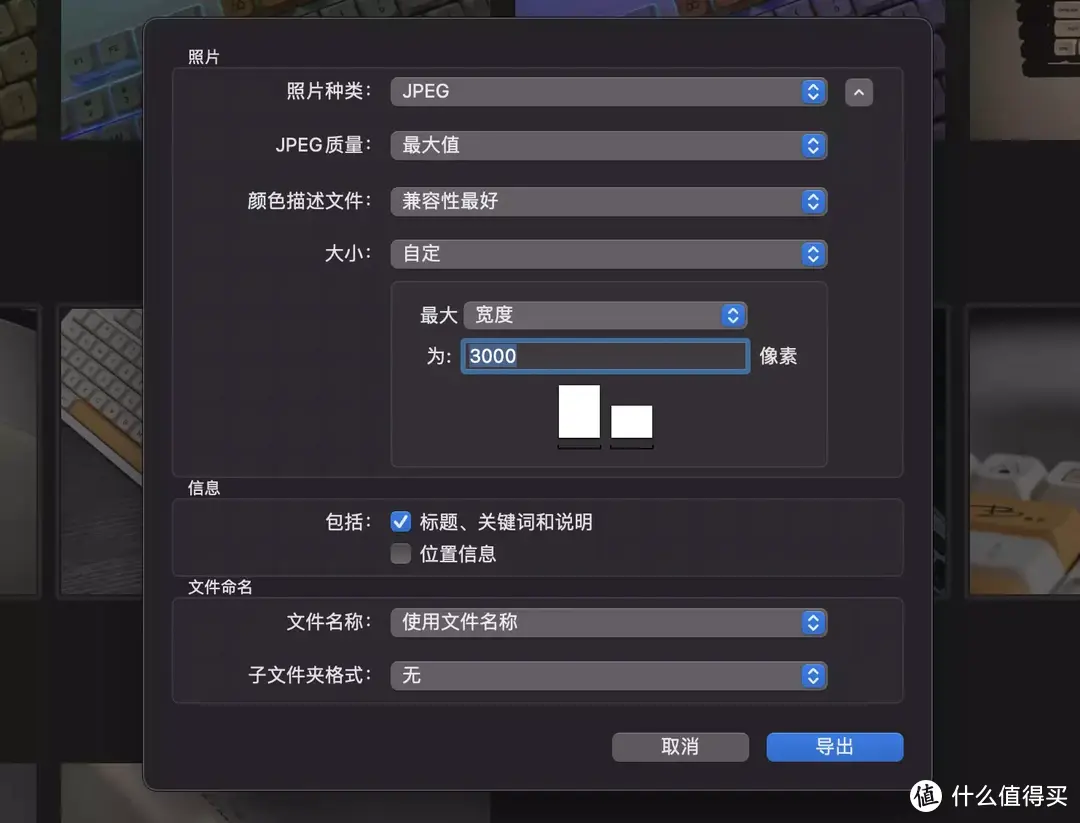
在编辑完成后,相册里边的照片可以直接复制粘贴到相应的编辑器里边,比如说网站编辑器或者是word,也不需要另外的导出操作。当然如果想另存为,也是可以导出的。导出的设置一如既往是苹果的风格,非常简单,我一般就只设置一下大小像素,不需要太多的设置。
小结
最后来总结一下。个人的经验之谈,就是苹果自带的这一款「照片」APP,它不是「图像编辑领域」最强大的图像或者视频编辑软件,但应该是苹果自己最强的图像编辑软件(我倒是希望它出个PS一类的),也是我用过最好用的图片编辑软件,而且没有之一。
我非常喜欢它简洁的编辑流程,回车键进入编辑,F、A、C分别进入滤镜调整和裁剪,按下右箭头进入下一张,整个过程可以说是行云流水,不会让你有多余的动作。当然啦,它没有PS强大,没有涂层、没有滤镜、没有各种工具。但就日常而言,它已经满足我80%以上的修图需求了,更专业的就留给更专业的软件吧。
纯粹的和大家分享。学习大家阅读,祝君生活愉快哟!
作者声明本文无利益相关,欢迎值友理性交流,和谐讨论~











校验提示文案
校验提示文案
校验提示文案
校验提示文案
校验提示文案
校验提示文案
校验提示文案
校验提示文案