




























 深耕数码兴趣领域














27
35
NAS部署一个浏览器,支持多人登录、聊天,能做很多私密的事
2025-02-14 15:29:40
23点赞
256收藏
34评论
哈喽,艾瑞巴迪, 我是生活爱好者
年后大家上班大家,开启各种各样的摸鱼方式,本期文章为大家分享一款浏览器,不仅支持内网穿透,处理内网的工作,还可以做一些私密的事情,该浏览器支持直接播放视频的声源,很多虚拟的浏览器缺乏这个功能。
话不多说,先为大家看下部署后的效果。
登录网站后的效果。

登录视频网站的效果。
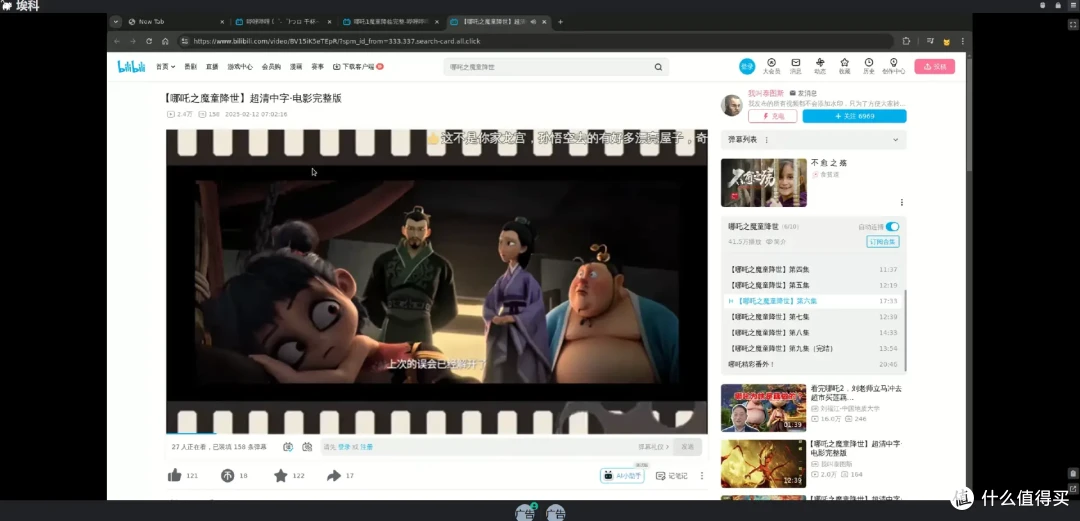
看到这里可能会有朋友问,直接在公司电脑看,不是更省事? 通过公司浏览器播放都会产生记录,容易被发现摸鱼的行为,该浏览器是在NAS中实现,记录只能自己看到,非常隐私。
接下来先介绍下该款浏览器:n.eko
n.eko是一款基于Docker隔离环境的虚拟浏览器,支持多用户同时使用,可以让用户在任何地方安全私密的访问互联网,有着市面浏览器同样有的功能。
此外,Neko 还支持多个用户同时访问该浏览器。无需复杂的配置,团队成员或家人可以同时访问,还支持相互互动,整个过程都是非常隐私和安全的。
本文使用的设备为威联通NAS。
一、正式部署
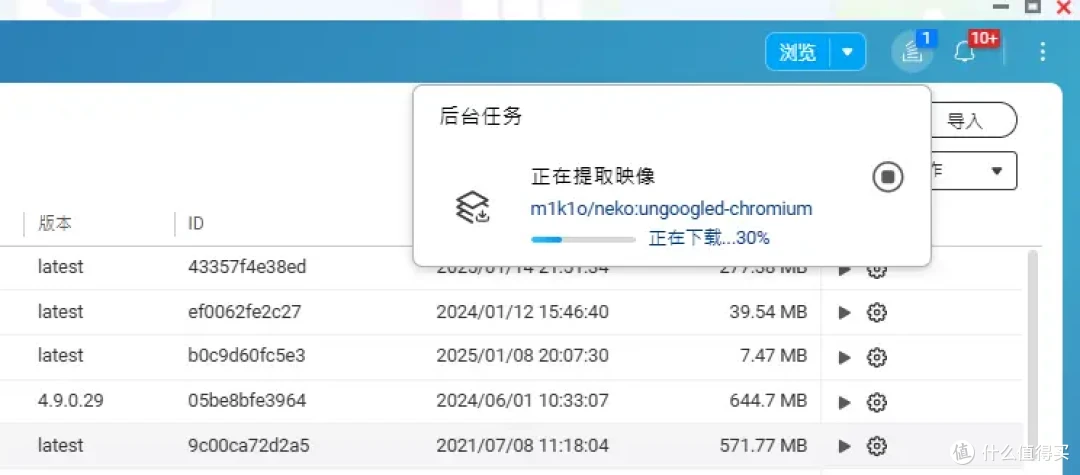
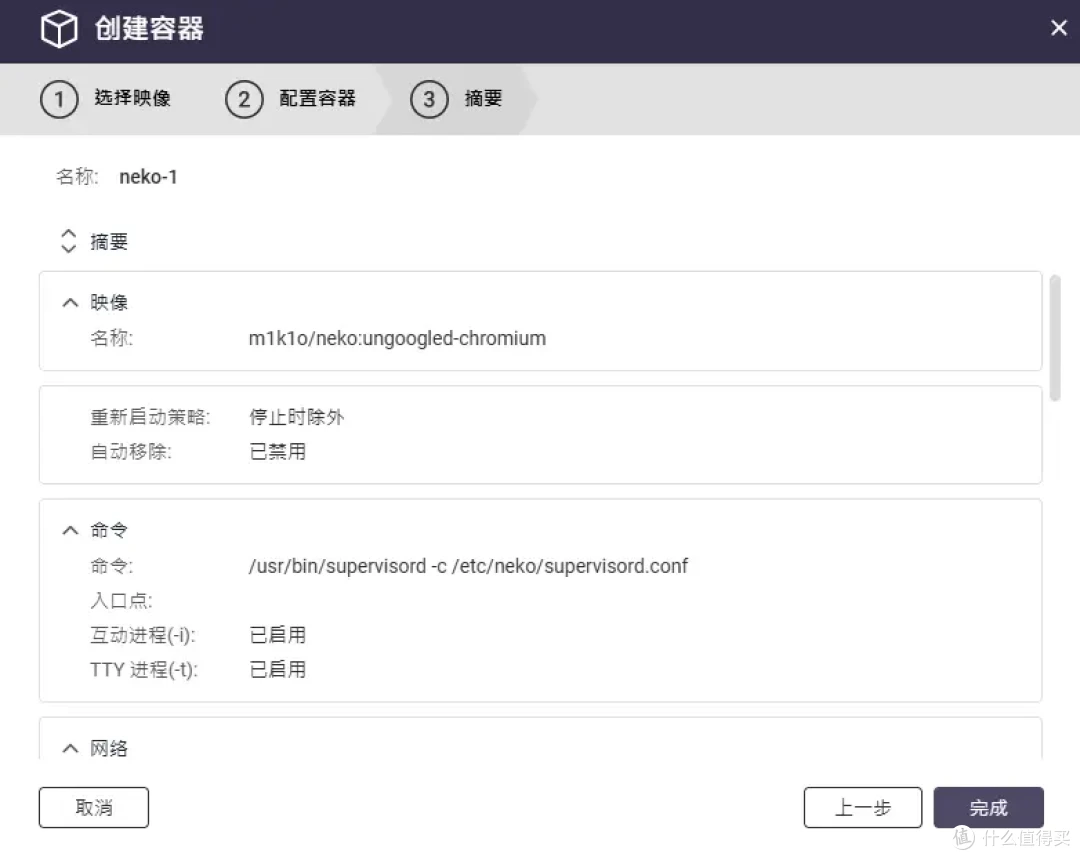
首先打开威联通NAS中的Container Station,按照下图操作,然后再镜像中输入:m1k1o/neko:ungoogled-chromium。
此外该镜像版本比较多。
m1k1o/neko:brave”,
“m1k1o/neko:kde”,
“m1k1o/neko:xfce”,
“m1k1o/neko:opera”
“m1k1o/neko:microsoft-edge”,
“m1k1o/neko:remmina”
“m1k1o/neko:vivaldi”
“m1k1o/neko:google-chrome”
“m1k1o/neko:firefox”
“m1k1o/neko:tor-browser”
“m1k1o/neko:vlc”
“m1k1o/neko:base”
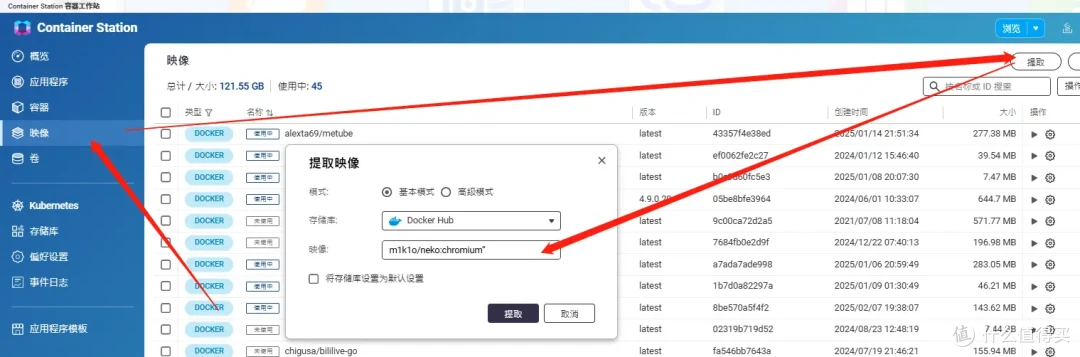
点击提取后,等待拉取,整个过程一分钟可以搞定。
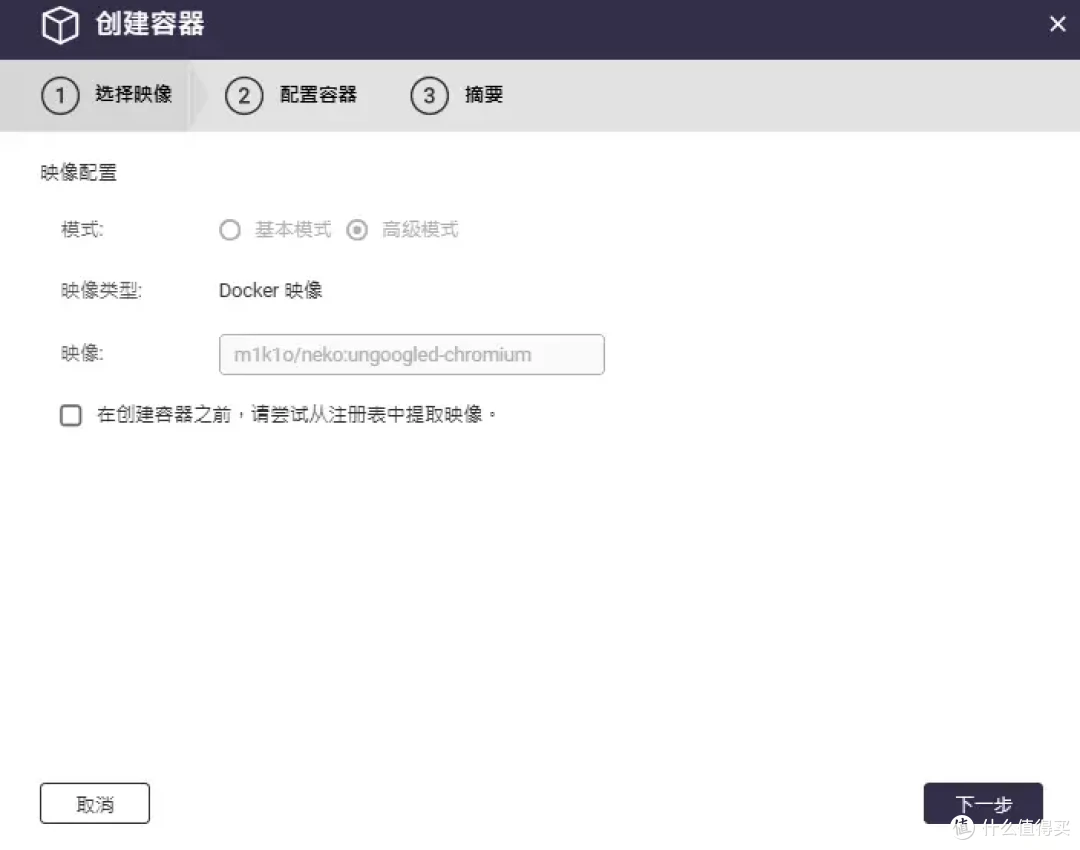
开始创建容器,点击下一步。
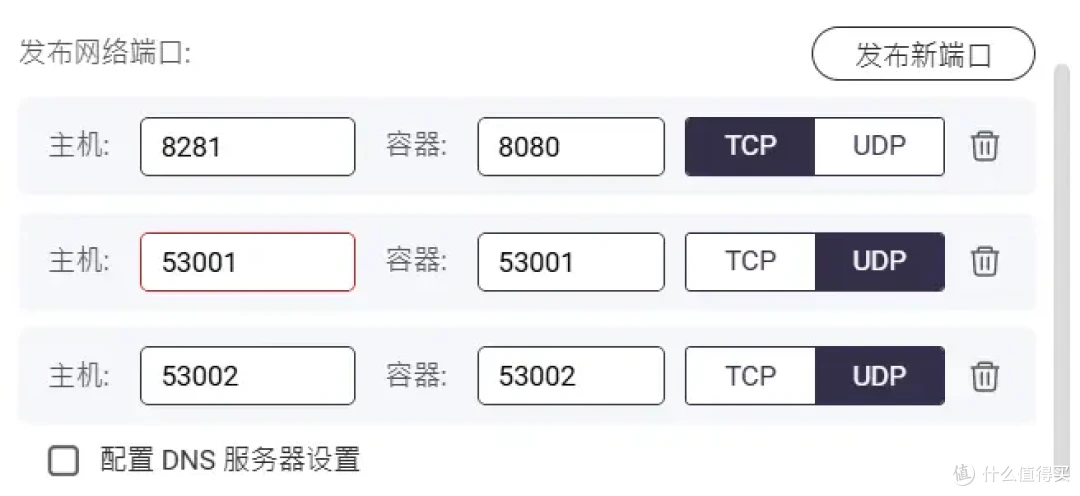
然后发布新得端口号,先填写一个本地端口号,容器得端口号为“8080”,协议类型选择TCP。
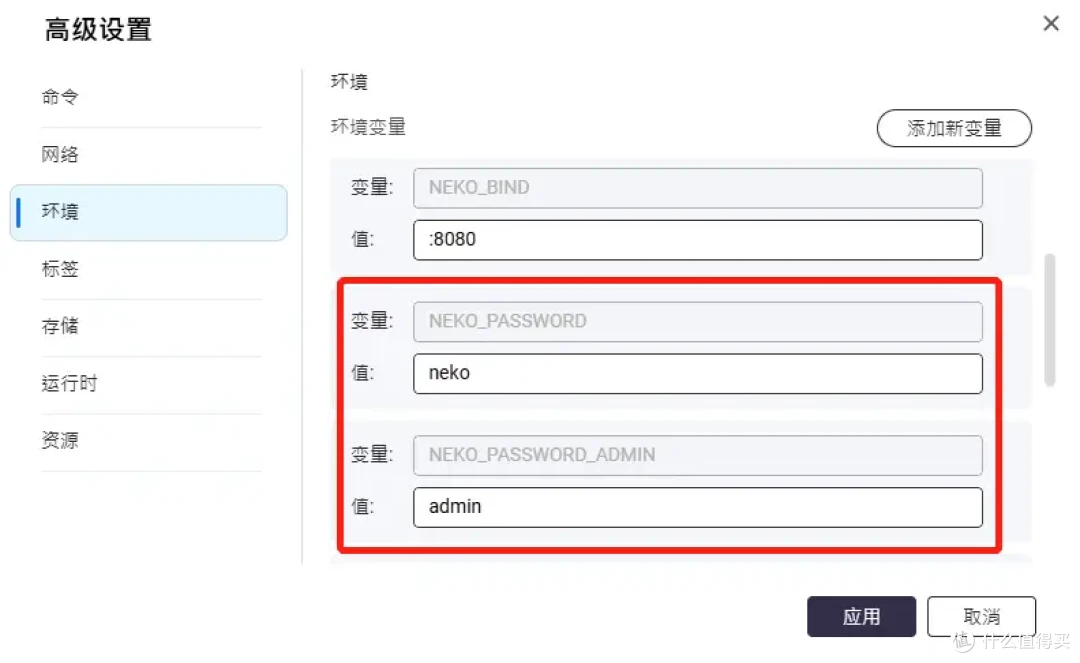
接着进入高级设置,首先点击【环境】,注意下图红筐内值后面得内容,分别是该浏览器的密码和账号。
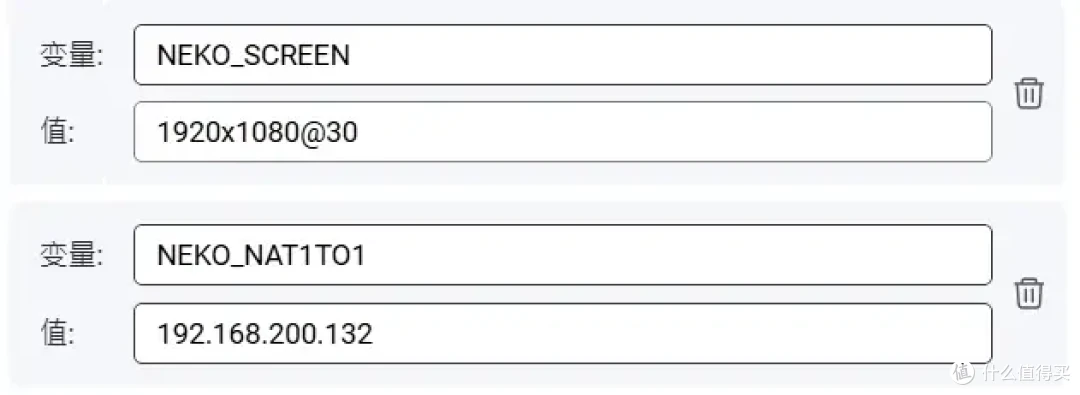
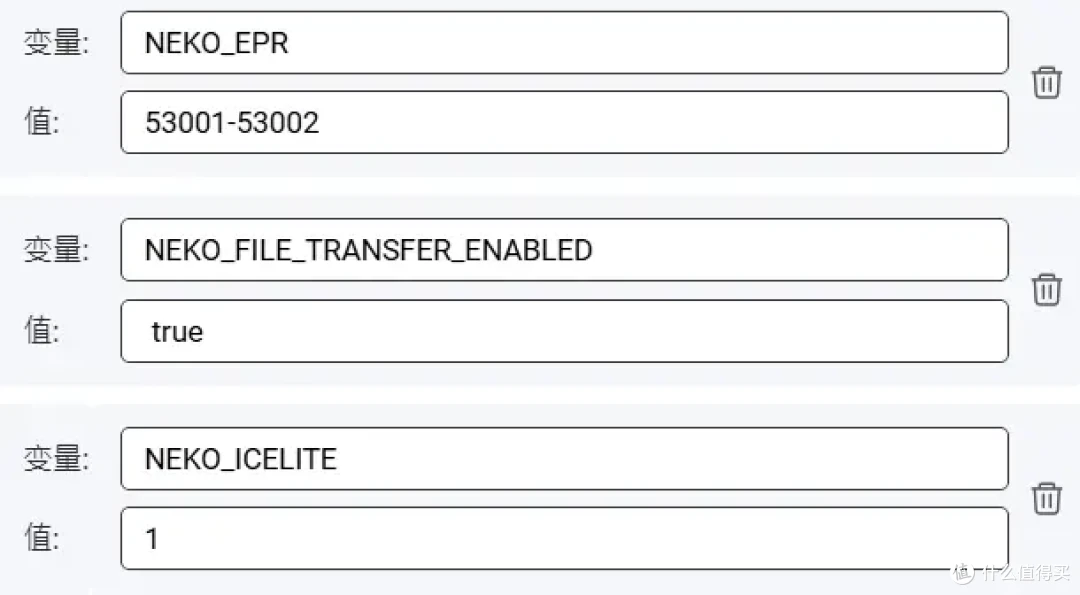
接着还需要点击右上角的【增添新变量】增加新的变量。
NEKO_SCREEN: 1920x1080@30 # 自定义浏览器窗口分辨率和帧率;
NEKO_NAT1TO1: 192.168.XX.XX # NAS 本地 IP 地址,需要远程直接公网 IP
NEKO_EPR: 53001-53002 # 设置UDP端口范围,和前面端口那里一致
NEKO_FILE_TRANSFER_ENABLED: true # 开启文件传输
NEKO_ICELITE: 1 # 启用 Ice Lite 协议以优化连接性能
检查没有问题后,直接点击完成。
二、项目体验
在浏览器中输入NAS的IP+端口号,即可访问该羡项目。账号为:admin 密码:neko
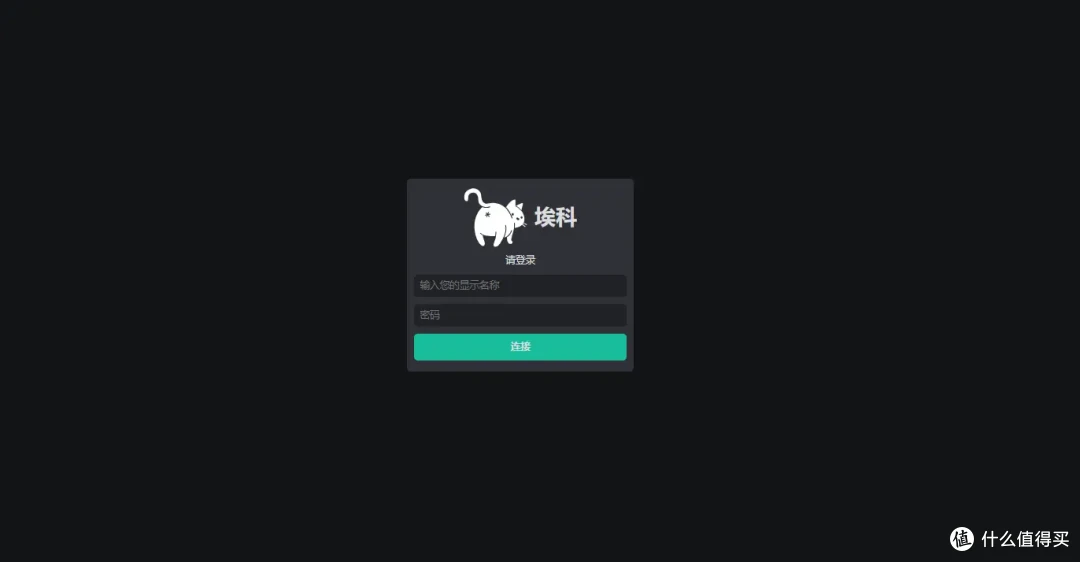
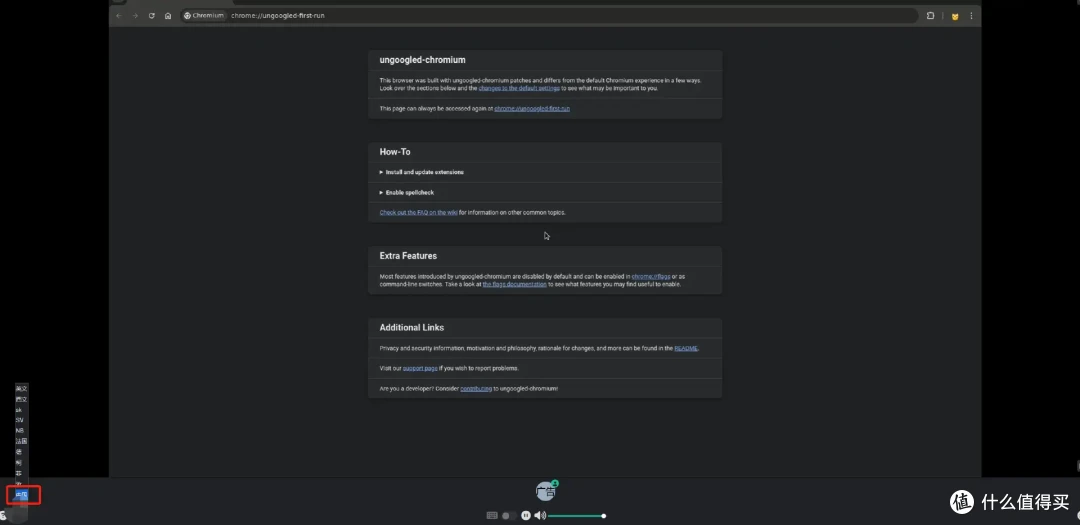
左下角进行语言设置。
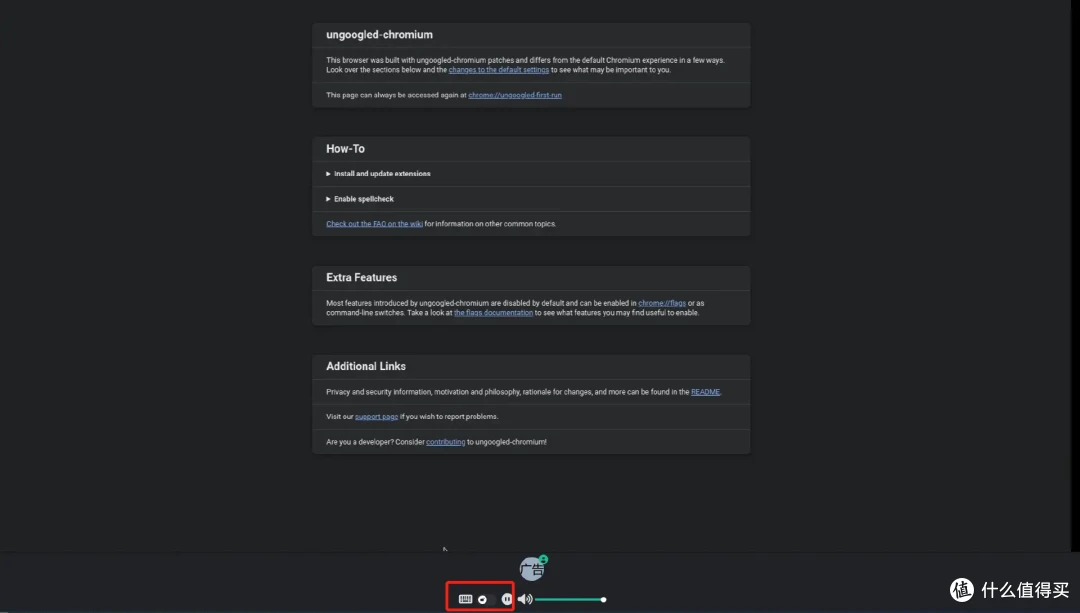
需要点击下方键盘的图标,进行接管。
该项目不支持中文输入,但是右下角有个剪贴板,可以先在里面输入中文,然后粘贴到浏览器中。
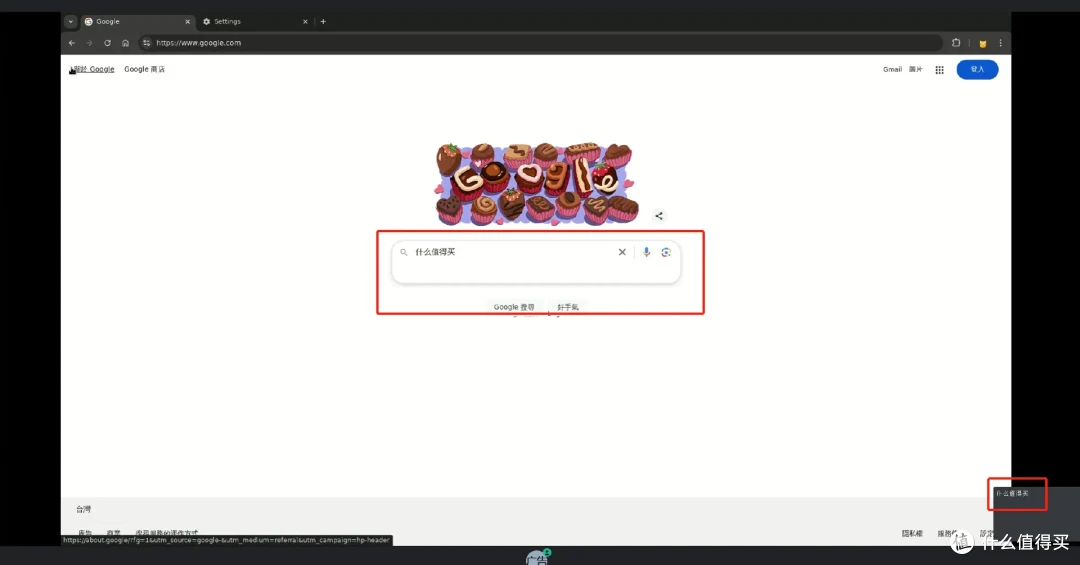
可以成功访问到大妈的网页版。
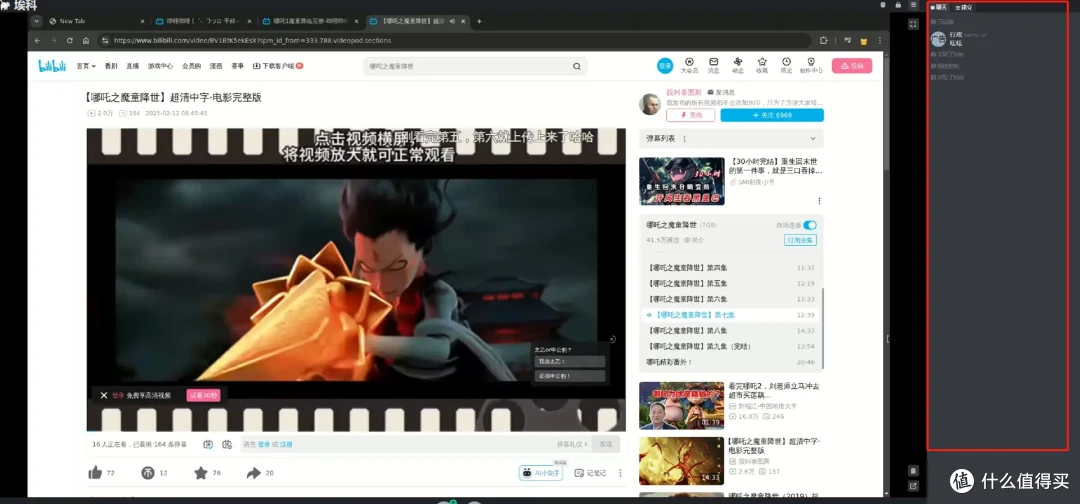
接下来笔者,又测试下视频网站,点击视频后可以成功播放,而且是可以播放生源的,这个功能比较赞,很多虚拟的浏览器是没办法播放声源的。
此外还可以点击右上角进行多人聊天。
三、总结:
该项目虽然不像电脑自带浏览器一样顺畅,作为虚拟浏览器中算是很流畅的,可以满足使用的需求,而且在NAS中部署浏览器是非常隐私安全,可以做很多“摸鱼”的事情,还有比较有意思的一个功能,支持多用户同时登录,聊天讨论。缺点是不支持中文输入,但是自带的剪贴板也可以解决这个痛点。
希望本期文章对你有所帮助,感兴趣的朋友可以点赞收藏关注,咱们下期见!











还有,b站的和msdn的教程有问题,包括这里的,我部署了两天,一直卡看不到浏览器。
我把ip地址改成局域网的,用局域网ip才能正常。当然我最后都要用域名登录的。
校验提示文案
校验提示文案
校验提示文案
校验提示文案
校验提示文案
校验提示文案
校验提示文案
校验提示文案
校验提示文案
校验提示文案
校验提示文案
还有,b站的和msdn的教程有问题,包括这里的,我部署了两天,一直卡看不到浏览器。
我把ip地址改成局域网的,用局域网ip才能正常。当然我最后都要用域名登录的。
校验提示文案
校验提示文案
校验提示文案
校验提示文案
校验提示文案
校验提示文案
校验提示文案
校验提示文案
校验提示文案
校验提示文案
校验提示文案