

















4
3
DiskGenius V6.2.0.1821正式版发布
2026-05-26 09:39:25
2点赞
31收藏
4评论
电脑突然开不了机,系统卡在启动界面反复重启,蓝屏提示引导错误,或者直接显示"找不到启动设备"遇到这些问题,很多人的第一反应是找个 Windows 安装盘或者 WinPE 启动盘来修复。但问题是,大多数人手头并没有准备这些工具,临时找又费时间,而且后续的命令行操作对不少用户来说也有一定难度。
DiskGenius V6.2.0.1821 版本针对这类场景新增了 Windows 启动项修复与转换功能。当系统引导出问题的时候,用户可以通过图形化界面来排查和修复,操作门槛大幅降低。
当然,启动修复只是这次更新的其中一个亮点,还加入了不少其他实用功能,下面逐一介绍。
内置磁盘测速,一个软件搞定
以前想要测试硬盘的读写性能,需要单独安装一个测速工具。现在 DiskGenius 内置了磁盘测速功能,用户可以直接在软件里对硬盘进行读写性能测试,不管是机械硬盘还是固态硬盘,都能测出实际的读写速度。
这个功能在几个场景下特别有用:新装了一块硬盘,想确认一下速度是否正常;用了几年的 SSD 感觉变慢了,想看看和之前的差距有多大;或者需要帮别人检查硬盘的性能状况,这些情况以前都需要额外开一个测速软件,现在一个软件就能搞定。

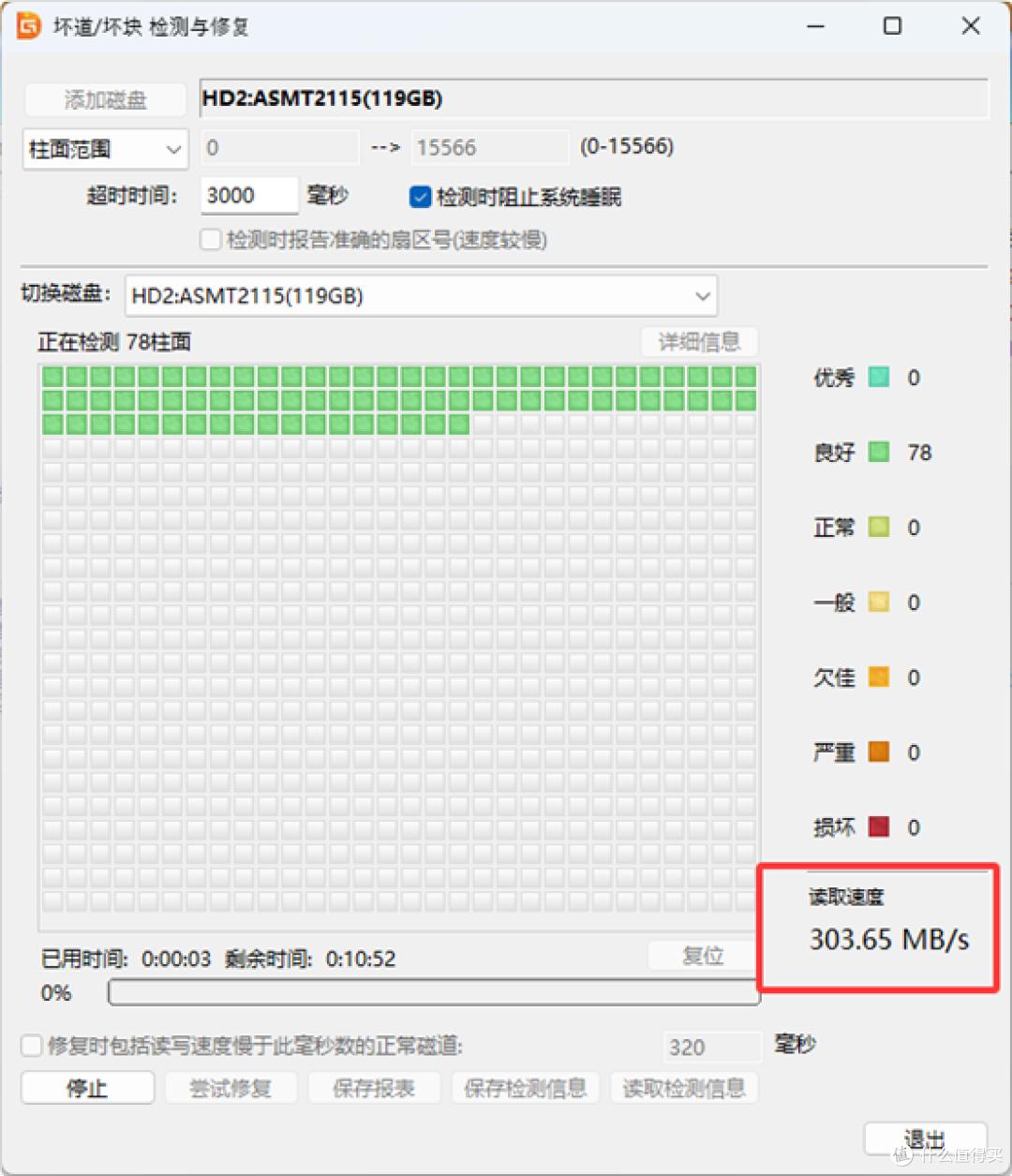
另外值得一提的是,坏道检测窗口这次也加了一个实时读取速度的显示。以前做坏道扫描的时候只能看到进度和坏道数量,现在还能同时观察到读取速度的变化。如果扫到某个区域速度突然掉得很厉害,往往意味着那块地方有物理问题,这个信息对判断磁盘健康状况很有帮助。
Windows 启动项修复与转换
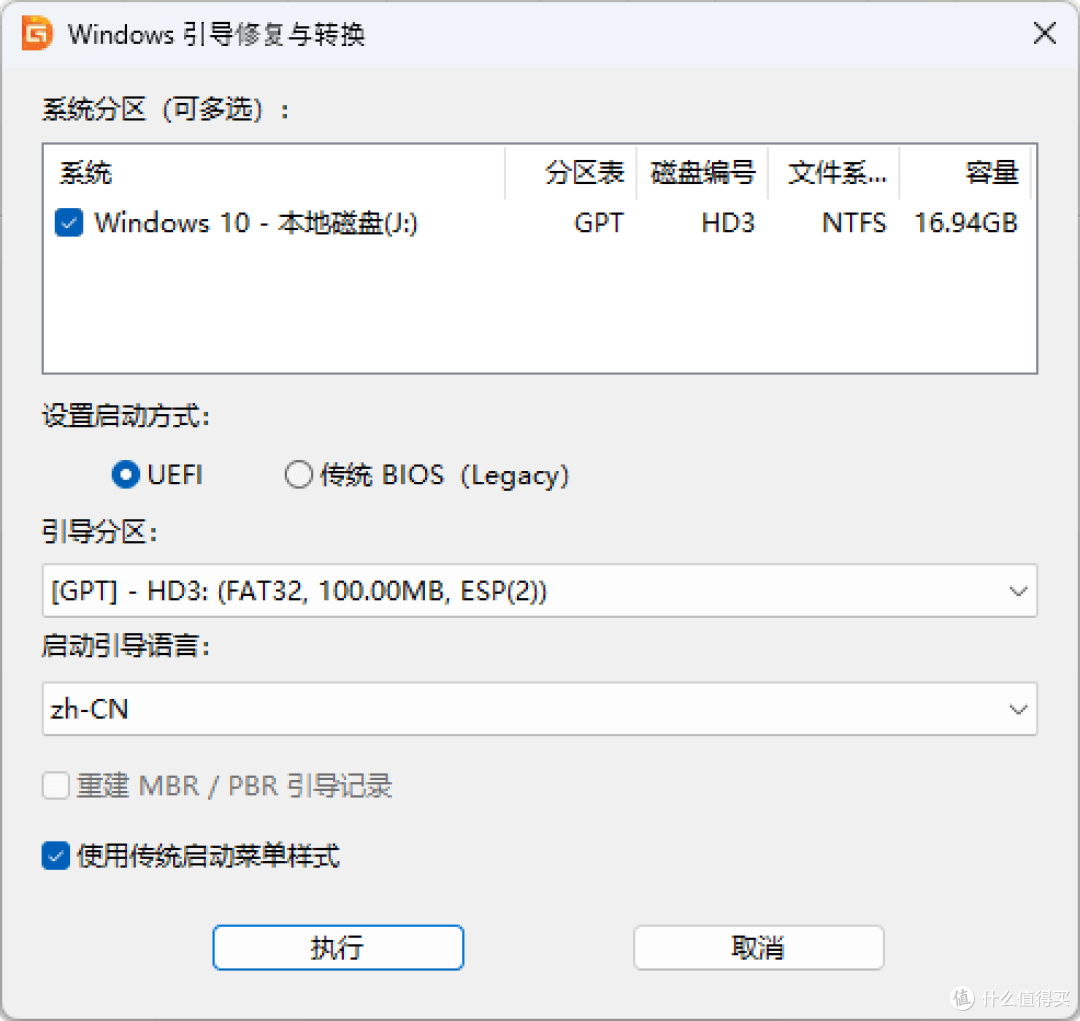
针对系统无法正常启动的场景,本次更新新增了 Windows 启动项修复与转换功能 (“工具” – “Windows引导修复与转换”),帮助用户在系统引导出现问题时快速排查并修复,简化启动故障的处理流程,降低操作门槛。
扇区复制中断后可以接着来
如果需要从一块有坏道的硬盘里抢救数据,或者把一块老盘的内容完整复制到新盘上,扇区复制是一个常用的操作。但问题在于,如果源盘坏道比较多,复制过程中很容易卡住或者中断。
以前一旦中断了,基本只能从头再来。如果源盘坏道很严重,可能要反复好几次才能勉强跑完,每次都要重新花大量时间读取已经成功复制过的扇区,效率很低。
新版本的扇区复制续接功能解决了这个问题,中途停止后,用户可以调整跳过坏扇区的数量,然后接着上次的进度继续。比如之前设置跳过 100 个坏扇区还是卡住了,可以改成 200 个再继续,不需要从头开始。对于正在处理故障磁盘的用户来说,这个改进能省掉很多重复等待的时间。
两个跟 TRIM 有关的改进
固态硬盘在长期使用后写入性能可能会下降,这和 SSD 的工作原理有关。TRIM 是一个让 SSD 保持良好性能的机制,简单来说,当你删除文件的时候,操作系统通过 TRIM 指令告诉 SSD "这些数据块不用了",SSD 就可以在后台提前清理这些空间,为下一次写入做好准备。如果 SSD 长期没有执行 TRIM,写入效率就会逐渐下降。
本次更新做了两个 TRIM 相关的改进。
第一个是格式化对话框新增了"TRIM 优化"选项。用户在格式化固态硬盘的时候,可以勾选这个选项,让 SSD 在格式化的同时执行一次 TRIM,相当于给 SSD 做了一次"保养"。
第二个是克隆分区或整盘时,软件会在开始克隆之前自动对目标盘执行一次 TRIM。这样目标盘就处于一个比较干净的状态来接收数据,写入效率会更好。尤其是当你买了一块新 SSD 想把旧盘克隆过去的时候,这个自动优化能让你的新盘在克隆完成后保持更好的初始状态。这两个改进都不需要用户额外操作,使用上很自然。
企业用户会关心的:新增国标数据擦除标准
对于在企业或机构环境中工作的用户来说,数据的安全销毁是信息安全管理体系中不可忽视的一环。设备报废或移交流程中,存储介质上的数据必须按照指定标准彻底清除,简单的格式化是不够的。
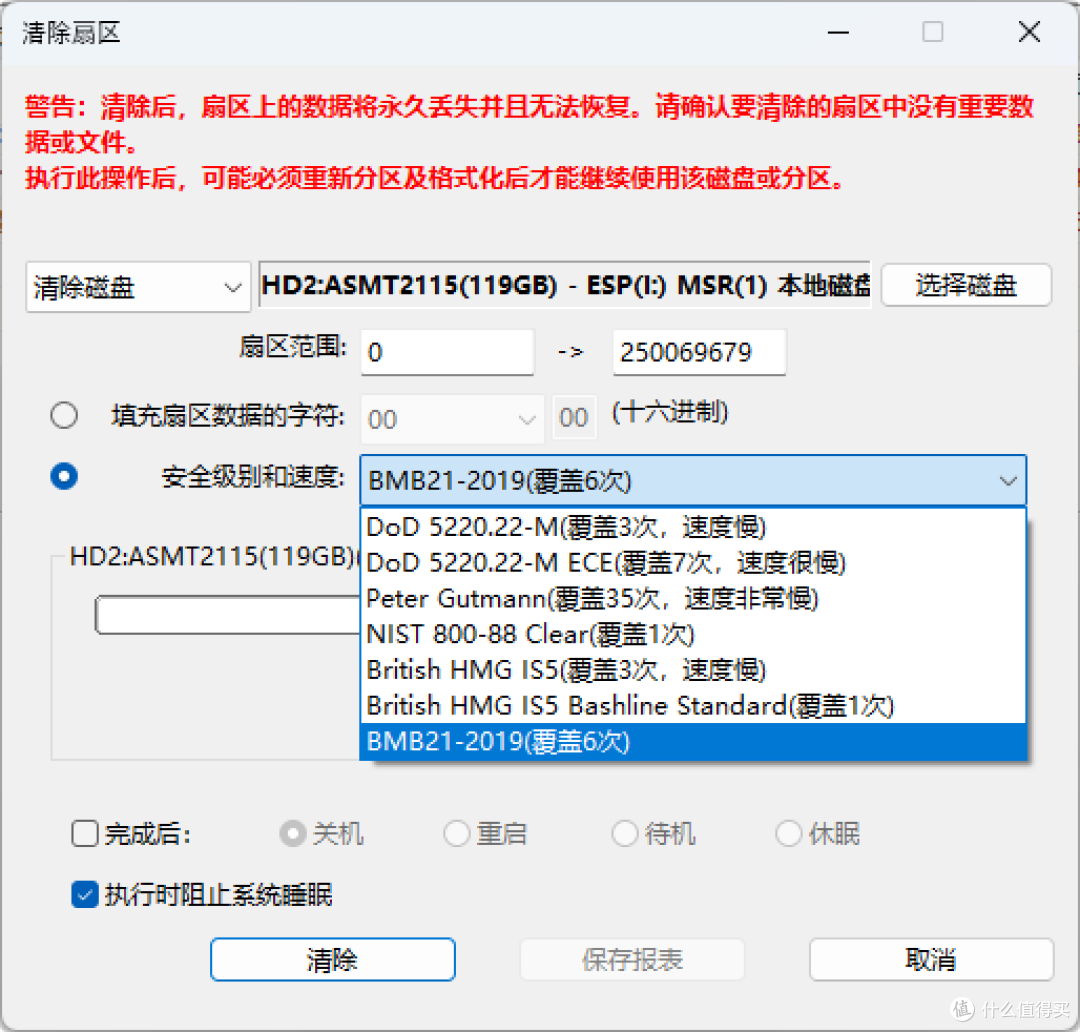
DiskGenius 此前已经支持了 DoD 5220.22-M、Gutmann 等常见的国际擦除标准。这次更新新增了 BMB21-2019,这是我国涉密信息系统中对存储介质数据销毁的标准要求。如果你的工作涉及到涉密设备的管理,或者需要按照国内标准来执行数据擦除,这个功能会用得上。
从镜像里只恢复你需要的那个分区
我们之前支持将整个磁盘备份为 pmfx 格式的镜像文件。但有时候镜像文件很大,里面包含了多个分区的数据,你其实只需要恢复其中某一个分区。
新版本支持从 pmfx 镜像中单独还原一个分区,不需要把整个镜像都还原到目标盘上。特别是当你想恢复的目标分区不大,但镜像里其他分区加起来占了很多空间的时候,这个功能可以帮你省下不少目标盘的空间,操作上也更快。
用起来更顺手的小改进
除了上面这些比较大的功能变化,我们还在不少操作细节上做了优化:
快速分区时按数字键选个数:现在在快速分区对话框里,按键盘上的 1、2、7、8、9 就能选分区个数,少了一步鼠标操作。
卷标可以直接选预设的:设置分区卷标的时候,可以从软件预设的列表里直接选,不用每次手动打字。
十六进制搜索支持"不等于":在扇区编辑里搜索数据的时候,现在可以用"!"前缀来搜"不等于某个值"的内容,适合有高级数据分析需求的用户。
容量数值更精确了:界面上显示的容量数值统一显示到小数点后两位,信息呈现更加精确。
耗时操作可以最小化了:克隆、备份、坏道检测这些需要等比较久的操作,现在对话框上有最小化按钮,等待的时候可以最小化窗口去做别的事情。
文件系统支持更完善了
在文件系统层面,ReFS 和 EXT4 的支持都做了进一步完善。
ReFS 是微软推出的新一代文件系统,主要用在 Windows Server 和一些 Windows 10/11 环境里,特点是数据完整性保护和自动修复。EXT4 则是 Linux 下最常见的文件系统。如果你的电脑上同时装了 Windows 和 Linux,或者经常需要在不同系统之间处理数据,这些完善会让你用起来更顺畅。
数据恢复方面也有提升。按类型恢复文件时,对 HIF 和 MP4 这两种较新格式的恢复能力有所增强,HIF 是部分相机使用的 RAW 图像格式,MP4 是现在最主流的视频格式。如果你有存储卡或移动硬盘里的照片视频需要恢复,新版本在这些格式上的恢复成功率会更高。此外,数据恢复功能对一些特殊数据结构的兼容性也做了提升,覆盖更多边缘情况。
修复了 8 个已知问题
最后,这次更新还修复了之前版本中遗留的一些问题:
1.快速分区里选了 exFAT 或者 EXT4 之后会自动跳回 NTFS 的问题,现在修好了。
2.扇区编辑里用 Unicode 方式搜字符串不太准的问题,也解决了。
3.清除扇区数据的时候添加多个磁盘可能会出错的问题修了。
4.克隆、备份、还原磁盘的时候,有时候明明目标盘够大却提示空间不足的误报,也修了。
5.从 ReFS 分区复制文件后,文件夹的修改时间变了的问题修了。
6.导出 Excel 报告的时候,如果数据行数超过一百万行,生成的文件打不开的问题修了。
7.备份分区到镜像文件时,排除文件夹的对话框里看不到文件夹列表的问题修了。
8.清除扇区数据在某些情况下无法执行的问题也修了。










校验提示文案
校验提示文案
校验提示文案
校验提示文案
校验提示文案
校验提示文案
校验提示文案
校验提示文案