












































16
17
硬盘分区空间分配不合理,不重装系统怎么调整分区大小?
2026-09-02 09:51:44
0点赞
1收藏
0评论
很多人使用电脑一段时间后,都会遇到一个很现实的问题:硬盘总容量明明还很充足,但C盘已经快满了,D盘却还有几百GB空闲。
例如,一块1TB SSD,安装Windows时给C盘只分配了150GB,剩下的空间全部分给了D盘。刚开始使用时问题不大,但随着软件、Windows更新文件和个人数据不断增加,C盘逐渐变红,最后甚至只剩下十几GB。
这时候,有些人会想到重新安装Windows,然后重新划分磁盘分区。
其实没有必要。
只要硬盘上的分区结构和文件系统没有严重问题,通常可以通过分区管理工具直接调整分区大小,把D盘中一部分空闲空间分配给C盘,而不需要重新安装系统。
不过,调整分区并不是简单地输入一个数字就结束了。不同分区之间的空间能否直接合并、数据如何移动、操作过程中有哪些风险,都需要提前了解。

为什么硬盘总容量够用,C盘还是会满?
这是很多Windows用户容易产生的误区。假设电脑安装了一块1TB硬盘,并不意味着C盘就自动拥有1TB空间。
硬盘在安装Windows时通常会被划分成多个分区,例如EFI系统分区、C盘、D盘以及恢复分区。每个分区都有自己的容量和用途。
如果C盘只分配了100GB,而D盘分配了800GB,那么即使D盘还有500GB空闲,C盘依然可能因为空间不足而影响Windows运行。
这就像一套房子总面积很大,但不同房间已经被固定分配。如果卧室堆满了东西,客厅即使还有很大的空地,也不能直接解决卧室空间不足的问题。
遇到C盘空间不足时,关键不是看整块硬盘还剩多少空间,而是看C盘附近是否存在可以重新分配的未使用空间。
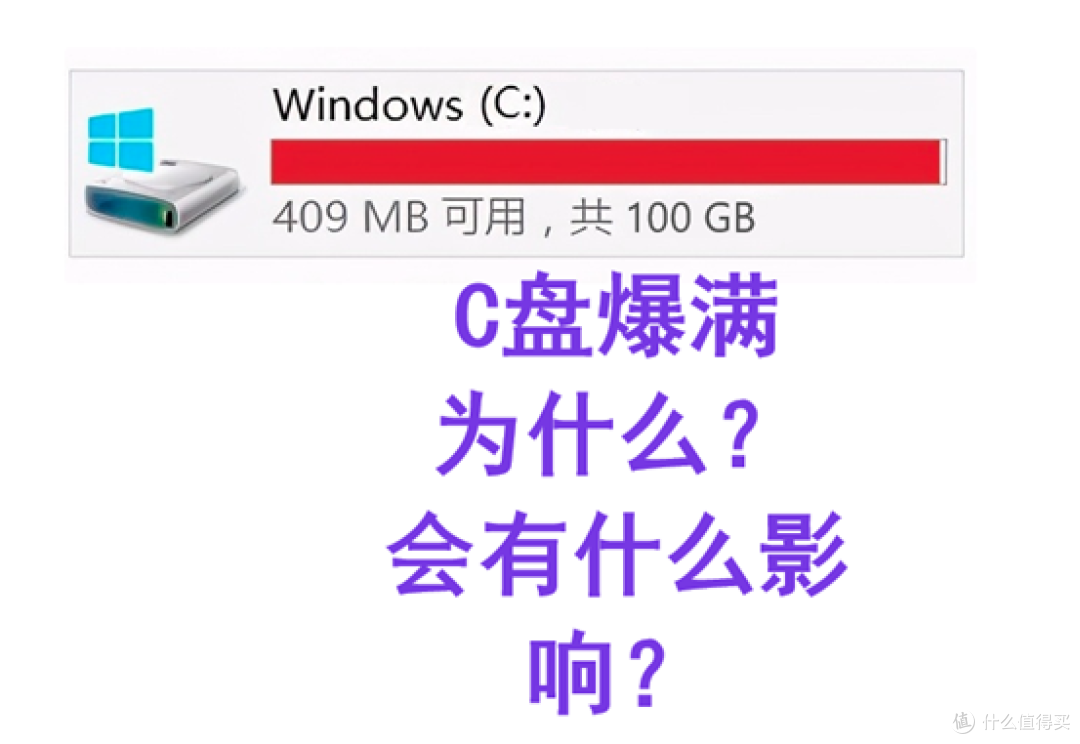
C盘空间不足,会有什么影响?C盘是Windows系统所在的分区,除了操作系统本身,很多软件和系统组件也会默认把数据写入C盘。
例如Windows更新会占用系统盘空间,浏览器和应用程序会产生缓存,用户文件夹也可能不断增长。如果C盘长期处于接近满容量的状态,Windows可用于临时文件和系统操作的空间就会越来越少。
当C盘剩余空间非常有限时,可能出现更新失败、软件运行异常、系统响应变慢等问题。
因此,C盘并不是“能用多少就用多少”。对于长期使用的电脑,最好给系统盘预留足够的可用空间。
当然,也不建议为了给C盘腾空间而盲目删除Windows文件夹中的内容。系统文件、Program Files以及其他重要目录中的文件不能随便删除,否则可能造成系统或软件异常。如果D盘还有大量空间,更合理的方法通常是重新调整分区大小。
调整分区大小,实际上是在做什么?
所谓“调整分区大小”,并不是简单地把D盘的一部分空间直接拖到C盘。分区本质上是一段连续的磁盘空间。例如:C盘 | D盘
如果D盘有200GB空闲空间,这200GB只是属于D盘,并不意味着C盘可以直接使用。如果希望扩大C盘,需要先从D盘中释放出一部分空间,让这部分空间变成未分配空间,然后再将未分配空间合并到C盘。
但这里有一个非常重要的问题:未分配空间的位置决定了它能不能直接用于扩展C盘。
例如:C盘 | 未分配空间 | D盘
这种情况下,C盘右侧紧邻着未分配空间,扩展C盘通常比较直接。
但如果是:C盘 | D盘 | 未分配空间
虽然D盘后面存在未分配空间,但它并不紧邻C盘。此时如果想把这部分空间分给C盘,就需要先调整D盘的位置或者移动分区中的数据,让未分配空间出现在C盘旁边。
这也是为什么有些用户发现“明明硬盘还有很多空闲空间,却无法直接扩展C盘”。
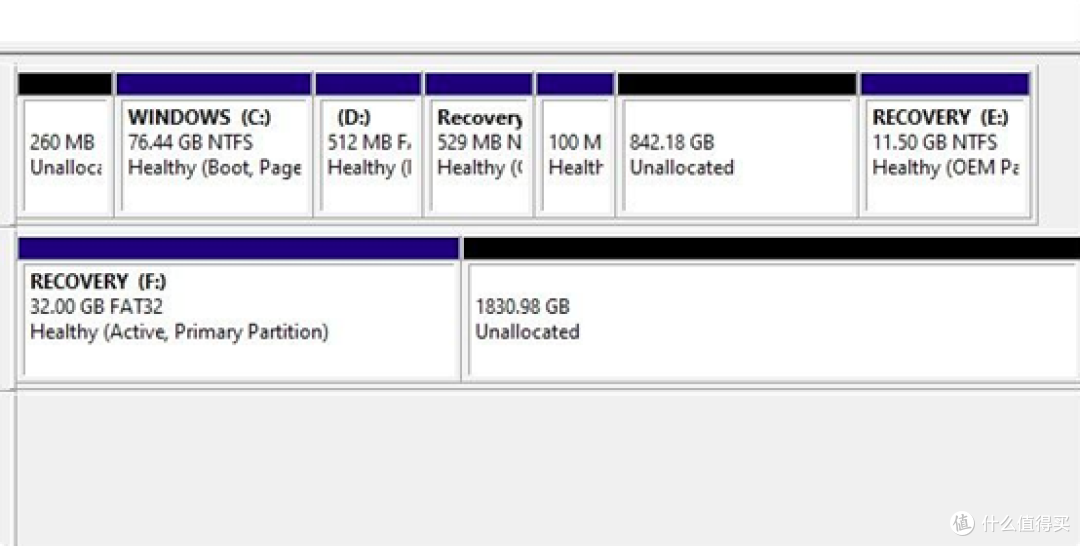
Windows自带磁盘管理为什么有时无法扩展C盘?
Windows自带的“磁盘管理”可以完成一些基本的分区操作,例如压缩卷、扩展卷、删除卷等。
但它在调整分区方面存在一定限制。
最典型的就是扩展分区时,需要有位于目标分区右侧并且紧邻的未分配空间。
例如:
C盘 | D盘 | 未分配空间
即使D盘后面有100GB未分配空间,Windows磁盘管理通常也无法直接把这100GB空间添加到C盘,因为中间隔着D盘。
如果直接删除D盘,那么未分配空间就会与C盘相邻,但这样会导致D盘上的数据全部丢失。
因此,不要为了扩展C盘而直接删除有数据的D盘。
如果希望保留D盘中的文件,就需要使用支持移动分区和调整分区位置的专业工具。
不重装系统怎么给C盘扩容?
如果电脑中的重要数据已经做好备份,可以使用专业分区管理工具调整分区。
例如,DiskGenius提供分区调整功能,可以在不重新安装Windows的情况下重新规划磁盘空间。整个过程不需要重新安装Windows,也不需要重新格式化C盘。
使用DiskGenius调整C盘大小的基本步骤
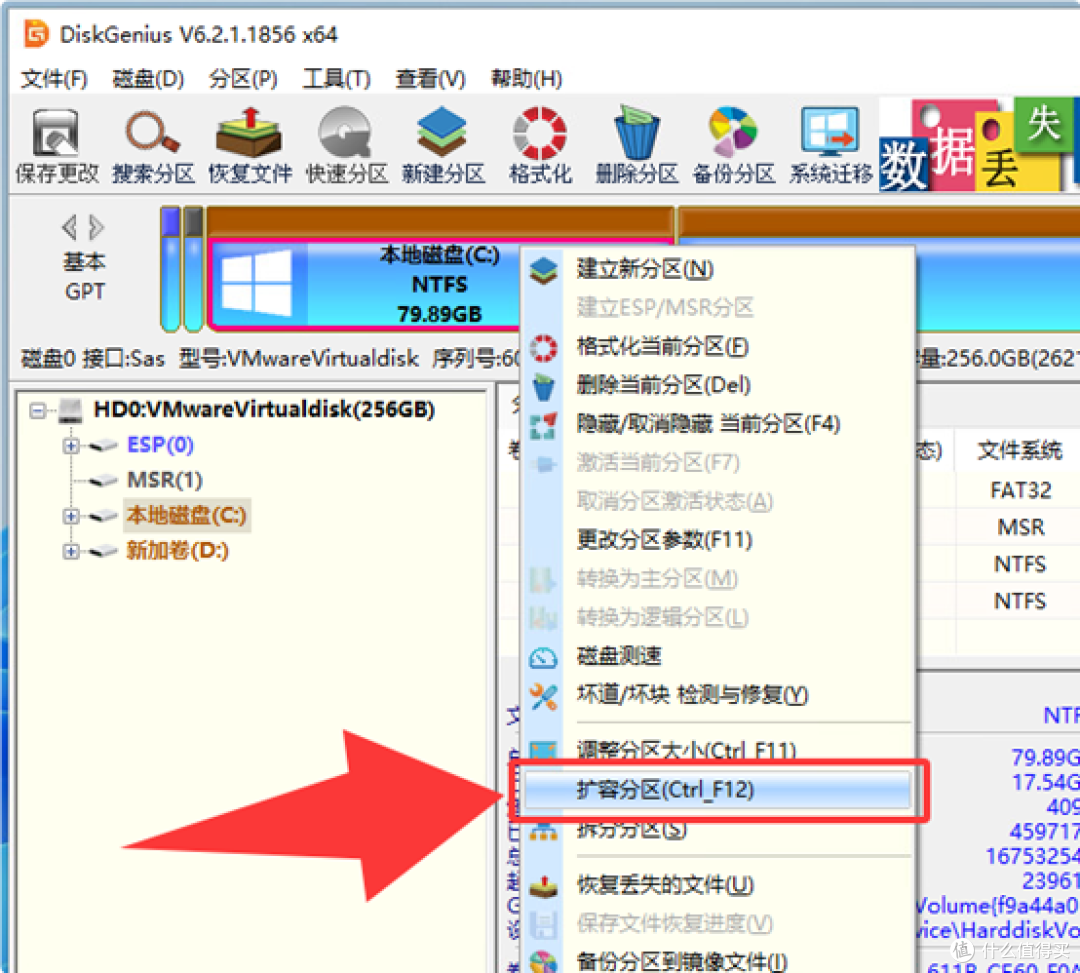
1. 打开DiskGenius后,可以在主界面查看当前硬盘的分区布局。找到需要调整的C盘,确认C盘所在的硬盘以及相邻分区。右击C 盘,选择【扩容分区】。
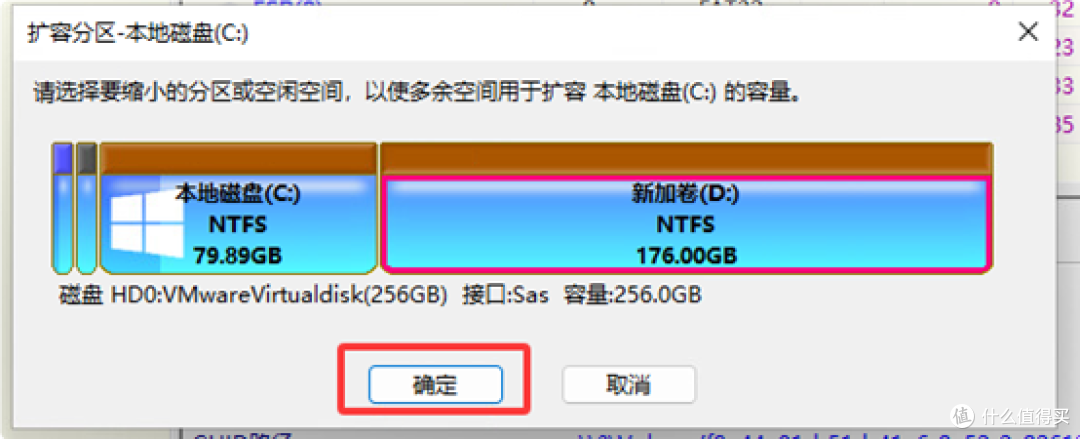
2. 选择一个空闲空间比较多的分区,以便从这个分区转移空闲空间到需要扩容的分区中。选择分区,然后点击“确定”按钮。
3. 设置想要扩容的量,确认分区调整前后的容量变化,确认无误后点击“开始”。
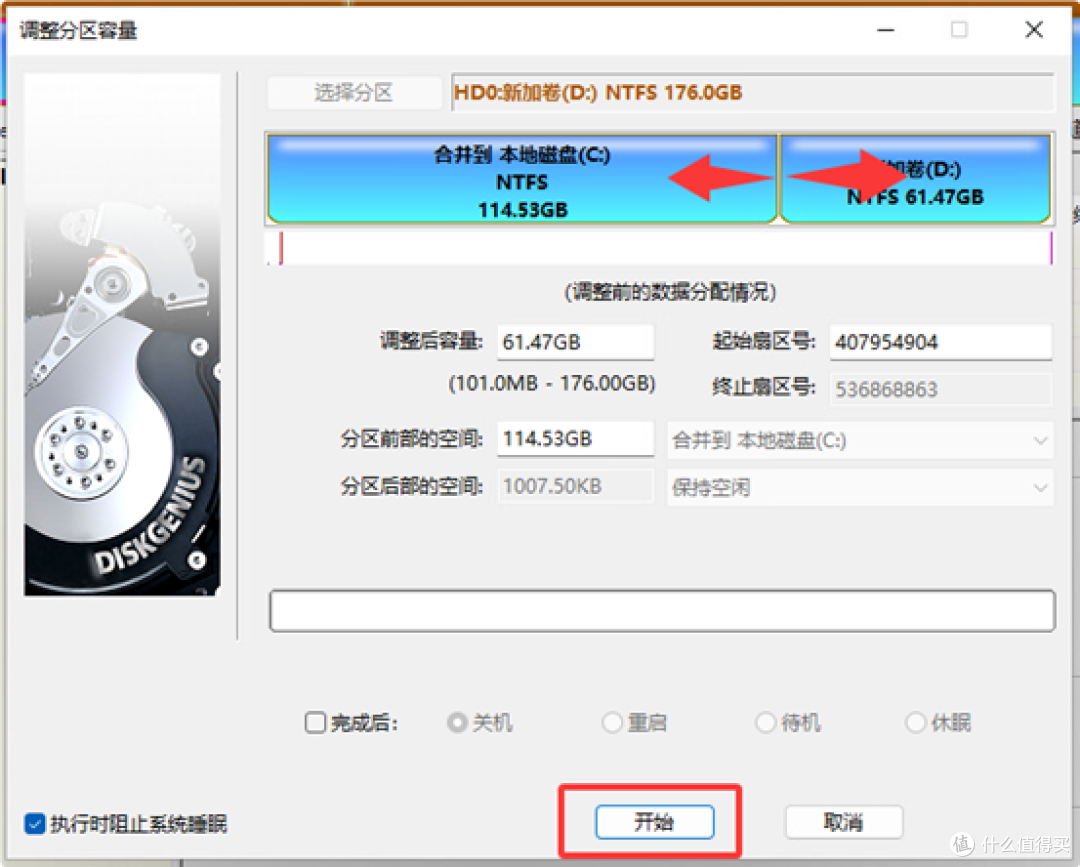
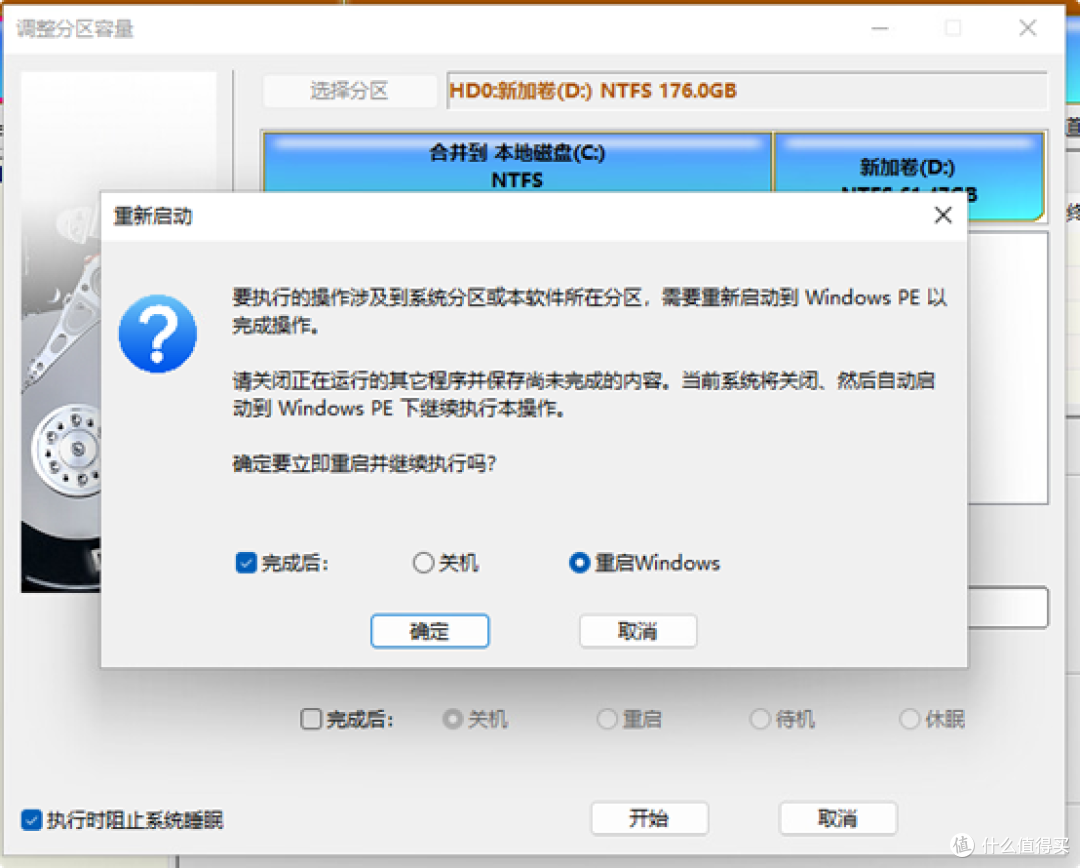
4. 调整的是Windows正在使用的系统分区,部分操作可能无法直接在当前系统环境下完成,需要进入重启环境后才会真正执行分区调整任务。这个过程中不要强制关机,也不要拔掉硬盘。
调整分区前,一定要先备份重要数据
虽然现在的分区管理工具已经可以比较安全地完成分区调整,但调整分区仍然属于底层磁盘操作。
尤其是移动分区时,软件可能需要移动大量数据。如果操作过程中突然断电、硬盘出现故障,或者原本就存在文件系统问题,都可能造成数据损坏。
因此,在调整分区之前,建议先把重要文件备份到其他硬盘、移动硬盘或者可靠的云存储中。
如果数据特别重要,不要只保存一份副本。
另外,如果硬盘本身已经存在明显故障,例如频繁掉盘、读取异常或者出现大量坏道,那么不建议直接进行分区调整。应该先解决硬盘健康问题,或者先进行数据备份和恢复。
C盘和D盘之间有恢复分区怎么办?
有些电脑的分区布局比较复杂。例如:
EFI系统分区 | C盘 | 恢复分区 | D盘
此时即使D盘有大量空闲空间,也不能直接将D盘的空间扩展到C盘,因为C盘和D盘之间还存在恢复分区。
这也是很多用户使用Windows磁盘管理时遇到的问题。
如果希望在保留恢复分区和D盘数据的情况下调整C盘大小,就需要使用能够移动分区的工具,根据实际布局重新规划空间。
但需要注意,恢复分区虽然看起来没有盘符,而且容量通常不大,却可能包含Windows恢复环境或者厂商提供的恢复功能,因此不要轻易删除。
调整分区大小会不会丢失数据?
理论上,支持无损调整分区的工具可以在保留现有文件的情况下改变分区大小,但这并不意味着操作一定没有风险。
风险主要来自三个方面。
第一是硬盘本身存在故障。如果源硬盘已经有坏道或者读写异常,那么移动数据时可能发生读取错误。
第二是操作过程中出现意外。例如突然断电、电脑死机或者强制重启,都可能导致分区结构或者文件系统出现问题。
第三是人为选择错误。尤其是在多块硬盘同时连接的电脑上,如果把目标分区或目标磁盘选错,后果可能非常严重。
所以,“无损调整分区”应该理解为在正常条件和正确操作下,可以尽量保留分区中的现有数据,而不是意味着可以完全忽略备份。
如果C盘只是临时空间不足,还有必要调整分区吗?
也不一定。如果只是偶尔遇到C盘空间不足,可以先检查是什么文件占用了空间。
例如Windows临时文件、下载文件、回收站以及大型应用程序都可能占用大量空间。
如果C盘只是暂时被某个大型文件占满,清理这些无用数据可能就足够了。
但如果C盘本身分配得太小,例如总容量只有100GB,而电脑需要长期安装大量软件,那么单纯清理垃圾只能暂时解决问题。
这种情况下,更合理的办法是重新调整分区容量。
调整分区之前,建议先做这几个检查
在正式操作之前,最好先确认几个问题。
首先确认硬盘是否健康。如果硬盘已经出现故障,不要直接进行大规模分区调整。
其次检查C盘和D盘中的重要数据是否已经备份。
然后确认当前硬盘是GPT还是MBR,以及电脑使用的是UEFI还是Legacy启动模式。
最后查看完整的分区布局,确认C盘和D盘之间是否存在恢复分区、EFI分区或者其他隐藏分区。
这些信息确认之后,再决定应该缩小哪个分区、移动哪个分区以及将多少空间分配给C盘。







