

































3
2
开鸿KaihongOS系统安装:我踩过的坑,你别踩!!!
2026-03-18 19:20:13
0点赞
1收藏
2评论
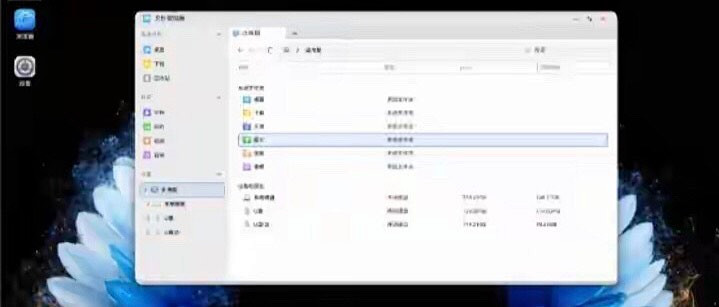
2026年3月,深开鸿官方正式宣布KaihongOS 5.0桌面版(X86架构)全面开放免费试用,无需开发者申请、无需审核、不收费、不限速,普通用户直接安装就能用。作为基于OpenHarmony开源鸿蒙自研的桌面操作系统,它拥有独立知识产权,合规合法,且通过了公安部安全操作系统认证。
作为一个技术爱好者,我第一时间下载并尝试安装,过程中踩了不少坑,今天就来分享我的经验,帮你避开这些陷阱!

一、安装前必知:这不是华为官方鸿蒙系统
首先澄清一个常见误区:普通PC能安装的"鸿蒙PC系统",实际上是社区基于开源鸿蒙(OpenHarmony)打包的体验版,而非华为官方为MateBook预装的"鸿蒙协同版"。
这意味着:
- 硬件兼容性完全依赖打包者技术水平
- 稳定性和功能完整性不如商业系统成熟
- 适合技术爱好者体验,不适合做主力系统
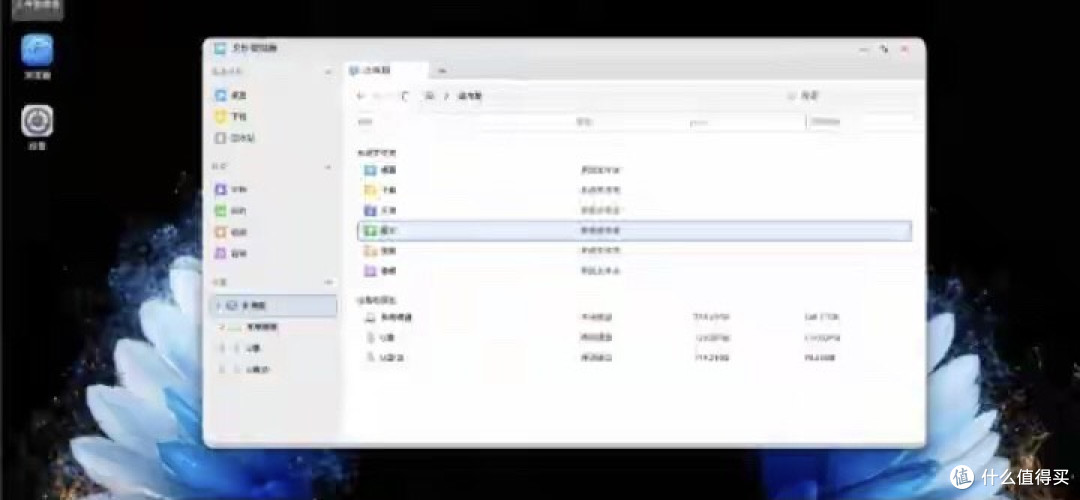
二、安装前准备:五样东西备齐,不翻车、不丢数据
1. 硬件要求(必须满足)
- CPU:Intel双核及以上(或AMD同级别),主频≥1GHz
- 内存:最低4GB(建议8GB及以上)
- 存储:至少30GB可用空间(建议用SSD)
- 固件:支持UEFI启动(老电脑需在BIOS里切换为UEFI模式)
- 架构:必须是X86_64架构(现在64位电脑基本都满足)
2. 工具准备
- U盘:8GB以上(制作启动盘会清空所有内容,务必提前备份)
- 电脑插电源:笔记本一定要接充电器,禁止中途断电
- 重要文件备份:把桌面、文档、照片备份到网盘、移动硬盘
- 官方镜像:唯一渠道:深开鸿开发服务平台
- 烧录工具:推荐balenaEtcher(免费、开源、无广告)
三、我踩过的坑:这些错误千万别犯!
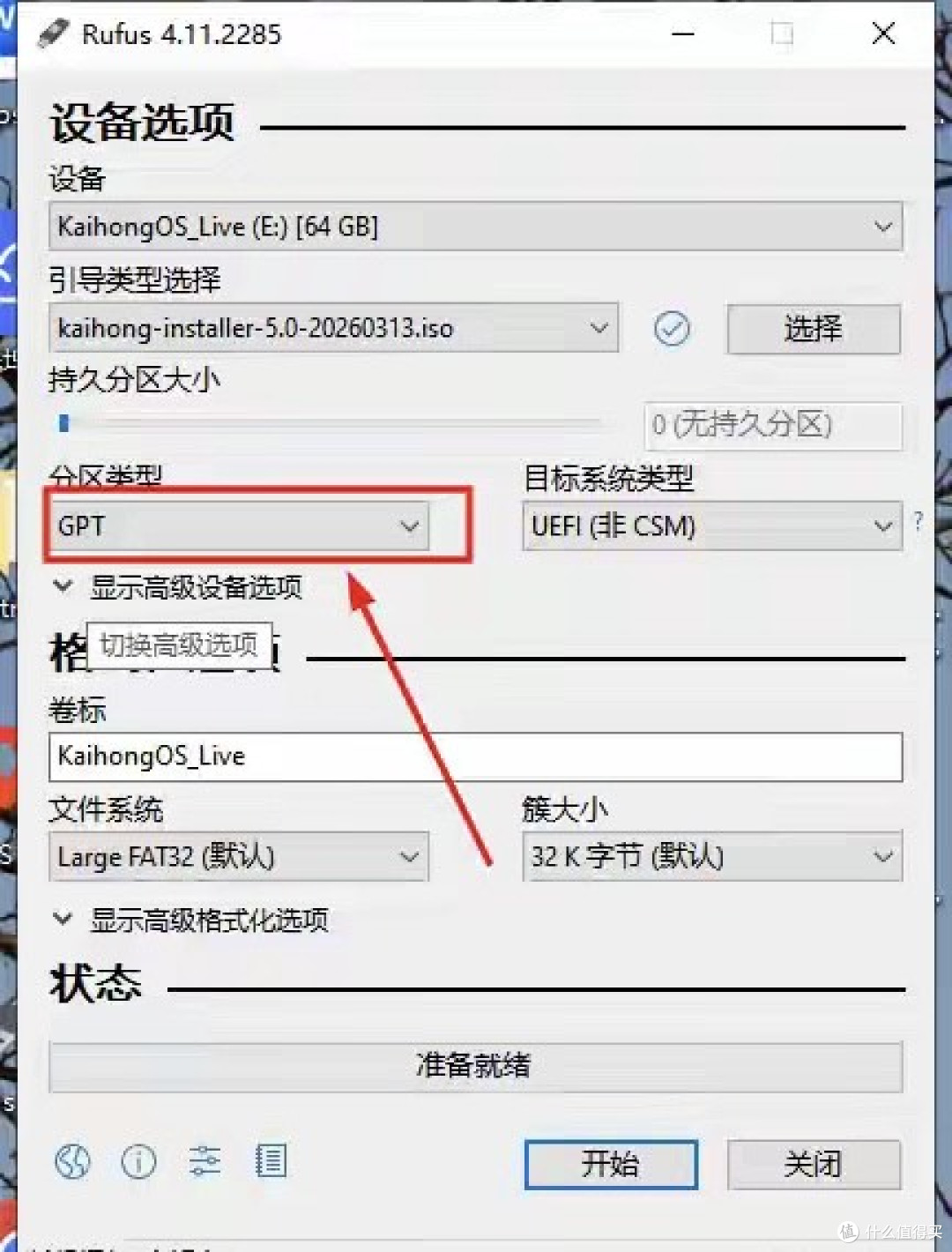
坑1:分区格式选错,安装直接失败
我的经历:第一次制作启动盘时,我用Rufus工具但没注意分区格式,选择了MBR,结果电脑无法识别U盘,反复重启都进不了安装界面。
解决方案:制作U盘映像时,分区格式必须选择GPT格式,并且电脑要支持UEFI启动方式。使用balenaEtcher工具可以避免这个问题,它会自动选择正确的格式。
坑2:忘记关闭安全启动(Secure Boot)
我的经历:我的新笔记本默认开启了安全启动,导致安装程序无法加载,一直卡在启动界面。
解决方案:进BIOS关闭Secure Boot(安全启动)。不同品牌进入BIOS的按键不同:
- 联想:F12
- 惠普:F9
- 戴尔:F12
- 华硕:F8
- 微星:F11
- 华为/荣耀:F12
- 台式机主板:一般是Del、F11、F12
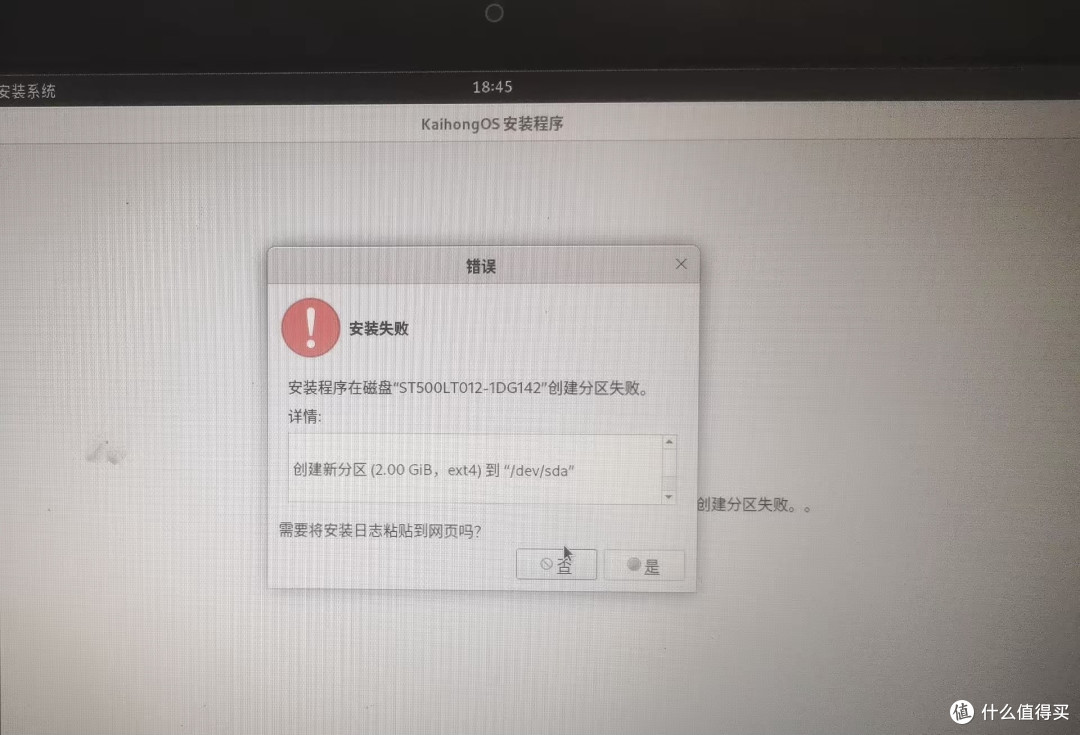
坑3:网络连接失败,系统装完上不了网
我的经历:安装完成后,发现无线网卡完全无法识别,系统提示"无可用网络连接"。
解决方案:90%的无线网卡在开鸿系统中无法识别,最稳妥的办法是准备一个USB转RJ45网卡,通过有线上网。部分社区版后续会更新驱动包,但需要手动编译安装。
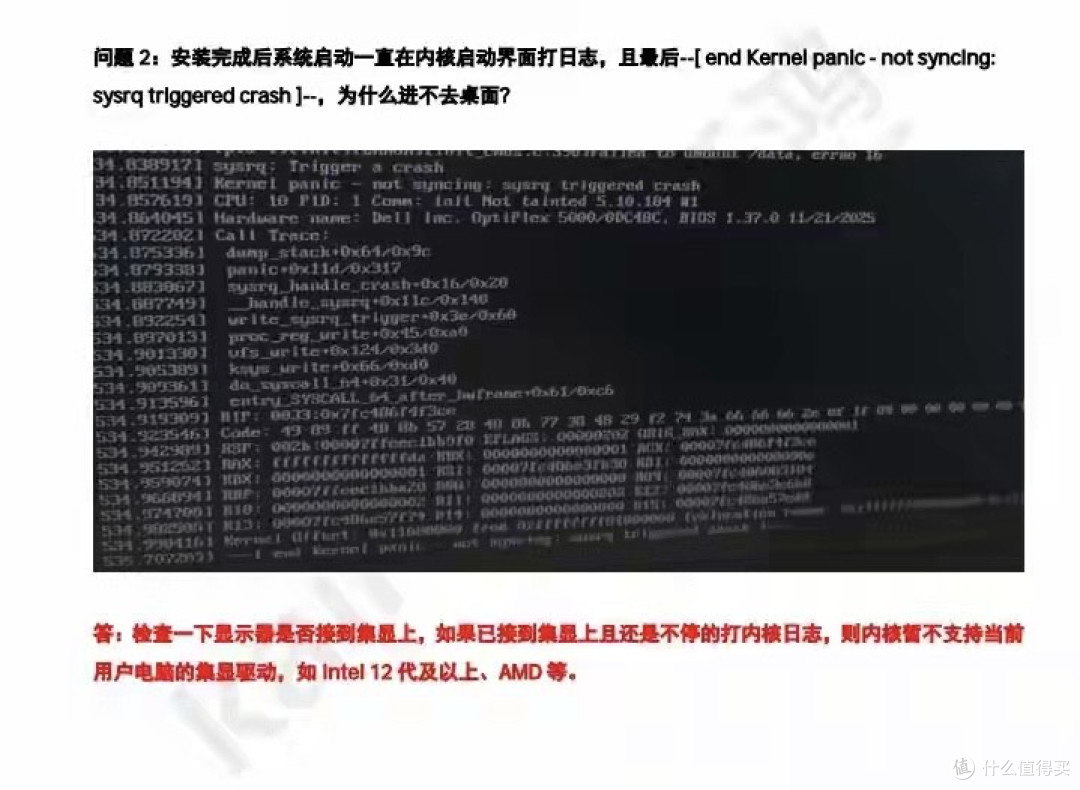
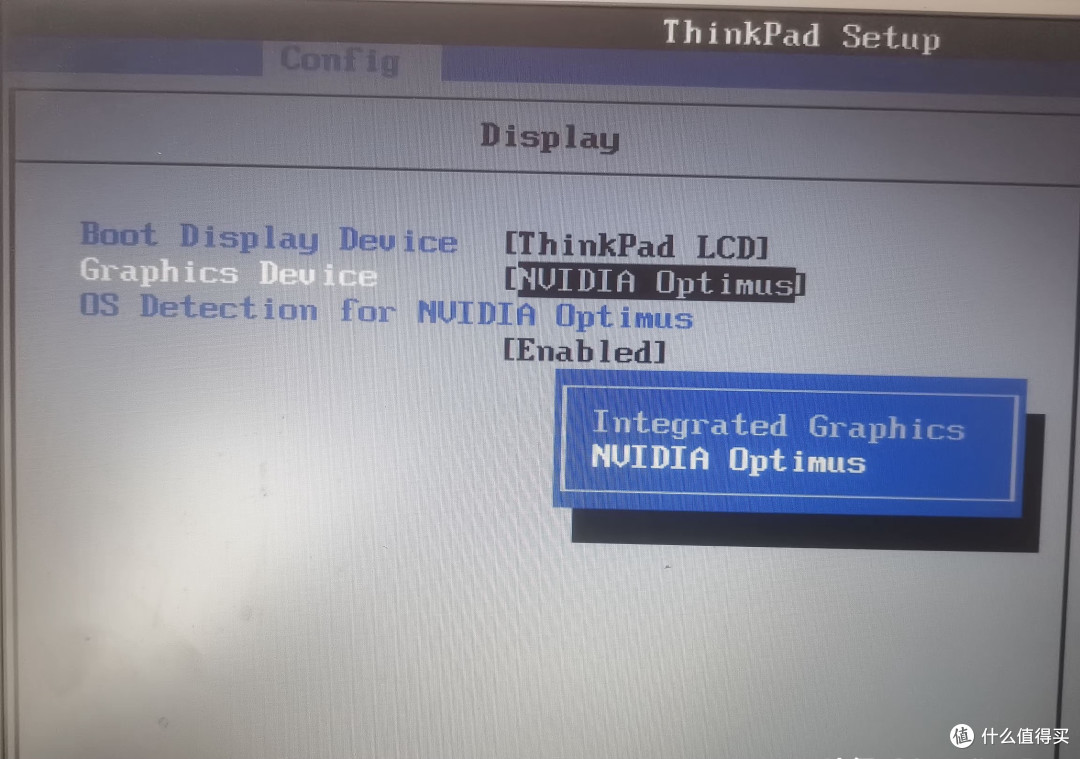
坑4:显卡驱动异常,屏幕闪烁或分辨率低
我的经历:安装后屏幕出现闪烁,分辨率只能到1080p,独显完全无法工作。
解决方案:目前开鸿系统对独显支持不佳,核显最多支持1080p分辨率。可尝试在终端输入命令手动加载核显驱动,但效果因硬件而异。
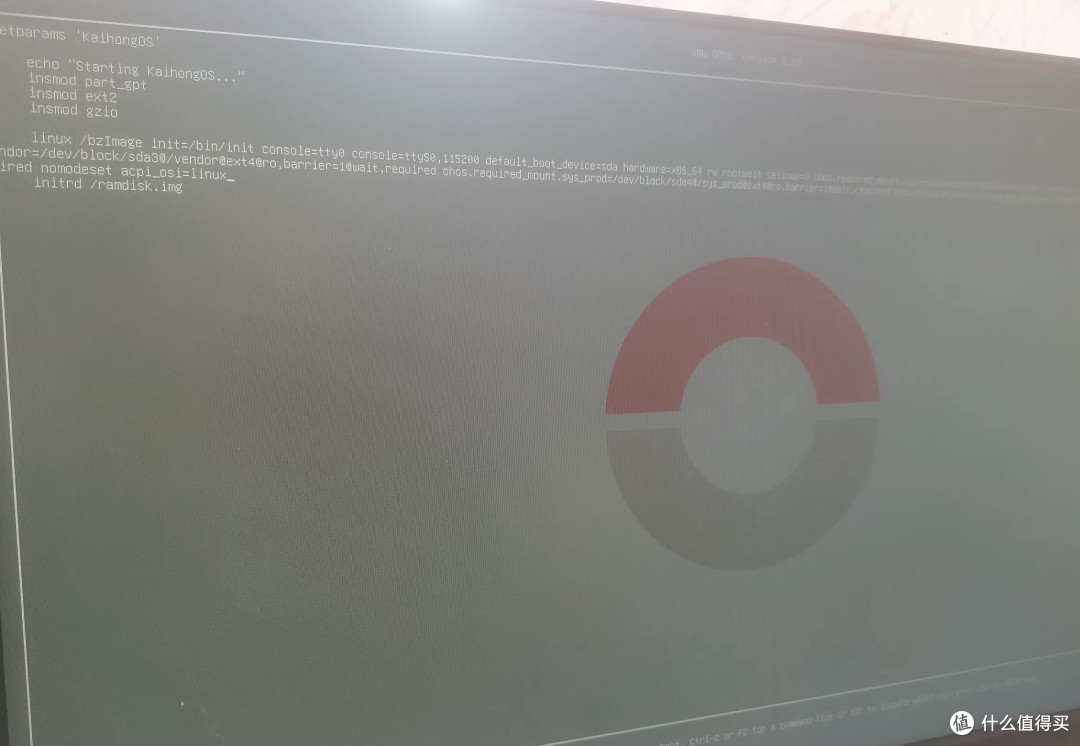
坑5:分区选错,差点丢失重要数据
我的经历:安装过程中,我差点选错了硬盘分区,幸好及时发现。
解决方案:安装时一定要看清楚分区信息,选择正确的硬盘和分区。新手优先装双系统,在空闲分区安装,千万别覆盖C盘!安装前务必备份重要文件。
四、正确安装步骤:照着做,一次成功
第一步:下载官方镜像
1. 浏览器打开:深开鸿开发服务平台
2. 找到「资源下载」→「KaihongOS 5.0 X86桌面版」
3. 选择 X86_64 架构镜像,直接下载
4. 官方提供MD5校验值,建议核对一下,确保下载完整不损坏
第二步:制作U盘启动盘
1. 插入U盘,打开balenaEtcher
2. 选择已下载好的鸿蒙PC镜像文件
3. 选择你的U盘(别选错硬盘!)
4. 点击「Flash」开始烧录
5. 等待完成,提示"成功"就可以用了
第三步:电脑设置U盘启动
1. 电脑关机,插上启动盘
2. 开机,立刻连续按启动快捷键(见上文)
3. 弹出启动菜单,选择你的U盘(UEFI开头那项)
4. 进入鸿蒙PC安装界面
第四步:系统安装
1. 安装程序加载必要文件后,进入安装界面
2. 根据提示选择语言、时区等
3. 关键步骤:选择安装位置,建议选择独立分区安装(双系统)
4. 确认各项设置操作后,选择继续安装
5. 安装程序会自动进行,耐心等待
6. 安装成功后,根据提示拔掉U盘,重新启动
五、安装后体验:适合谁,不适合谁?
适合安装的人群:
1. 技术爱好者:想体验国产操作系统,愿意折腾
2. 老旧电脑用户:4GB内存老电脑装完比Windows更流畅
3. 办公专用机:系统轻量、无广告、无后台偷跑
4. 开发者:终端基于Linux,支持SSH远程连接、命令行编译
不适合安装的人群:
1. 主力机用户:缺少主流办公软件生态,浏览器兼容性一般
2. 游戏玩家:无法流畅运行大型游戏
3. 专业软件用户:CAD、PS等专业软件暂不支持
4. 低配设备用户:低于4GB内存、纯机械硬盘、不支持UEFI的老机器
六、真实使用体验
装完用了一周,我的感受总结如下:
优点:
- 系统轻量,4GB内存老本开机内存占用仅1.2GB左右
- 无开屏广告、无弹窗、无捆绑软件、无后台偷偷跑进程
- 桌面布局和Windows高度接近,Windows用户零学习成本
- 内置石墨文档、解压缩工具、开鸿输入法等实用工具
- 超级截屏+录屏功能,做自媒体、办公神器
缺点:
- 外设支持有限:蓝牙、打印机、摄像头等设备大概率无法识别
- 无线网络支持差:大部分无线网卡不识别
- 软件生态不完善:缺少主流办公软件,无法流畅运行微信、钉钉等
- 显卡驱动问题:独显完全无法工作,核显支持有限
七、总结与建议
开鸿KaihongOS 5.0作为国产桌面操作系统的代表,展现了国产系统从无到有的进步。但它目前仍处于Beta测试阶段,距离真正的消费级体验还有很长的路。
我的建议:
1. 如果只是想体验鸿蒙界面,更简单的方式是用DevEco Studio的模拟器
2. 想在实体机体验,建议用旧电脑或虚拟机,不要用主力机
3. 安装前务必备份重要数据,避免意外丢失
4. 保持合理预期,它目前适合技术爱好者体验,不适合日常主力使用
国产操作系统的发展需要时间和用户支持,希望未来能看到更加成熟、稳定的版本。你是否也对国产系统感兴趣?欢迎在评论区分享你的安装经历!
















校验提示文案
校验提示文案
校验提示文案
校验提示文案