











18
12
Mac电脑怎么录屏?介绍7款专业工具,场景全覆盖!
2026-04-28 14:04:51
0点赞
0收藏
0评论
朋友小李上周遇到个录屏难题,半小时的录制结果只有黑屏和自己的声音。这情景简直让我回忆起自己初次录屏在电脑前捣鼓半天的样子,那真是惨不忍睹。到底Mac电脑怎么录屏好呢?其实在Mac上录屏很简单,不需要什么高深技巧。从系统自带的录屏功能到专业软件都能轻松昂解决。今天就为大家介绍7款Mac录屏工具,从基础到高级全覆盖,看完就能上手操作!

Mac电脑录屏专业工具1:优加蛙录屏软件
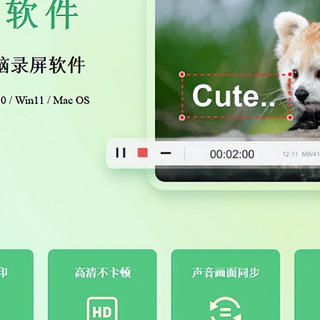
优加蛙录屏软件在Mac用户中颇受欢迎。不少用户在使用后称赞,经过声音降噪处理,用它录制的歌曲声音干净无杂音,且后期剪辑方便,整体性价比很高。
这款软件在音频控制上表现出高度灵活性,用户可根据需要同时录制系统声音和麦克风声音,或单独关闭其中一个。例如,上网课时只需录制老师的讲解,制作教程时则开启麦克风进行配音。此外,智能降噪功能是优加蛙录屏软件的核心优势之一,它采用先进的音频算法,能自动识别并降低键盘敲击声、空调噪音等背景杂音。更值得称赞的是,这款软件体积不大,不会过多占用电脑内存,即使录制数小时视频,也很少出现闪屏或卡顿情况。
此外,它支持多种格式输出,如MP4、AVI、GIF、MP3等,用户还可根据存储需求和使用场景自定义分辨率、帧率、码率等细节,让录制出来的视频更加符合预期。
Mac电脑怎么录屏?可按以下步骤进行:
步骤1:在Mac电脑桌面找到优加蛙录屏软件图标,点击打开以启动程序,进入主界面。会发现软件提供视频录制、游戏录制、音频录制等多种模式。需依据实际录屏场景选择对应模式,这里以最常用的视频录制模式为例,点击该模式图标进入下一步;

步骤2:在界面左侧找到录制区域选项,通过拖拽屏幕上的选区框,自由确定录制范围。在音频选项栏里,根据需求勾选系统声音、麦克风声音,或者同时勾选。若对最终视频的存储格式、画质有要求,可点击界面顶部的输出设置,在弹出窗口中自定义视频格式、分辨率、帧率,同时设置文件默认保存路径,防止后续找不到文件。所有参数设置完成后,点击界面中的紫色开始录制按钮,软件就会正式运作;

步骤3:录制结束后,软件会自动弹出视频预览窗口。在这个窗口中,用户可直接进行基础剪辑操作,比如对视频进行快速分段、片段删除等。

Mac电脑录屏专业工具2:Frog online screen recorder
想在Mac上快速完成录屏?可以考虑Frog Online Screen Recorder,它专为快速录制屏幕、发送视频消息而设计,且能够提供桌面客户端与浏览器扩展两大使用选项。该工具的突出特点是可快速录制屏幕画面、摄像头影像或二者叠加内容,并实时生成分享链接,方便用户迅速分发工作演示视频、教学指南及反馈素材。另外,它还内置了若干基础编辑功能,比如视频裁剪、行动指令添加等,能够有效简化视频后期处理的流程。

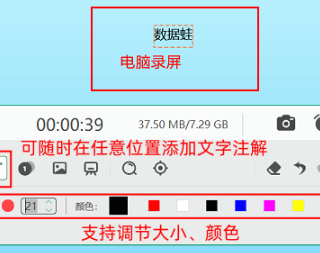
Mac电脑录屏专业工具3:数据蛙录屏软件
Mac电脑录屏该选什么软件?数据蛙录屏作为专业级录屏工具,功能全面且实用性强,不仅能应对日常基础录屏,还可适配游戏录制、直播回放、多机位录制等难度较高的场景。
在核心录制功能上,该软件支持4K超清录制模式,且配置硬件加速技术,在录制大型3A游戏或高速动态画面时,也能够维持画面的清晰度和流畅度,无拖影现象。同时,它的后期处理模块也值得称道,用户可用它可进行冗余片段裁剪、转场特效添加、音频音量调节等操作,快速优化录制内容。

Mac电脑录屏专业工具4:Quick Time Player
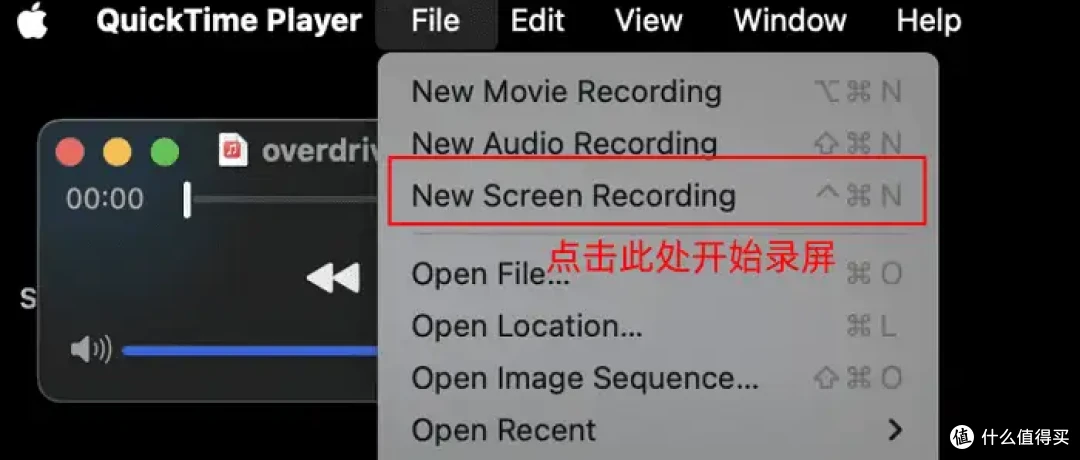
倘若你只是偶尔需要临时录制一些小片段,又不想额外去安装软件,那么Mac自带的Quick Time Player工具完全能满足需求。它无需下载安装,随时都能拿来使用。Mac如何录制屏幕视频?你只需打开软件,点击菜单栏里的“文件”,接着选择“新建屏幕录制”,录制控制窗口就会弹出来;再点击窗口旁边的小箭头,就能选择录制区域以及麦克风来源,最后点击红色的录制按钮就可以开始录制啦。
不过得留意,这款应用没办法录制系统声音,也没有后期编辑功能,而且录制时长比较长的时候可能会出现卡顿的情况,所以它更适合临时录制一些短片段,像快速分享某个操作步骤就很合适。
Mac电脑录屏专业工具5:Screen Pal
如何在Mac电脑上录屏?推荐使用Screen Pal免费版,其功能涵盖屏幕摄像头同步录制、实时标注添加,并支持多平台使用(Windows/Mac/浏览器)。并且,该工具的分享链接生成效率较高,可实现视频快速传输,在协作场景中非常方便。不过需要注意的是,软件的免费版功能限制较多,想体验高清不限时长录制就需要购买付费版本。

Mac电脑录屏专业工具6:Aiseesoft Screen Recorder
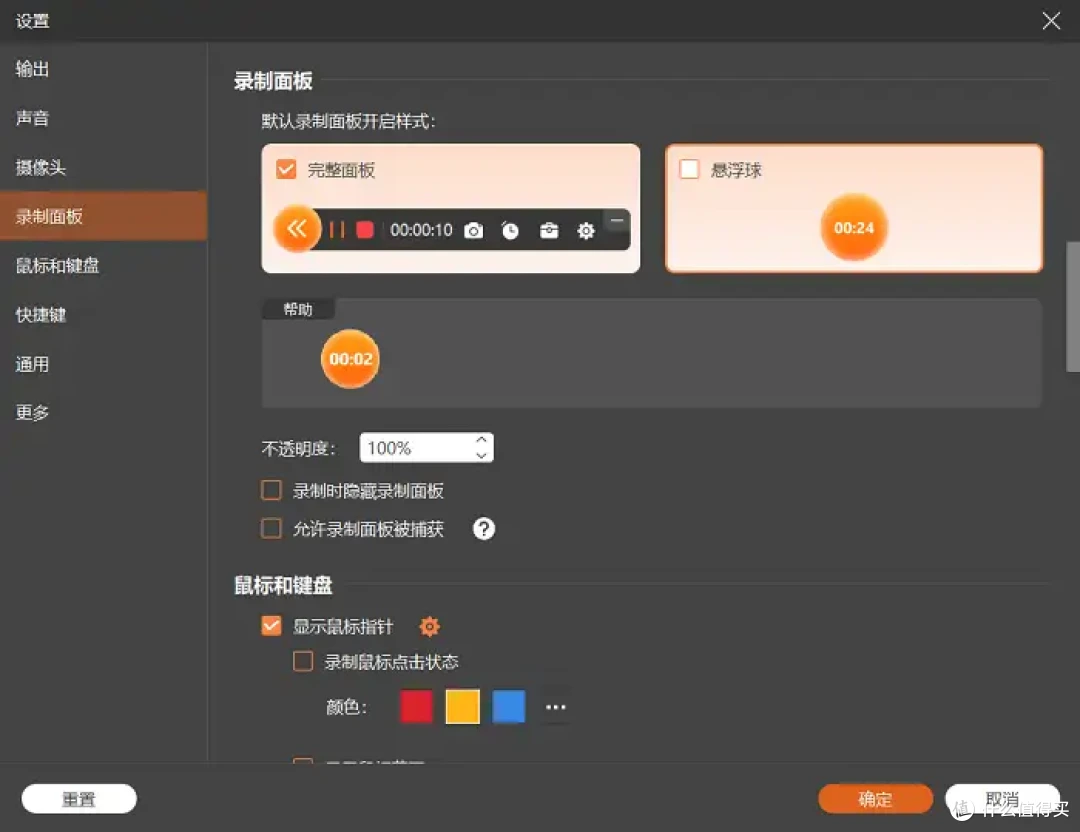
Aiseesoft Screen Recorder这款专业Mac平台录制工具的核心价值在于其出色的高清录制能力,它支持4K超高清录制规格,可在保障画质清晰细腻的前提下,合理控制输出文件的体积。同时,它提供了多样化的录制模式,包括全屏录制、自定义区域选取录制、特定窗口锁定录制等,同时支持手机屏幕镜像录制,能够覆盖多种日常的使用场景,实用性突出。不过,软件在Mac上运行偶尔会出现不稳定的状况,介意这一点的用户需要注意。
Mac电脑录屏专业工具7:Screen App
使用Screen App进行Mac电脑录屏非常方便,它无需安装客户端,直接在浏览器中打开即可,随后选择好需要录制的区域和音频,就可以开始录制工作了。这款工具支持高清录制,并且提供了多种格式的导出选项,日常用着非常顺手。然而,它对网络的要求较高,网络不稳定时容易出现卡顿或录制失败的问题。同时,它的编辑功能仅限于基础剪辑,无法进行复杂的视频编辑处理。

Mac电脑怎么录屏?以上录屏工具能够涵盖基础至专业的全场景Mac录屏需求,能够适配不同用户群体的需要。而在今天介绍的专业级工具中,优加蛙录屏软件功能均衡稳定,无水印且高清的录制效果可适配多场景使用;数据蛙录屏软件则具备全面的全能性,4K录制、深度后期处理及云存储功能,可满足专业创作的各类需求。大家进行软件选择时,可根据自身对后期功能的需求与否、录制时长、设备兼容性及预算情况,精准匹配对应的工具类型。
作者提示含AI生成内容。作者声明本文存在利益相关性,请大家尊重作者及分享的内容,友善沟通,理性决策~