


































 深耕数码、汽车兴趣领域










7
10
如何用PlayCover让Mac玩转手游?
2026-04-20 15:14:59
2点赞
9收藏
0评论
在 Mac 上玩 iOS 游戏这事,很多人应该都踩过坑:模拟器一开,风扇直接起飞,画面跟 PPT 一样;云游戏倒是省心,结果一动鼠标延迟半天,竞速游戏直接开成“慢动作回放”。 偏偏现在大家手里一台 Apple Silicon 的 Mac 性能不弱,看着 苹果生态一堆手游干瞪眼,确实有点憋屈。Apple Silicon Mac 性能强劲,但 macOS 的游戏生态却相对匮乏,许多优秀的 iOS 手游无法直接在大屏幕上畅玩,而使用模拟器经常会出现卡顿发热、侧载工具不支持键鼠操控,云游戏延迟高等等问题,体验大打折扣。
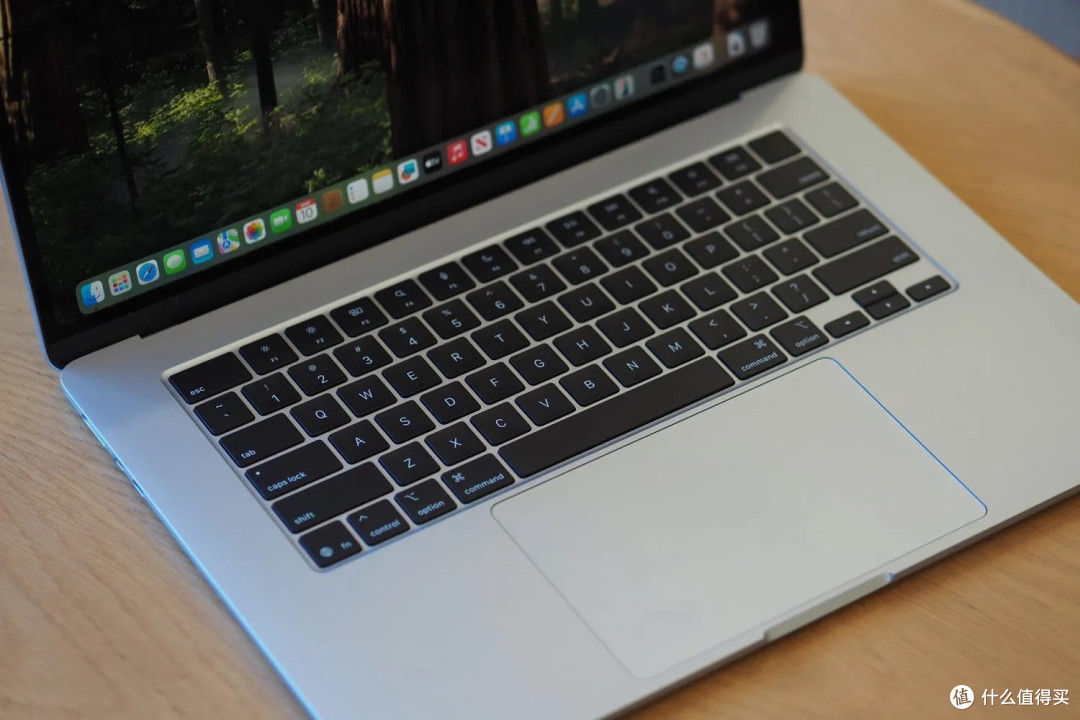
最近发现了一款神器,PlayCover,真的彻底打开了 Mac 玩手游的新世界。原本以为只能摸着 iPad 玩的游戏,现在用鼠标键盘在 Mac 上也能畅玩了。今天干脆就给大家分享一波,带你快速入坑!
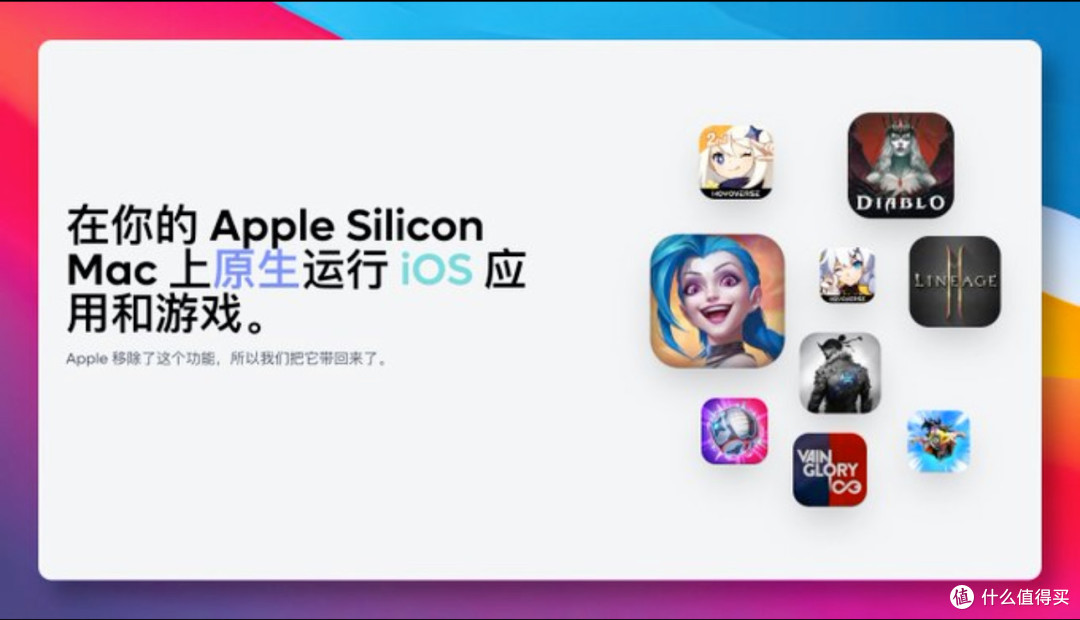
PlayCover
github.com/PlayCover/PlayCover
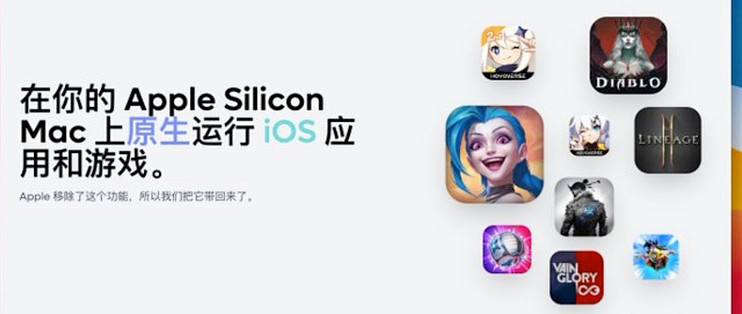
是一款专为Apple Silicon Mac设计的开源工具,可让iOS应用和游戏在MacOS上近乎原生运行,支持自定义键鼠映射和手柄适配。它通过模拟iPad环境运行iOS应用,性能损耗极低,尤其适合《原神》《金铲铲之战》等热门手游。用户需下载IPA文件(可通过Decrypt、Mac俱乐部等网站获取)并导入PlayCover安装,还能调整分辨率、键位映射等设置。注意需M1及以上芯片支持,部分游戏可能需修改hosts文件规避检测。

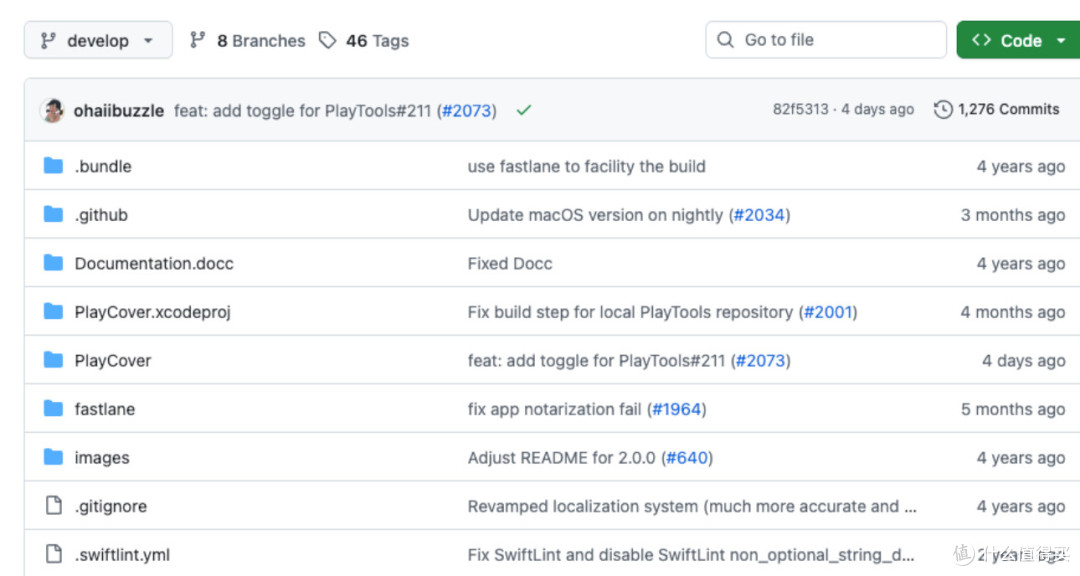
PlayCover 项目托管在 GitHub 上, 官方介绍就一句话:在 Apple Silicon Mac 上原生运行 iOS 应用和游戏,支持键鼠和手柄操作。 重点是,它是免费的开源项目,更新也还算勤, 属于那种「苹果没给的功能,社区帮你补上」类型的工具。

安装方式也不算麻烦,只要你是 Apple Silicon 的 Mac,系统别太老,基本都能搞定。 现在项目本身提供了现成的安装包,点开就是常规的拖进应用程序那一套;如果你是重度折腾党,也可以用 Homebrew 一行命令解决,更适合喜欢把系统收拾得干干净净的那批人。
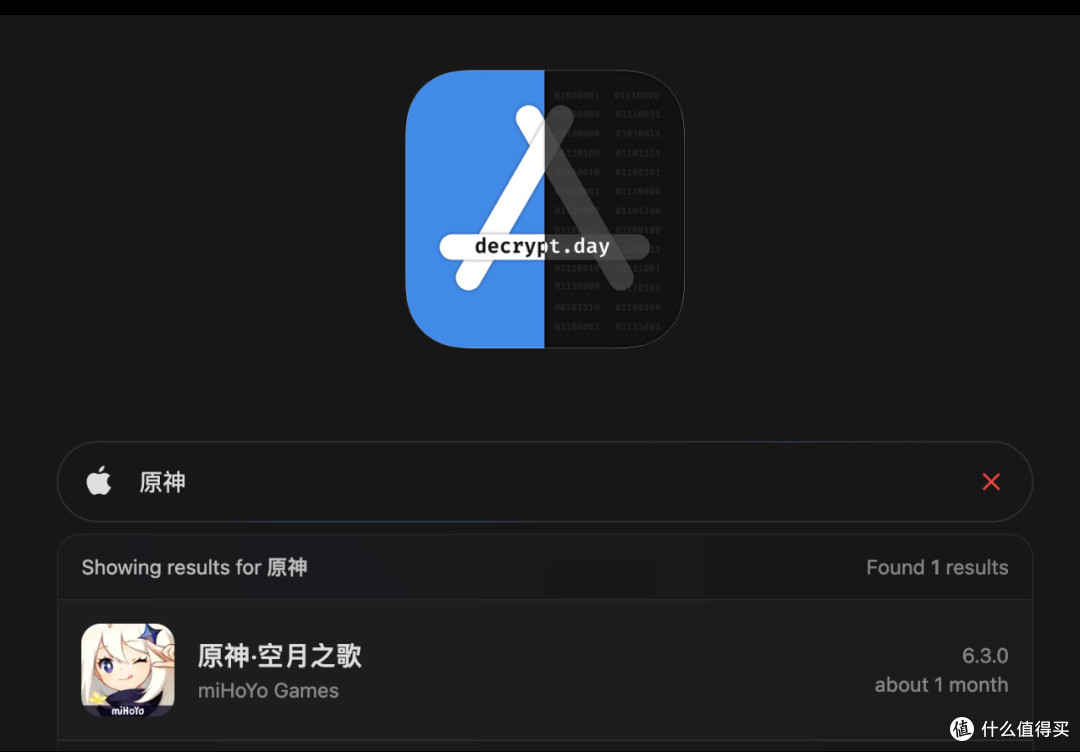
打开PlayCover后,界面空空的,得自己加游戏源:
1. 点左侧“IPA资源库”,再点“添加来源”。
2. 输入这个源地址:https://decrypt.day/library(这个源超良心,全是免费正版IPA)。
3. 点“添加”,稍等几秒,源里的游戏就全出来了。

这东西最妙的地方在于,它不是那种笨重卡顿的安卓模拟器。它更像是一个聪明的“翻译官”,给 iOS 应用穿了一层伪装,让它们以为自己还在 iPad 上运行。应用跑起来几乎没有性能损耗,不仅流畅丝滑,发热控制得也相当不错。真正让我觉得它“封神”的,还是它的键位映射功能。这简直是为 Mac 玩手游量身定做的杀手锏。以前我们在电脑上玩手游,最痛苦的就是无法用键盘操作。而 PlayCover 允许我们把键盘上的 WASD、空格键、鼠标左右键,直接映射到屏幕的虚拟按钮上。
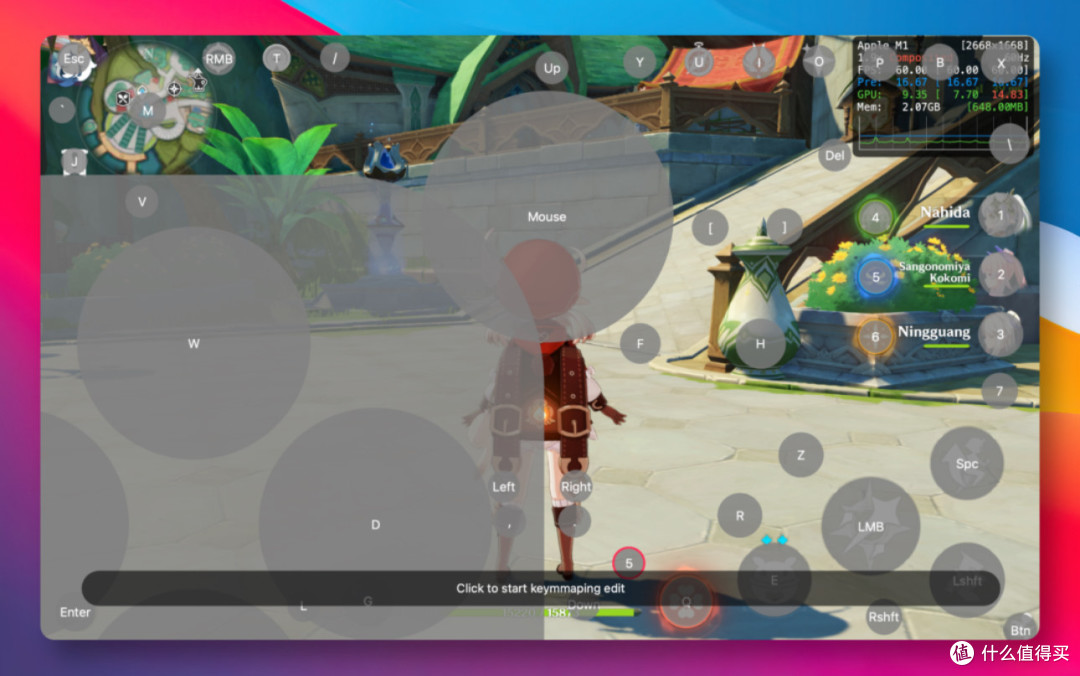
意味着我们现在可以在 Mac 上,像玩原生 PC 端游一样去玩《原神》。左手 WASD 走位,右手鼠标甩视角、平 A,这手感比在那戳玻璃屏幕不知道高到哪里去了。不仅如此,它还支持手柄连接。如果我们手头有 PS5 或者 Xbox 手柄,连上蓝牙,直接就能躺在椅子上搓招。
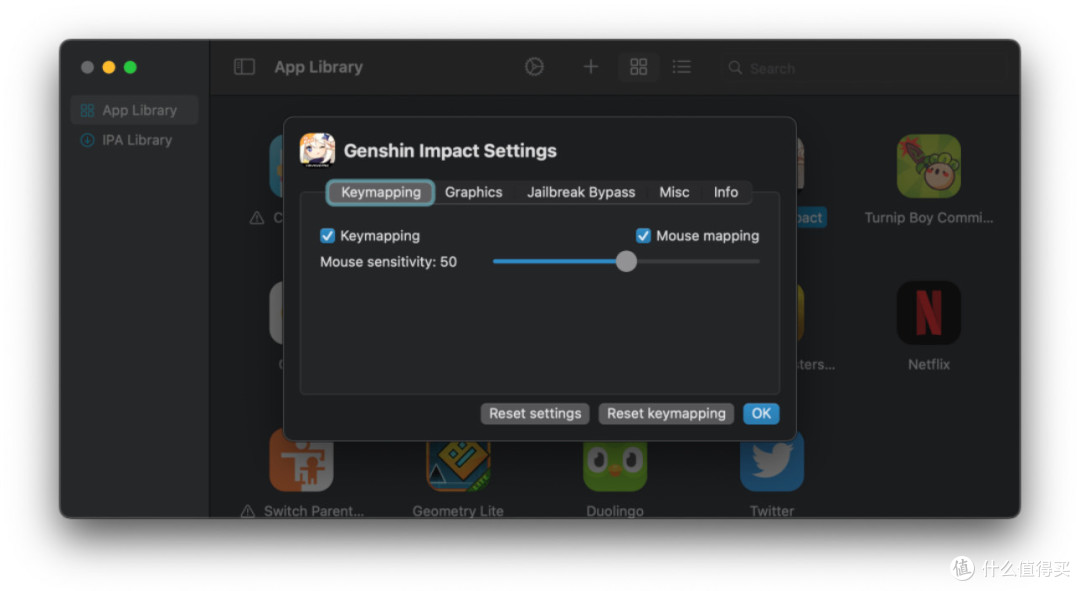
用Mac玩手游这事儿,以前想都不敢想,现在靠PlayCover实现了。我周末用Mac躺床上玩《金铲铲》,键盘鼠标操作比手机爽太多,电池还能撑5小时(比玩端游省点)。唯一缺点是部分新游戏可能适配慢,但主流热门游戏都没问题。赶紧试试,让你的Mac不光能办公,还能当游戏机~(玩的时候记得把Mac插电,不然高帧率模式掉电快!)
PlayCover是M系列Mac用户的必备工具,以轻量化方案实现iOS应用与游戏原生运行,搭配完善的键鼠与手柄支持,大幅提升大屏体验。它不提供应用与IPA资源,需用户使用合法获取的安装包,遵守应用许可与游戏规则。整体稳定流畅,让Mac在生产力之外变身高性能iOS游戏设备,值得每一位M系Mac玩家尝试。