









































94
41
iOS 27下拉操作可能让iPhone无响应,怎么恢复?
2026-09-20 14:54:18
0点赞
0收藏
0评论
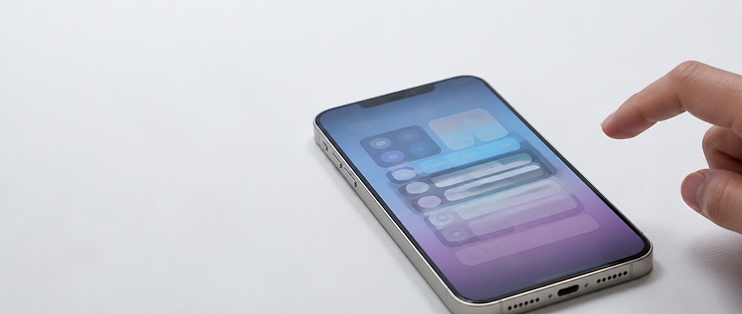
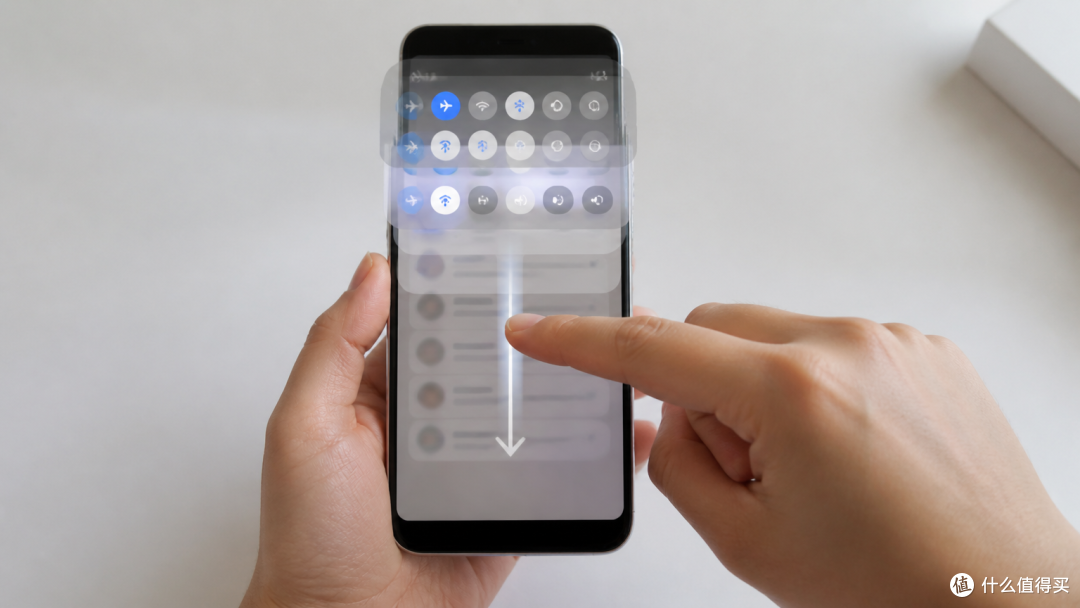
更新 iOS 27 后,如果 iPhone 突然停在当前画面,滑动和点击都没有反应,先不用急着恢复出厂设置。这个问题可能由快速连续打开通知中心和控制中心触发,从现象看更接近系统界面暂时冻结。
先说结论
遇到这种情况,最直接的处理方式是强制重启。iPhone 8 及更新机型按“音量加、音量减、长按侧边键”,直到出现 Apple 标志。
强制重启不会清空照片、App 或其他数据。如果重启后手机恢复正常,通常可以继续使用;只有在反复无响应、无法进入系统或出现持续重启时,才需要进一步排查。
这个问题怎么出现
在 iOS 27 中,快速连续打开下面两个系统面板,可能让界面停在屏幕上方:
打开通知中心;
紧接着打开控制中心。
不同机型的手势略有区别:
Face ID 机型:从屏幕顶部左侧下拉通知中心,从右上角下拉控制中心;
带 Home 键的机型:从顶部下拉通知中心,从屏幕底部上滑控制中心。
出现问题时,常见表现包括:
通知中心或控制中心的图标卡在顶部;
滑动、点击暂时没有反应;
按侧边按钮后,也无法正常调出关机界面。
这不是每次都会发生,也不代表所有升级 iOS 27 的 iPhone 都会遇到。它更接近一次系统界面卡顿,通常不代表手机永久损坏。
iPhone 8 及更新机型怎么强制重启
适用于 iPhone 8 及更新机型,以及第二代及更新的 iPhone SE:
快速按下并松开音量加键;
快速按下并松开音量减键;
按住侧边按钮,直到屏幕出现 Apple 标志,再松手。
最后一步可能需要持续按住 10 秒以上。屏幕短暂变黑属于重启过程的一部分,不需要同时按住多个按键,也不要在看到黑屏时立刻松开侧边按钮。
较旧 Home 键机型的操作方式
下面两种方式主要给仍在使用旧系统的 Home 键机型参考:
如果使用的是 iPhone 7 或 iPhone 7 Plus,同时按住侧边按钮和音量减键,直到出现 Apple 标志。
iPhone 6s、第一代 iPhone SE 及更早机型,同时按住 Home 键和侧边按钮或顶部按钮,直到出现 Apple 标志。
按自己的机型对应操作即可。
重启后要不要做什么
如果手机正常回到锁屏或主屏幕,可以先观察使用。之后打开“设置”里的“通用”和“软件更新”;后续有新的系统更新时,及时安装即可。
在后续更新发布前,打开通知中心和控制中心时分开操作,给前一个面板留出一点响应时间。
如果同样的无响应反复出现,可以记下手机型号和系统版本,之后联系官方支持时会更容易说明情况。
哪些情况需要进一步处理
一次性的界面冻结,重启后恢复,通常不影响后续使用。下面几种情况则不太像单纯的这次面板切换问题:
重启后仍然停在 Apple 标志;
手机不断自动重启;
黑屏很久,充电和按键都没有反应;
不做下拉操作也频繁出现无响应。
这时可以先连接充电器并再次尝试对应的强制重启;仍然无法进入系统,优先联系 Apple 官方支持,再考虑通过电脑进行系统修复。
最后怎么记
看到 iOS 27 的界面突然卡住,先按“音量加、音量减、长按侧边键”重启;恢复正常后继续使用,后续有新的系统更新时及时安装即可。