











































13
10
ToolKnit桌面端:安装前先看这三个工作流
2026-10-27 09:45:22
0点赞
0收藏
0评论
利益相关说明:我是 ToolKnit 的开发者,本文介绍自己维护的 Windows 程序,包含 AI 辅助整理。以下依据 v3.2.0 的公开功能与使用说明,不是第三方跑分,也不包含虚构的长期使用体验。
装一个工具箱之前,我觉得最值得问的不是“它有多少功能”,而是“有没有三个功能会让我反复打开”。如果只是偶尔转换一次文件,网页工具就够了;如果每天要截图、复制材料和整理 PDF,把常用入口放在一起,才有安装桌面程序的意义。
一、先看平台要求,不要下错版本
截至2026年10月27日,ToolKnit Desktop 当前公开版本为 v3.2.0,提供73项桌面工具,分为12类。本文讨论的是 Windows 10 1803及以上、Windows 11 的 x64 版本,不把它描述为 Mac 或手机通用程序。
安装环境需要 WebView2。缺少运行环境时要联网下载,一些可选功能还要另下模型。因此,“本地处理优先”不等于第一次安装后就能完全断网使用所有功能。
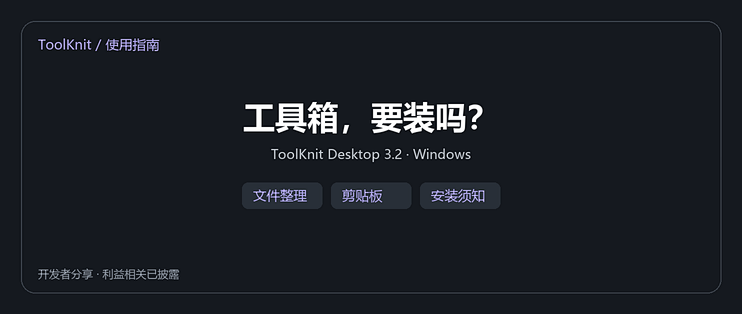
 ToolKnit桌面端v3.2.0官方版本介绍页
图:2026年10月27日截取的官方版本介绍页,不是桌面程序运行截图;版本及安装要求以官网为准。
二、三个值得先试的小工作流
1. 把多张图片整理成一份 PDF。例如整理自己拍摄的说明书或课程资料,先调整图片顺序,再检查旋转方向、页边距与纸张布局,最后导出。试用时用几张无敏感信息的图片就可以,不必一开始就扔进去上百页。
图片放进 PDF,并不会自动变成可编辑文字。如果需要文字识别,要区分“图片转 PDF”和“OCR”这两件事;文件格式变了,不代表内容结构也变了。
2. 把文字型 PDF 转为可编辑 Word。v3.2.0 增加了这项功能,提供原页布局或 A4 重排等选项。适合先尝试内容能够选中文字的 PDF,转换后再检查段落、表格、字体和分页。
这里有一个重要限制:当前这项 PDF 转 Word 功能不支持扫描件输入。复杂排版也不能承诺完美还原。建议先拿两三页副本测试,确认结果能接受,再处理整份文档;AI 辅助是可选项,并非所有转换都必须调用 AI。
3. 把反复复制的内容留在剪贴板历史里。桌面端支持剪贴板历史搜索、备注、常用语与跨应用拖放。对于经常整理一段文字、几张图片的人,它的价值是少来回找,不是鼓励把密码或敏感资料长期积累在历史里。
是否启用记录、保留哪些内容,应由自己决定。共享电脑、公司受管设备和涉及隐私的工作场景,要先了解存储与管理要求。
三、本地功能与 AI 功能要分开理解
普通文件处理以本地流程为主;可选 AI 功能会把选定内容发送给你配置的服务商,可能产生该服务商的使用费用。离线转写等本地模型功能也有模型体积与硬件需求,不适合用一句“免费、零门槛、所有电脑都流畅”概括。
我建议先用不需要 AI 的工作流,再按实际需要配置模型或外部服务。先解决每天的小问题,比为了试遍所有功能一次装齐所有依赖更实际。
四、源码能看,但许可也要看
项目源码公开在 GitHub。一般作者代码采用 PolyForm Noncommercial 1.0.0,PDF 转 Word 引擎有单独的源码查看许可,第三方组件也有各自条款。因此这里使用“源码公开”这个描述,不把它说成可以任意商用、打包转售的无条件开源项目。
安装包目前没有 Authenticode 数字签名,系统可能提示未知发布者。请核对官方来源、版本与 SHA-256 校验值;本文不建议关闭系统安全防护。公司设备应按管理员规定安装。
五、我的选择建议
适合:常用 Windows、经常处理多种零散文件任务,愿意先测试再纳入日常流程的人。不适合:只偶尔用一次工具、需要专业出版级转换,或要求所有功能无需下载依赖即可离线使用的人。
官方版本说明与下载:ToolKnit 桌面端官网。
源码及许可:ToolKnit Desktop 的 GitHub 仓库。
先挑一个真实的小任务,检查输入、操作和输出是否顺手,再决定要不要长期保留。对一个工具箱来说,“下次有事还能想起打开它”,比功能列表很长更重要。
作者提示含AI生成内容。作者声明本文存在利益相关性,请大家尊重作者及分享的内容,友善沟通,理性决策~