



















 深耕数码兴趣领域


2
4
如何提升工作效率?盘点我现在所用的效率提升神器
2024-03-04 09:27:13
86点赞
87收藏
80评论
每个人对于生活都有着不同的标准,就如同一百个人心中有一百个哈姆雷特。这次我所要分享的是工作学习中的一些效率神器,至于最终是否适合自己,还请各位自行判断。也希望这次推荐,能对各位小伙伴带来一些灵感,减轻工作“压力”。
提升工作动力的氛围神器
显示器挂灯是我桌面端的必备神器,前后用过小米、明基、联想、雷神等各种品牌,现在最终留下的仅有明基ScreenBar Halo屏幕挂灯。

实际使用过程中,明基ScreenBar Halo的情况就非常不错,遮光角度大概有34°,光路并不会直射入眼,平视时完全是见光不见灯。无论是工作还是打游戏时都特别好用,有氛围感也能保护眼睛健康。


单从光路图就能看出,明基ScreenBar Halo所呈现的是一条清晰的切割线,光暗区分明显,向下延伸出一条明显的线条,充分诠释了什么是非对称光路,这也是为何不入眼的原因。

另一个留下明基ScreenBar Halo的原因就在控制器是无线的,可以将其放在桌面上的任意位置,没有线缆束缚。

当我要调节明基ScreenBar Halo的亮度或色温时,只需按下控制器上相应的触摸键,然后转动旋钮即可。而且在唤醒时,面板会有相应的背光灯亮起。在不考虑价格的前提下,明基ScreenBar Halo无疑是最好的选择。
桌面的控制中心:Elgato Stream Deck +多功能控制台

我常用得最多的是tourbox控制器,通过加载模板和DIY设定来简化操作,提升工作效率。如Premiere Pro、Lightroom Classic、Photoshop等各种软件的调色,剪辑,编辑都能用上。


不过tourbox终归是全按键布局,需要记下所有按键的设定才能更好地操作,但自从我用上了Stream Deck+控制台就不同了。

比如在Photoshop中,当我们需要调出笔刷时最快的方式是“B”键,然后再通“【】”来调节笔刷大小。而在Stream Deck+控制台中,我只需按下上方的LCD按键就能开启笔刷模式,当要调节笔刷大小或者硬度时就转动下方的旋钮。

有了LCD屏幕键的指引后,各种工具的调用会变得更直观,也不用记下按键所对应的工具,操作也变得相当简单。

同时,Stream Deck+控制台的长条触摸屏,也能在配置中添加相应功能。如有多个页面,可通过左右滑动屏幕来完成翻页操作,有种TouchBar的味道。

或许你要说Photoshop的操作这么多,才8个LCD按键怎么够用呢?这点完全不必担心,我们只需将Stream Deck+按键设置成嵌套文件夹,按一下才进入到下级功能菜单中即可。而且在嵌套设置后,底部旋钮的设置也是每层独立的。理论上在多层嵌套后,几乎能完整覆盖软件的所有操作。
此外,也可以直接用触摸屏翻页,虽然物理按键只有8个,但触摸屏可以延伸出十几页的使用空间。

在使用Premiere Pro进行剪辑时,会频繁用到放大与缩小时间轴。换到Stream Deck+控制台时,我转动旋钮就能调节时间轴,远比鼠标操作顺手,细节帧的调节精确度也比滚轮要高,比键盘更舒服。

我还将一些播放控制、编辑等功能都放在Stream Deck+按键上。按一下就可以预览播放,打开音频声道,效果控件窗口切换、入点出点等等。将常用功能都放进来,可以极大地节省剪辑时间。

Stream Deck+控制台除了能替代快捷键以外,在“压缩”重复化操作上也有着巨大的优势。例如在剪辑时,需要将速度加快到200%,那么设个多项操作,然后只需在Stream Deck+上按一下就能完成编辑。假如运用上“SuperMacro”插件,后续即便是更复杂的操作,也不在话下。

值得注意的是,Stream Deck+控制台是直接通过驱动和软件的底层API接口进行通信,并不是简单的快捷按键那么简单。也正是如此,在使用Stream Deck+时不会有热键冲突问题。
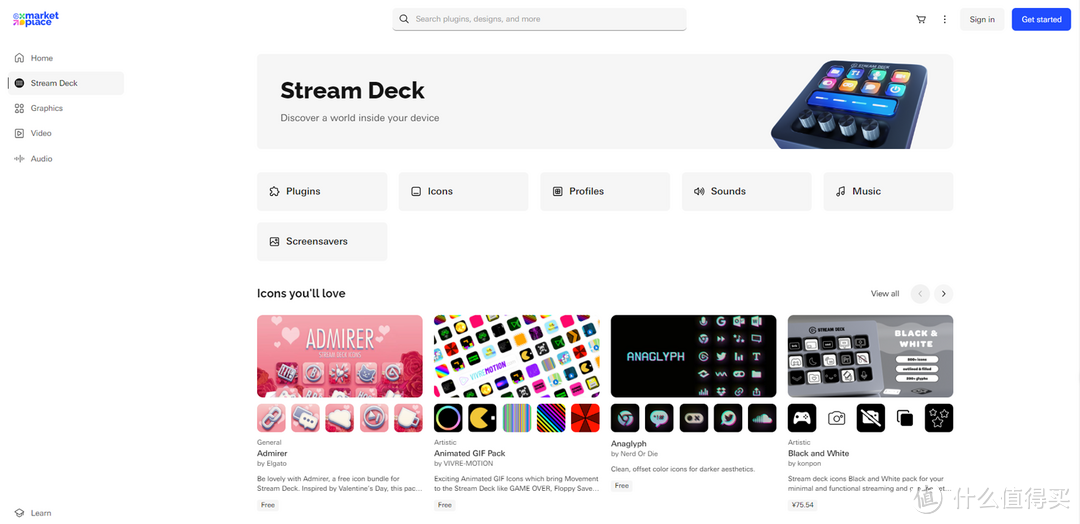
如果不想自己去配置Stream Deck+,或者找不到灵感怎么办呢?在Stream Deck的官方商店中包含着大量的图标、插件、模板、音频和视频下载。内容包含了视频创作、灯光控制、直播、办公等方方面面,资源非常丰富。不想花太多时间配置的话,可以和我一样直接下载现成的模板,后面只需再微调一下就能适应工作要求。

不过商店中的配置文件也并不是完全免费,如我常用的Premiere Pro、Lightroom、 After Effects都是需要付费。如对我的配置有想法,可以在评论区留言,我共享出来。


此外,每个配置都可关联应用程序。只要目标应用位于前台时,Stream Deck+控制台就会自动切换配置文件。例如我现在只要打开Premiere Pro,Stream Deck+控制台显示的就是专属布局,关闭后又回到默认界面。

Stream Deck+也并不是专业人士的专属控制台。日常使用时,我们也可以将常用程序放至Stream Deck+按键上,让电脑桌面变得更简洁,打开程序也有了一种仪式感。

再通过将系统音量调节、切换窗口、将窗口最大化等操作“嵌入”到旋钮上。配上喜爱的图标,底色和名称,客制化控制器。

Stream Deck+控制台是否好用,完全要看你的脑洞有多大。我现在已将“网易云音乐”加入其上,切换歌曲、打开歌词、调节音量都很方便。
还有将所有Adobe软件都整合到LCD屏幕上,把Stream、EPIC、NVIDIA Broadcast直播这些也都打包。后面一键就可以同步打开,游戏直播变得更便捷。

虽然Stream Deck+在商品页面写的是智能导播台,可实际的应用场景要远大于此。真心推荐各位视频创作者、设计师、潮玩爱好者都入手一台,它绝对是桌面上的创作神器。
拥有惊艳外观的84布局键盘
有了控制台后键盘就没有必要用太大的,可选择的键盘就变得很多了。我现在就已将原来104键位的,换成了Lofree洛斐小顺矮轴机械键盘。
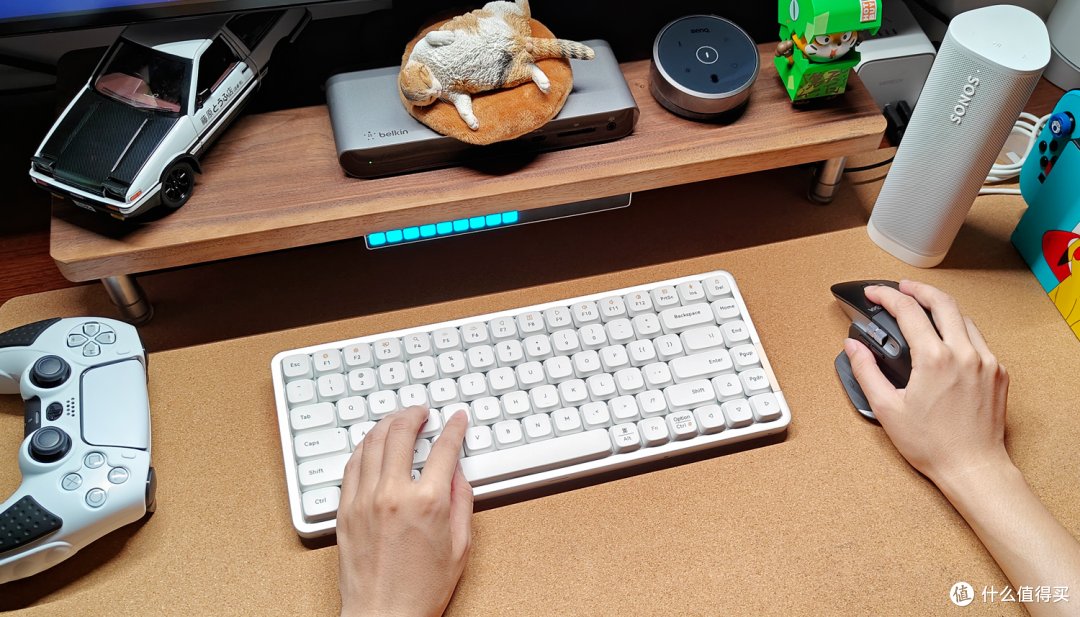
尽管洛斐小顺是84键布局,但对于现在的我来说,无小键盘数字区的影响并不大。而且315×126×23.8mm的尺寸,会为桌面区域留出不少的空间。再配合其极简轻薄的外观设计,无形中也拉高了桌面的质感。

Lofree洛斐小顺矮轴键盘提供了银色幽灵和深空幻影,颜色不同所搭载的轴体也不一样。我用的银色幽灵搭载的是凯华“幽灵”轴。此轴的触发键程为1.2mm,触发压力50gf,总键程2.8mm,寿命约5000万次,算是比较常见的矮轴规格。

键帽部分使用PBT键帽,热升华字符工艺,优势是字符图案清晰度高,不易打油,对后期的手感影响不大。

Lofree洛斐小顺使用胶套Gasket结构,在矮轴键盘中比较少见。键位间的距离稍许有点紧凑,初上手时会略需一点适应期。以敲击手感来说,Lofree洛斐小顺的键程较短,按压感觉稳定。很适合需要大量文字工作的用户,这也是我选择矮轴的原因。

Lofree洛斐小顺矮轴键盘内置2000mAh锂电池,提供了单色背光。底部拥有RGB灯条设计,支持呼吸、常亮灯效以及8种颜色切换,颜值绝对给力。唯一令我有些不满意的是,键盘所提供的数据线是黑色的,有线连接时不太搭。
硬件加密级的移动硬盘
尽管现在SSD固态硬盘的体积更小,速度也更快,但因为SSD的覆盖写入机制,使其在遇到故障时的数据恢复可能性较低,所以重要资料还是存放在机械硬盘中才更可靠。

我现在用的备份硬盘就是一块机械硬盘,它来自希捷锦系列,容量为2T,自带安全加密,无需担心泄露问题,比网盘要靠谱。


希捷锦系列移动硬盘主打一个环保,硬盘主体使用了30%的环保再生材料。尽管主体结构上是面板和底壳的拼接方式,但“结合”得相当紧密。而0.168kg的重量以及13.2mm的厚度,也很适合外出随身携带。

值得一提的是,当我们为移动硬盘开启密码保护后,哪怕是转用第三方工具也无法清空内容。而且在没有验证密码的情况下,移动硬盘的容量都会被“屏蔽”,所有存储内容均被隐藏,只有输入正确密码方能显现。

速度方面,希捷锦系列移动硬盘的连续写入速度约为140MB/s,读取145MB/s左右,稳定性相当出色。官方给出的保修政策是3年质保,享有3年内的1次免费原厂数据恢复服务。相当于有官方的“免死"金牌,日常用起来也更加放心。
平板也能有生产力

提到平板,估计大家首先会想到“生产力工具”。想象着拿着平板绘画、记笔记……但当真正拿到平板后,最终的归属可能是爱奇艺。那么将平板作为生产力工具,真的有那么难吗?

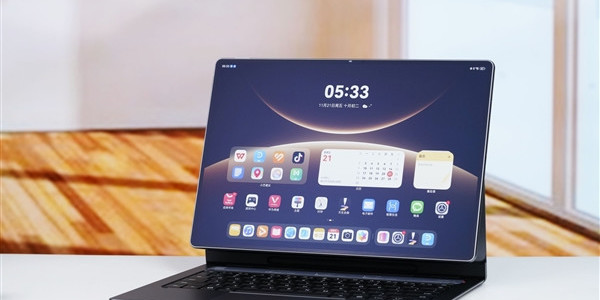
我现在的主力平板是华为MatePad Air,这是一款介乎于PC与平板间的产物。尽管它有着平板的外观,但通过鸿蒙OS系统以及应用适配,让其不仅能秒开CAJ文件,还能拥有如同在PC上一样的WPS操作体验。

可轻松完成添加下划线、标注、添加目录、审阅修订、套用函数公式、添加PPT动画效果等各种操作,解决了平板不利于办公的痛点,开辟出了轻办公的新选择。

华为MatePad Air屏幕尺寸为11.5英寸,采用2.8K LCD屏,屏幕比例3:2。在文档浏览,表格制作时,3:2能够呈现更多的内容。包括照片浏览都能满足全屏展现,没有上下黑边。

色彩方面,华为MatePad Air拥有P3广色域、10bit色深、支持HDR Vivid标准,291 PPI像素密度,画面清晰度和显示效果都很惊艳,能呈现出丰富的细节。
将工作与生活都打上标签
将标签机用在工作和生活中,简直是不可多得的效率提升器,特别是如果你也喜欢将一切事情都打理得井然有序的话。


用兄弟PT-P300BT标签机量身“打造”几个标签,将文档夹归档,打印出一些注意事项,操作步骤,让事情变得更简单。


当开关分不清按键时,贴上相应的标签,解决挨个试的“困”境。衣服整理上也可以用到标签属性,什么东西要放在哪里,这是谁的东西。


我们还可以通过在标签上添加日期来起到提示作用,告诉家人食材还有多久就要过期,哪些需要优先食用,存放条件如何等等。

兄弟PT-P300BT标签机兼容3.5mm、6mm、9mm和12mm等多种色带规格,并且标签的制作过程也超级简单,有丰富的场景模块,直接套用就可制作标签。
夏日里的桌面巨无霸
最后推荐一个在用的水杯,也是我今年夏天的主力,拥有1200ml的CORKCICLE酷革冰杯霸。它的优势在于量大,给足,长续航。一天这一杯下去,我都不必再去添水。

到时候我要加入满满的可乐,倒入大量的冰块,听着“嘶嘶”的气泡声。浅啜一下,感受口乐在嘴里“爆炸”,然后吃一片香芋口味的薯片,那幸福感刷一下就上来了。

杯子的内胆材质为奥氏体304不锈钢,瓶身无铅也不含BPA。由于是敞开式的广口设计,所以后续的清洗过程也很方便。


杯盖为透明杯盖,采用螺纹固定式密封,支持直饮与吸管两种方式。再加上拥有手柄设计,提拿也方便。
写在末尾
以上内容为我的个人实际体验分享,没有任何云评测。想要了解更深的产品细节,可以留言交流,又或者到我主页翻一下详情哦。
喜欢内容的请关注我,你们的关注是我更新的最大动力。
我是尼古拉斯lalala,为您带来更多有趣的物件。











校验提示文案
校验提示文案
校验提示文案
校验提示文案
校验提示文案
校验提示文案
校验提示文案
校验提示文案
校验提示文案
校验提示文案
校验提示文案
校验提示文案
校验提示文案
校验提示文案
校验提示文案
校验提示文案
校验提示文案
校验提示文案
校验提示文案
校验提示文案
校验提示文案
校验提示文案
校验提示文案
校验提示文案
校验提示文案
校验提示文案
校验提示文案
校验提示文案
校验提示文案
校验提示文案
校验提示文案
校验提示文案
校验提示文案
校验提示文案
校验提示文案
校验提示文案
校验提示文案
校验提示文案
校验提示文案
校验提示文案