























9
9
第一次使用苹果手机需要注意什么?
2024-01-02 17:22:07
0点赞
0收藏
0评论
很多朋友在刚从安卓换到苹果的时候,可能有很多地方有些不习惯,比如说系统不一样、按键不一样,数据不知道该怎么转移等问题,还有就是各种设置的问题,可能用不习惯的话就会觉得无从下手。
针对一些苹果新用户对苹果不习惯的问题,我专门整理了一些比较常用的知识,感兴趣的朋友可以看一下:
一、基础按键功能
开机:长按电源键
关机:按住电源键✚任意音量键
截屏:同时按下电源键✚音量“+”键
强制重启:先按音量“+”,然后快速松开;再按音量“-“,然后快速松开。再按侧边电源键,长按不松开,当Apple标志出现时,松开侧边按钮。
之前用的安卓机,音量键和关机键都在右侧,有一次用朋友的苹果感觉格外不顺手,后面发现苹果和安卓差别太多了。
二、基础设置
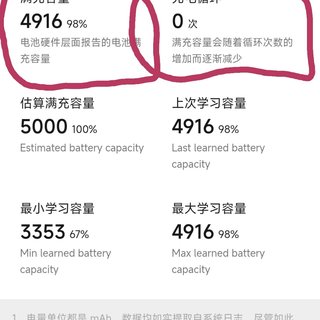
1.电池保养
操作步骤:设置-电池-电池健康-打开优化电池充电,开启优化电池充电保护电池。
2.手机扫描
只需要长按备忘录就可以对纸张和身份证进行扫描,还可以自行调节范围,对于工作党和一些突发情况使用起来超级方便~
3.便捷测身高
手机自带的测距仪可以量各种尺寸,并且都很精准简单,有时候想量身高却找不到尺子的话,拿它测量是非常方便的。
4.高级计算器:
计算器中,将屏幕横向摆就会切换成科学计算器,长按结果还可以直接复制,一些特殊情况用还是很有用的。
5.拼音声调
一般情况下我们打出来的拼音都是没有声调的,而它的键盘长按字母就可以打声调,并且操作的时候很简单。
6.防盗设置
操作步骤:打开设置-点击头像-密码与安全性-开启双重认证,就不用担心被盗用的问题了。
7.耳返背书
耳返背书可以给用户们带来更好背书体验,它的具体设置:连接耳机→控制中心→听觉可以作为耳返背书使用,背书的时候效率倍增。
8.高清发图
在发图的时候,直接使用隔空投送功能的话,发图片就不会压缩照片画质。
9.手机挂断来电
快捷操作的话,就是在手机来电的时候,按一下电源键就能直接静音,按两下电源键的话就可以挂断了。
10.iPhone防偷窥
我之前有一段时间很喜欢写小说,自制力不强的时候就喜欢把自己“关进小黑屋”里,设置时间不写到规定的时间就不能退出操作其它软件。而苹果的屏幕使用时间里,可以规定每个APP的使用时间,时间到了就上锁,比较适合自制力不强但又想提高自己的人。
11.便捷删除文字
在平时打字的时候,只需要长按空格键就可以轻松移到任何字的位置,进行删除、添加或修改了。
12.调节手电筒亮度
长按手电筒就能对亮度进行调节,之前在寝室住的时候,夜里经常关灯比较早,为了 玩手机不刺眼我就喜欢用手机开个小灯对着墙不会打扰室友也能减少对眼睛的刺激。但是当时用的是安卓机,不能调亮度,每次都觉得手电筒的光太刺眼了,就外面贴一层薄薄的纸,苹果的话用起来就非常方便了。
13.快速回到页面顶部
安卓机一般都是左滑可以进行返回,我在第一次拿到苹果的时候也喜欢性的左滑返回,但是没用,后来发现只需要点击屏幕上方就可以快速回到页面顶部。
14.密码解锁
人脸识别不能解锁,点面容ID可以改成输入密码。
15.相册自动抠图
只要长按照片的人像不松开,就可以自动抠图。
16.识别图片文字
操作步骤:想提取文字的话,只需要截图✚ 长按照片就可以
17.自定义来电头像
操作步骤:编辑-打开电话-联系人-编辑-头像编辑。
18.更换实况照片封面
操作步骤:打开照片-点击编辑-底部左边的圆圈-选喜欢的一顿做实况图封面。
19.同时放音乐和拍视频
我在家的时候总喜欢边听歌边做其他事,但是有时候心血来潮的时候想拿手机录个视频,音乐就停掉了感觉缺少了点氛围感。这时候如果是苹果的话,只需要相机长按拍照键,就可以在放音乐的同时拍视频。
20.拍视频时同时拍照片
拍视频时,按旁边的小白点可以同时拍照片。
21.省电设置
操作步骤:打开设置-通用-后台app刷新-关闭,可以省电。
22.防止手机丢失
操作步骤:设置→点击头像→查找→查找我的iphone→全部打开
23.便捷回复消息
微信消息弹出来后,直接下拉消息,可以直接回复。
(目前用的是安卓机,所以不太方便用苹果手机截图了,暂时只想到这些日常用到的设置,欢迎朋友们评论区补充。)