












































78
16
让 Mesh 成为 AP 跟软路由组网
2024-08-23 19:23:14
15点赞
117收藏
16评论

哈喽,大家好,今天由马小跳给大家带来让Mesh成为AP跟软路由组网。
我们很多朋友可能会选择搭配AC进行组网,当然这里就会产生一个问题:因为AC它自己会分配IP,而软路由也会分配IP,这样就会导致我们无线连接的设备,无法和软路由处于同一IP段。
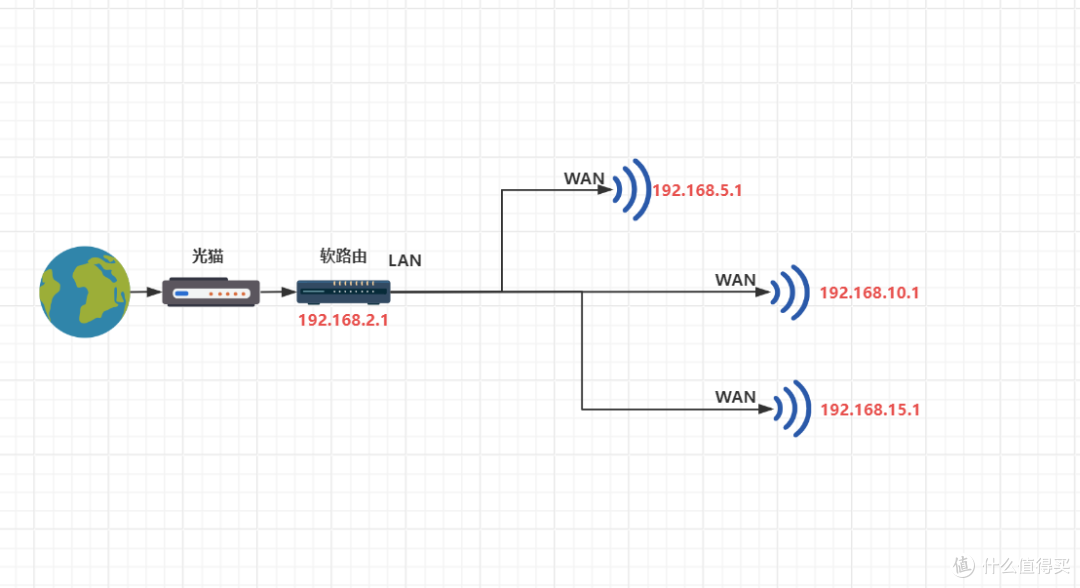
当然这里也会有一个解决方案,比如我们把软路由接到AC的一个LAN口,这样无线连接的设备分配到的IP,确实是可以和软路由处于同一IP段,但是这样也会导致别的问题产生:比如我之前所使用的是这个TPLink的AC,这样操作之后,TPLink的这个手机APP,它就无法看到这个AC的网络拓扑,感觉都不是特别的一个完美。
今天就用华硕路由器完美实现“让Mesh成为AP跟软路由组网”,所有设备和软路由处于同一IP段,且华硕路由app正常使用。
1、首先,有请今天的设备:两款性能强悍的路由器,华硕RT-BE88U和RT-AX86u Pro;
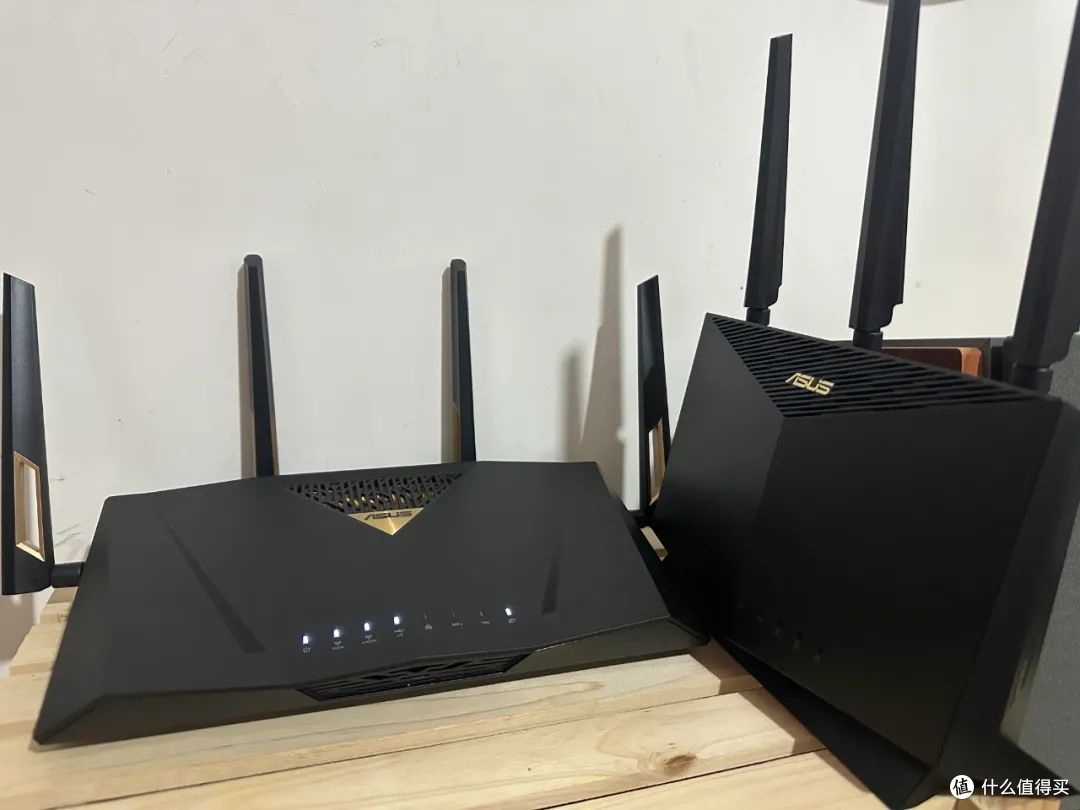
2、然后开始连接设备:
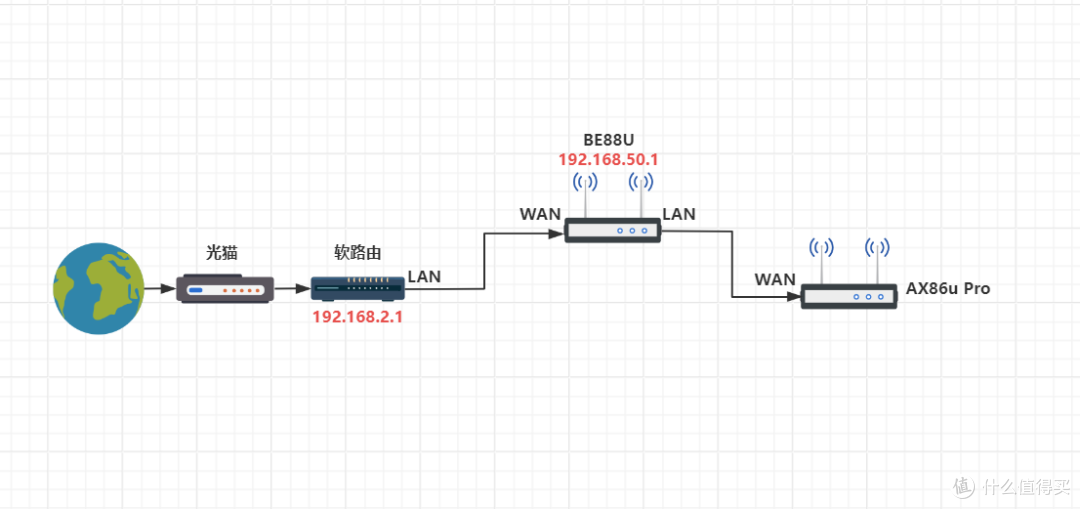
如图所示:软路由的LAN口——>BE88U的WAN口;BE88U的LAN口——>AX86u Pro的WAN口,且机器正常通电;这里把BE88U作为主Mesh路由,AX86u Pro作为Mesh节点路由。
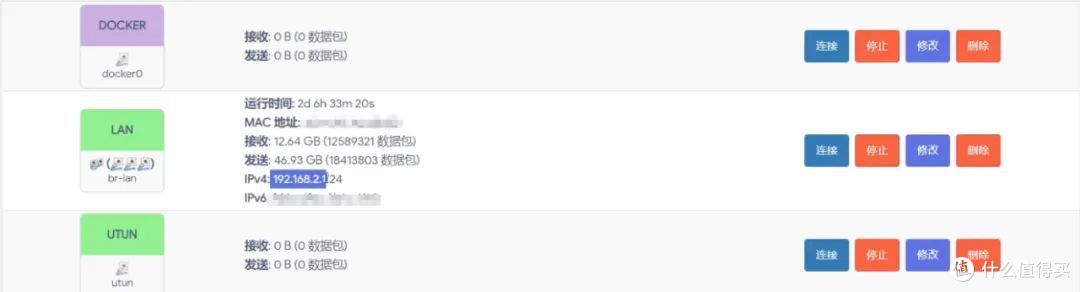
3、再次,确认软路由的IP段为:192.168.2.xxx
4、进入BE88U管理后台,系统管理——>操作模式——>无线接入点(AP)模式/AiMesh路由器(AP模式);
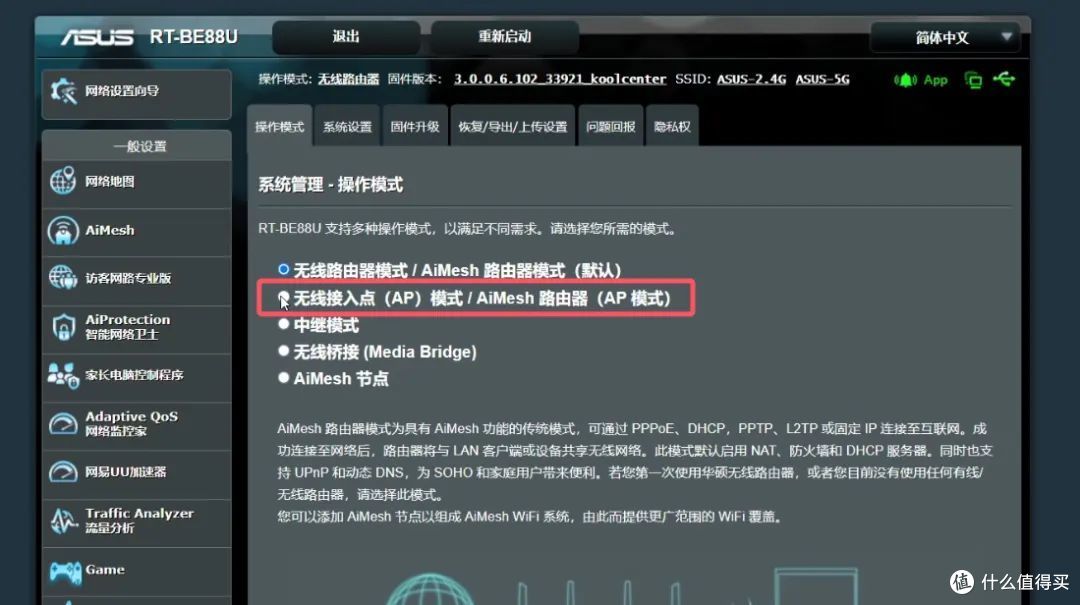
然后开始配置——>手动分配IP(当然也可以直接动态分配);IP选择192.168.2.xxx,便于记忆,指定188;然后网关和DNS全部填写软路由的IP:192.168.2.1;子网掩码:255.255.255.0;然后下一步,等待BE88U重新启动,变成AP模式。
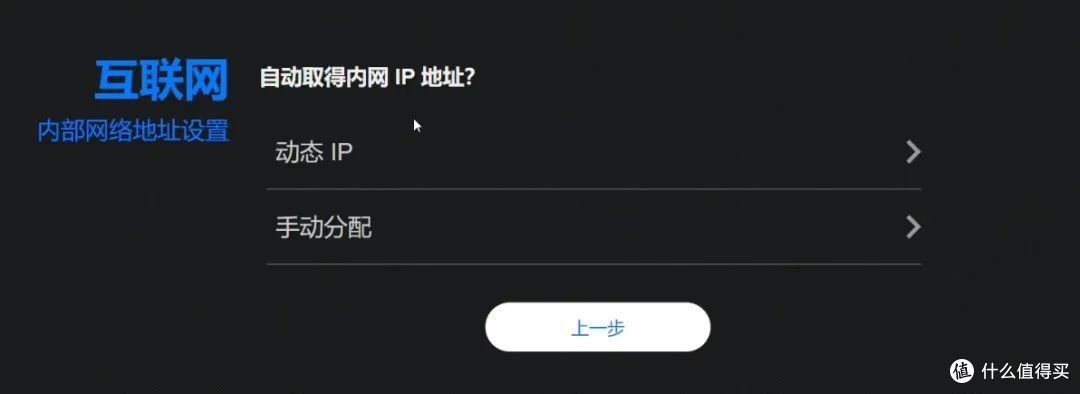
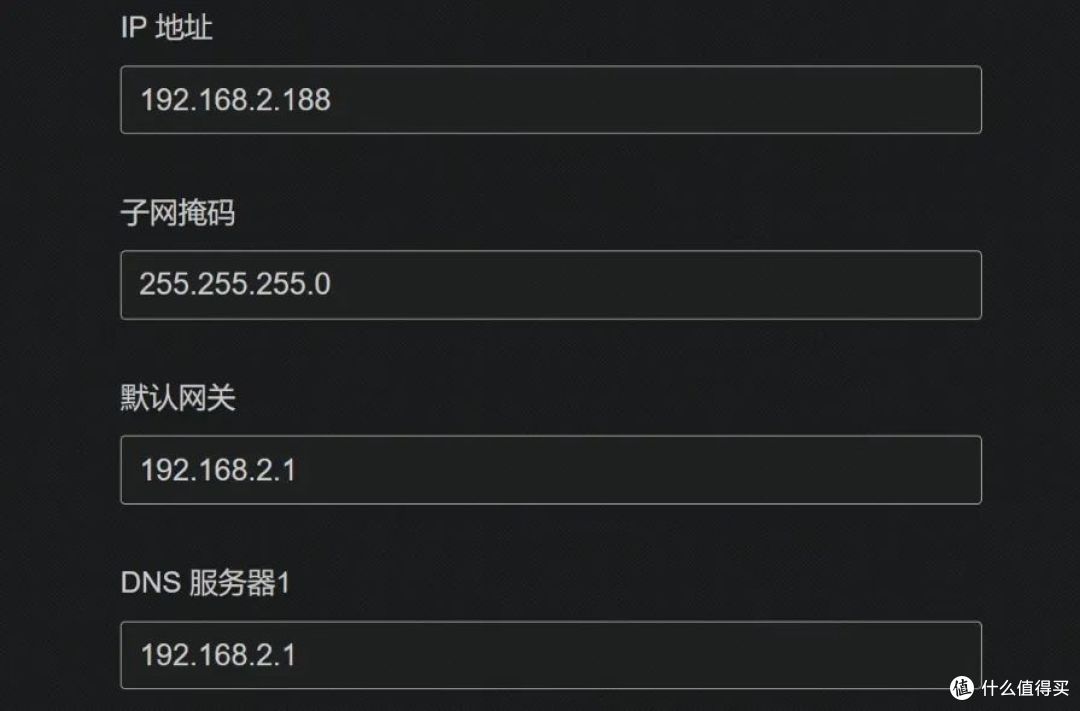
5、此时BE88U已经变成AP模式,然后开始Mesh组网;

AiMesh——>添加Mesh节点;
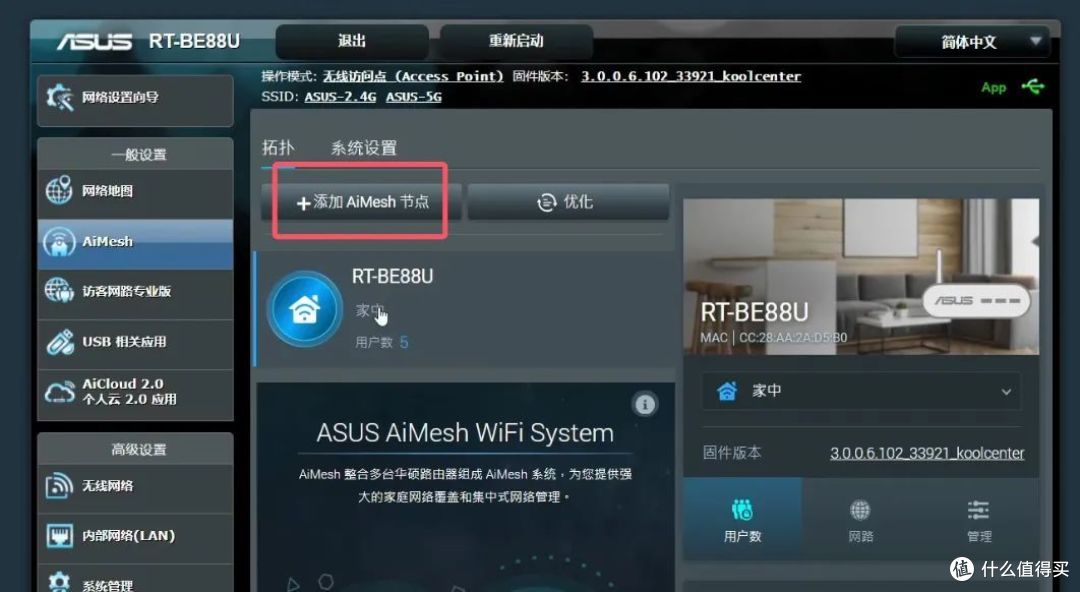
搜索Mesh设备,选择发现的AX86u Pro,开始Mesh组网;
Ps:如果是有线连接,会显示一个网口图标;如果是无线(不需要连接网线,只需要WiFi信号能搜索到即可),会显示一个WiFi图标;以此来区分是有线Mesh还是无线Mesh;操作步骤都是一样的。

等待一会,Mesh组网成功;

返回BE88U管理后台,可以看到Mesh组网图;点击这里的AX86u Pro也能对其进行简单的管理操作。
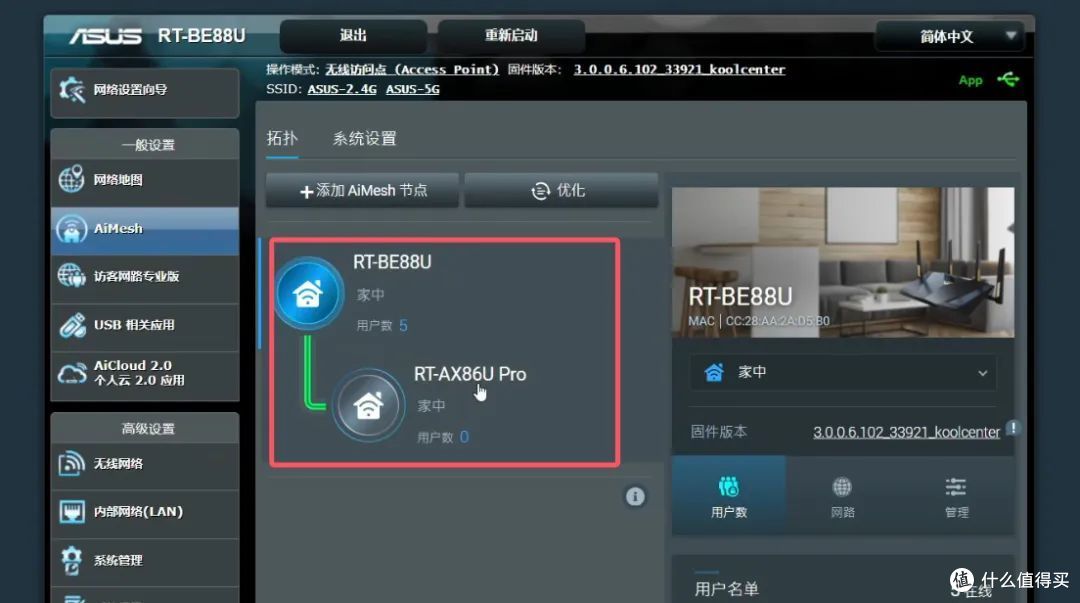
6、Mesh组网已经成功,看看最终的效果;

最终效果就如上图所示,全屋的设备IP都是处于软路由的IP段,便于查看和管理设备。
连接到Mesh网络的设备,全部可以在软路由里看到;

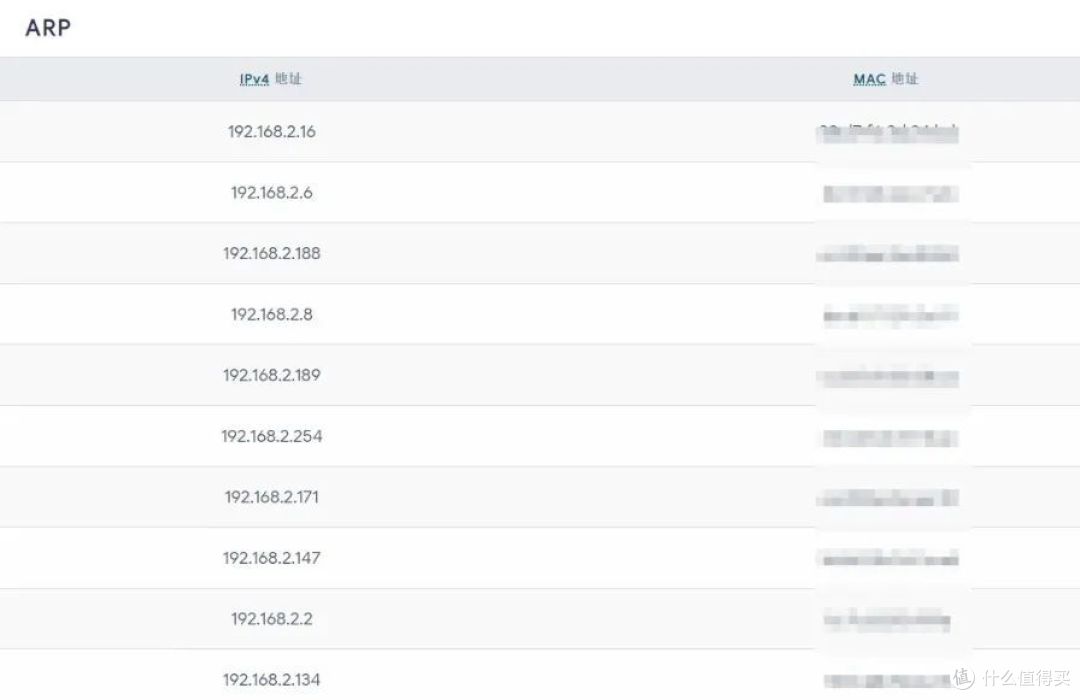
且华硕路由App,完美使用。

最后,感谢大家的观看,下期更精彩,请关注iStoreOS公众号!
作者声明本文无利益相关,欢迎值友理性交流,和谐讨论~















校验提示文案
校验提示文案
校验提示文案
校验提示文案
校验提示文案
校验提示文案
校验提示文案
校验提示文案
校验提示文案
校验提示文案
校验提示文案
校验提示文案
校验提示文案
校验提示文案
校验提示文案
校验提示文案
校验提示文案
校验提示文案
校验提示文案
校验提示文案
校验提示文案
校验提示文案