












































24
32
hyper-v备份文件,hyper-v备份文件存储在主机上如何实现自动备份
2025-02-10 13:35:55
0点赞
0收藏
0评论

当企业的业务版图不断拓展,批量管理就像一位经验丰富的领航员,引领企业在复杂的商业环境中稳健前行。今天小编将分享hyper-v备份文件存储在主机上如何实现自动备份。
要在Hyper-V主机上实现备份文件的自动备份,可以采用以下几种方法:
使用WindowsServerBackup:
步骤:
1.安装WindowsServerBackup:
打开“服务器管理器”。
选择“添加角色和功能”。
在“功能”选项卡中,找到并勾选“WindowsServerBackup”,然后按照提示完成安装。
2.配置备份计划:
打开“WindowsServerBackup”工具。
在右侧操作栏中,点击“备份一次”以进行手动备份,或点击“备份计划”来设置自动备份。
选择“自定义”备份选项,然后选择要备份的虚拟机。
设置备份目标位置(可以是本地磁盘、网络路径等)。
配置备份频率和时间(例如每天凌晨2点)。
完成设置后,点击“确定”保存备份计划。
3.验证备份:
定期检查备份任务是否按计划执行,并确保备份文件完整可用。
“hyper-v批量管理工具”可对大量hyper-v主机和虚拟机进行集中管理,能同时部署多个虚拟机,提高部署效率。并且能全面管理Hyper-v集群的计算、存储和网络资源,实现资源的动态分配和优化。接下来我来教大家使用“hyper-v批量管理工具”。
1.工具安装:
首先我们将“hyper-v批量管理工具”,进行安装,按照向导提示完成安装。安装完后,打开工具。
2.批量操作执行:
然后在工具界面中,可以选中多个虚拟机,实现对虚拟机的批量开机、关机、重启等功能,如图所示:
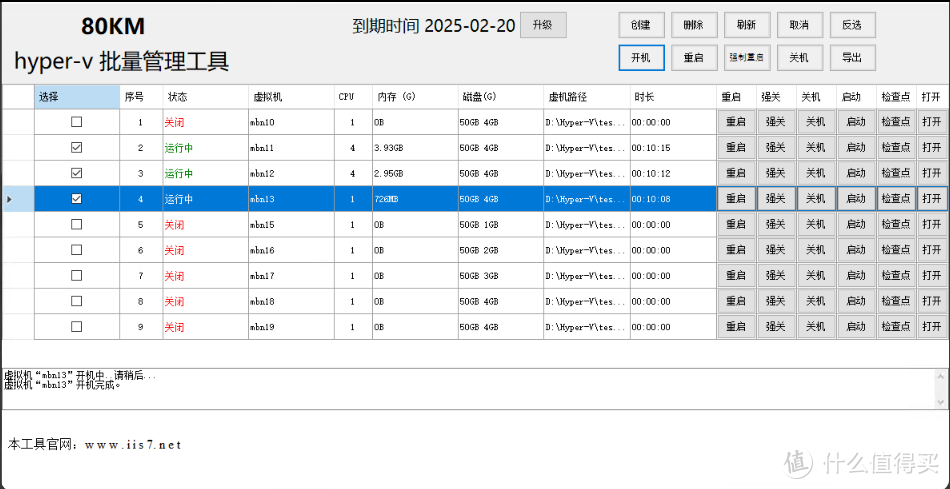
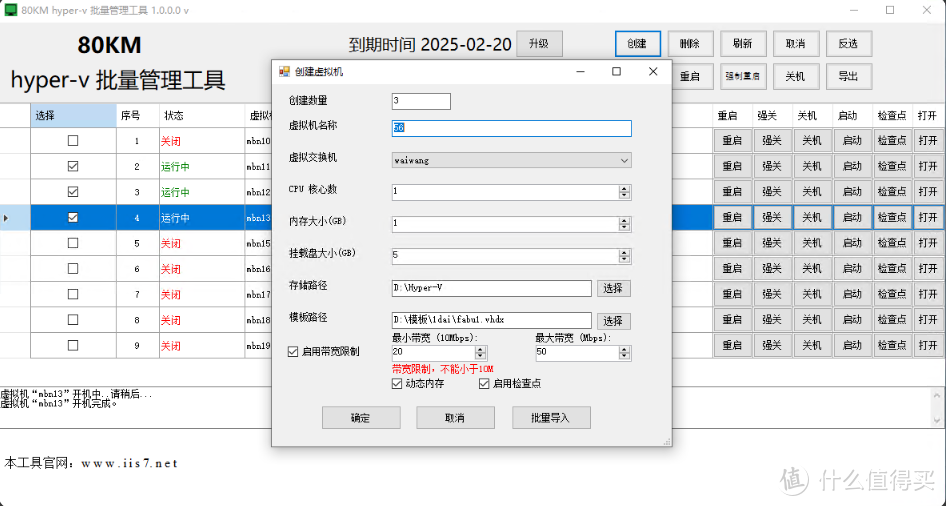
注意:如果要创建多个虚拟机,只需点击创建,然后设置创建数量、虚拟机名称、CPU数、存储路径、模板路径等,设置好之后,点击创建即可。可以做到批量导入,导出,十分方便。
如下图所示:
综上所述,批量管理作为企业提升效率与竞争力的关键手段,犹如明亮的灯塔,照亮企业前行的道路。沿着批量管理指引的方向,企业必将驶向成功的彼岸。









